- خطای 0x80073D02 معمولاً به دلیل برنامههای در حال استفاده یا تداخل با فروشگاه مایکروسافت ایجاد میشود.
- بستن فرآیندها، راهاندازی مجدد سرویسها و تعمیر فروشگاه، گامهای کلیدی برای رفع آن هستند.
- ابزارهای داخلی مانند عیبیاب و دستورات PowerShell مؤثر هستند.
آیا تا به حال با موارد آزاردهندهای مواجه شدهاید؟ خطای 0x80073D02 در ویندوز 11 هنگام تلاش برای نصب یا بهروزرسانی برنامهای از فروشگاه مایکروسافت؟ اگر چنین است، احتمالاً از اینکه این کد خطا چقدر میتواند مداوم باشد، برخی از راهحلهای ممکن چقدر گیجکننده هستند و پیامهای سیستم چقدر نامفهوم هستند، شگفتزده شدهاید. بسیاری از کاربران در این موقعیت خود را گم میکنند و نمیدانند از کجا شروع کنند. para resolver el problema.
En este artículo vas a encontrar راهنمای کامل و بهروز شده برای رفع خطای 0x80073D02 در ویندوز 11. ما بررسی خواهیم کرد که چرا این خطا رخ میدهد، چه چیزی باعث آن میشود، روشهای امتحان شده و مؤثر و برخی نکات اضافی که معمولاً در وبسایتهای رسمی پیدا نمیکنید. همه چیز به روشی طبیعی توضیح داده شده است، با مثالهای واضح و مراحلی که برای کاربران در هر سطحی سازگار است.
خطای 0x80073D02 چیست و چه زمانی ظاهر میشود؟
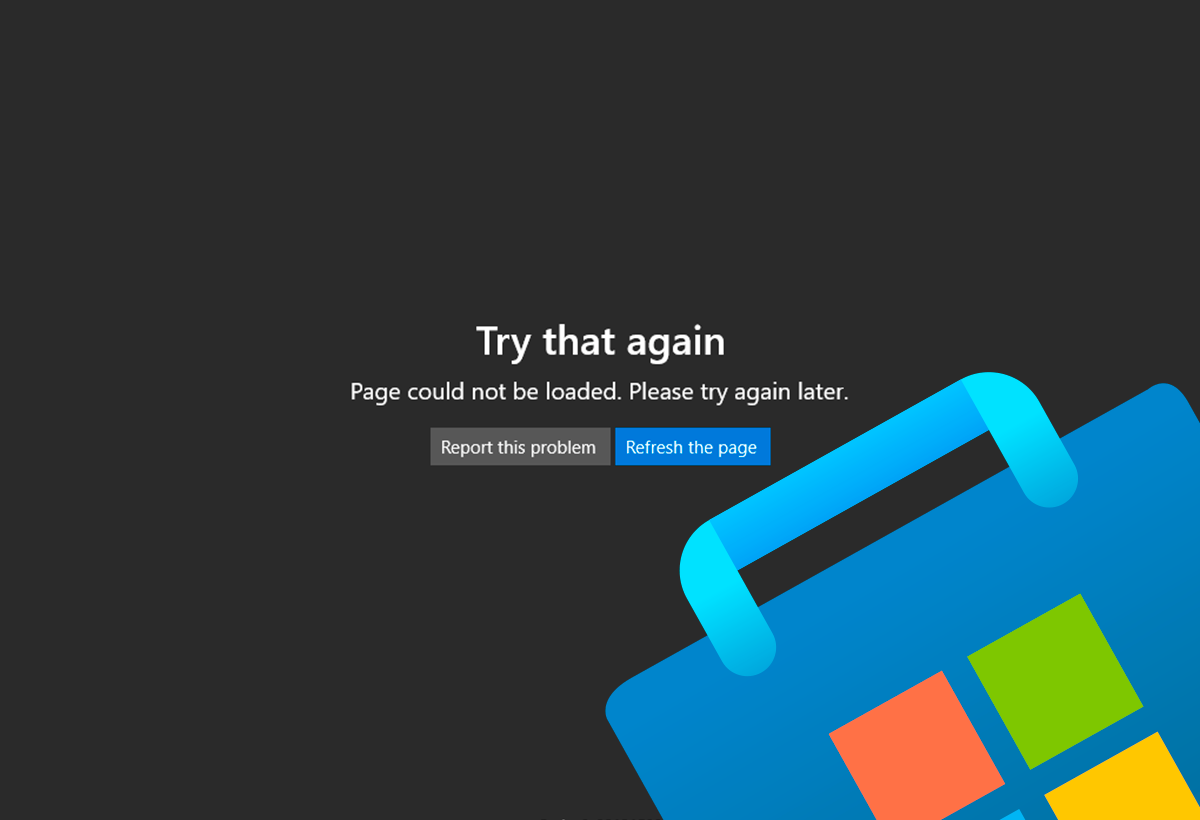
El error 0x80073D02 وقتی سعی میکنید، کاملاً رایج است بهروزرسانی یا نصب برنامهها از فروشگاه مایکروسافتبه خصوص اگر برنامههای مرتبط دیگری را باز دارید یا حتی اگر بهروزرسانیهای در انتظاری وجود دارد که هنوز اعمال نشدهاند. رایجترین پیام یکی از این دو مورد است:
- برای بستن و رفرش کردن برنامه، گزینهی «دوباره امتحان کردن» را انتخاب کنید. برنامه در حین باز بودن قابل بهروزرسانی نیست. کد: 0x80073D02.»
- «برنامه نصب نشد زیرا برنامههای دیگر باید بسته شوند.»
در بیشتر موارد، پیام تأکید میکند که فرآیندها یا منابعی در حال استفاده هستند که مانع نصب یا بهروزرسانی میشوند. از برنامهای که به آن علاقه دارید. این مشکلی است که فقط یک برنامه خاص را تحت تأثیر قرار نمیدهد: کاربرانی با ایکسباکس گیم پس، بازیها، ابزارها، خود فروشگاه مایکروسافت و حتی افزونههای سیستم نیز ممکن است تحت تأثیر قرار گیرند.
چرا خطای 0x80073D02 در ویندوز 11 رخ میدهد؟
طبق اطلاعات فنی جمعآوریشده از انجمنهای رسمی مایکروسافت و مقالات معتبر، علل اصلی این خطا در ویندوز ۱۱ معمولاً فرآیندهای در حال استفاده، سرویسهای مسدود شده یا تداخلها در خود فروشگاه برنامه. بیایید به رایجترین محرکها نگاهی بیندازیم:
- برنامههایی مرتبط با برنامهای که میخواهید نصب کنید، هنوز باز هستند یا در پسزمینه در حال اجرا هستند.
- خود فرآیند فروشگاه مایکروسافت بعد از بهروزرسانی، از کار افتاده یا نتوانسته به درستی راهاندازی مجدد شود.
- مشکل مجوزها در حساب کاربری وجود دارد، به خصوص اگر اخیراً حسابهای کاربری خود را تغییر دادهاید یا نمایه شما محدودیتهایی دارد.
- تنظیمات نادرست یا حافظه پنهان خراب در فروشگاه ویندوز (به همین دلیل است که گاهی اوقات تنظیم مجدد آن کار میکند).
- بهروزرسانیهای سیستم در حال بررسی یا نادرست اعمال شدهاند که باعث ایجاد بیثباتی در برنامههای فروشگاه مایکروسافت میشوند.
علاوه بر این، برخی از انجمنهای فنی و مقالات تخصصی نشان میدهند که خطاها ممکن است پس از ... تشدید شوند. بهروزرسانیهای عمده ویندوز ۱۱یا وقتی وجود دارد سیاستهای گروهی محدودکننده یا آنتیویروسهای شخص ثالث مداخلهگری.
علائم رایج و پیامهای مرتبط
علاوه بر کد 0x80073D02، میتوانید موارد زیر را نیز پیدا کنید: سایر علائم مشتق شده:
- حتی اگر روی دکمههای «دریافت» یا «بهروزرسانی» در فروشگاه مایکروسافت کلیک کنید، برنامهها به بهروزرسانیها پاسخ نمیدهند.
- این خطا همچنین ممکن است زمانی ظاهر شود که شما سعی میکنید برنامههای سیستمی را دوباره نصب کنید با استفاده از PowerShell و سیستم نشان میدهد که منابعی در حال استفاده هستند.
- برخی از کاربران متوجه شدهاند که نوار وظیفه و تنظیمات ویندوز 11 آنها پس از دریافت این خطا شکست میخورند.
تشخیص این علائم به شما کمک میکند تا مطمئن شوید که با مشکل درستی روبرو هستید و با نوع دیگری از خطا مواجه نیستید.
راه حل های دائمی برای خطای 0x80073D02 در ویندوز 11

در زیر مجموعهای از تمام راهحلهای توصیهشده بهصورت رسمی و توسط جامعه فنی، گام به گام توضیح داده شده و برای هر کاربری سازگار شده است:
۱. تمام برنامههای در حال استفاده را ببندید
اولین و سادهترین قدم، بستن هرگونه برنامه یا فرآیند مرتبط با نرمافزاری است که نمیتوانید نصب یا بهروزرسانی کنید. باز کردن تسک منیجر (Ctrl+Shift+Esc) و مطمئن شوید که کاملاً بسته شده است:
- خود فروشگاه مایکروسافت (فرآیند را پیدا کنید و روی پایان کار کلیک کنید).
- هر برنامه مرتبط، مانند ایکسباکس، بازیها یا برنامههای مایکروسافت.
- برنامههایی را که ممکن است از منابع مشترک (OneDrive، Widgets و غیره) استفاده کنند، باز کنید.
اگر شک دارید، راهاندازی مجدد رایانه پس از بستن همه برنامهها، راهی سریع برای اطمینان از عدم اجرای هیچ برنامهای است.
2. Reinicia el Explorador de Windows
گاهی اوقات خود رابط کاربری ویندوز گیر میکند و منابع را به درستی آزاد نمیکند. شما میتوانید ویندوز اکسپلورر را از طریق Task Manager مجدداً راهاندازی کنید.:
- کلیدهای Ctrl+Shift+Esc را فشار دهید و در لیست فرآیندها عبارت «Windows Explorer» را جستجو کنید.
- روی آن کلیک راست کرده و «Restart» را انتخاب کنید.
این کار بسیاری از اجزا را بهروزرسانی میکند و اغلب مواقعی را که فروشگاه مایکروسافت یا برنامههای آن گیر میکنند، حل میکند.
۳. برای ثبت مجدد فروشگاه مایکروسافت، PowerShell را به عنوان مدیر اجرا کنید.
یکی از قابل اعتمادترین راهکارهای فنی، ثبت مجدد فروشگاه مایکروسافت و برنامههای مرتبط با آن با استفاده از PowerShell. Para ello:
- روی دکمه شروع کلیک راست کرده و گزینه ویندوز پاورشل (مدیر) o Terminal de Windows (Administrador) en versiones recientes.
- دستور زیر را کپی و اجرا کنید (میتوانید آن را مستقیماً در کنسول پیست کنید):
Get-AppXPackage -AllUsers | Foreach {Add-AppxPackage -DisableDevelopmentMode -Register "$($_.InstallLocation)\AppXManifest.xml"}
این دستور برنامهی مشکلدار را دوباره نصب و ثبت میکند. اگر مشکل مربوط به خود فروشگاه است، میتوانید از روش زیر برای همه برنامههای کاربر استفاده کنید:
Get-AppXPackage -AllUsers | Foreach {Add-AppxPackage -DisableDevelopmentMode -Register "$($_.InstallLocation)\AppXManifest.xml"}
همیشه مطمئن شوید که ترمینال را باز میکنید como administrador برای جلوگیری از خطاهای مجوز.
۴. بهروزرسانیهای خودکار برنامه را فعال کنید
در برخی موارد، این خطا به دلیل غیرفعال بودن بهروزرسانیهای خودکار از فروشگاه مایکروسافت است.. این اتفاق میتواند در صورتی رخ دهد که این گزینه در طول راهاندازی اولیه ویندوز ۱۱ تیک نخورده باشد، یا اگر یک ابزار شخص ثالث این سیاست را تغییر داده باشد. برای فعال کردن بهروزرسانیهای خودکار از طریق خط فرمان:
- خط فرمان را به عنوان مدیر باز کنید.
- این دستور را کپی کرده و اجرا کنید:
reg add "HKLM\SOFTWARE\Microsoft\Windows\CurrentVersion\WindowsStore\WindowsUpdate" /v AutoDownload /t REG_DWORD /d 4 /f
این تنظیمات را ریست میکند و به برنامهها اجازه میدهد تا در پسزمینه به درستی بهروزرسانی شوند.
۵. از عیبیاب برنامهی فروشگاه مایکروسافت استفاده کنید
Windows incluye una ابزاری خاص برای شناسایی و رفع مشکلات فروشگاه مایکروسافت و برنامههای آن. Para utilizarla:
- مطبوعات ویندوز + ۱ para abrir el panel de configuración.
- پیمایش به Sistema > Solucionar problemas > Otros solucionadores de problemas.
- Busca el apartado de Aplicaciones de la Tienda de Windows و روی «اجرا» کلیک کنید.
- مراحل روی صفحه را دنبال کنید و هرگونه اصلاح پیشنهادی را اعمال کنید.
این ابزار اغلب مواردی را حل میکند که در آنها حافظه پنهان فروشگاه یا برخی سرویسهای داخلی مانع از نصب یا بهروزرسانی برنامهها میشوند.
۶. تعمیر یا تنظیم مجدد دستی فروشگاه مایکروسافت
وقتی فروشگاه به درستی شروع به کار نمیکند یا خطاهای مداوم ایجاد میکند، بهتر است که از منوی تنظیمات آن را تعمیر یا تنظیم مجدد کنید. Para ello:
- باز Configuración > Aplicaciones > Aplicaciones instaladas.
- Busca «فروشگاه مایکروسافت» را در لیست پیدا کنید و روی آن کلیک کنید.
- Pulsa en «گزینههای پیشرفته» y, a continuación, en «Reparar«. اگر کار نکرد، از "" استفاده کنید.Restablecer«
اگر مشکل روی یک برنامه خاص (نه کل فروشگاه) تأثیر میگذارد، میتوانید این فرآیند را تکرار کنید، آن برنامه را در لیست پیدا کنید و همچنین گزینه تعمیر یا تنظیم مجدد را در صورت لزوم انتخاب کنید.
۷. پاک کردن حافظه پنهان فروشگاه مایکروسافت (wsreset)
یک روش کلاسیک اما بسیار مؤثر پاک کردن حافظه پنهان فروشگاه ویندوز con el comando wsreset. Pulsa کلید ترکیبی Win + R para abrir el cuadro Ejecutar.
ویترین فروشگاه پس از چند ثانیه به طور خودکار باز خواهد شد. اگر فایلهای خراب در حافظه پنهان وجود داشته باشد، رایجترین خطاها باید ناپدید شوند.
۸. بررسی و تعمیر سیستم را اجرا کنید
اگر پس از امتحان کردن روشهای بالا، خطا همچنان ادامه داشت، ممکن است فایلهای سیستمی خراب باشند. ما به شما توصیه میکنیم usar sfc / اسکننو از یک پنجره خط فرمان که به عنوان مدیر اجرا میشود:
- منوی استارت را باز کنید، عبارت «سی ام دی«, haz clic derecho y selecciona «اجرا به عنوان مدیر«
- مینویسد sfc / اسکننو y pulsa وارد شوید.
- صبر کنید تا فرآیند تمام شود. در صورت یافتن فایلهای آسیبدیده، سیستم بهطور خودکار آنها را تعمیر میکند.
به عنوان آخرین راه حل، اگر هیچ چیز جواب نداد، موارد زیر را در نظر بگیرید ویندوز را از خود ابزار تعمیر تعمیر کنید یا سیستم را دوباره نصب کنید، اگرچه معمولاً نیازی به این کار افراطی نیست.
نکات اضافی و ترفندهای پیشرفته

برخی از کاربران پیشرفته این نکات اضافی را به اشتراک گذاشتهاند که میتواند تفاوت زیادی ایجاد کند:
- بررسی کنید که آیا وجود دارد آنتی ویروس یا ابزارهای بهینه سازی شخص ثالث که ممکن است فرآیندهای فروشگاه یا برنامههای مشکلساز را مسدود کند.
- بررسی موارد احتمالی محدودیتهای سیاست گروهی در رایانههای شرکتی یا اگر نمایه کاربری شما مجوزهای محدودی دارد.
- هرگونه لوازم جانبی یا درایوهای قابل جابجایی را که ممکن است در نصب برنامههای خاص اختلال ایجاد کنند، جدا کنید.
- Asegúrate de tener todas las actualizaciones de Windows 11 نصب شده است، زیرا بسیاری از رفع اشکالات به وصلههای اخیر بستگی دارد.
- اگر این خطا در برنامههای بسیار خاص یا توسعههای تجاری رخ میدهد، به انجمنهای فنی و وبسایتهای تخصصی مراجعه کنید.
و اگر هیچ کاری جواب نداد، وقت آن است که درخواست کمک کنید.
اگر پس از اعمال تمام این مراحل خطای 0x80073D02 همچنان در ویندوز 11 شما وجود دارد، در رفتن به آنجا تردید نکنید انجمنهای رسمی مایکروسافت، جایی که تکنسینهای خود شرکت میتوانند مورد خاص شما را تجزیه و تحلیل کنند. تمام فرآیندهای انجام شده را با جزئیات شرح دهید و در صورت امکان اسکرین شات یا گزارش خطا ارائه دهید. همچنین میتوانید برای اطلاعات بیشتر به انجمنها مراجعه کنید.
قبل از اینکه به نصب مجدد فکر کنید، respaldar todos tus archivos y configuraciones importantes جلوگیری از ضرر و زیان ضروری است. اگر در مورد روند کار سوالی دارید، از یک متخصص مشاوره بگیرید.
خطای 0x80073D02 در ویندوز 11 میتواند نگرانکننده باشد، اما با پیروی از این توصیهها و مراحل تأیید شده توسط جامعه و متخصصان، عملاً راهحل برای شما تضمین شده است. در بیشتر موارد. نکتهی کلیدی این است که به طور روشمند هر روش را امتحان کنید، همیشه کمتهاجمیترین را در اولویت قرار دهید و صبور باشید، زیرا علت میتواند به سادگی یک برنامهی در حال اجرا در پسزمینه یا یک بهروزرسانی در انتظار باشد.


من یک علاقه مند به فناوری هستم که علایق "گیک" خود را به یک حرفه تبدیل کرده ام. من بیش از 10 سال از زندگی خود را صرف استفاده از فناوری های پیشرفته و سرهم بندی کردن انواع برنامه ها از روی کنجکاوی کرده ام. اکنون در زمینه فناوری رایانه و بازی های ویدیویی تخصص دارم. این به این دلیل است که بیش از 5 سال است که برای وب سایت های مختلف در زمینه فناوری و بازی های ویدیویی می نویسم و مقالاتی را ایجاد می کنم که به دنبال ارائه اطلاعات مورد نیاز شما به زبانی قابل فهم برای همه هستند.
اگر سوالی دارید، دانش من از همه چیز مربوط به سیستم عامل ویندوز و همچنین اندروید برای تلفن های همراه است. و تعهد من به شماست، من همیشه حاضرم چند دقیقه وقت بگذارم و به شما کمک کنم تا هر سوالی را که ممکن است در این دنیای اینترنتی داشته باشید حل کنید.