- ویندوز ۱۱ به شما این امکان را میدهد که فایلهای ZIP، 11z و TAR را بدون نصب هیچ برنامهای فشرده و از حالت فشرده خارج کنید.
- ابزارهای بومی گزینههای اساسی و روشهای فشردهسازی پیشرفتهای را ارائه میدهند.
- برای عملکردهایی مانند محافظت با رمز عبور، لازم است به برنامههای خارجی متوسل شوید.
¿چگونه فایلهای ZIP را در ویندوز ۱۱ فشرده و از حالت فشرده خارج کنیم؟ آیا فایلها و پوشههای زیادی روی کامپیوترتان دارید که فضای زیادی را اشغال کردهاند؟ آیا میخواهید به راحتی چندین سند را از طریق ایمیل یا درایو USB به اشتراک بگذارید و به همه چیز به طور مرتب و در اندازه کوچک نیاز دارید؟ اگر استفاده میکنید ویندوز 11شما چندین روش ساده و قدرتمند در اختیار دارید تا فشرده سازی و فشرده سازی پرونده هایا با استفاده از ابزارهای بومی خود سیستم عامل یا در صورت نیاز به عملکردهای بیشتر، به برنامههای شخص ثالث متوسل شوید. اینجا براتون توضیح میدیم همه ی چیزهایی که لازم است بدانی در مورد نحوه مدیریت فایلهای فشرده، مزایای آنها و مشکلات احتمالی که ممکن است با آنها روبرو شوید، همیشه با استفاده از زبانی واضح و مستقیم و متناسب با زندگی روزمره.
با پیشرفت بهروزرسانیها، ویندوز ۱۱ شامل موارد زیر شده است: ویژگی های جدید برای مدیریت فایلهای ZIP، 7z و TAR، فشردهسازی و خارج کردن از حالت فشرده را بسیار سادهتر و بدون نیاز به نصب هیچ برنامه اضافی انجام میدهد. با این حال، موارد کوچک نیز وجود دارد ترفندها، ظرافتها و محدودیتها که شما باید بدانید تا بیشترین بهره را از این عملکردها ببرید، از خطاهای رایج اجتناب کنید و واقعاً از آنچه سیستم ارائه میدهد بهرهمند شوید.
چرا فایلها و پوشهها را در ویندوز ۱۱ فشرده کنیم؟
La فشرده سازی پرونده در ویندوز 11 به دلایل مختلف یک راه حل عملی است. از یک طرف، شما در فضای ذخیره سازی صرفه جویی می کنید روی هارد دیسک، SSD یا هر رسانه خارجی که استفاده میکنید، که به ویژه در صورتی که حجم زیادی از تصاویر، اسناد، ویدیوها یا سایر فایلهای بزرگ را دارید، مفید است. از طرف دیگر، فشردهسازی به شما این امکان را میدهد که چندین مورد را در یک فایل واحد گروهبندی کنیدو تسهیل تحویل آن از طریق ایمیل، پیک یا انتقال از طریق اینترنت. همچنین، وقتی حجم فایل را کاهش میدهید، انتقال سریعتر انجام می شود و پهنای باند کمتری مصرف میکنید.
یکی دیگر از جنبه های جالب این است سازمان. با داشتن همه چیز در یک فایل فشرده، از داشتن دهها فایل پراکنده جلوگیری میکنید و خطر گم شدن هر یک از آنها را در طول مسیر به حداقل میرسانید. چه دانشجو باشید، چه یک فرد حرفهای و چه صرفاً کامپیوتر خانگیتان را بهخوبی سازماندهی کرده باشید، فشردهسازی ابزاری است که... زندگی دیجیتال را ساده میکند.
ابزارهای بومی ویندوز ۱۱ برای زیپ کردن و آنزیپ کردن
یکی از مزایای ویندوز ۱۱ این است که لازم نیست چیزی نصب کنید برای انجام عملیات اولیه با فایلهای ZIP، 7z و TAR به لطف توابع بومی جدید آن، به خصوص از نسخه 24H2. مالِ خودش. فایل اکسپلورر گزینههای سریع و سرراستی برای زیپ کردن یا آنزیپ کردن پوشهها و اسناد در اختیار شما قرار میدهد.
چگونه یک فایل یا پوشه را فشرده کنم؟ شما فقط باید آنچه را که میخواهید فشرده کنید انتخاب کنید، کلیک راست کنید و از "فشرده سازی در…«. چندین گزینه به شما ارائه میشود: فشردهسازی به صورت فایل ZIP، به صورت فایل 7z یا به صورت فایل TAR. اگر روی «گزینه های اضافیمیتوانید با انتخاب مسیر، نام، قالب و روش فشردهسازی، فرآیند را بیشتر سفارشی کنید.
و به باز کردن? این هم خیلی ساده است: روی فایل فشرده کلیک راست کنید و گزینه "" را انتخاب کنید.همه را استخراج کنیدبرای استخراج کل محتوا، یا با دوبار کلیک کردن فایل را باز کنید و فقط عناصر مورد نیاز خود را با کپی کردن و چسباندن آنها در یک پوشه دیگر استخراج کنید.
فرمتهای پشتیبانیشده و ویژگیهای جدید در نسخه 24H2
تا همین اواخر، ویندوز ۱۱ فقط امکان فشردهسازی با فرمت ZIP را فراهم میکرد، که یکی از محبوبترین و سازگارترین استانداردها برای انواع کاربردها است. اما با بهروزرسانی 11H24، فشردهسازی و رفع فشار به فرمتهای 7z و TAR گسترش یافته است به صورت بومی، که اگر با پروژههای پیشرفتهتر کار میکنید یا فایلها را بین سیستم عاملهای مختلف رد و بدل میکنید، واقعاً مفید است.
هنگام فشردهسازی، میتوانید بین موارد زیر انتخاب کنید:
- ZIP (سریع، با فشردهسازی قابل قبول و بسیار سازگار).
- 7z (نرخ فشردهسازی بالا، متنباز، ایدهآل برای فایلهای بزرگ یا برای صرفهجویی حداکثری در فضا).
- نگاهی (چندین فایل را در یک فایل بستهبندی میکند؛ اغلب همراه با روشهای فشردهسازی مانند Gzip یا BZip2 استفاده میشود).
در هر قالب، در گزینههای پیشرفته، شما امکان انتخاب دارید روش و سطح فشردهسازی. برای مثال، برای 7z میتوانید الگوریتمهایی مانند LZMA2 (کارآمدترین)، LZMA1، PPMd و موارد دیگر را انتخاب کنید؛ برای ZIP شما Store یا Deflate دارید؛ و برای TAR، روشهایی مانند Gzip، BZip2، xz و Zstandard.
سفارشیسازی فرآیند فشردهسازی
آیا میخواهید حداکثر کنترل را روی نحوه فشردهسازی فایلهایتان داشته باشید؟ ویندوز ۱۱ چندین گزینه پیشرفته در اختیار شما قرار میدهد. شما میتوانید بین الگوریتمهای مختلف با توجه به نیازهای شما: شما میخواهید فشردهسازی کنید زیاد و به آرامی برای به دست آوردن حداکثر فضا، یا فقط به یک قرص سریع حتی اگر کارایی کمتری داشته باشد. شما همچنین میتوانید انتخاب کنید که سطح فشرده سازی (از ۱ تا ۹)، که در آن ۱ سریعترین اما کماثرترین است، و ۹ گزینهای برای کسانی است که میخواهند اندازه را به حداقل برسانند، حتی اگر دقایق بیشتری طول بکشد.
همچنین، اگر رانندگی میکنید پیوندهای نمادین یا فیزیکی (هاردلینکها و سافتلینکها)، میتوانید به ویندوز بگویید که آنها را در حین فشردهسازی نگه دارد. ایدهآل برای کارهای فنیتر یا اگر با پشتیبانگیری و توسعه کار میکنید!
رفع فشار: فراتر از ZIP
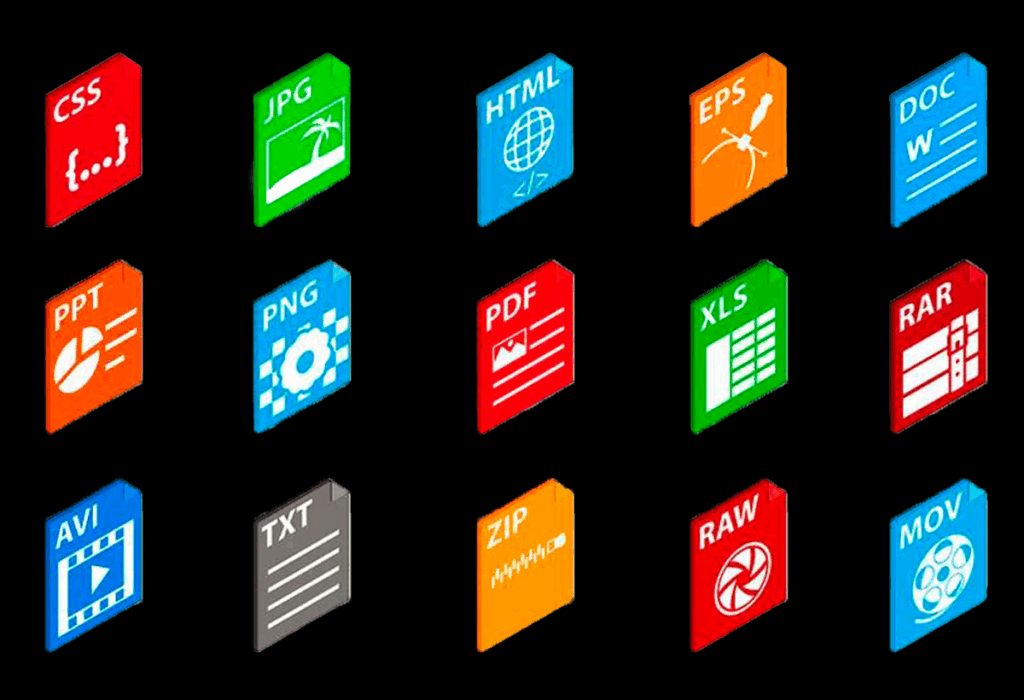
با آخرین به روزرسانی ، ویندوز ۱۱ همچنین میتواند فرمتهای محبوب دیگر را از حالت فشرده خارج کند. مانند RAR، حتی اگر نتوانید مستقیماً از Explorer فایلهای RAR ایجاد کنید. این فرآیند به همین سادگی است: فایل فشرده را انتخاب کنید، کلیک راست کنید و گزینه استخراج همه چیز یا فقط آنچه را که به آن علاقه دارید انتخاب کنید.
این قابلیت، امکان کار با فایلهایی را فراهم میکند که قبلاً برای کار با آنها به برنامههای خارجی مانند WinRAR یا 7-Zip نیاز بود. با این حال، اگر فایل با رمز عبور محافظت می شود، ویندوز ۱۱ خطایی (خطا ۰x۸۰۹۶۰۰۲A) نمایش میدهد زیرا هنوز به صورت بومی از این نوع امنیت پشتیبانی نمیکند. اگر نیاز به استخراج تبلتهای محافظتشده با رمز عبور دارید، باید از یک ابزار تخصصی استفاده کنید.
فشردهسازی برای صرفهجویی در فضا: فشردهسازی NTFS
یک گزینه کمتر شناخته شده اما بسیار کاربردی است فشردهسازی پوشهها روی دیسک با استفاده از تابع خود سیستم فایل NTFS. این حالت در سطح پوشه روی هارد دیسک شما عمل میکند و به طور خودکار حجم اشغال شده توسط محتوای آن را کاهش میدهد بدون نیاز به ایجاد فایلهای ZIP، 7z یا TAR.
برای فعال کردن این گزینه، در اکسپلورر یک سطح بالاتر بروید، روی پوشه کلیک راست کرده و «Properties» را انتخاب کنید. در قسمت «تنظیمات پیشرفته»، کادر انتخاب «فشردهسازی محتوا برای صرفهجویی در فضای دیسک» را پیدا کرده و آن را انتخاب کنید. هر چیزی که در آن پوشه کپی کنید، فوراً فشرده میشود، اما هم شما و هم برنامههایتان میتوانید به طور عادی به فایلها دسترسی داشته باشید. برای برگرداندن آن، هر زمان که خواستید، تیک گزینه را بردارید.
اضافه کردن فایلها به آرشیو موجود
اگر با فایلهای ZIP کار میکنید و میخواهید پس از ایجاد اسناد یا پوشههای بیشتر، آنها را اضافه کنید، دو روش بسیار مناسب برای انجام این کار وجود دارد: فایلها را مستقیماً به داخل فایل زیپ بکشید (drag) از اکسپلورر، یا فایل زیپ را باز کنید، آنچه را که نیاز دارید کپی کنید و داخل آن جایگذاری کنید. بله، واقعاً، این فقط با فایلهای ZIP امکانپذیر است; برای 7z و TAR این ویژگی با استفاده از ابزارهای بومی ویندوز در دسترس نیست.
خطاها و محدودیتهای زیر در ویندوز ۱۱
با وجود تمام مزایای آن، فشردهسازی بومی ویندوز ۱۱ دارای معایبی نیز هست. محدودیتهای مربوطه در نظر گرفتن:
- تو نمی توانی رمزگذاری محتوا با رمز عبور. اگر سعی کنید یک فایل فشردهی محافظتشده را باز کنید، خطایی بدون پیام واضح دریافت خواهید کرد.
- فقط اجازه میدهد اضافه کردن فایلها به ZIP، اما 7z یا TAR نه.
- وقتی یک فایل فشرده با همان نام ایجاد میکنید، در حالت پیشرفته میتوانید بدون پرسیدن، فایل اصلی را رونویسی کنید. در حالتهای پایه، یک فایل جدید با یک شماره اضافی تولید میکند.
- هیچ گزینهای برای انتخاب روشهای رمزگذاری یا تغییر سازگاری نسخه وجود ندارد.
برای ویژگیهای پیشرفتهتر، مانند محافظت با رمز عبور، پشتیبانی از فرمتهای بیشتر یا فشردهسازی کارآمدتر، باید از برنامههای شخص ثالث استفاده کنید مانند ویرایشگر، برنامههای تخصصی یا ابزارهای پیشرفتهتر.
برنامههای شخص ثالث: وقتی به گزینههای پیشرفته نیاز دارید
اکوسیستم نرمافزار فشردهسازی گسترده است و ویندوز ۱۱ برنامهها را کاملاً تکمیل میکند پیشرفته تر. شناختهشدهترینها عبارتند از:
- 7-Zipاین برنامه رایگان و متنباز است و از فرمتهای زیادی مانند 7z، ZIP، XZ، BZIP2، GZIP، TAR، WIM، RAR و بسیاری دیگر پشتیبانی میکند. به خاطر ویژگی هایش برجسته است نرخ فشردهسازی عالی و سازگاری. شما هم میتوانید یاد بگیرید نحوه خارج کردن فایلهای 7z از حالت فشرده در ویندوز 11.
- PeaZip: این برنامه که رایگان نیز هست، به شما امکان رمزگذاری فایلها، ارسال فایلها از طریق ایمیل یا آپلود آنها در فضای ابری را میدهد و از بیش از ۱۵۰ فرمت مختلف پشتیبانی میکند. آیا ایدهآل برای کاربرانی که به دنبال امنیت و تطبیقپذیری هستند.
- ویرایشگر: این نرمافزار کلاسیک که به خاطر استحکامش شناخته شده است، پولی است اما از فایلهای RAR، ZIP، 7Z، CAB، ISO و موارد دیگر پشتیبانی میکند. فشردهسازی و استخراج با سرعت بالا.
- WinZip: یکی از قدیمیترین راهحلها، این نرمافزار سازگاری با فرمتها و ابزارهای مختلف را برای بهینهسازی فایلها قبل از ارسال از طریق ایمیل یا آپلود آنها در فضای ابری ترکیب میکند.
این جایگزین ها به شما امکان میدهد فایلها را با رمز عبور رمزگذاری کنید، فایلهای فشرده را به چندین قسمت تقسیم کنید، سطوح فشردهسازی بسیار بالایی را انتخاب کنید، وظایف را خودکار کنید و بسیاری از ویژگیهای دیگر که در گزینههای پایه ویندوز در دسترس نیستند.
فشردهسازی برای اشتراکگذاری: نکات کاربردی
چه زمانی فایل های فشرده را به اشتراک بگذارید، این نکات کلیدی را در نظر داشته باشید:
- فرمت ZIP ایدهآل است زیرا تقریباً هر دستگاه یا برنامهای آن را تشخیص میدهد.
- اگر فایل شامل عناصر کوچک زیادی باشد، فشردهسازی به طور قابل توجهی باعث صرفهجویی در فضا میشود.
- اگر به حداکثر کارایی نیاز دارید، 7z بهترین گزینه است، اما مطمئن شوید که گیرنده قادر به باز کردن آن خواهد بود.
- هنگام ارسال از طریق ایمیل، محدودیتهای اندازه را بررسی کنید، زیرا برخی از پلتفرمها فایلهای فشرده بزرگ یا دارای رمز عبور را مسدود میکنند.
هنگام انتقال بین پلتفرمهای مختلف (ویندوز، مک یا لینوکس)، فرمتهای جهانی را انتخاب کنید و از نامهایی با کاراکترهای خاص خودداری کنید. به این ترتیب، همه چیز برای همه افراد درگیر آسانتر خواهد بود.
نحوه فشردهسازی و خارج کردن فایلهای ZIP از حالت فشرده در ویندوز ۱۱: عیبیابی مشکلات رایج
ممکن است با مواردی مواجه شوید خطاهای رایج هنگام فشردهسازی و خارج کردن از حالت فشرده در ویندوز ۱۱. در اینجا پاسخ رایجترین سوالات آمده است:
- ویندوز 11 نمیتوان فایلهای محافظتشده با رمز عبور را از حالت فشرده خارج کرد. اگر نیاز به دسترسی به محتوای آن دارید، از نرمافزارهایی مانند 7-Zip یا WinRAR استفاده کنید.
- اگر یک فایل فشرده ایجاد کنید و فایل دیگری با همین نام از قبل وجود داشته باشد، سیستم ممکن است آن را رونویسی کند (در حالت پیشرفته) یا یک فایل جدید با یک عدد داخل پرانتز ایجاد کند (در حالت ساده).
- سیستم در همه شرایط قبل از رونویسی سؤالی نمیپرسد: اگر نمیخواهید نسخه اصلی را از دست بدهید، مراقب باشید!
همچنین، اگر برای صرفهجویی در فضا، با استفاده از ویژگی NTFS فشردهسازی کنید، آیکون پوشه کمی تغییر خواهد کرد بنابراین میتوانید فایلهای فشردهشده را با یک نگاه در فایل اکسپلورر تشخیص دهید.
آن را فراموش نکن همه ویژگیهای پیشرفته به صورت استاندارد در دسترس نیستند. اگر هر کدام را از دست دادهاید، نسخه ویندوز ۱۱ خود را بررسی کنید و در صورت امکان برای بهرهمندی از آخرین پیشرفتها، ارتقا را در نظر بگیرید. امیدواریم که قبلاً نحوه فشردهسازی و خارج کردن فایلهای ZIP از حالت فشرده در ویندوز ۱۱ را آموخته باشید.

از کودکی علاقه زیادی به فناوری داشت. من عاشق به روز بودن در این بخش و مهمتر از همه، برقراری ارتباط با آن هستم. به همین دلیل است که من سالهاست که به ارتباطات در وبسایتهای فناوری و بازیهای ویدیویی اختصاص دادهام. میتوانید در مورد Android، Windows، MacOS، iOS، Nintendo یا هر موضوع مرتبط دیگری که به ذهنم میآید بنویسم.