
آیا اغلب از ایمیل استفاده می کنید؟ چه به دلایل شخصی، دانشجویی یا حرفه ای، ایمیل ها بخشی از زندگی ما هستند. یکی از راه های رنگ دادن به این پیام ها استفاده از شکلک ها است. به همین دلیل امروز قصد داریم به شما آموزش دهیم نحوه قرار دادن شکلک ها در Outlook، یکی از پر استفاده ترین سرویس های ایمیل در حال حاضر.
افزودن شکلک به Outlook به همان اندازه که مفید است ساده است. در واقع، تنها یک راه برای رسیدن به آن وجود ندارد. به عنوان مثال، با فشردن کلید ویندوز + نقطه (.) انتخابگر ایموجی باز می شود. با نوشتن برخی از کاراکترها شکلک نیز دریافت می کنید و از طریق ابزار Outlook نیز این امکان وجود دارد. در ادامه، بیایید نگاهی به تمام این روش ها بیندازیم.
چگونه شکلک ها را در Outlook قرار دهیم؟

هدف از قرار دادن شکلک ها در Outlook چیست؟ شکلک ها یا شکلک ها، همانطور که آنها نیز شناخته می شوند، آنها در خدمت شفاف سازی ایده ها، بیان یک احساس یا تقویت یک نکته مطرح شده هستند.. و، اگرچه درست است که ما روزانه از آنها در مکالمات خود استفاده می کنیم، اما ایموجی ها می توانند باعث شوند که یک ایمیل رسمی تماس نزدیک تر و دلپذیرتری داشته باشد.
البته، چیزی که همیشه باید از آن مراقبت کنید، تعداد شکلکهایی است که استفاده میکنید معنی ایموجی ها و رابطه ای که اینها با موضوع مورد نظر دارند. حفظ این تعادل به شما این امکان را می دهد از آنها به درستی استفاده کنید بدون اینکه ایمیل های شما با غیررسمی بودن مرز باشد و به نقطه از دست دادن اعتبار برسد. هنگامی که این موضوع روشن شد، بیایید به روش های مختلف قرار دادن شکلک ها در Outlook نگاهی بیندازیم:
- با انتخابگر ایموجی ویندوز.
- نوشتن شخصیت ها
- با استفاده از ویژگی Outlook Symbol،
- وارد کردن شکلک ها
- کپی و چسباندن شکلک ها.
- از Outlook Mobile.
با استفاده از انتخابگر ایموجی ویندوز
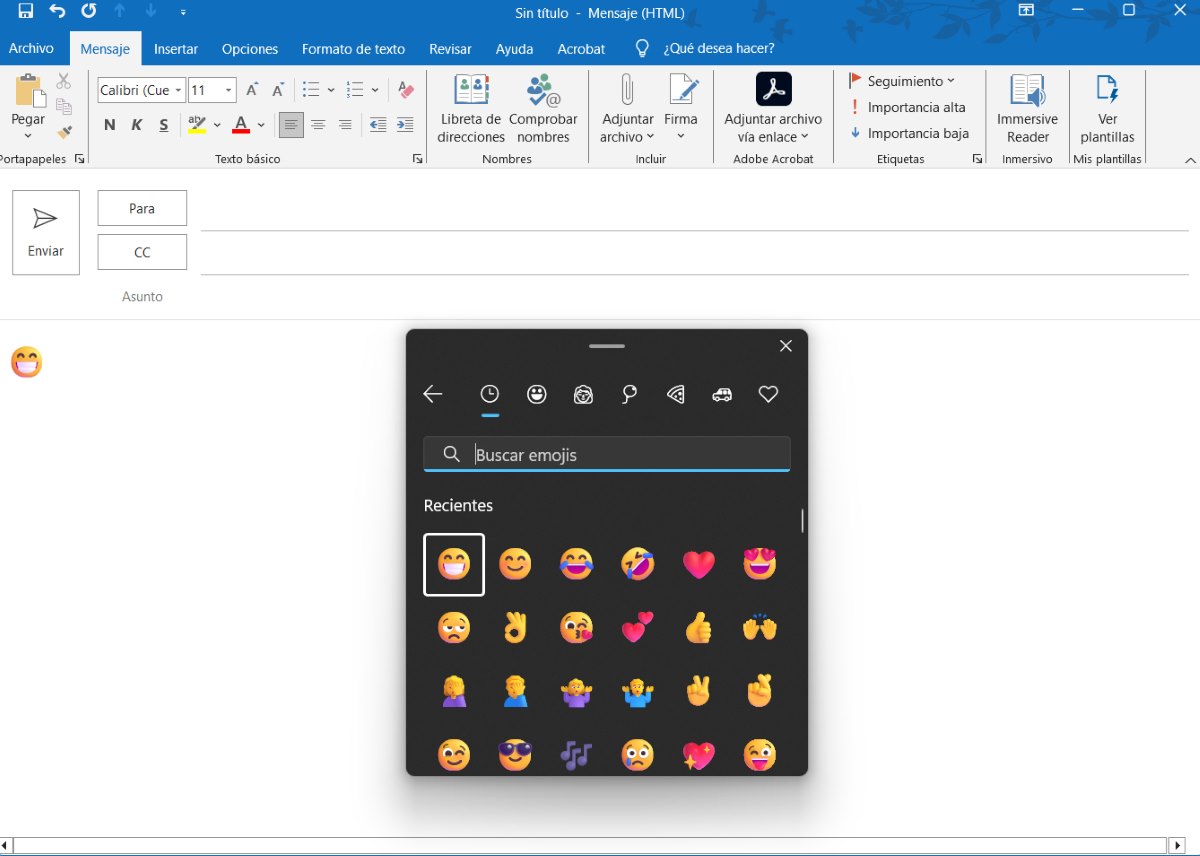
اولین و ساده ترین راه برای قرار دادن شکلک ها در Outlook است از انتخابگر ایموجی ویندوز استفاده کنید. استفاده از آن واقعا آسان است و طیف وسیعی از گزینه ها در اختیار شماست. از آنجایی که تعداد شکلک ها بسیار زیاد است، به احتمال زیاد شکلک ایده آلی را برای درج در ایمیل خود پیدا کنید و اثر دلخواه را داشته باشد.
در زیر، موارد زیر را گنجاندهایم مراحل قرار دادن شکلک ها در Outlook با انتخابگر شکلک ویندوز:
- برنامه Outlook را باز کنید و ایمیل جدید بنویسید.
- وقتی می خواهید شکلک درج کنید، روی کلید ضربه بزنید ویندوز + . (نقطه).
- یک سری ایموجی باز می شود، یکی را که می خواهید در ایمیل درج کنید انتخاب کنید.
- پس از اتمام، روی "x" ضربه بزنید تا از پنجره ایموجی خارج شوید و تمام.
از طریق شخصیت ها
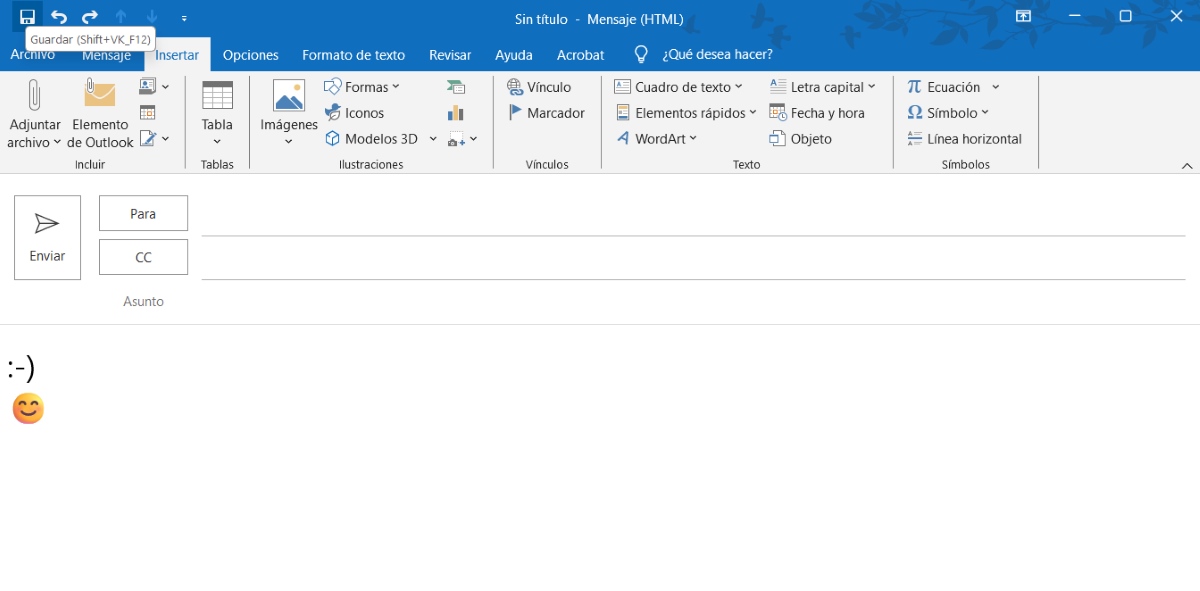
اگر شما هم از جمله کسانی هستید که در اس ام اس خود از کاراکترها برای ابراز احساسات استفاده می کنید، مطمئناً به خاطر سپردن و نوشتن آنها برایتان آسان است. از این نظر می توانید از کاراکترهای نوشته شده برای درج شکلک ها در Outlook استفاده کنید. به عنوان مثال، اگر کاراکترهای ':-)' را در متن وارد کنید، خواهید دید که چگونه به طور خودکار به یک چهره خندان تبدیل می شود..
به همین ترتیب، اگر کلیدهای Windows + نقطه را فشار دهید، می بینید که علاوه بر ایموجی هایی که به وضوح مشخص شده اند، یک ورودی به نام " وجود دارد.شکلک های کلاسیک ASCII'. در آنجا تعداد زیادی گزینه برای استفاده در پیام های خود دارید. به خاطر داشته باشید که برخی از آنها تبدیل به ایموجی می شوند و برخی دیگر تبدیل به شکلک نمی شوند، اما همچنان می توانید با استفاده از آنها آنچه را که می خواهید منتقل کنید.
شکلک ها را با عملکرد "Symbols" در Outlook قرار دهید
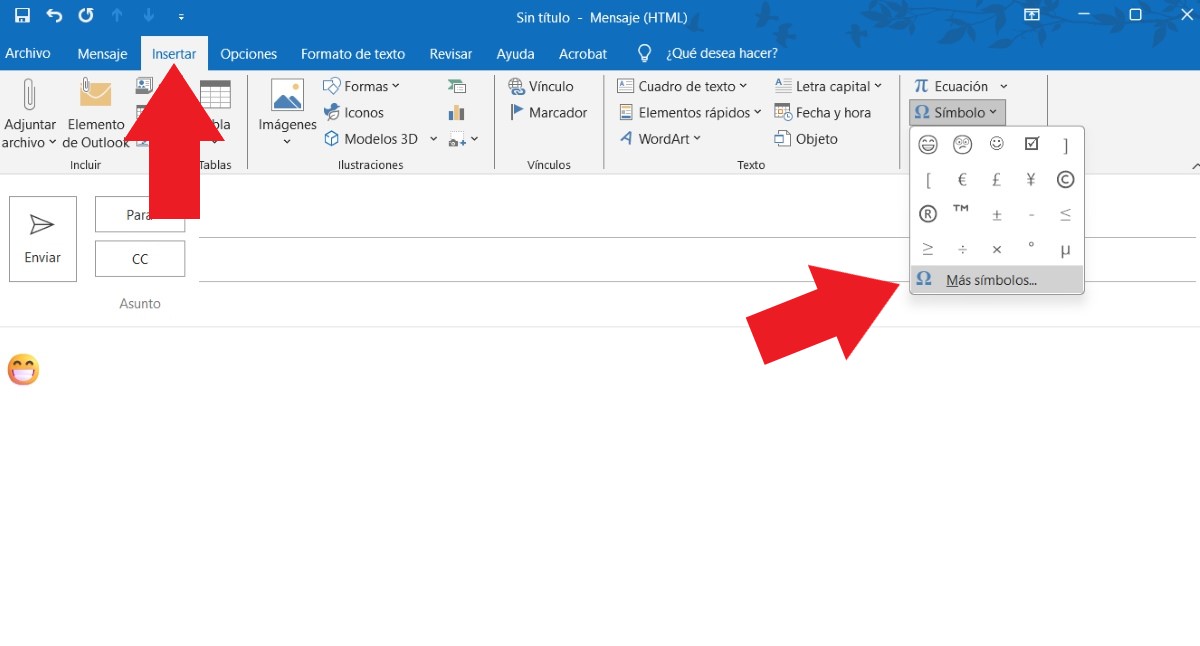
اگر روش بالا برای شما کمی پیچیده به نظر می رسد، می توانید از " استفاده کنیدنماد” از Outlook Tools. در آنجا چند شکلک برای اضافه کردن در پیام های خود خواهید داشت. چگونه از این قابلیت استفاده کنیم؟ این مراحل را دنبال کنید:
- در بالا سمت چپ، «درج«
- اکنون در سمت دیگر صفحه، در سمت راست بالا، گزینه “نمادها«
- روی فلش رو به پایین ضربه بزنید و «نماد«
- اگر شکلک ها را نمی بینید، روی ورودی کلیک کنید.نمادهای بیشتر«
- نمادی را که می خواهید اضافه کنید انتخاب کنید و تمام.
همانطور که متوجه شدید تعداد شکلک های این گزینه کمتر است. با این حال، ترفندی وجود دارد که به شما امکان می دهد به تعداد بیشتری از ایموجی ها دسترسی داشته باشید. برای پیدا کردن آنها، هنگامی که در گزینه "نمادهای بیشتر" قرار گرفتید، موارد زیر را انجام دهید:
- در داخل تابع Symbol خواهید دید که یک ورودی وجود دارد که می گوید:فواره"نامی را انتخاب کنید"Segoe UI Emoji«
- اکنون در مدخلی به نام «زیرمجموعه"انتخاب"کاراکترهای توسعه یافته - صفحه 1«
- در نهایت، انگشت خود را به سمت پایین بکشید تا شکلک های زیادی پیدا کنید. موردی را که می خواهید انتخاب کنید و تمام.
همانطور که متوجه شدید شکلک ها سیاه و سفید هستند. با این حال، هنگامی که روی Insert کلیک کنید، آن را خواهید دید در متن رنگ می گیرند.
شکلک ها مهم هستند
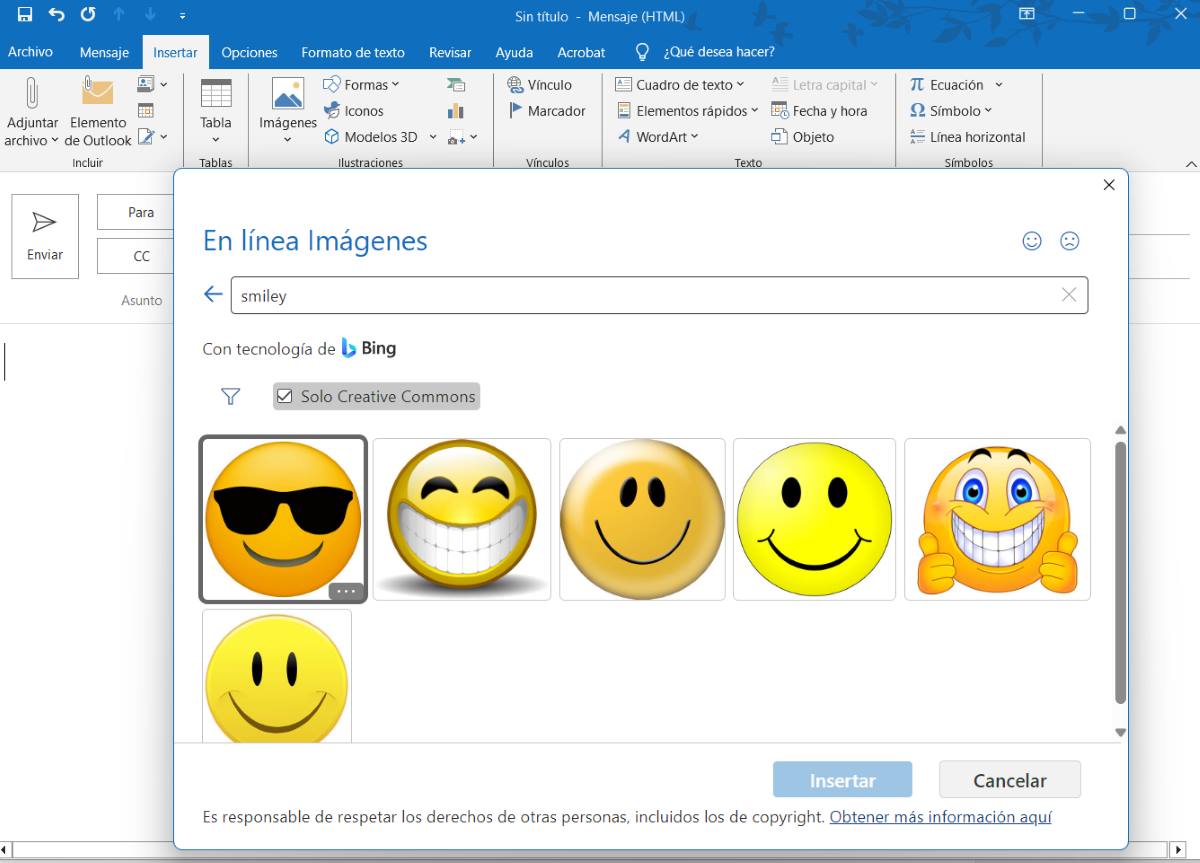
در صورتی که شکلک مورد نظر خود را پیدا نکردید، می توانید آن را از وب وارد کنید. در واقع، شما حتی نیازی به ترک Outlook ندارید. برای رسیدن به این هدف موارد زیر را انجام دهید:
- انتخاب کنید «درج«
- کلیک روی «تصاویر«
- روی "ضربه بزنید"تصاویر آنلاین«
- مینویسد «لبخند”در نوار جستجو.
- حالا انتخاب کنید "فقط Creative Commos«
- شکلک مورد نظر خود را انتخاب کرده و دکمه “درج«
حالا شاید شما بخواهید تصویر یک شکلک را که قبلاً در دستگاه شما ذخیره شده است وارد کنید. برای افزودن آن به پیام خود، به جای انتخاب گزینه «تصاویر آنلاین»، «این دستگاه» را انتخاب کنید.
کپی و چسباندن شکلک ها
اگر روش های قبلی شما را متقاعد نکرد، روش دیگری برای قرار دادن شکلک ها در Outlook وجود دارد: آنها را از جای دیگری کپی و پیست کنید. همانطور که؟ می توانید این کار را از هر شبکه اجتماعی یا برنامه پیام رسانی مانند واتساپ. برای انجام این کار، وارد هر چتی شوید و ایموجی را که می خواهید در ایمیل خود درج کنید، انتخاب کنید. آن را بررسی کنید و "کپی" را انتخاب کنید. سپس وارد Outlook شوید، کلیک راست کرده و “Paste” را انتخاب کنید یا “Ctrl + v” را تایپ کنید و تمام.
شکلک ها را در Outlook Mobile قرار دهید
در نهایت، اگر از برنامه Outlook در تلفن همراه خود استفاده می کنید، روش قرار دادن شکلک ها بسیار ساده تر است. صرف نظر از سیستم عاملی که گوشی شما استفاده می کند، برای اضافه کردن ایموجی فقط باید از صفحه کلید استفاده کنید. در پایین سمت چپ، نماد ایموجی را خواهید دید، روی آن ضربه بزنید، شکلک مورد نظر خود را انتخاب کنید و تمام.
قرار دادن شکلک ها در Outlook: بهترین راه برای شخصی سازی ایمیل های شما

در نتیجه، شکلکها یا شکلکها میتوانند نرمتر شوند، نزدیکتر شوند و بین کلمات در یک پیام مهم تفاوت ایجاد کنند. اما مراقب باشید! به یاد داشته باشید که ایموجی های طعنه آمیز یا بسیاری از آنها می توانند جدیت یک موضوع را از بین ببرند یا کلمات شما را به اشتباه تفسیر کنند. بنابراین همیشه مراقب نوع شکلک و میزان استفاده خود باشید. در هر صورت، در اینجا روش های مختلف استفاده از آنها را در Outlook تجزیه و تحلیل می کنیم.

از سنین جوانی، مجذوب همه چیزهای علمی و فناوری، به خصوص پیشرفتهایی که زندگی ما را آسانتر و لذتبخشتر میکنند، بودهام. من عاشق بهروز ماندن در مورد آخرین اخبار و روندها و به اشتراک گذاشتن تجربیات، نظرات و نکات خود در مورد دستگاهها و گجتهایی هستم که استفاده میکنم. این باعث شد که کمی بیش از پنج سال پیش به یک نویسنده وب تبدیل شوم و عمدتاً روی دستگاههای اندروید و سیستم عاملهای ویندوز تمرکز کنم. من یاد گرفتهام که مفاهیم پیچیده را به زبان ساده توضیح دهم تا خوانندگانم بتوانند به راحتی آنها را درک کنند.