- حالتهای مصرف برق و محدودیتهای پردازنده در ویندوز ۱۱، گرما و نویز را بدون دست زدن به بایوس کاهش میدهند.
- برنامههایی مانند FanControl، HWiNFO یا NBFC امکان منحنیها و نظارت قابل اعتماد را فراهم میکنند.
- نگهداری فیزیکی (تمیز کردن، پایه خنککننده و خمیر حرارتی) تفاوت زیادی ایجاد میکند.
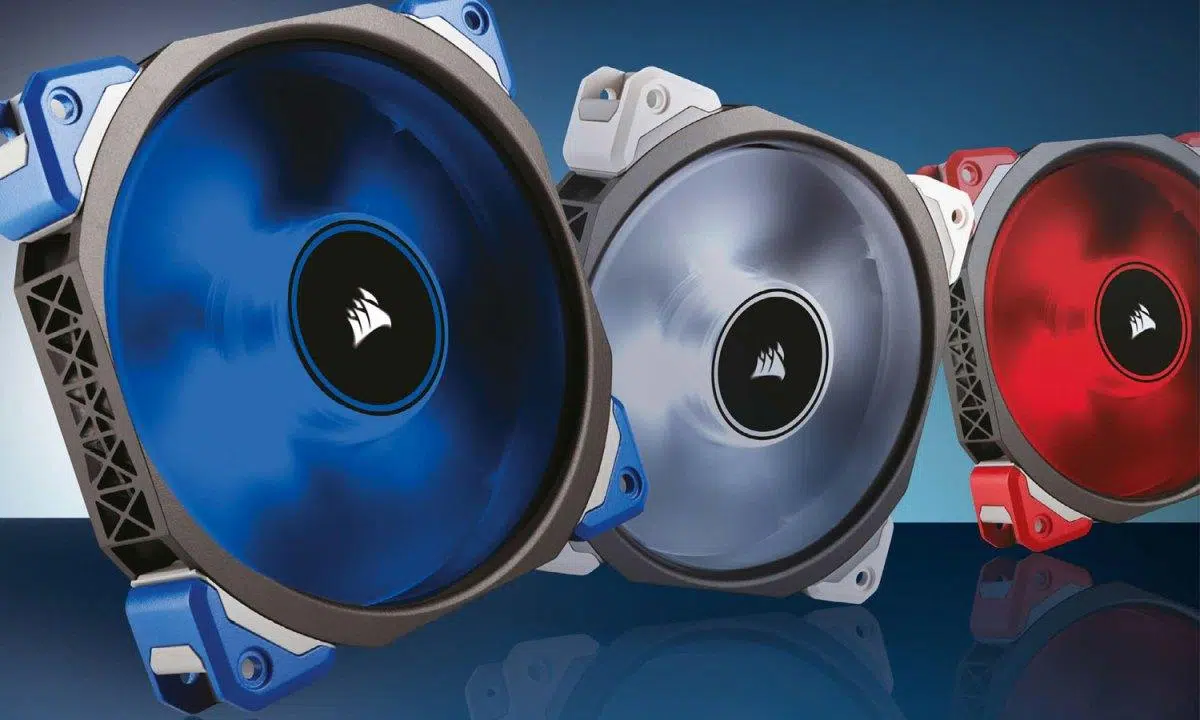
اگر لپتاپ ویندوز ۱۱ شما صدای هواپیما میدهد یا بیش از حد گرم میشود، تنها نیستید. سیستم، فن را با توجه به بار تنظیم میکند.و وقتی CPU یا GPU را به شدت تحت فشار قرار میدهیم، طبیعی است که سریع بچرخد و سر و صدا ایجاد کند. نکته کلیدی این است که بدانید چه چیزی را میتوانید در ویندوز تغییر دهید، چه زمانی از نرمافزارهای شخص ثالث استفاده کنید و چه عادتها یا نگهداریهایی باعث صرفهجویی در گرما و سر و صدا میشود.
در این راهنما هر آنچه را که برای کاهش صدا و دما بدون به خطر انداختن سلامت تجهیزات نیاز دارید، خواهید یافت. ما تنظیمات سیستم و ابزارهای قابل اعتماد را جمعآوری کردهایم. برای کنترل فنها، مراحل تشخیصی، نگهداری فیزیکی و نکات عملی برای ایجاد تعادل بین عملکرد و بیصدا. و بله، خواهید دید که چه چیزی در ویندوز ۱۱ در مقایسه با گزینههای کلاسیک پاور تغییر کرده است. بیایید همه چیز را در مورد نحوه محدود کردن سرعت فن و کنترل دمای لپ تاپ در ویندوز 11
چه زمانی طبیعی است که فن بیشتر بچرخد و صدای بیشتری ایجاد کند؟
در لپتاپهای مدرن، سرعت فن بسته به حجم کار و گرمای انباشته شده افزایش مییابد. اگر کامپایل میکنید، ویدیو ویرایش میکنید یا بازی میکنیدCPU و GPU گرمای بیشتری تولید میکنند و سیستم برای حفظ عملکرد، سرعت چرخش در دقیقه (RPM) خود را افزایش میدهد. انتظار میرود که در این شرایط سیستم صدای بلندتری داشته باشد.
محیط نیز نقش دارد: در اتاقهایی با دمای ۲۵ درجه سانتیگراد یا بالاتر، فن بیشتر روشن میشود برای جبران. قرار دادن لپتاپ روی پارچه یا سطوح نرم میتواند دریچهها را مسدود کرده و باعث افزایش ناگهانی دما شود؛ همیشه ورودیها و خروجیهای هوا را تمیز نگه دارید.
در حین شارژ باتری، و به خصوص تا زمانی که به ۱۰۰٪ برسد، ممکن است به خنکسازی اضافی نیاز داشته باشدمعمولاً وقتی دستگاه را به برق وصل میکنید، متوجه افزایش فعالیت فن میشوید، به خصوص اگر همزمان در حال کار کردن هم باشید.
۲۴ ساعت اول پس از تنظیم یا بازنشانی دستگاه، شرایط ویژهای دارد: ویندوز در پسزمینه، فهرستها را فهرستبندی، همگامسازی و بهروزرسانی میکنداین افزایش ناگهانی حجم کار میتواند باعث شود فن با سرعت بیشتری کار کند تا همه چیز تثبیت شود.
مراقب صداهای عجیب و غریب باشید: کلیک، مالش یا جیرجیر طبیعی نیستند. صدای فن باید شبیه صدای جریان هوا باشد.احساس نمیکنید که به چیزی ساییده شده است. اگر بعد از تمیز کردن همچنان مشکل پابرجا بود، برای پشتیبانی و گزینههای تعمیر با سازنده مشورت کنید.
اندازهگیری دما و تشخیص گلوگاهها

قبل از تغییر هر چیزی، توصیه میشود تشخیص را تأیید کنید. اندازهگیری دمای CPU و GPU با استفاده از ابزارهایی مانند Open Hardware Monitor یا میانافزار خود دستگاه (BIOS/UEFI)، میتوانید مقادیر فعلی را مشاهده کنید و تخمین بزنید که آیا در محدوده ایمن هستید یا خیر.
Task Manager را باز کنید و بر اساس CPU مرتب کنید تا فرآیندهایی که منابع زیادی مصرف میکنند را پیدا کنید. پایان دادن به وظایف مسدود شده یا وظایفی که به طور غیرعادی پرمصرف هستند معمولاً دما را فوراً کاهش میدهد. اگر خرابی موقت باشد، راهاندازی مجدد وضعیت را پاک میکند و از گیر افتادن شما در گیر شدن با فرآیندهای زامبی جلوگیری میکند.
درایورها و میانافزار خود را بهروز نگه دارید. در دستگاههای سرفیس، برنامه سرفیس به شما امکان میدهد... بررسی و اعمال بهروزرسانیها درایورها و بایوس را میتوان با چند کلیک بهروزرسانی کرد. برای سایر تولیدکنندگان، باید از ابزار رسمی آنها یا Windows Update استفاده کنید.
چه تنظیماتی را میتوانید در ویندوز ۱۱ برای کاهش صدا و گرما انجام دهید
ویندوز ۱۱ در مقایسه با ویندوز ۱۰ برخی چیزها را تغییر داده است. گزینه پیشرفته قدیمی به نام سیاست خنککننده سیستم در بسیاری از رایانههای دارای ویندوز ۱۱ نمایش داده نمیشودبا این حال، کنترلهای مفیدی بدون دست زدن به بایوس وجود دارد.
میتوانید حالت روشن/خاموش را از تنظیمات تغییر دهید. به شروع > تنظیمات > سیستم > برق و باتری بروید و حالت روشن/خاموش را انتخاب کنید. حالت مصرف برق توصیه شدهدر مقایسه با عملکرد بهتر، این پروفایل مصرف برق اوج را محدود میکند و معمولاً منجر به گرمای کمتر و فن با عملکرد آرامتر میشود.
در پنل پاور کلاسیک (در نوار جستجو عبارت powercfg.cpl را تایپ کنید)، میتوانید یک برنامهی مصرف انرژی را ویرایش کرده و به تنظیمات پیشرفته دسترسی پیدا کنید. در آنجا، اگر سختافزار شما آن را نمایش دهد، مدیریت مصرف انرژی پردازنده را خواهید دید. حداکثر حالت پردازنده را کاهش دهید این فناوری ولتاژ و دما را از ۱۰۰٪ به ۹۵-۹۸٪ کاهش میدهد و کمترین تأثیر را بر کارهای اداری یا وبگردی دارد.
ابزارهای سازنده نیز مفید هستند. در لپتاپهای HP، OMEN Gaming Hub شامل موارد زیر است: پروفایلهایی مانند راحتی که دما را کاهش میدهند. در دستگاههای دیگر، برای فعال کردن حالتهای بیصدا یا حرارتی، به دنبال مجموعهی مخصوص خود (لنوو، ایسوس، ایسر و غیره) میگردد.
اگر نمیخواهید با بایوس سر و کله بزنید و به انعطافپذیری فوری نیاز دارید، میتوانید حالتهای مصرف برق را با نرمافزار کنترل فن ترکیب کنید. هدف، تعدیل منحنیها و قلهها است: اینکه پنکه بیدلیل و بهطور ناگهانی روشن نشود، بلکه در صورت نیاز واکنش نشان دهد.
PWM در مقابل ولتاژ: فنها چگونه فنها را کنترل میکنند؟
فنهای 4 پین (PWM) این امکان را فراهم میکنند سرعت را دقیقتر کنترل کنیدکانکتورهای ۳ پین با ولتاژ تنظیم میشوند و تنظیم آنها دقت کمتری دارد. هر زمان که امکان داشت، از PWM برای تعریف منحنیهای دما/سرعت استفاده کنید؛ در غیر این صورت، کنترل ولتاژ بهتر از هیچ چیز است.
برنامههای قابل اعتماد برای کنترل فنها و دما
طیف خوبی از ابزارهای کاربردی، که بسیاری از آنها رایگان هستند، وجود دارد که به شما امکان نظارت و در برخی موارد کنترل سرعت را میدهند. اینها برجسته ترین ها هستند و نقاط قوت و ضعف آن:
اسپیدفن این برنامه ولتاژ، دما و فنها، از جمله سرعت هارد دیسک SMART را کنترل میکند. به شما امکان میدهد سرعت خودکار را بر اساس خوانش حسگرها فعال کنید. قدرتمند است، اما به زبان انگلیسی است و نیاز به دانش پیشرفته دارد برای تنظیم دقیق.
کنترل فن نوتبوک (NBFC) این برنامه کنترل کاملی بر فنهای بسیاری از لپتاپها (سونی، لنوو، اچپی، دل، ایسوس، ایسر و غیره) فراهم میکند. این برنامه پروفایلهایی را برای هر مدل و اطلاعات لحظهای ارائه میدهد. بدون تبعیض استفاده میشود. این میتواند تجهیزات را بدون خنک شدن رها کند. زیر بارهای سنگین؛ برای بداههپردازی نیست.
مانیتور آرگوس این برنامه فنهای سیستم و مادربرد را کنترل میکند و امکان تنظیم سرعت بر اساس چندین حسگر (CPU، GPU، SSD، مادربرد) را فراهم میکند. این برنامه دارای رابط کاربری و پروفایلهای واضحی است. نسخه رایگان آن 30 روز اعتبار دارد. مجوز مورد نیاز بعداً؛ به زبان انگلیسی هم هست.
مانیتور سختافزار را باز کنید این نرمافزار متنباز برای نظارت بر حسگرها (دما، بار، ساعت، دور در دقیقه) است. این نرمافزار بدون نیاز به نصب، روی ویندوز و لینوکس x86 کار میکند. برای مبتدیان نیست و رابط کاربری آن به زبان انگلیسی است، اما به عنوان یک دماسنج عالی است.
کنترل TPFan این دستگاه برای ThinkPad و لپتاپهای سازگار طراحی شده است. کاهش صدای فن این برنامه دمای CPU و سیستم را کنترل میکند و دمای CPU/GPU را نمایش میدهد. سبک و رایگان است، اما رابط کاربری محدودی دارد و هیچ تضمینی برای سازگاری با همه برندها وجود ندارد.
کنترل فن توسط Rem0o (GitHub) یک رابط کاربری مدرن، منحنیهای سفارشی و پشتیبانی از چندین حسگر از طریق Libre Hardware Monitor و HWiNFO ارائه میدهد. این امکان را فراهم میکند تا پروفایل هر فن را مشاهده کنید، منابع کمی مصرف می کند و متن باز است.
مانیتور HW این برنامه سرعت (پردازنده و حداکثر ۳ فن)، حداقل/حداکثر، ولتاژ و دما را به صورت لحظهای نمایش میدهد. برای مشاهده دادهها بسیار قابل اعتماد است، اما اجازه تغییر RPM را نمیدهدبرای تشخیص استفاده میشود، نه کنترل.
EasyTune (گیگابایت) شامل Smart Fan Auto برای تنظیم فنها و گزینههای اورکلاک است. رایگان، کاربردی و متمرکز بر مادربردهای گیگابایت، اما رابط کاربری... غیرجذاب و به انگلیسی.
اچوینافاو این یکی از بهترینها برای خواندن حسگرها است. به شما امکان میدهد دادهها را در نمودارها و در برخی دستگاهها تجسم کنید. تنظیم فنهارایگان، بسیار جامع، اگرچه گزارشهای آن ممکن است در بخشهای خاصی نسبت به رقبا جزئیات کمتری داشته باشد.
اماسآی افتربرنر این برنامه برای اورکلاک پردازنده گرافیکی، مشاهده FPS، ولتاژ و کنترل منحنی فن کارت گرافیک (تا ۵ پروفایل) استفاده میشود. برای بازی و ... مفید است. مدیریت فنهای پردازنده گرافیکیتسلط بر آن زمان میبرد.
کورسیر iCUE فنهای محصولات Corsair و نورپردازی RGB را به همراه نظارت و هشدار کنترل میکند. حالتهای بیصدا، بازی و فیلممحدود به سختافزار سازگار با برند برای کنترل مستقیم.
Zotac Fire Storm این برنامه اورکلاک و کنترل فن GPU/CPU را در سیستمهای سازگار با رابط کاربری بسیار سادهای ارائه میدهد. اگرچه رایگان است عملکردهای ظریف کمتر نسبت به سایر سوئیتها
ایسوس AI Suite 3 و Fan Xpert 4 آنها به شما امکان میدهند فنهای CPU، GPU و کیس را کنترل کنید و همچنین دما، ولتاژ و فرکانس را زیر نظر داشته باشید. طراحی و رابط کاربری بصری راه اندازی سادهاما آنها با سختافزار ایسوس کار میکنند.
کنترل فن این برنامه دمای مادربرد، پردازنده مرکزی، پردازنده گرافیکی و دیسک را نمایش میدهد و به شما امکان میدهد فنها را بر اساس دما یا حالت بیصدا/حداکثر قدرت تنظیم کنید. رابط کاربری میتوانست بهتر باشد، اما کار میکند. بسیار کامل و رایگان.
کنترل فن (پروژه متنباز) حسگرها و سرعتها را مدیریت میکند، منحنیهای سفارشی ایجاد میکند و همچنین روی لینوکس و macOS کار میکند. بدون تبلیغات و با پیکربندیها بر اساس سناریو برای جلوگیری از جهشهای ناگهانی.
کنترل فن از Rem0o: اینگونه بر منحنیها مسلط میشوید
پس از اولین باز شدن، ویزارد فنها را شناسایی میکند، حداقل و حداکثر سرعت را آزمایش میکند و هر هدر را برچسبگذاری میکند. میتوانید گروههایی مانند CPU Fans یا Case را تغییر نام دهید برای مرتب نگه داشتن آن. اگر کانکتورهایی وجود دارد که از آنها استفاده نمیکنید، آنها را پنهان کنید تا مزاحم نباشند.
در بخش Curves، یک منحنی جدید ایجاد کنید و منبع دما (مثلاً CPU) را انتخاب کنید. ویرایش نقاط با ماوس یا از فیلدهای دما و درصد برای ردیابی یک پروفایل پیشرونده: در حالت سکون بیصداتر، تحت بار جریان بالاتر.
روی یک CPU، چیزی شبیه به این معمولاً خوب کار میکند: ۲۰٪ تا ۴۰ درجه سانتیگراددر دمای حدود ۶۰ درجه سانتیگراد، قدرت را تا ۴۰٪ افزایش دهید و سپس در دمای ۸۰ درجه سانتیگراد، آن را به ۱۰۰٪ برسانید. این تنظیم را با توجه به سختافزار خود انجام دهید؛ برخی از فنهای پردازنده گرافیکی با دمای کمتر از ۴۰٪ شروع به کار نمیکنند، بنابراین به حداقل آستانه آنها احترام بگذارید.
منحنی را به هر فن اختصاص دهید و برای کارت گرافیک و کیس تکرار کنید. FanControl همچنین به شما کمک میکند تا نظارت بر دما و RPM در یک نگاه، اگرچه مانند سایر برنامههای صرفاً نظارتی، حداکثر صرفهجویی را انجام نمیدهد.
اگر فنها را شناسایی نکرد، تداخلها را بررسی کنید: MSI Afterburner، EVGA Precision را ببندید یا Fan Xpert را در Armory Crate غیرفعال کنید. میتوانید شروع را به تأخیر بیندازید در گزینهها، گزینه «شروع از ورود کاربر» را به ۳۰ ثانیه تغییر دهید تا زمان کافی برای بارگذاری درایورها فراهم شود.
بهترین روشها برای کاهش دمای لپتاپ
از لپتاپ خود روی سطوح سخت و صاف استفاده کنید و از مبل، پتو یا لباس خودداری کنید. اسلاتهای ورودی و خروجی را خالی بگذارید. و از قرار گرفتن در معرض نور مستقیم خورشید یا منابع گرمای نزدیک خودداری کنید. محیط حکم میکند: در روزهای گرم اتاق را تهویه کنید.
پدهای خنککننده هنگام ویرایش ویدیو یا بازی کردن، مزیت بزرگی محسوب میشوند. از جنس آلومینیوم ساخته شده و جریان هوای خوبی دارد (به CFM مراجعه کنید). همچنین فنهای خروجی کوچکی وجود دارند که هوای گرم را از طریق شبکه مشبک به بیرون میکشند؛ آنها نامحسوستر هستند، اما نسبت به یک پد خنککننده خوب، کارایی کمتری دارند.
اگر دستگاه قدیمی است، باز کردن آن و تمیز کردن گرد و غبار نجاتبخش است. از هوای فشرده استفاده کنید، به آرامی و بدون اینکه مستقیماً به سمت نازل باشد، آن را فوت کنید و سپس به آرامی گرد و غبار را برس بکشید. تیغهها و رندهها را با دقت تمیز کنید برای بازیابی جریان بدون آسیب رساندن به اجزا.
در لپتاپهای قدیمیتر، خمیر حرارتی ممکن است خواص خود را از دست داده باشد. خمیر حرارتی و پدهای حرارتی را عوض کنید این ابزار میزان رسانایی را روی CPU و GPU نشان میدهد. این کار برای کاربران حرفهای است: اگر شک دارید، از پشتیبانی فنی کمک بگیرید.
سیستم به طور خودکار زمانی که برای چند ساعت از دستگاه استفاده نمیکنید، آن را در حالت خواب یا خاموش قرار میدهد. اگر استراحت کند، گرما تولید نمیکند. و عمر باتری و فن را افزایش میدهد. اگر شما هم SSD دارید، این مقاله را بررسی کنید: SSD NVMe در دمای ۷۰ درجه سانتیگراد بدون بازی: علل، تشخیص و راهحلهای مؤثر.
کاهش نویز بدون کاهش خنککنندگی
تعادل را پیدا کنید: فنهای باکیفیت صدای مکانیکی کمتری تولید میکنند و عمر طولانیتری دارند. منحنیهای صافی را تعریف کنید که از قلههای تیز جلوگیری کنند و اینکه به دلیل افزایش ناگهانی دما، با حداکثر سرعت شروع به کار نمیکنند.
لرزشها را بررسی کنید: یک پایه شل، رزونانس را به محفظه منتقل میکند و سر و صدای بیشتری از حد لازم ایجاد میکند. تمیز کردن، تلاطم و وزوز را کاهش میدهدکه اغلب بیشتر از گرد و غبار ناشی میشوند تا سرعت محض.
خطرات تهویه نامناسب
وقتی خیلی داغ میشود، سیستم با کاهش فرکانس از خود محافظت میکند: متوجه لکنت، افت FPS و کندی کارها خواهید شد. افت فشار حرارتی اولین علامت است که دما در حال افزایش است.
تهویه ضعیف و طولانی مدت میتواند باعث بیثباتی شود: خطاهای حافظه، صفحه آبی یا خرابی فایل. گرما باعث تسریع تخریب میشود و طول عمر CPUها، GPUها و VRMها را کوتاه میکند.
در موارد شدید، دمای بسیار بالا میتواند باعث خرابیهای الکتریکی شود. فراتر از عملکرد، مسئله ایمنی مطرح است.و سر و صدای مداوم در حداکثر سرعت نیز در دفاتر یا فضاهای مشترک مشکلساز است.
روشهای دیگر: BIOS/UEFI و درایورهای فیزیکی

اگر هیچ یک از برنامهها برای شما مناسب نیست، بسیاری از BIOS/UEFIها این امکان را میدهند منحنیهای تهویه به ازای هر حسگراین قویترین روش است و به ویندوز وابسته نیست. یک بار آن را تنظیم میکنید و دیگر نیازی به آن نیست.
برای کامپیوترهای رومیزی، گزینهای برای تنظیمکنندههای فضای جلویی وجود دارد که به صورت دستی فنها را کنترل میکنند. برای لپتاپها، جایگزین، یک پد خنککننده است.، زیرا جایی برای کنترلکنندههای فیزیکی داخلی وجود ندارد.
سوالات متداول سریع
آیا برنامه کنترل فن میتواند به سختافزار آسیب برساند؟ بله، اگر آن را به اشتباه پیکربندی کنید و RPM ها را زیر بار خیلی کم بگذارید. اگر مطمئن نیستید که چه کاری انجام میدهید، به مقادیر ایمن پایبند باشید یا از پروفایلهای خودکار استفاده کنید.
آیا این برنامه برای لپتاپ و کامپیوتر رومیزی هم کار میکند؟ بستگی به سختافزار و حسگرها دارد. بعضیها روی هر دو کار میکنند، اما لپتاپها محدودتر هستند و آنها همه کنترلها را فاش نمیکنند.
چرا یک برنامه همه طرفداران من را شناسایی نمیکند؟ ممکن است آنها روی یک هاب ناسازگار باشند، نرمافزار ممکن است کنترلر برد را تشخیص ندهد، یا برنامه دیگری تداخل دارداین باعث بسته شدن مجموعههای سازنده یا تأخیر در شروع برنامه میشود.
آیا روی مصرف انرژی تأثیر میگذارد؟ بله، هرچند تأثیر هواداران کم است. دور موتور بالاتر، سوخت بیشتری مصرف میکند.اما شما آن را کمتر از تغییر در CPU/GPU متوجه خواهید شد.
اگر یک ایده را انتخاب میکنید، بگذارید این باشد: با اندازهگیری شروع کنید، حالتهای قدرت را تنظیم کنید و اگر نیاز به تنظیم دقیق موارد دارید، از یک برنامه قابل اعتماد برای کنترل منحنی استفاده کنید. به محل قرارگیری توجه کنید، تجهیزات را تمیز نگه دارید و به یاد داشته باشید که برای فن، دمای محیط مناسب همیشه بهترین متحد شماست.

از کودکی علاقه زیادی به فناوری داشت. من عاشق به روز بودن در این بخش و مهمتر از همه، برقراری ارتباط با آن هستم. به همین دلیل است که من سالهاست که به ارتباطات در وبسایتهای فناوری و بازیهای ویدیویی اختصاص دادهام. میتوانید در مورد Android، Windows، MacOS، iOS، Nintendo یا هر موضوع مرتبط دیگری که به ذهنم میآید بنویسم.