قفل کردن برنامه ها با رمز عبور در ویندوز 11 یک اقدام موثر برای محافظت از حریم خصوصی شما است. این عمل از باز کردن برنامه ها یا اجرای برنامه ها در سیستم توسط افراد غیرمجاز جلوگیری می کند. به برنامه های خاصی رمز عبور اختصاص دهید اگر مجبور باشیم تجهیزات خود را با دیگران به اشتراک بگذاریم مفید است.
حالا مشکل اینجاست ویندوز ۱۱ این یک عملکرد بومی برای قفل کردن برنامه ها با رمز عبور ندارد. برای این، شما باید به برنامه های شخص ثالث متوسل شوید که این و سایر ابزارهای امنیتی را ارائه می دهند. کاری که می توانید با ویندوز 11 انجام دهید این است که اجرای برخی برنامه ها را مسدود کنید تا باز کردن آنها غیرممکن باشد. بیایید در زیر به تمام این جزئیات بپردازیم.
آموزش قفل کردن برنامه ها با رمز عبور در ویندوز 11
همانطور که قبلاً گفتیم، قفل کردن برنامه ها با رمز عبور در ویندوز 11 به صورت بومی امکان پذیر نیست. این سیستم عامل مانند macOS گزینه ای برای محافظت از اپلیکیشن ها و برنامه ها به صورت جداگانه ندارد. در عوض، این تابع را به ایجاد حساب های کاربری مختلف، هر کدام با رمز عبور خود محافظت می شوند.
بنابراین، اگر در هنگام استفاده از رایانه مشترک ویندوز 11 می خواهید حریم خصوصی بیشتری داشته باشید، می توانید حساب کاربری خود را ایجاد کنید. با این حال، گاهی اوقات مسدود کردن دسترسی به یک برنامه خاص عملی تر است. تعیین رمز عبور ساده ترین راه است و وجود دارد برنامههای شخص ثالث که می توانید برای انجام آن استفاده کنید.
اکس لاک
یکی از نرم افزارهایی که می توانید برای قفل کردن برنامه ها با رمز عبور در ویندوز 11 نصب کنید ExeLock است. این ابزار اجازه می دهد مسدود کردن هر فایل اجرایی یا exe. در رایانه های ویندوزی 32 بیتی یا 64 بیتی. با استفاده از آن می توانید یک رمز عبور برای دسترسی به بازی ها، برنامه ها، پخش کننده های چند رسانه ای، پوشه ها یا حتی صفحات وب اختصاص دهید.
برای امتحان ExeLock فقط باید به وب سایت آنها بروید و بر روی دکمه دانلود رایگان کلیک کنید. به این ترتیب می توانید از برنامه برای یک دوره آزمایشی استفاده کنید و ببینید آیا آن چیزی است که به دنبال آن هستید یا خیر. شما باید یک رمز عبور اصلی اختصاص دهید زمانی که می خواهید برنامه ها یا فایل های انتخاب شده را باز کنید، مورد نیاز خواهد بود. نسخه پولی ExeLock 19,95 دلار برای نسخه اولیه و 39,95 دلار برای نسخه حرفه ای قیمت دارد.
My LockBox برای قفل کردن برنامه ها با رمز عبور در ویندوز 11
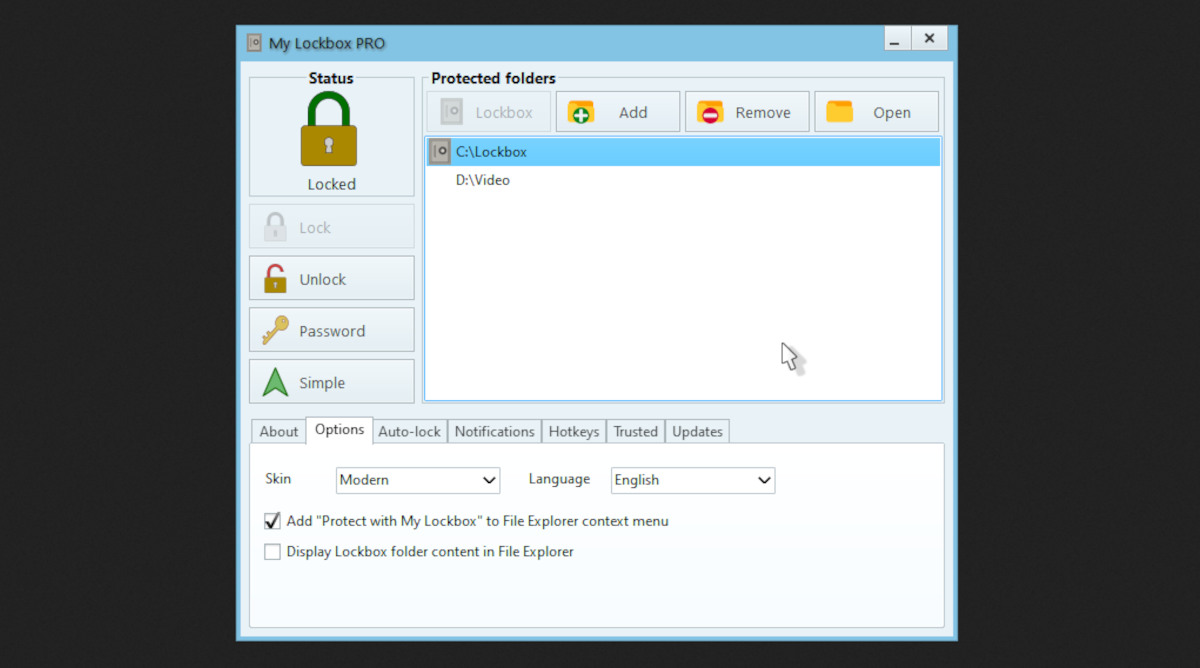
یکی دیگر از برنامه هایی که می توانید برای قفل کردن برنامه ها با رمز عبور در ویندوز 11 نصب کنید، این است جعبه قفل مناین ابزار طوری طراحی شده است که محافظت و مخفی کردن هر پوشه فایل در تیم شما البته عملکرد مسدود کردن برنامه ها با اعمال رمز عبور اصلی را نیز دارد.
یکی از مزایای این برنامه این است که رابط کاربری بسیار ساده و شهودی دارد.. علاوه بر این، میتوانید احراز هویت را با استفاده از ویژگیهای بیومتریک دستگاه یا از طریق آن فعال کنید ویندوز سلام. همچنین دارای نسخه آزمایشی رایگان و اشتراک 5,99 دلار یا 11,99 دلار در ماه با ظرفیت برای چندین کاربر و تیم است.
درب رمز عبور
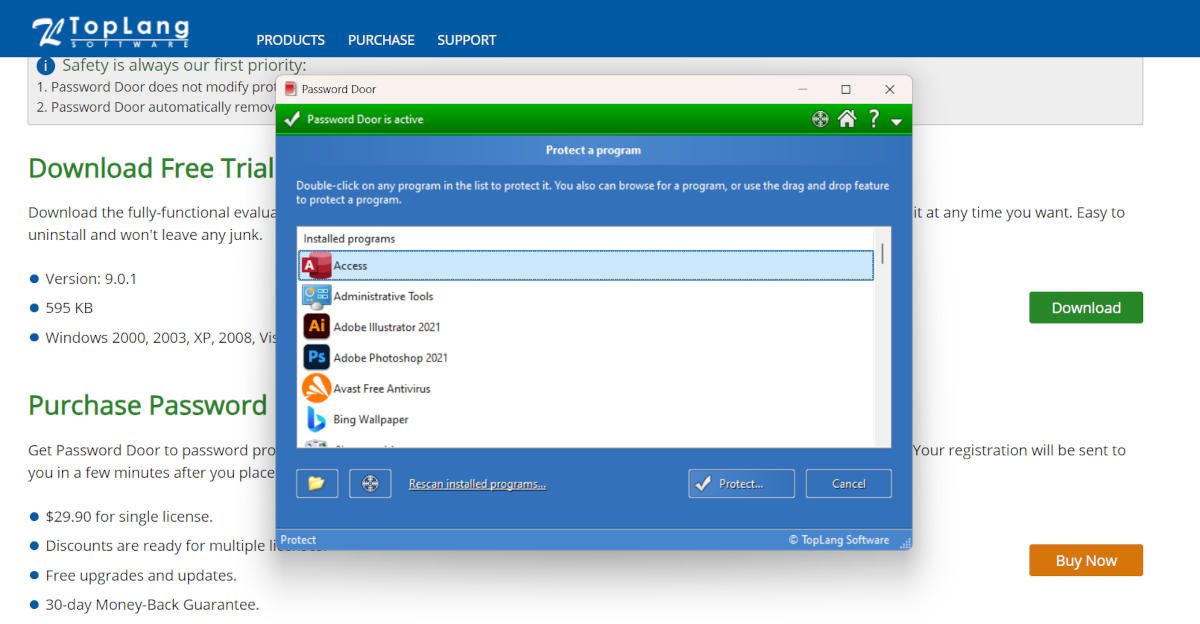
گزینه سوم برای قفل کردن برنامه ها با رمز عبور در ویندوز 11، Password Door است. فایل به سرعت از وب سایت رسمی خود دانلود می شود و نصب نیز به راحتی انجام می شود. پس از باز شدن، برنامه لیستی از تمام برنامه های سیستمی را نشان می دهد که می توانید با رمز عبور از آنها محافظت کنید.
تنها کاری که باید انجام دهید این است که برنامه را انتخاب کرده و روی دکمه Protect کلیک کنید. همچنین می توانید فایل یا برنامه را در یک مکان خاص جستجو کنید یا نماد آن را به پنجره اصلی Password Door بکشید. یکی دیگر از عملکردهای جالب این است مسدود کردن برنامه ها برای یک دوره زمانی خاص.
نحوه مسدود کردن برنامه ها در ویندوز 11 بدون نصب چیزی
سه گزینه بالا به شما این امکان را می دهد که برنامه ها را با رمز عبور در ویندوز 11 به روشی موثر قفل کنید. تنها مشکل این است که همه آنها ابزارهای پولی هستند، که می تواند برای برخی سود کمی داشته باشد. یک جایگزین برای این موارد خواهد بود از ابزار بومی ویندوز 11 برای جلوگیری از راه اندازی فایل های exe استفاده کنید.
این ابزار نامیده میشود ویرایش خطمشی گروه، و به شما امکان می دهد برنامه های خاصی را از اجرای آن جلوگیری کنید. یعنی تا زمانی که عملکرد را غیرفعال نکنید، برنامه به طور موقت غیرفعال می شود. این شامل گزینه اختصاص رمز عبور نیست و هر زمان که بخواهید می توانید آن را غیرفعال کنید. این مراحل برای ورود به تابع است:
- کلیک کنید شروع، مینویسد gped.exe و گزینه ای که در نتیجه ظاهر می شود را انتخاب کنید.
- روی صفحه نمایش از ویرایشگر سیاست، در ستون سمت چپ گزینه را جستجو کنید تنظیمات کاربر.
- حالا روی گزینه کلیک کنید قالبهای اداری و سپس در سیستم.
- در منوی باز شده در سمت راست به دنبال گزینه بگردید برنامههای خاص ویندوز را اجرا نکنید و انجام دادن کلیک راست درباره او.
- گزینه را انتخاب کنید ویرایش و کادر را علامت بزنید فعال شده برای فعال کردن عملکرد.
- حالا دکمه را فشار دهید نمایش لیست برنامه های غیر مجاز.
- یک فیلد قابل ویرایش خواهید دید که می توانید در آن بنویسید. در آنجا نام فایل exe را که می خواهید مسدود کنید، یادداشت کنید. به عنوان مثال: cmd.exe، regedit.exe، Telegram.exe و غیره.
- در نهایت، راه اندازی مجدد کامپیوتر برای ذخیره تغییرات
هنگامی که کامپیوتر دوباره راه اندازی می شود و شخصی سعی می کند برنامه مسدود شده را اجرا کند، باز نمی شود. تنها راه اجرای آن حذف آن از لیست برنامه های غیر مجاز است. این اقدام سطح بالایی از امنیت را ارائه نمی دهد، اما حداقل از اجرای هر گونه برنامه یا عملکرد حساس ویندوز توسط اشخاص ثالث جلوگیری می کند.
مزایای مسدود کردن برنامه ها با رمز عبور در ویندوز 11
البته استفاده از نرم افزارهای شخص ثالث برای قفل کردن برنامه ها با رمز عبور در ویندوز 11 مزایای خود را دارد. ابتدا، از باز کردن یا اجرای برنامه های خاص در رایانه توسط سایر کاربران جلوگیری می کنید. نیازی به مسدود کردن سایر عملکردها و برنامه ها نخواهد بود که بر روی کامپیوتر نصب شده اند.
دوم، این ابزار برای مسدود کردن برنامه ها شامل توابع اضافی بسیار مفید است. به عنوان مثال، برخی به شما اجازه می دهند دسترسی به وب سایت های خاص یا پوشه های فایل را مسدود کنید. برخی دیگر امکان تنظیم زمان استفاده برای برنامه ها را فراهم می کنند و پس از آن برنامه تا روز بعد بسته می شود.
در خاتمه، اگرچه هیچ ابزار بومی برای قفل کردن برنامه ها با رمز عبور در ویندوز 11 وجود ندارد، این امر با استفاده از نرم افزارهای شخص ثالث امکان پذیر است. به یاد داشته باشید که شما نیز می توانید ایجاد حساب های کاربری مختلف اگر تجهیزات خود را به طور دائم با افراد دیگر به اشتراک بگذارید. در هر صورت، مهمترین چیز این است که از حریم خصوصی خود محافظت کنید و فایل ها و برنامه های مهم خود را ایمن نگه دارید.

از سنین جوانی، مجذوب همه چیزهای علمی و فناوری، به خصوص پیشرفتهایی که زندگی ما را آسانتر و لذتبخشتر میکنند، بودهام. من عاشق بهروز ماندن در مورد آخرین اخبار و روندها و به اشتراک گذاشتن تجربیات، نظرات و نکات خود در مورد دستگاهها و گجتهایی هستم که استفاده میکنم. این باعث شد که کمی بیش از پنج سال پیش به یک نویسنده وب تبدیل شوم و عمدتاً روی دستگاههای اندروید و سیستم عاملهای ویندوز تمرکز کنم. من یاد گرفتهام که مفاهیم پیچیده را به زبان ساده توضیح دهم تا خوانندگانم بتوانند به راحتی آنها را درک کنند.