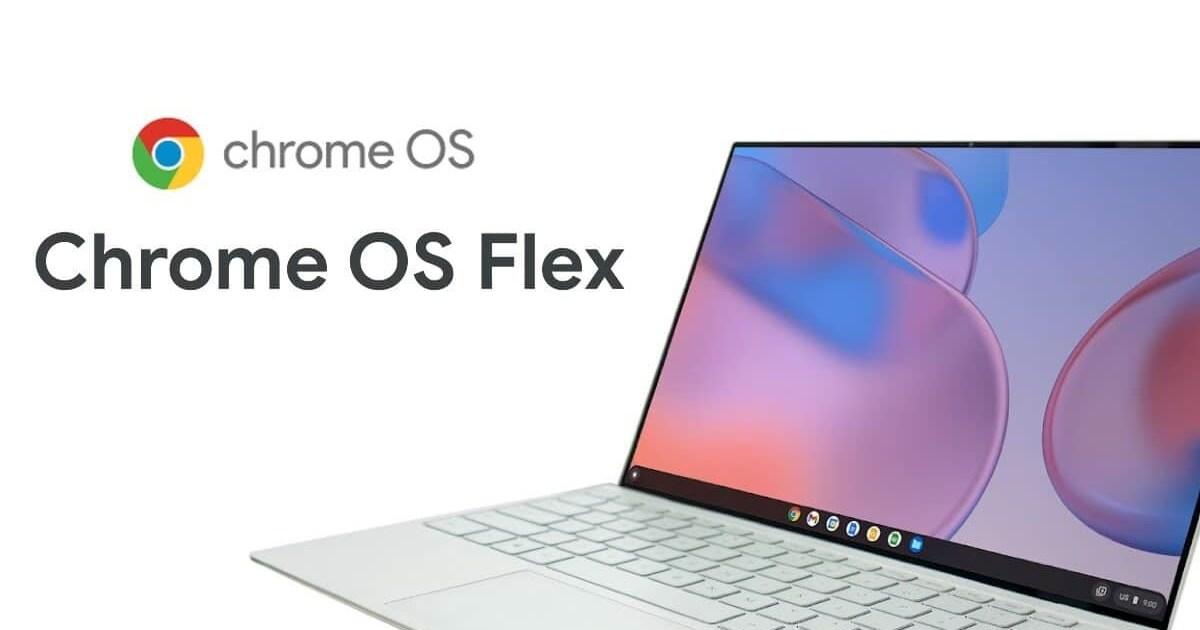
ChromeOS Flex کامپیوترهای قدیمی x86 را با یک سیستم سبک، امن و رایگان احیا میکند.
دو راه برای ایجاد نصبکننده: ابزار رسمی یا دانلود دستی با dd.
تفاوتها در مقایسه با ChromeOS: بدون فروشگاه Play، برنامههای Android یا تراشه امنیتی.
قبل از نصب، سعی کنید از یک درایو USB نصب کنید و از دادههای خود نسخه پشتیبان تهیه کنید؛ نصب، درایو شما را فرمت خواهد کرد.
¿چگونه ChromeOS Flex را در سال ۲۰۲۵ نصب کنیم؟ اگر لپتاپ یا کامپیوتر رومیزی شما به سختی کار میکند، راهکاری وجود دارد که میتواند آن را در عرض چند دقیقه احیا کند: کروم او اس فلکساین سیستم گوگل برای رایانههای قدیمیتر یا کمقدرتتر طراحی شده است و از طریق یک درایو USB و طی یک فرآیند نسبتاً ساده نصب میشود. برای راهاندازی آن نیازی به متخصص بودن ندارید، اما بهتر است مراحل را با دقت دنبال کنید تا از هرگونه مشکل از دست رفتن دادهها جلوگیری شود.
در زیر یک راهنمای گام به گام بسیار کامل، بر اساس اطلاعاتی که قبلاً توسط گوگل و رسانههای تخصصی منتشر شده است، و همچنین تجربیات استفاده در دنیای واقعی در دستگاههای مختلف، خواهید یافت. دو روش برای ایجاد نصبکننده را مشاهده خواهید کرد. موردی که با ابزار بازیابی کرومبوک توصیه میشود و یک راهنمای دیگر برای دانلود ایمیج رسمی برای رایت آن روی درایو USB. همچنین تفاوتهای آن با ChromeOS، الزامات سیستم، نکات و ترفندهای BIOS و بخشی برای سوالات متداول را بررسی میکنیم.
ChromeOS Flex چیست و چرا ارزش خرید دارد؟
ChromeOS Flex یک اقتباس رسمی از سیستم عامل گوگل است، بنابراین میتوانید آن را به صورت رایگان روی رایانههایی که کرومبوک نیستند، چه ... باشند، نصب کنید. کامپیوتر ویندوزی یا مک. این بدان معناست که میتوانید دستگاههایی را که دیگر الزامات سیستمهای اصلی خود را برآورده نمیکنند، کنار بگذارید و دوباره از آنها استفاده کنید. محیطی سبک و امن با بهروزرسانیهای مکرر.
این پروژه پس از خرید Neverware، شرکت پشت CloudReady توسط گوگل، آغاز شد. سالها، این ابتکار به کاربران اجازه میداد تا یک نوع سیستم عامل Chromium را روی رایانههای استاندارد نصب کنند. با Flex، گوگل این کار را تثبیت کرده و رسماً آن را ارائه میدهد. با استفاده از همان کدبیس ChromeOS و چرخه بهروزرسانی که کرومبوکها از قبل از آن بهرهمند هستند.
با این حال، تفاوتهای ظریف مهمی وجود دارد. دستگاههای غیر کرومبوک فاقد تراشه امنیتی یکپارچه گوگل هستند و از پردازندههای ARM پشتیبانی نمیکنند. فلکس معماریهای x86 را هدف قرار داده است (عمدتاً اینتل و AMD). از نظر ویژگیها، اطلاعات رسمی نشان میدهد که شامل برنامههای گوگل پلی یا اندروید نمیشود و از ماشینهای مجازی ویندوز پشتیبانی نمیکند. برخی از تجربیات کاربران گزارش میدهند که برخی از ویژگیها (مانند محیط توسعه لینوکس) ممکن است در پیکربندیهای خاص کار کنند، اما این چیزی نیست که گوگل تضمین کند. برای فلکس.
همچنین برای کسب و کارها جالب است: حذف مجوزهای سیستم عامل در سیستمهای بزرگ منجر به صرفهجویی قابل توجهی میشود. فلکس آزمایش قبل از نصب از طریق USB را تسهیل میکند و از استقرار شبکه برای محیطهای حرفهایتر پشتیبانی میکند. در هر صورت، ایده ساده است.: یک سیستم مینیمالیستی و وبمحور که به سرعت راهاندازی میشود و وظایف تعمیر و نگهداری را به حداقل میرساند.
الزامات، سازگاری و توصیهها
ایجاد درایو USB نصب میتواند از طریق رایانهای غیر از رایانهای که ChromeOS Flex را دریافت میکند، انجام شود؛ در واقع، این روش معمول است. میتوانید در صورت استفاده از مرورگر کروم و افزونه آن، نصبکننده را روی ChromeOS، ویندوز یا macOS آماده کنید؛ یا تصویر رسمی را از گوگل دانلود کرده و آن را به صورت دستی رایت کنید. در هر دو مورد، از یک فلش مموری USB با حداقل ۸ تا ۱۶ گیگابایت استفاده کنید (بهتر است روند کار را سرعت بخشید).
در سیستم هدف، Flex روی پیکربندیهایی با SSD و حداقل ۴ گیگابایت رم بهترین عملکرد را دارد. اجباری نیست، اما تفاوت قابل توجهی در عملکرد ایجاد میکند. در حالی که سازگاری سختافزار به طور قابل توجهی بهبود یافته است، استثنائاتی نیز وجود دارد: برخی از آداپتورهای Wi-Fi/Bluetooth یا کارتهای گرافیک قدیمیتر ممکن است به کمی صبر نیاز داشته باشند. هر چه سختافزار استانداردتر باشد، مشکلات کمتری پیش میآید. شما کنترلکنندههایی خواهید داشت.
دستگاههای بسیار محبوبی با پشتیبانی رسمی گسترده وجود دارند. برای مثال، یک سرفیس پرو ۳ مدل ۲۰۱۴ تا سال ۲۰۲۶ از ChromeOS Flex پشتیبانی میکند که این موضوع را ثابت میکند. گوگل سازگاری با دستگاههای قدیمیتر را حفظ میکنددر هر صورت، عملیترین کاری که باید انجام دهید این است که ابتدا از طریق USB در حالت «زنده» امتحان کنید، اتصال، صفحه نمایش، حالت خواب و لوازم جانبی را بررسی کنید و سپس تصمیم بگیرید که آیا نصب کنید یا خیر.
قبل از شروع، به یاد داشته باشید: نصب، درایو اصلی کامپیوتر هدف را فرمت میکند. از هر چیز مهم پشتیبان تهیه کنید. این نکته بدیهی است، اما ارزش تکرار دارد. بهترین واکسن علیه ترس.
روش پیشنهادی: ایجاد درایو USB با استفاده از ابزار بازیابی کرومبوک
سادهترین و کاربردیترین روش، استفاده از افزونه رسمی گوگل برای مرورگر کروم است. این افزونه روی سیستمعاملهای کروم، ویندوز و مک او اس کار میکند. این مسیر پیشنهادی است برای اکثر کاربران.
مرحله ۱. افزونه را نصب کنید
در رایانهای که برای ایجاد درایو USB استفاده خواهید کرد، مرورگر کروم را باز کنید و به فروشگاه وب کروم بروید. عبارت «Chromebook Recovery Tool» را جستجو کنید و روی «افزودن به کروم» کلیک کنید. وقتی از شما خواسته شد، با «افزودن افزونه» تأیید کنید. از آن به بعد، این ابزار به عنوان یک افزونه ظاهر میشود. در مرورگر شما.
مرحله ۲. تأیید کنید که افزونه فعال است
در کروم، به منوی افزونهها (آیکون pieces) بروید و «مدیریت افزونهها» را انتخاب کنید. مطمئن شوید که گزینهی «ابزار بازیابی کرومبوک» فعال است؛ همین گزینه را در «جزئیات» نیز خواهید دید. سپس، در پنل افزونهها، روی آیکون ابزار کلیک کنید تا باز شود. پنجره پاپآپ را باز کنید با دستیار
مرحله ۳. ایجاد USB نصب
ابزار بازیابی را از کروم اجرا کنید و روی آن کلیک کنید. شروع.
«یک مدل را از لیست انتخاب کنید» را انتخاب کنید. در بخش تولیدکننده، Google ChromeOS Flex را انتخاب کنید.
در حوزه محصول، «ChromeOS Flex» را برندسازی میکند و به کار خود ادامه میدهد.
در صورت درخواست، حافظه USB را وصل کنید و آن را از منوی کشویی انتخاب کنید. مطمئن شوید که واحد درست را انتخاب کردهاید (حذف خواهد شد).
روی «ادامه» و سپس «ایجاد اکنون» کلیک کنید. این ابزار رسانه را دانلود و آماده میکند. در طول فرآیند، ممکن است درصدهای غیرمعمولی نمایش داده شود؛ این طبیعی است. نگران نباش.
پس از اتمام، پیامی مبنی بر آماده بودن رسانه مشاهده خواهید کرد. درایو USB را با خیال راحت جدا کنید.
با این کار، اکنون نصبکننده را دارید. به یاد داشته باشید که ایجاد درایو USB ممکن است چند دقیقه طول بکشد بسته به اتصال و سرعت حافظه شما.
روش جایگزین: دانلود فایل ایمیج رسمی و رایت دستی آن
این روش برای مدیران یا کاربران پیشرفتهای که با خط فرمان و ابزارهای شخص ثالث مهارت دارند، در نظر گرفته شده است. نیازی به مرورگر کروم ندارد. اگر کنترل کامل را ترجیح میدهید از آن استفاده کنید دربارهٔ نگارش رسانه.
آخرین نسخه نصب ChromeOS Flex را روی رایانه خود دانلود کنید.
با استفاده از ابزار مورد نظر خود، فایل را از حالت فشرده خارج کنید.
برای جلوگیری از سردرگمی، یک درایو USB وارد کنید و سایر رسانههای قابل جابجایی را جدا کنید. دستگاه صحیح را تأیید کنید.
ایمیج را روی درایو USB بنویسید. اگر از لینوکس و ابزار خط فرمان dd استفاده میکنید، یک ترمینال باز کنید و دستور زیر را اجرا کنید:sudo dd if=image_name.bin of=/dev/sdN bs=4M status=progress
کجا نام_تصویر.bin فایل فشرده نشده است و /توسعه/sdN مسیر USB. این متغیرها را متناسب با نیازهای خود تنظیم کنید. اگر از ابزار شخص ثالث استفاده میکنید، به مستندات آن مراجعه کنید.
پس از اتمام فرآیند نوشتن، درایو را با خیال راحت خارج کنید. این روش سریع و سرراست است، اما به توجه بیشتری نیاز دارد زیرا یک خطا در مقصد dd میتواند درایو دیگری را پاک کند..
از طریق USB بوت کنید، سیستم را آزمایش کنید و تصمیم بگیرید.
درایو USB را به رایانه هدف وصل کنید و از آن بوت کنید. بسته به سازنده، میتوانید با فشار دادن کلیدهایی مانند Esc، F12، F11 یا مشابه آن یا با پیکربندی آن در BIOS/UEFI به منوی بوت دسترسی پیدا کنید. اگر بلافاصله ظاهر نشد، تلاش را تکرار کنید و به دنبال «منوی بوت» یا «ترتیب بوت» بگردید. در تنظیمات.
وقتی نصبکننده ChromeOS Flex را بارگذاری میکنید، میتوانید بین امتحان کردن سیستم بدون نصب یا رفتن مستقیم به مرحله نصب یکی را انتخاب کنید. تست زنده به شما امکان میدهد Wi-Fi، بلوتوث، صدا، صفحه نمایش، حالت خواب/بیدار شدن و لوازم جانبی را بررسی کنید. به خاطر داشته باشید که از آنجایی که از طریق USB اجرا میشود، عملکرد پایینتر خواهد بود به نصب دیسکی.
اگر تصمیم دارید مدتی در حالت «زنده» بمانید، میتوانید با حساب گوگل خود وارد شوید، بوکمارکها و افزونهها را همگامسازی کنید و با روند کار آشنا شوید. بسیاری از ویژگیهای کلیدی اکوسیستم گوگل در آنجا وجود دارند، از جمله ناوبری و سرویسهای ابری با محوریت کروم.
نکته: اگر نمیتوانید گزینهای را در BIOS یا خود ویزارد پیدا کنید، از تابع جستجوی رابط کاربری استفاده کنید یا رایانه خود را مجدداً راهاندازی کنید تا گزینههای گیر کرده را بهروزرسانی کنید. گاهی اوقات یک چرخه روشن/خاموش مشکل را حل میکند. موقعیتهای به ظاهر غیرقابل توضیح.
نصب نهایی و هشدارهای داده
وقتی مطمئن شدید همه چیز طبق انتظار کار میکند، به ویزارد برگردید و «نصب ChromeOS Flex» را انتخاب کنید. این فرآیند سریع و سرراست است: مقصد را انتخاب کنید و تأیید کنید. به خاطر داشته باشید که واحد اصلی کامپیوتر پاک خواهد شد.اگر به چیزی از آن دیسک نیاز دارید، ابتدا یک کپی از آن تهیه کنید.
در طول نصب، ویزارد فایلهای لازم را دانلود میکند، سیستم را مینویسد و رایانه شما را مجدداً راهاندازی میکند. در اولین بوت، زبان و روش ورودی صفحهکلید خود را پیکربندی کنید، به اینترنت متصل شوید و با حساب گوگل خود وارد شوید. تنها در عرض چند دقیقه، در دسکتاپ خود خواهید بود، با تجربهای بسیار شبیه به کرومبوک، متمرکز بر مرورگر و برنامههای وب پیشرفته. فقط به اندازه کافی برای کار بدون حواس پرتی.
مثالهای دنیای واقعی: سرفیس پرو ۳ و یک کامپیوتر رومیزی اینتل
یک مورد جالب، مایکروسافت سرفیس پرو ۳ مدل ۲۰۱۴ (نسل چهارم پردازنده Core i5، ۸ گیگابایت رم و ۲۵۶ گیگابایت حافظه داخلی) است. با نصب ChromeOS Flex، همه چیز بینقص کار میکند: وایفای، بلوتوث، حالت خواب و از سرگیری، کیبوردهای فیزیکی و لمسی، و نسبت ابعاد صفحه نمایش به خوبی متناسب است. عملکرد پاسخگو است و بارگذاری سیستم سریع استبرای تیمی با یک دهه سابقه، این یک جوانگرایی دوم است.
یک مثال مفید دیگر: یک Intel Compute Stick با پردازنده M3-6Y30، 4 گیگابایت رم و 64 گیگابایت حافظه. در این مینی کامپیوتر که دیگر الزامات ویندوز 11 را برآورده نمیکند، Flex دستگاه را به یک هاب ایدهآل برای تلویزیون یا کارهای روزمره تبدیل میکند. این دستگاه 4K را با فرکانس 60 هرتز پخش نمیکند، اما پیمایش و استفاده از نرمافزارهای اداری روان است.با ۴ گیگابایت رم، محدودیت محسوس است، هرچند سیستم برای کار سبک بهینه شده است.
در خانوادههای چند نفره، هر کاربر میتواند با حساب گوگل خود وارد سیستم شود و فضای جداگانهای را حفظ کند؛ پروفایلهای کودکان با کنترلهای والدین Family Link به خوبی مدیریت میشوند. در دستگاههای سازگار، احساس کلی یک سیستم به خوبی نگهداری شده و قابل پیشبینی است، با بهروزرسانیهایی که در پسزمینه میرسند و بدون دردسرهای نرمافزارهای آنتیویروس سنتی.
تغییرات خاص پلتفرم برای ایجاد و بوت کردن USB
بسته به سیستمی که برای آمادهسازی نصبکننده یا پیکربندی تنظیمات راهاندازی استفاده میکنید، مسیرها و منوها ممکن است کمی متفاوت باشند. مرجع زیر اقدامات معمول را خلاصه میکند تا به شما کمک کند در میان نامهای پیکربندی مختلف سردرگم نشوید. آن را به عنوان یک راهنمای سریع در نظر بگیرید.
پلتفرم
اقدام یا مسیر معمول
نمرات
ویندوز
تنظیمات > بهروزرسانی و امنیت > بازیابی (بوت پیشرفته) یا کلید منوی بوت (F12/F11/Esc)
اگر هنگام ایجاد درایو USB مشکلی پیش آمد، سرویس را مجدداً راه اندازی کنید از ابزار استفاده کنید یا حافظه را دوباره وصل کنید.
مکاواس
تنظیمات سیستم / تنظیمات سیستم > دیسک بوت یا نگه داشتن گزینه در هنگام راهاندازی
اگر با مشکلات اتصال مواجه هستید، تنظیمات Wi-Fi/Bluetooth خود را مجدداً تنظیم کنید. دوباره شروعش کن.
کروم او اس
ابزار بازیابی را از فروشگاه وب کروم نصب کنید و مراحل را دنبال کنید.
رویه هدایتشده. سازنده «Google ChromeOS Flex» را انتخاب کنید و محصول «ChromeOS Flex».
لینوکس
تصویر را دانلود کنید و با استفاده از dd یا ابزار معادل آن، آن را ذخیره کنید.
مقصد دستگاه را تأیید کنید تا از رونویسی دیسک دیگر جلوگیری شود. احتیاط شدید با دی دی.
نحوه نصب ChromeOS Flex در سال 2025: عیبیابی و سوالات متداول+
اگر کامپیوتر از درایو USB بوت نمیشود، ترتیب بوت را در تنظیمات BIOS/UEFI خود بررسی کنید و پورتهای دیگر را امتحان کنید. گاهی اوقات مفید است که درایو USB را با استفاده از یک فلش درایو دیگر یا از یک کامپیوتر دیگر دوباره ایجاد کنید. یک درایو USB معیوب رایجتر از آن چیزی است که به نظر میرسد.
نصب کننده USB را شناسایی نمی کندسایر رسانهها را جدا کنید، پورتها را تغییر دهید، درایو را دوباره آماده کنید و مجوزهای ابزار را بررسی کنید.
روی یه درصد عجیب غریب گیر میکنه.ابزار بازیابی ممکن است اعداد نامفهومی را نمایش دهد؛ لطفاً قبل از لغو، چند دقیقه دیگر صبر کنید.
بعد از روشن شدن، وای فای وجود نداردبرای بهروزرسانی، یک آداپتور USB دیگر را امتحان کنید یا موقتاً از طریق اترنت متصل شوید. همچنین، سازگاری تراشه بیسیم را بررسی کنید.
گزینه راه اندازی را نمی بینماز کلید منوی بوت سازنده (Esc/F12/F11) استفاده کنید یا بوت USB را در BIOS/UEFI فعال کنید.
سوالات سریع:
آیا میتوانم آن را روی هر کامپیوتری نصب کنم؟ بهطورکلی، اگر سختافزار x86 باشد و حداقل الزامات را برآورده کند، بله، اما تجربه بسته به درایورها و دستگاهها متفاوت است.
آیا برگشت پذیر است؟ میتوانید با نصب مجدد سیستم قبلی خود از طریق نصاب خودش یا از طریق یک نسخه پشتیبان، به سیستم قبلی خود برگردید. قبل از نصب Flex، اطلاعات خود را ذخیره کنید.
اگر نصب قطع شود چه باید بکنم؟ فرآیند را مجدداً راه اندازی کنید، درایو USB را دوباره ایجاد کنید و در صورت امکان از یک حافظه یا پورت دیگر استفاده کنید.
آیا به حساب گوگل نیاز دارم؟ اکیداً توصیه میشود که همه عملکردها را همگامسازی و استفاده کنید؛ بدون حساب کاربری، برخی از ویژگیها معنای خود را از دست میدهند.
علائم تجاری: گوگل، ChromeOS و لوگوهای مرتبط متعلق به Google LLC هستند. نام سایر شرکتها و محصولات ذکر شده است. متعلق به صاحبان مربوطه می باشند.
انتخاب ChromeOS Flex روی یک دستگاه قدیمیتر، در بسیاری از موارد، میانبر کاملی برای حفظ بهرهوری است: نصب هدایتشده از یک درایو USB، دو روش برای ایجاد رسانه نصب، یک پایگاه لینوکس که ماهیت سبک کروم را به ارث میبرد و یک تجربه وب روان که نگهداری و دردسرها را کاهش میدهد. تا زمانی که اقدامات احتیاطی را در مورد پشتیبانگیری انجام دهید و سازگاری اولیه را تأیید کنید، تغییر به Flex سریع، تمیز و مقرون به صرفه است.برای اطلاعات بیشتر، لطفاً به وبسایت آنها مراجعه کنید. وبسایت رسمیحالا همه چیز را در مورد آن میدانید نحوه نصب ChromeOS Flex در سال 2025
از کودکی علاقه زیادی به فناوری داشت. من عاشق به روز بودن در این بخش و مهمتر از همه، برقراری ارتباط با آن هستم. به همین دلیل است که من سالهاست که به ارتباطات در وبسایتهای فناوری و بازیهای ویدیویی اختصاص دادهام. میتوانید در مورد Android، Windows، MacOS، iOS، Nintendo یا هر موضوع مرتبط دیگری که به ذهنم میآید بنویسم.