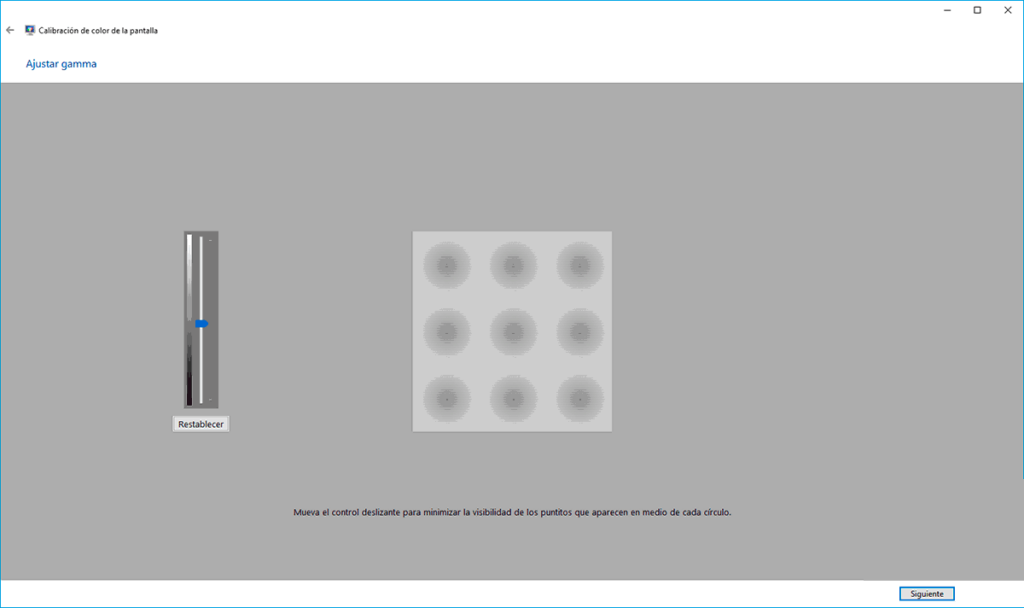
Calibrar la صفحه نمایش در ویندوز این مهم است زیرا تضمین می کند که برای نمایش رنگ ها و درخشندگی دقیق و تا حد امکان نزدیک به واقعیت، کالیبراسیون خوب مهم است. در این مقاله توضیح می دهیم نحوه کالیبره کردن صفحه نمایش در ویندوز 10
اگر از رایانه برای کارهای خاصی استفاده کنیم که به دقت بالایی در نمایش بصری نیاز دارند، این کار به ویژه مهم است. به عنوان مثال، در تغییر از edición de fotos یا diseño gráficoدر میان دیگران.
حقیقت این است که این وظیفه ای است که ما تقریباً هرگز به آن توجه نمی کنیم. و با این حال، بسیار مهم است. برای متقاعد کردن شما، در اینجا یک لیست کوتاه از مزایا آنچه در هنگام کالیبره کردن صفحه نمایش در ویندوز 10 به دست خواهیم آورد:
- دقت رنگ بیشتراز آنجایی که با گذشت زمان و فرسودگی، نمایشگرها می توانند رنگ های نادرست را نمایش دهند.
- Experiencia visual mejorada، مخصوصاً برای بازی های رایانه شخصی یا تماشای فیلم.
- کنتراست و جزئیات بهتر، جنبه های مهم در ویرایش تصویر.
- نتایج چاپ بهتر، با دستیابی به رنگ ها و جزئیات بیشتر به واقعیت.
- فشار چشم کمتر. یک صفحه نمایش ضعیف کالیبره شده می تواند برای بینایی ما مضر باشد.
اکنون که اهمیت الف را می دانیم calibración correcta بهترین راه برای کالیبره کردن صفحه نمایش در ویندوز 10 چیست؟ در زیر توضیح می دهیم:
ابزار کالیبراسیون صفحه نمایش ویندوز
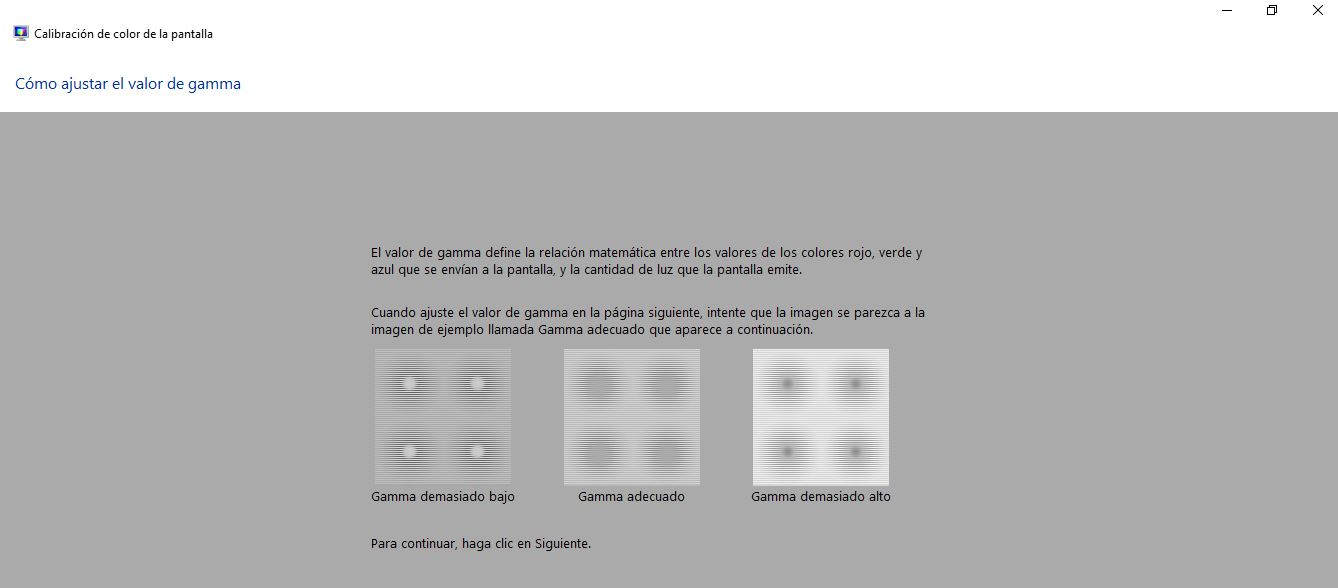
سیستم عامل خود مایکروسافت یک ابزار کالیبراسیون عملی را به ما ارائه می دهد که می توانیم از آن برای انجام این کار استفاده کنیم. نحوه استفاده از آن به این صورت است:
- برای شروع، در منوی شروع می نویسیم «کالیبره کردن رنگ صفحه نمایش» y hacemos clic en el resultado.
- Después pulsamos «دنبال کردن» برای دسترسی به یک سری صفحه نمایش با نمونه هایی از تنظیمات صحیح و نادرست. این مهم است تا یاد بگیریم از ابزار استفاده کنیم و اشتباه نکنیم. اینها تنظیماتی هستند که باید مدیریت کنیم:
- Gamma، تنظیمی که بر نحوه نمایش رنگ ها در سایه ها و هایلایت ها تأثیر می گذارد.
- Contraste y brillo، به طوری که روشن ترین جزئیات با رنگ سفید مخلوط نشوند و دید خود را حفظ کنند.
- Balance de color، تا تن ها زیاد به سمت رنگ خاصی متمایل نشوند.
- در نهایت با تمام تنظیمات انجام شده دکمه را فشار می دهیم «Guardar configuración».
ابزارهای خارجی برای کالیبره کردن صفحه نمایش در ویندوز 10
اگرچه روش توضیح داده شده در بخش قبل کاملاً مؤثر است، اما ممکن است برای کاربران کمی کوتاه باشد. متخصصان عکاسی و ویرایش تصویر که معمولا با ویندوز 10 کار می کنند. آنها ترجیح می دهند از انواع دیگر استفاده کنند ابزارهای تخصصی تر Estas son algunas de las mejores:
نمایش CAL
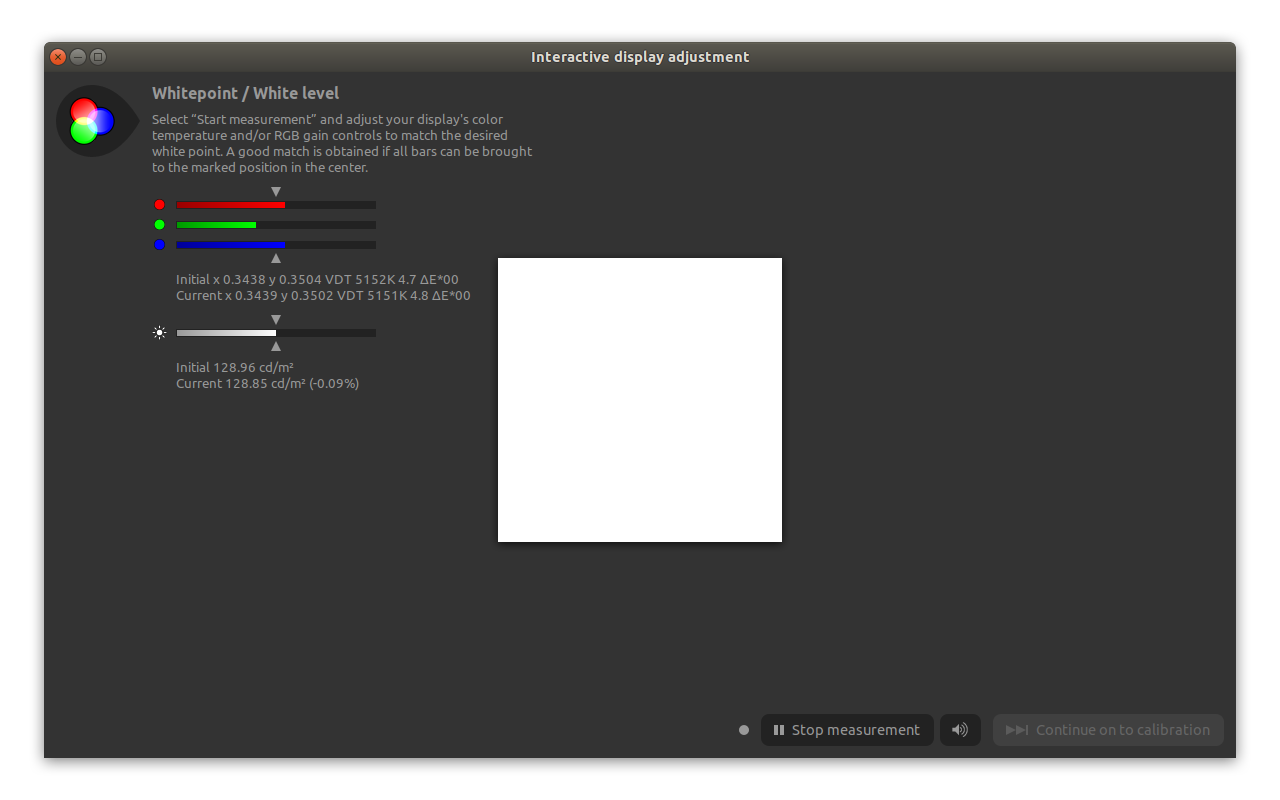
این نرم افزار منبع باز برای عملکرد خاصی طراحی شده است رنگ صفحه نمایش و مانیتور را کالیبره و نمایه کنید. کسانی که هنگام نمایش رنگ ها به دقت بالایی نیاز دارند ترجیح می دهند از آن استفاده کنند نمایش CAL به جای استفاده از ابزار کالیبراسیون بومی ویندوز.
با این ابزار قادر خواهیم بود تنظیمات رنگی و پروفایل های رنگی ICC خود را ایجاد کنیم (International Color Consortium)، علاوه بر انجام correcciones گاما و درخشندگی همچنین به ما این امکان را می دهد که پارامترهای دقیق را بسته به نوع مانیتوری که استفاده می کنیم تنظیم کنیم: LCD، LED، OLED یا هر نوع صفحه نمایش دیگری.
کنترل آن بسیار ساده است. علاوه بر این، برای ویندوز، macOS و لینوکس کاملا رایگان در دسترس است.
پیوند: نمایش CAL
اسپایدر
اسپایدر یک دستگاه کالیبراسیون رنگ است که توسط Datacolor، که به ما امکان می دهد صفحه نمایش ویندوز 10 را در عرض چند ثانیه کالیبره کنیم. این یک ابزار بسیار دقیق و بسیار آسان برای استفاده است. در زیر نحوه استفاده از آن را توضیح می دهیم.
[amazon box=”B07M6KPJ9K” image_size=”large” description_items=”0″ template=”ویجت”]
مهم: قبل از شروع فرآیند کالیبراسیون، رایانه باید حداقل 30 دقیقه روشن باشد تا رنگ ها به طور مداوم نمایش داده شوند. همچنین توصیه می شود قبل از شروع، تنظیمات رنگ مانیتور خود را بازنشانی کنید. پس از انجام این کار، مراحل زیر را دنبال کنید:
- اول ما نرم افزار را دانلود و نصب می کنیم مربوط به دستگاه Spyder ما.
- Después hay que دستگاه را از طریق پورت USB به کامپیوتر متصل کنید.
- نرم افزار را باز می کنیم و ما دستورالعمل های جادوگر را دنبال می کنیم و نوع مانیتور مورد استفاده و روشنایی اتاقی را که در آن هستیم انتخاب می کنیم.
- در یک لحظه مشخص می شود که ما باید دستگاه Spyder را روی صفحه نمایش قرار دهید. کالیبراتور باید بدون دست زدن به آن در مرکز صفحه قرار گیرد.
- ما فرآیند کالیبراسیون را شروع می کنیم، تنظیم دستی برخی از پارامترها مانند روشنایی، کنتراست و دمای رنگ، همیشه به دستورالعمل های نرم افزار توجه کنید.
- پس از اتمام اندازه گیری ها، نرم افزار یک نمایه رنگ ICC ایجاد می کند بر اساس نتایج به دست آمده. همچنین نتایج را با تصاویر قبل و بعد به ما نشان می دهد.
X-Rite i1Display Pro
مشابه Spyder، اگرچه هنوز سریعتر و دقیق تر (و گران تر) است i1Dispay Pro توسط X-Rite این یک دستگاه کالیبراسیون رنگ پیشرفته است که به طور گسترده توسط متخصصان طراحی گرافیک و عکاسی استفاده می شود.
[amazon box=”B07M6KPJ9K” image_size=”large” description_items=”0″ template=”ویجت”]
برای انجام انواع تنظیمات و همچنین برای کالیبره کردن متنوع ترین انواع صفحه نمایش استفاده می شود. قادر به اندازه گیری شرایط نور محیطی برای به دست آوردن نتایجی است که به واقعیت وفادارتر است، اما بالاتر از همه به دلیل سرعت و دقت خود متمایز است.

ویراستار متخصص در مسائل فناوری و اینترنت با بیش از ده سال تجربه در رسانه های مختلف دیجیتال. من به عنوان ویراستار و تولید کننده محتوا برای شرکت های تجارت الکترونیک، ارتباطات، بازاریابی آنلاین و تبلیغات کار کرده ام. من همچنین در وب سایت های اقتصاد، دارایی و سایر بخش ها نوشته ام. کار من نیز علاقه من است. اکنون، از طریق مقالات من در Tecnobits، سعی می کنم تمام اخبار و فرصت های جدیدی را که دنیای فناوری هر روز برای بهبود زندگی مان به ما ارائه می دهد، کشف کنم.