- شایعترین علل خرابی نوار جستجو مربوط به خطاهای سرویس جستجو، فهرستبندی و فایلهای سیستمی است.
- مراحل گام به گام وجود دارد، از اقدامات سادهای مانند راهاندازی مجدد سرویسها گرفته تا بازسازی پوشهها و تنظیم مجدد با استفاده از PowerShell.
- خود ویندوز شامل ابزارهای عیبیابی پیشرفته و ابزارهای کمکی برای تعمیر جستجو بدون از دست دادن دادهها یا نصب مجدد سیستم عامل است.
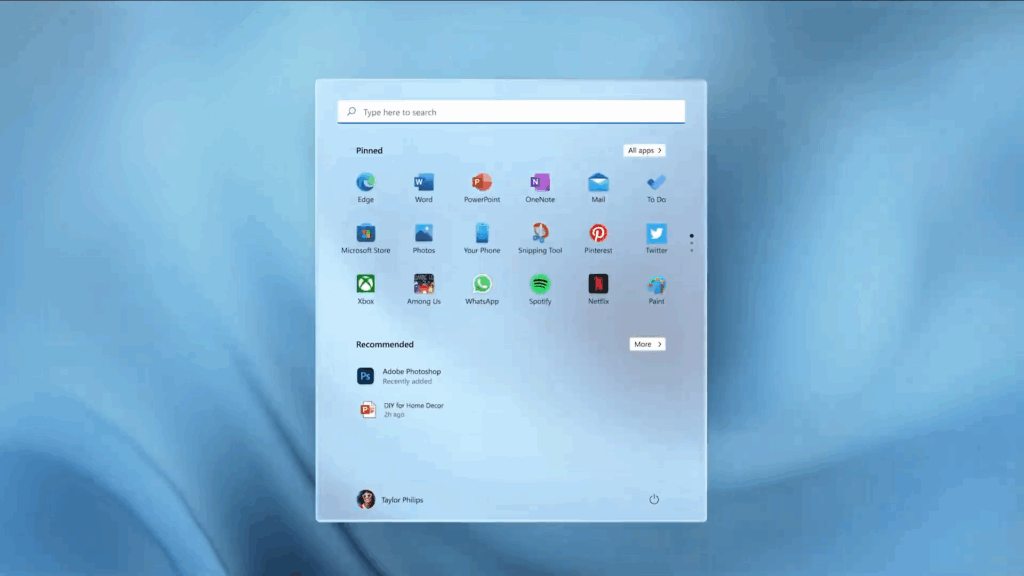
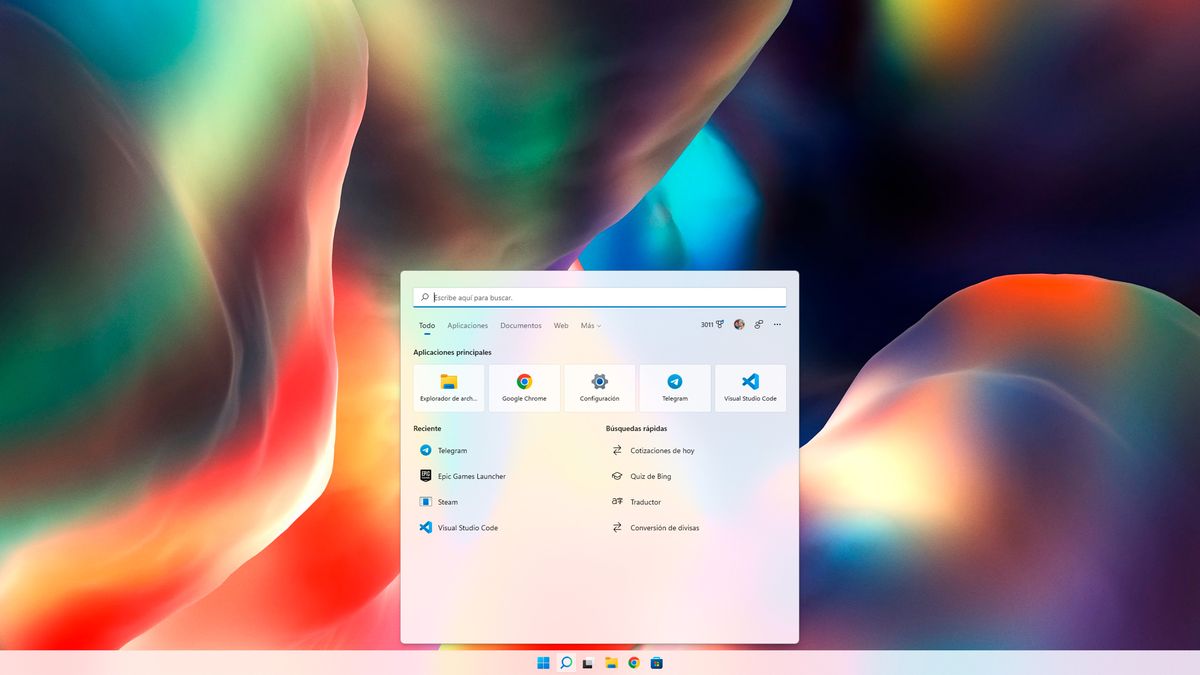
اگر آن را پیدا کرده اید نوار جستجوی ویندوز 11 کار نمیکند (پاسخ نمیدهد یا به سادگی چیزی پیدا نمیکند)، شما با یکی از رایجترین مشکلات این قابلیت روبرو هستید. خوشبختانه، راه حل های متعددی وجود دارد که میتوانید قبل از در نظر گرفتن اقدامات شدیدتر مانند نصب مجدد سیستم عامل، امتحان کنید.
در این مقاله به رایجترین دلایل خطاها در ... میپردازیم. نوار جستجو و مهمتر از همه، خلاصهای از روشهای حل آن، از سادهترین تا پیشرفتهترین.
شایعترین دلایل از کار افتادن نوار جستجوی ویندوز ۱۱
قبل از پرداختن به ریشه مشکل، لازم است بدانید که چرا نوار جستجوی ویندوز 11 کار نمیکند. اینها برخی از رایجترین دلایل هستند:
- سرویس جستجوی ویندوز فعال نیست یا موقتاً از کار افتاده است.
- خطاها در سیستم فهرستبندی، که باعث میشود محتوا آنطور که باید نمایش داده نشود یا اصلاً پیدا نشود.
- اختلال در روند داخلی که جستجو را مدیریت میکند (مانند SearchHost.exe در ویندوز ۱۱ یا SearchUI.exe در ویندوز ۱۰).
- مشکلات یا خطاهای مربوط به فایلهای سیستمی، که گاهی اوقات ناشی از بهروزرسانیهای ناموفق یا فایلهای خراب است.
- خرابی پس از بروزرسانی ویندوز اخیر که به درستی تکمیل نشده یا به طور کامل پشتیبانی نمیشود.
- مسائل مربوط به حافظه یا کش، که میتواند باعث انسداد موقت شود.
- فساد در پوشههای کاربر یا ورودیهای رجیستری جستجوی مرتبط
مهم است محتملترین علت را شناسایی کنید در مورد شما، برای صرفهجویی در وقت، اگرچه همانطور که خواهید دید، بسیاری از راهحلهایی که نشان میدهیم کلی هستند و تقریباً در هر شرایطی به شما کمک میکنند.
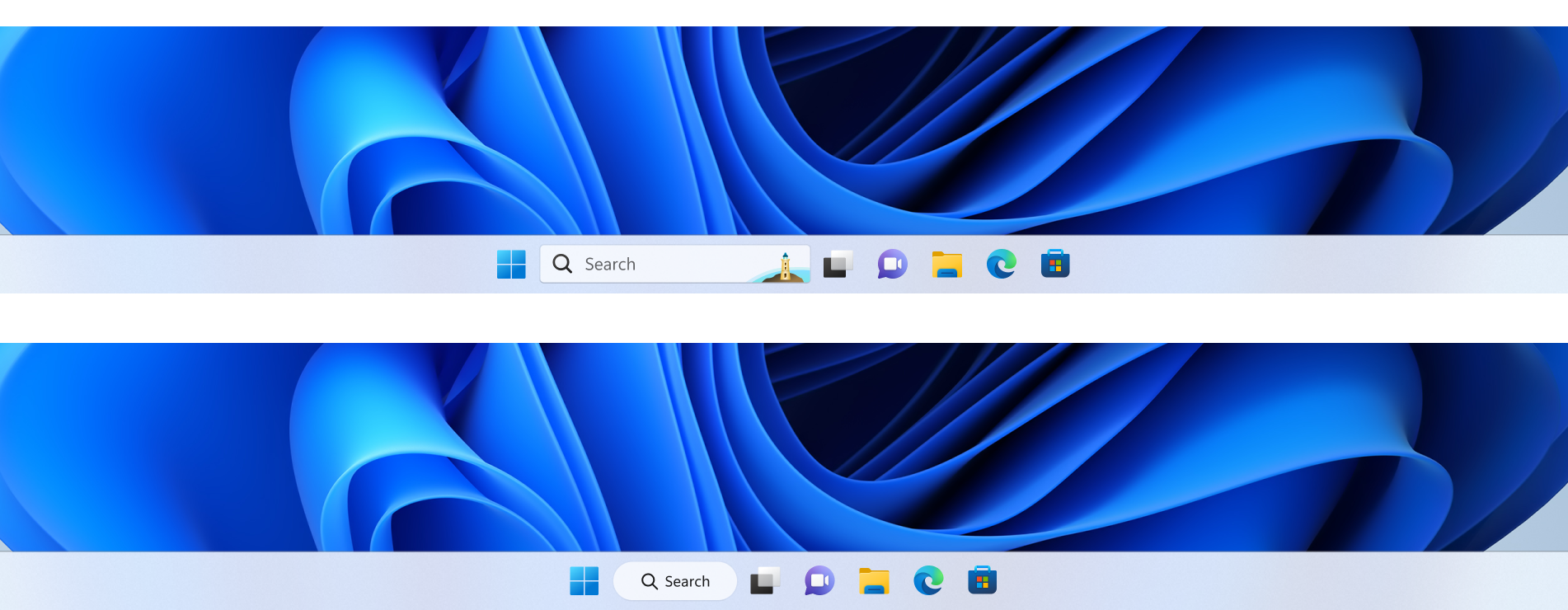
راه حل هایی برای زمانی که نوار جستجوی ویندوز 11 کار نمی کند
وقتی دلایل کار نکردن نوار جستجوی ویندوز ۱۱ را فهمیدیم، وقت آن است که راهحلهای مربوطه را اعمال کنیم:
۱. سرویس جستجوی ویندوز را بررسی و مجدداً راهاندازی کنید
یکی از اولین اقدامات توصیه شده، تأیید کنید که سرویس جستجو کار میکند. گاهی اوقات به دلیل وجود یک اشکال یا تداخل، متوقف میشود یا به درستی شروع به کار نمیکند. برای انجام این کار، این مراحل را دنبال کنید:
- مطبوعات ویندوز + R برای باز کردن جعبه اجرا. نوع services.msc را و Enter را بزنید.
- در پنجرهای که باز میشود، سرویس مورد نظر را پیدا کنید. جستجوی ویندوز در لیست.
- روی آن کلیک راست کرده و انتخاب کنید خواص. بررسی کنید که نوع راهاندازی روی تنظیم شده باشد خودکار و اینکه دولت در عمل. اگر اینطور نیست، روی آن کلیک کنید شروع و سپس خوب است.
۲. فرآیند جستجوی ویندوز را پایان داده و مجدداً راهاندازی کنید
یک راهکار بسیار کاربردی دیگر این است که فرآیند جستجوی داخلی را متوقف و مجدداً راهاندازی کنید (SearchUI.exe در ویندوز ۱۰ و SearchHost.exe در ویندوز ۱۱). اگر فرآیند مسدود شود، نوار از کار میافتد:
- مطبوعات Ctrl + Alt + Delete و انتخاب کنید مدیر وظیفه.
- نوار جزئیات، جستجو کردن SearchHost.exe (در ویندوز 11) یا SearchUI.exe (در ویندوز ۱۰).
- کلیک راست کرده و انتخاب کنید پایان کار. وقتی از شما خواسته شد، اقدام را تأیید کنید.
- دفعه بعد که از جستجو استفاده کنید، این فرآیند به طور خودکار مجدداً راه اندازی میشود.
این یک راه حل سریع و بدون ریسک است.اگر متوجه شدید که میله گیر کرده است، قبل از هر چیز دیگری آن را آزمایش کنید.
۳. رایانه خود را مجدداً راه اندازی کنید و به روزرسانی های در انتظار را بررسی کنید
گاهی اوقات اگر نوار جستجوی ویندوز ۱۱ کار نمیکند، یک راه اندازی مجدد ساده سیستم کافی است. همچنین بهره ببرید بررسی و نصب بهروزرسانیهای ویندوززیرا برخی از آنها اشکالاتی را برطرف میکنند که ممکن است بر جستجوی شما تأثیر بگذارند.
- کلیک کنید شروع کنید
- سپس برو به پیکربندی
- انتخاب کنید بروزرسانی و امنیت
- کلیک کنید به روز رسانی ویندوز.
- مطبوعات برای به روزرسانی ها بررسی کنید. اگر موارد جدید ظاهر شدند، آنها را نصب کرده و رایانه خود را مجدداً راه اندازی کنید.
۴. فهرست جستجوی ویندوز را بازسازی کنید
فهرست جستجو است کلید نتایج سریع و قابل اعتماد. اگر آسیب دیده یا ناقص باشد، نوار چیزی پیدا نمیکند:
- روی دکمه کلیک راست کنید شروع و دسترسی داشته باشید کنترل پنل.
- انتخاب کنید گزینه های فهرست بندی.
- کلیک کنید پیشرفته و بعد در از نو بساز. سیستم، اندیس را حذف کرده و آن را از ابتدا بازسازی میکند.
این فرآیند ممکن است کمی طول بکشد و طبیعی است که جستجو در نیمه راه و در حین تکمیل، به نتیجه نرسد.. بعد از نصب مجدد، چند دقیقه صبر کنید و دوباره امتحان کنید.
۵. از عیبیاب جستجو و فهرستبندی استفاده کنید
ویندوز دارد ابزارهای خاص برای تشخیص و اصلاح خطاها در جستجو:
- برو به شروع > پیکر بندی > بروزرسانی و امنیت > عیب یابی.
- جستجو جستجو و نمایهسازی و کلیک کنید عیب یاب را اجرا کنید.
- مشکلات را انتخاب کنید و اجازه دهید ابزار کار خود را انجام دهد.
- گاهی اوقات، از شما خواسته میشود که عیبیاب را به عنوان مدیر سیستم اجرا کنید تا فایلها یا سرویسهای خاصی را تعمیر کند.
۶. تعمیر فایلهای سیستمی با SFC و DISM
را تعمیر کنید فایلهای آسیبدیده یا خراب از سیستم عامل منبع خوبی برای زمانی است که نوار جستجوی ویندوز 11 کار نمیکند. ویندوز شامل دو سرویس آب و برق برای تشخیص و تعمیر آنها:
- SFC (بررسی کننده فایل سیستم):
- روی دکمه راست کلیک کنید شروع و انتخاب کنید خط فرمان (Admin) یا یک پنجره فرمان با مجوزهای مدیر باز کنید.
- نوشتن sfc / scannow و Enter را فشار دهید. صبر کنید تا اسکن و تعمیر کامل شود.
- DISM (سرویس و مدیریت تصویر استقرار):
- مطبوعات ویندوز + Rمی نویسد CMD و به عنوان مدیر اجرا کنید.
- معرفی کن Dism / Online / Cleanup-Image / RestoreHealth و منتظر بمانید تا فرآیند به پایان برسد.
۷. ریست کردن جستجوی ویندوز با استفاده از PowerShell
اگر روشهای بالا جواب نداد و نوار جستجوی ویندوز ۱۱ هنوز کار نمیکند، میتوانید مؤلفه جستجو را کاملاً تنظیم مجدد کنید با استفاده از ویندوز پاورشل. این یک روش پیشرفتهتر اما بسیار مؤثر است:
- باز کن PowerShell را به عنوان مدیر
- با اجرای دستور زیر، سیاست اجرا را بررسی کنید
Get-ExecutionPolicy. اگر اینطور نیست بدون محدودیت، موقتاً آن را با تغییر دهیدSet-ExecutionPolicy -Scope CurrentUser -ExecutionPolicy Unrestricted. - اسکریپت رسمی را دانلود کنید ResetWindowsSearchBox.ps1 (می توانید آن را در وب سایت مایکروسافت پیدا کنید).
- روی فایل دانلود شده کلیک راست کرده و گزینه با PowerShell اجرا کنید.
- وقتی از شما پرسیده شد که آیا میخواهید به برنامه اجازه دهید در دستگاه تغییراتی ایجاد کند، تأیید کنید. اسکریپت جستجو را مجدداً تنظیم میکند.
- اگر سیاست اجرا را تغییر دادهاید، آن را به حالت قبل برگردانید
Set-ExecutionPolicy -Scope CurrentUser -ExecutionPolicy.
۸. پوشه AppData از پکیج جستجو را حذف و دوباره ایجاد کنید.
در موارد شدید، منبع مشکل کار نکردن نوار جستجوی ویندوز 11 ممکن است در ... باشد. پوشه کاربر که به طور خاص با جستجو مرتبط است. حذف آن و اجازه دادن به ویندوز برای بازسازی آن معمولاً خطاهای بسیار مداوم را برطرف میکند:
- برای ویندوز ۱۰: به %USERPROFILE%\AppData\Local\Packages\Microsoft.Windows.Search_cw5n1h2txyewy و پوشه را حذف کنید.
- برای ویندوز ۱۱: حذف %USERPROFILE%\AppData\Local\Packages\MicrosoftWindows.Client.CBS_cw5n1h2txyewy.
سپس وارد ویرایشگر رجیستری (regedit) شوید و به مسیر زیر بروید: HKEY_CURRENT_USER\SOFTWARE\Microsoft\Windows\CurrentVersion\Search. کلید را حذف کنید جستجو .
سپس در PowerShell را با امتیازات بالا، بسته به نسخه ویندوز خود، یکی از دستورات زیر را اجرا کنید:
- ویندوز 10:
Add-AppxPackage -Path "C:\Windows\SystemApps\Microsoft.Windows.Search_cw5n1h2txyewy\Appxmanifest.xml" -DisableDevelopmentMode -Register - ویندوز 11:
Add-AppxPackage -Path "C:\Windows\SystemApps\MicrosoftWindows.Client.CBS_cw5n1h2txyewy\Appxmanifest.xml" -DisableDevelopmentMode -Register
کامپیوتر خود را مجددا راه اندازی کنید و قابلیت جستجو باید به حالت اولیه خود بازگردد.با نمایهسازی جدید.
ببینید، همیشه راه حل هایی برای مشکل کار نکردن نوار جستجوی ویندوز ۱۱ وجود دارد. اگر با صبر و حوصله عمل کنید و مراحل درست را دنبال کنید، راهحلها مؤثر خواهند بود.

ویراستار متخصص در مسائل فناوری و اینترنت با بیش از ده سال تجربه در رسانه های مختلف دیجیتال. من به عنوان ویراستار و تولید کننده محتوا برای شرکت های تجارت الکترونیک، ارتباطات، بازاریابی آنلاین و تبلیغات کار کرده ام. من همچنین در وب سایت های اقتصاد، دارایی و سایر بخش ها نوشته ام. کار من نیز علاقه من است. اکنون، از طریق مقالات من در Tecnobits، سعی می کنم تمام اخبار و فرصت های جدیدی را که دنیای فناوری هر روز برای بهبود زندگی مان به ما ارائه می دهد، کشف کنم.