- واتساپ وب به اتصال پایدار روی موبایل و کامپیوتر و همچنین مدیریت صحیح جلسات در دستگاههای مختلف متکی است.
- رایجترین خطاها معمولاً مربوط به شبکه، مرورگر (کوکیها، حافظه پنهان، نسخه) و وضعیت برنامه واتساپ در گوشی هستند.
- بهروزرسانی مداوم واتساپ و مرورگر، پاک کردن دادههای مرور وب و بررسی مجوزهای اعلانها، بسیاری از مشکلات را کاهش میدهد.
- قبل از سرزنش تیم، توصیه میشود با استفاده از ابزارهای خارجی بررسی کنید که آیا سرویس واتساپ به طور کلی از دسترس خارج شده است یا خیر.

اگر استفاده میکنید واتساپ وب چه در حال کار باشید و چه صرفاً سعی کنید از چسبیدن به گوشیتان اجتناب کنید، احتمالاً قبلاً این را تجربه کردهاید: اتصال اینترنت خود به خود بسته میشود، ارسال پیام متوقف میشود، یا پیام وحشتناک آفلاین بودن گوشی ظاهر میشود. چرا اتصال به واتساپ وب مدام قطع میشود؟ آیا راهی برای جلوگیری از این مشکل وجود دارد؟
در این مقاله به این موضوع خواهیم پرداخت. ما بررسی خواهیم کرد همه علل که باعث میشود واتساپ وب خود به خود قطع شوداین راهنما توضیح میدهد که رایجترین پیامهای خطا به چه معناست و از همه مهمتر، چگونه آنها را گام به گام برطرف کنید. هدف این است که شما بفهمید هنگام استفاده از نسخه وب چه اتفاقی در "پشت صحنه" میافتد و آن را بدون وقفههای غیرمنتظره یا اتلاف وقت، به راحتی اجرا کنید.
واتساپ وب دقیقاً چیست و چگونه کار میکند؟
از وقتی که ظاهر شد، واتساپ در حال اضافه کردن ویژگیهای جدید است برای تطبیق با نحوه ارتباط ما امروز. یکی از مفیدترین آنها واتساپ وب است، رابطی که به شما امکان میدهد بدون نیاز به در دست داشتن همیشگی گوشی، از حساب واتساپ خود از طریق مرورگر رایانه استفاده کنید، چیزی که به ویژه در ... محیطهای کاری و تحصیلی.
از طریق واتساپ وب میتوانید ارسال و دریافت پیام، اشتراکگذاری اسناد، عکسها و ویدیوها، و همچنین انتقال واتساپ به کامپیوتر شما میتوانید در گروهها شرکت کنید یا به سرعت به مخاطبین خود پاسخ دهید، تقریباً مشابه برنامه تلفن همراه. برای بسیاری از کاربران، این برنامه به یک ابزار کاری واقعی تبدیل شده است، زیرا تایپ کردن با صفحه کلید فیزیکی و مدیریت فایلها از طریق رایانه شخصی، کارهای روزانه را بسیار ساده میکند.
درک این نکته مهم است که در اصل، واتساپ وب کاملاً به دستگاه تلفن همراه وابسته بود.جلسه وب به عنوان یک «افزونه» از برنامه تلفن عمل میکرد، که در واقع همان برنامهای بود که به سرورهای واتساپ متصل میشد. اگرچه این سیستم با ... تکامل یافته است. حالت چند دستگاهیبسیاری از مشکلات قطع ارتباط هنوز مربوط به وضعیت اتصال و تلفن هوشمند.
در عمل، وقتی web.whatsapp.com را باز میکنید، مرورگر a را تنظیم میکند جلسه مرتبط با حساب شما و چتهای خود را با دستگاه اصلی خود همگامسازی کنید. اگر در هر زمانی اتصال بین این دو قطع شود (به دلیل شبکه، باتری، تنظیمات و غیره)، یا اگر فعالیتی در دستگاه دیگری شناسایی شود، واتساپ وب به احتمال زیاد خود به خود بسته میشود یا خطاهای اتصال نمایش داده میشود.
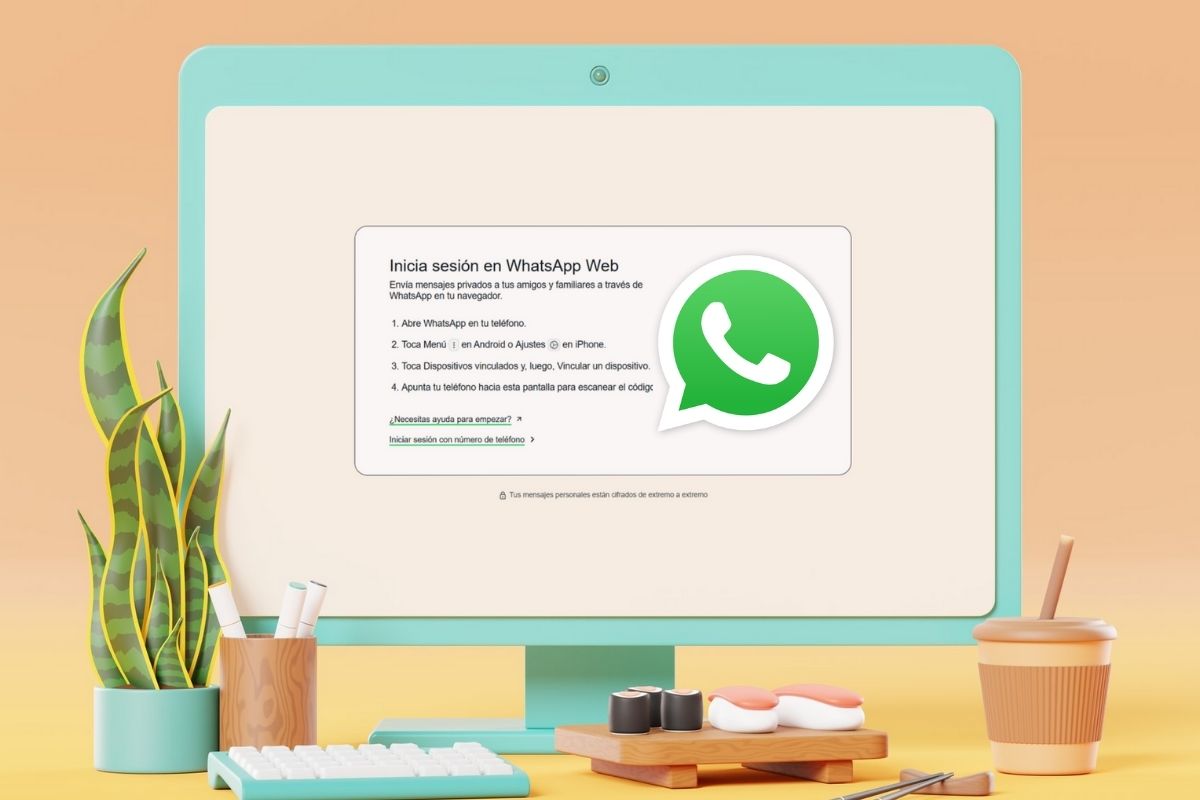
چرا واتساپ وب مدام قطع میشود: دلایل اصلی
پشتِ موقعیتِ معمولی که در آن واتساپ وب بدون اطلاع قبلی تعطیل میشود. اگر دستگاه از کار افتاد، چندین دلیل رایج وجود دارد. دانستن آنها به شما کمک میکند تا به سرعت تشخیص دهید که مشکل چیست و برای رفع آن ابتدا به کجا مراجعه کنید.
۱. جلسات را همزمان روی چندین کامپیوتر باز کنید
اگرچه واتساپ اجازه میدهد حساب خود را به چندین دستگاه متصل کنیدبا این حال، عملکرد آن تا حدودی محدودکننده است: شما فقط میتوانید یک جلسه فعال را در یک دستگاه اضافی در یک زمان داشته باشید. این بدان معناست که اگر واتساپ وب را روی یک رایانه باز کنید و سپس روی رایانه دیگری وارد سیستم شوید، به احتمال زیاد در رایانه اول بسته میشود.
وقتی این اتفاق میافتد، معمولاً پیامی ظاهر میشود که نشان میدهد واتساپ روی کامپیوتر دیگری باز است یا اینکه یک جلسه در مرورگر دیگری آغاز شده است. به دلایل امنیتی، خود سرویس تمایل دارد فقط یک جلسه وب اصلی را فعال نگه دارد، بنابراین پیامها به آخرین رایانهای که کد QR را در آن تأیید کردهاید، هدایت میشوند.
اگر با چندین کامپیوتر کار میکنید (مثلاً یک کامپیوتر رومیزی در دفتر و یک لپتاپ در خانه)، بسیار رایج است که جلسات به طور خودکار بسته میشوند این اتفاق در یک مورد زمانی رخ میدهد که شما دوباره از آن استفاده میکنید. این به خودی خود یک اشکال نیست؛ این رفتار مورد انتظار پلتفرم برای جلوگیری از دسترسی همزمان است که میتواند حریم خصوصی شما را به خطر بیندازد.
۲. مشکلات اتصال اینترنت روی تلفن همراه یا رایانه شخصی شما
یکی از رایجترین دلایل قطع ارتباط، اتصال اینترنت ناپایداراین موضوع هم برای گوشیها و هم برای کامپیوترها صدق میکند. اگر هر یک از دستگاهها دسترسی به اینترنت را از دست بدهد، واتساپ وب نمیتواند با سرورها ارتباط برقرار کند و در بسیاری از موارد، باعث بسته شدن جلسه یا نمایش پیامهایی مانند «تلفن آفلاین» یا «کامپیوتر آفلاین» میشود.
در مورد تلفنهای همراه، پوشش ضعیف، جابجایی مداوم بین وایفای و داده تلفن همراه یا شبکه شلوغ میتواند باعث وقفههای کوتاه در انتقال دادهها شود. حتی اگر سیگنال خوب به نظر برسد، برشهای ریز در اتصال همین موارد کافی است تا نسخه وب شروع به رفتار نامنظم کند.
اتفاق مشابهی در رایانه شخصی شما نیز میافتد: اگر اتصال رایانه شما به وایفای قطع شود، حالت هواپیما فعال باشد یا روتر شما دچار مشکل شود، واتساپ وب بهروزرسانی پیامها را متوقف میکند. گاهی اوقات چتها را «متوقف» میبینید و گاهی اوقات اعلانی مبنی بر... کامپیوتر شما آفلاین است.
۳. کوکیها و حافظه پنهان مرورگر آسیبدیده یا قدیمی
یکی دیگر از دلایل نسبتاً رایج مربوط به دادههای ذخیره شده توسط مرورگرمانند کوکیها و حافظه پنهان. واتساپ وب برای به خاطر سپردن جلسه شما، بارگذاری سریعتر رابط کاربری و حفظ اطلاعات اولیه خاص بدون نیاز به دانلود هر بار، به این فایلهای موقت متکی است.
وقتی این کوکیها یا حافظه پنهان خراب شوند یا خیلی قدیمی باشند، میتوانند باعث ... رفتار عجیب و غریباینکه صفحه بارگیری نمیشود، کد QR ظاهر نمیشود، به محض ورود، جلسه خود به خود بسته میشود، یا اینکه هنگام تلاش برای ارسال پیام، دائماً شما را از برنامه بیرون میکند.
در بسیاری از موارد، کافی است که حذف دادههای مرور با اتصال به واتساپ وب، این کار همه چیز را به حالت عادی برمیگرداند. این یک راه حل ساده اما بسیار موثر است وقتی مشکل از خود مرورگر باشد و نه اتصال.
۴. برنامه یا مرورگر قدیمی
اگرچه این اتفاق کمتر میافتد، اما با استفاده از نسخه قدیمی واتساپ روی موبایل یا یک مرورگر بسیار قدیمی در رایانه نیز میتواند باعث بسته شدن یا خطاهای غیرمنتظره هنگام تلاش برای پیوند دادن حساب شود.
واتساپ دائماً در حال معرفی بهبودها، تغییرات امنیتی و ویژگیهای جدید است که گاهی اوقات با نسخههای قبلی ناسازگار میشوند. اگر برنامه تلفن همراه یا مرورگر شما مدتی است که بهروزرسانی نشده است، ممکن است با مشکلاتی مواجه شوید. مشکلات عملکرد، خرابیها یا پیامهای ناسازگاری که با بسته شدن جلسه وب پایان مییابد.
۵. وضعیت باتری تلفن همراه و صرفهجویی در مصرف انرژی
چیزی که اغلب نادیده گرفته میشود، سطح باتری گوشی هوشمندوقتی باتری گوشی در سطح بحرانی قرار دارد، بسیاری از سیستمعاملها حالتهای صرفهجویی در مصرف انرژی شدیدی را اعمال میکنند که دسترسی به اینترنت در پسزمینه را محدود میکند یا فرآیندهایی را که اولویتی برای آنها قائل نیستند، میبندد.
از آنجا که اتصال به واتساپ وب دائماً در پسزمینه در حال اجرا است، این محدودیتهای مصرف برق میتواند باعث ... اتصال بین نسخه موبایل و وب ناپایدار میشود یا کاملاً قطع میشود. نتیجه: مرورگر از کار میافتد یا پیامی ظاهر میشود که میگوید تلفن هیچ ارتباطی ندارد، حتی اگر به نظر میرسد شبکهای وجود دارد.
پیامها و خطاهای رایج در واتساپ وب
علاوه بر قطع ارتباطهای «خاموش»، واتساپ وب مجموعهای از موارد زیر را نمایش میدهد: پیامهای خطای نسبتاً خاص اینها سرنخهایی در مورد مشکل ارائه میدهند. درک معنای هر یک به شما کمک میکند سریعتر واکنش نشان دهید و راهحل مناسب را به کار بگیرید.
هنگام باز کردن web.whatsapp.com، «دسترسی به این وبسایت امکانپذیر نیست»
اگر سعی کنید وارد شوید وب.واتساپ.کام اگر مرورگر شما پیامی مانند «دسترسی به این وبسایت امکانپذیر نیست» را نمایش میدهد، مشکل معمولاً به دو چیز مربوط میشود: یا اتصال اینترنت روی رایانه شخصی شما وجود ندارد، یا آدرس را اشتباه تایپ کردهاید.
یک راه سریع برای بررسی، باز کردن هر وبسایت آشنای دیگری مانند گوگلاگر هنوز بارگیری نمیشود، تقریباً مطمئن هستیم که اتصال کامپیوتر قطع شده است، بنابراین باید روتر، شبکه Wi-Fi را بررسی کنید یا اگر مشکل همچنان ادامه داشت، با ارائه دهنده خدمات خود صحبت کنید.
اگر وبسایتهای دیگر کار میکنند اما واتساپ وب باز نمیشود، دوباره بررسی کنید که دقیقاً چه چیزی تایپ کردهاید. وب.واتساپ.کامبدون فاصله، بدون کاراکتر اضافی و بدون تغییرات غیرمعمول. حتی یک اشتباه کوچک در تایپ URL کافی است تا مرورگر نتواند صفحه صحیح را پیدا کند.
«مرورگر پشتیبانی نمیشود»
واتساپ وب فقط روی ... کار میکند مرورگرهای مدرن و سازگار مانند گوگل کروم، موزیلا فایرفاکس، اپرا، مایکروسافت اج یا سافاری. اگر سعی کنید از یک مرورگر بسیار قدیمی، غیرمعمول یا قدیمی به آن دسترسی پیدا کنید، احتمالاً هشداری مبنی بر عدم پشتیبانی از مرورگر مشاهده خواهید کرد.
حتی با استفاده از یکی از مرورگرهای پشتیبانی شده، اگر مدت زیادی آن را بهروزرسانی نکرده باشید، ممکن است مشکلاتی ایجاد شود مشکلات سازگاری با جدیدترین ویژگیها از واتساپ وب. در این صورت، بهترین کار این است که به بخش بهروزرسانی مرورگر بروید، آخرین نسخه موجود را نصب کنید و دوباره امتحان کنید.
«تلفن آفلاین»
این پیام زمانی ظاهر میشود که تلفن همراه شما نمیتواند به درستی به اینترنت متصل شود.حتی اگر کامپیوتر به شبکه متصل باشد، اگر برنامه تلفن همچنان هسته اصلی حساب کاربری باشد، نسخه وب نمیتواند پیام دریافت یا ارسال کند.
در این موارد، معمولاً تقصیر متوجه ... پوشش تلفن همراه، وای فای تلفن یا قطعی موقت از اپراتور. تغییر شبکه (از داده تلفن همراه به وایفای یا برعکس)، روشن و خاموش کردن حالت هواپیما یا راهاندازی مجدد تلفن اغلب به بازیابی ارتباط با سرورهای واتساپ کمک میکند.
«کامپیوتر آفلاین»
اگر اتصال کامپیوتر قطع شود، پیامی مانند این خواهید دید «کامپیوتر آفلاین»در اینجا ممکن است تلفن همراه به عملکرد بینقص خود ادامه دهد، اما از آنجایی که مرورگر دسترسی به اینترنت را از دست داده است، همگامسازی جلسه وب متوقف میشود.
اولین قدم این است که مطمئن شوید رایانه شما هنوز به شبکه متصل است (برای مثال، با بررسی آیکون Wi-Fi یا امتحان کردن وبسایتهای دیگر). همچنین مهم است که تأیید کنید [گزینه زیر فعال نیست]: حالت هواپیما یا برخی عملکردهای قطع اتصال موقت روی دستگاه. پس از برقراری مجدد شبکه، معمولاً رفرش کردن تب واتساپ وب کافی است.
«واتساپ روی کامپیوتر دیگری باز است»
وقتی این پیام ظاهر میشود، به این معنی است که شما حساب کاربری خود را به بیش از یک تیم متصل کردهاید و اینکه جلسه فعال به رایانه یا مرورگر دیگری منتقل شده است. همانطور که قبلاً اشاره کردیم، واتساپ آخرین دستگاهی را که با آن وارد سیستم شدهاید در اولویت قرار میدهد و بقیه را میبندد یا متوقف میکند.
اگر میخواهید دوباره از واتساپ وب در اولین دستگاه خود استفاده کنید، باید فرآیند اسکن کد QR را تکرار کنید از طریق برنامه تلفن همراه، یا اگر اعلان گزینه «از اینجا استفاده کنید» را ارائه میدهد، از آن استفاده کنید. به خاطر داشته باشید که با انجام این کار، پیامها به رایانه دیگر نمیرسند.
مشکلات دیگری نیز وجود دارد که هنگام قطع شدن خود به خودی واتساپ وب رخ میدهد:
- هنگام آپلود عکس یا فیلم خطا میدهد.
- اعلانها به کامپیوتر نمیرسند.
- کد QR بارگیری نمیشود یا خیلی طول میکشد.
چگونه از قطع شدن خودکار اتصال واتساپ وب جلوگیری کنیم؟
وقتی علل را درک کردیم، بخش عملی شروع میشود: برای به حداقل رساندن قطعیها و بسته شدنهای غیرمنتظره چه کاری میتوانید انجام دهید؟ در واتساپ وب. هیچ راه حل جادویی وجود ندارد که برای همه چیز جواب بدهد، اما یک سری عادتها و تنظیمات وجود دارد که مشکلات را به میزان قابل توجهی کاهش میدهد.
کنترل جلسات در چندین دستگاه
اگر مرتباً از حساب واتساپ خود در چندین کامپیوتر استفاده میکنید، توصیه میشود مشخص کنید که جلسه را برای کدام تیمها باز نگه میدارید.قبل از شروع واتساپ وب در یک مرورگر یا رایانه شخصی جدید، حتماً هر جلسهای را که دیگر استفاده نمیکنید، ببندید، به خصوص اگر رایانههای مشترک یا عمومی هستند.
از خود برنامه تلفن همراه، در بخش دستگاههای مرتبط، میتوانید مشاهده تمام جلسات فعال و آنها را یکی یکی ببندید. نگه داشتن فقط مواردی که واقعاً به آنها نیاز دارید، احتمال مشاهده هشدارهایی مانند "واتساپ روی رایانه دیگری باز است" یا بسته شدن جلسه شما بدون اینکه واقعاً دلیل آن را بدانید، کاهش میدهد.
اتصال پایدار موبایل را تضمین میکند
در مورد تلفن، در حالت ایدهآل، باید آن را به یک ... متصل نگه دارید. شبکه وایفای قدرتمند و پایدارهرچه کیفیت اتصال بهتر باشد، احتمال وقفههایی که بر نسخه وب تأثیر میگذارند کمتر است، به خصوص اگر ساعتهای زیادی با واتساپ وب کار کنید.
اجباری نیست که تلفن همراه و کامپیوتر به یک شبکه وایفای متصل باشند؛ نکته مهم این است که هر دو به یک شبکه وایفای متصل باشند. سیگنال قوی و بدون وقفهاگر متوجه شدید که تلفن شما دائماً بین وایفای و داده تلفن همراه جابجا میشود، یا اگر پوشش تلفن همراه شما ضعیف است، هنگام استفاده فشرده از واتساپ وب، استفاده از یک شبکه پایدارتر را در نظر بگیرید.
همچنین بهتر است مراقب سطح باتری باشید: اگر تلفن وارد حالت صرفهجویی در مصرف انرژی شدید شود، ممکن است که محدود کردن فعالیت واتساپ در پسزمینه. هر زمان که ممکن است، هنگام استفاده طولانی مدت از نسخه وب، تلفن خود را شارژ شده یا به شارژر متصل نگه دارید.
وضعیت اتصال و شبکه را در رایانه خود بررسی کنید
در رایانه شخصی، روش کار مشابه است: مطمئن شوید که شبکه به درستی کار میکند و هیچ حالتی را که اتصال را قطع میکند، فعال نکردهاید، مانند حالت هواپیما یا پروفایلهای صرفهجویی در مصرف انرژی که بر وایفای یا کارت شبکه تأثیر میگذارند.
اگر متوجه شدید که وبسایتهای دیگر نیز به کندی بارگذاری میشوند یا خطاهایی نمایش میدهند، احتمالاً مشکل از روتر یا ارائهدهنده خدمات اینترنتی شماست. در این صورت، روتر را مجدداً راه اندازی کنیدبررسی کابلها یا تماس با پشتیبانی فنی معمولاً سریعترین راه برای بازیابی پایداری و در نتیجه عملکرد صحیح واتساپ وب است.
وقتی با خطاهای غیرمعمول مواجه میشوید، کوکیها و حافظه پنهان مرورگر را پاک کنید.
اگر واتساپ وب حتی با اتصال خوب، رفتار عجیبی دارد، یکی از بهترین راهکارها این است که کوکیها و حافظه پنهان مرورگر را حذف کنیداین کار هرگونه فایل خراب یا پیکربندیهای قدیمی که ممکن است تداخل ایجاد کنند را حذف میکند.
تقریباً در همه مرورگرها، در منوی تنظیمات، بخشی برای ... پیدا خواهید کرد. حریم خصوصی یا تاریخچه از آنجا میتوانید دادههای مرور خود را پاک کنید. اگر نمیخواهید همه چیز را از دست بدهید، میتوانید روی کوکیها و حافظه پنهان تمرکز کنید و اگر مرورگر شما اجازه میدهد، فقط دادههای مرتبط با web.whatsapp.com را حذف کنید.
هم واتساپ و هم مرورگر خود را بهروز نگه دارید
یک عادت ساده دیگر که از بسیاری از سردردها جلوگیری میکند، همیشه برنامه واتساپ را بهروز نگه دارید در موبایل. بهروزرسانیها، آسیبپذیریها، خطاهای داخلی و مشکلات عملکردی را که ممکن است بر نحوه ارتباط با نسخه وب تأثیر بگذارند، برطرف میکنند.
همین امر در مورد مرورگر نیز صدق میکند: استفاده از آخرین نسخه پایدار کروم، فایرفاکس، اج، اپرا یا سافاری، سازگاری با ... را تضمین میکند. جدیدترین فناوریهای وب که واتساپ از آن استفاده میکند. علاوه بر این، بهروزرسانیهای مرورگر اغلب شامل بهبودهای امنیتی و رفع اشکالاتی هستند که به طور غیرمستقیم به نفع این سرویس پیامرسان هستند.
اعلانها را به درستی در مرورگر خود پیکربندی کنید.
اگر میخواهید از واتساپ وب نهایت استفاده را ببرید، نکته کلیدی این است که اعلانها به درستی پیکربندی شدهاندبه این ترتیب، حتی اگر تبهای دیگری باز داشته باشید یا در پنجره دیگری کار کنید، وقتی کسی برای شما مینویسد، همچنان اعلان دریافت خواهید کرد.
بررسی کنید تنظیمات مرورگر برای واتساپ وب، گزینه اعلانها روی «مجاز» تنظیم شده است. اگر سیستم عامل شما حالتهای فوکوس، دورههای بیصدا یا برنامههای بدون اعلان دارد، بررسی کنید که این موارد با اعلانهایی که مرورگر شما باید نمایش دهد تداخل نداشته باشند.
بررسی کنید که آیا واتساپ از کار افتاده است یا خیر
در نهایت، نباید این احتمال را رد کنیم که ممکن است خود واتساپ دچار قطعی موقت شودهر از گاهی، سرورهای این پلتفرم دچار قطعی میشوند و برای چند دقیقه یا چند ساعت به درستی کار نمیکنند و این امر هم بر برنامه موبایل و هم بر نسخه وب تأثیر میگذارد.
در این موارد، معمولاً نمیتوانید پیام ارسال یا دریافت کنید، یا چتها فقط نماد ساعت را نشان میدهند و پیشرفتی نخواهند داشت. برای بررسی این موضوع، میتوانید از وبسایتهای نظارت بر سرویس، مانند آشکارساز پایینو واتساپ را جستجو کنید. اگر افزایش ناگهانی گزارشها را مشاهده کردید، به احتمال زیاد قطعی گسترده است و متأسفانه، کار زیادی از دستتان برنمیآید جز اینکه منتظر بمانید تا مشکل را برطرف کنند.
درک نحوهی عملکرد ارتباط بین دستگاه تلفن همراه، مرورگر و سرورها و اعمال روالهای کوچک مانند شبکه را حفظ کنید، جلسات باز را نظارت کنید، حافظه پنهان را پاک کنید و همه چیز را بهروز نگه داریداین تفاوت بین یک واتساپ وب که هر از گاهی خود به خود قطع میشود و یک تجربه روان که واقعاً به شما کمک میکند وقتی جلوی کامپیوترتان هستید، بهرهوری بیشتری داشته باشید را ایجاد میکند.

ویراستار متخصص در مسائل فناوری و اینترنت با بیش از ده سال تجربه در رسانه های مختلف دیجیتال. من به عنوان ویراستار و تولید کننده محتوا برای شرکت های تجارت الکترونیک، ارتباطات، بازاریابی آنلاین و تبلیغات کار کرده ام. من همچنین در وب سایت های اقتصاد، دارایی و سایر بخش ها نوشته ام. کار من نیز علاقه من است. اکنون، از طریق مقالات من در Tecnobits، سعی می کنم تمام اخبار و فرصت های جدیدی را که دنیای فناوری هر روز برای بهبود زندگی مان به ما ارائه می دهد، کشف کنم.