- ابتدا موارد اساسی را بررسی کنید: وضعیت کابل، پورتها، کانکتورها و هدفونها را روی دستگاههای دیگر آزمایش کنید تا از وجود مشکلات فیزیکی جلوگیری شود.
- مطمئن شوید که ویندوز هدفون شما را به عنوان دستگاه خروجی پیشفرض شناسایی و استفاده میکند، پورتها، صدا و بهبودهای صوتی را تنظیم میکند.
- درایورهای صوتی (از جمله درایورهای مادربرد) را بهروزرسانی، نصب مجدد یا تغییر دهید و از ابزارهای عیبیابی صدا و بلوتوث استفاده کنید.
- اگر بعد از انجام تمام آزمایشها مشکل همچنان پابرجا بود، احتمالاً مشکل سختافزاری است و باید هدفون، پورت یا آداپتور را عوض کنید.
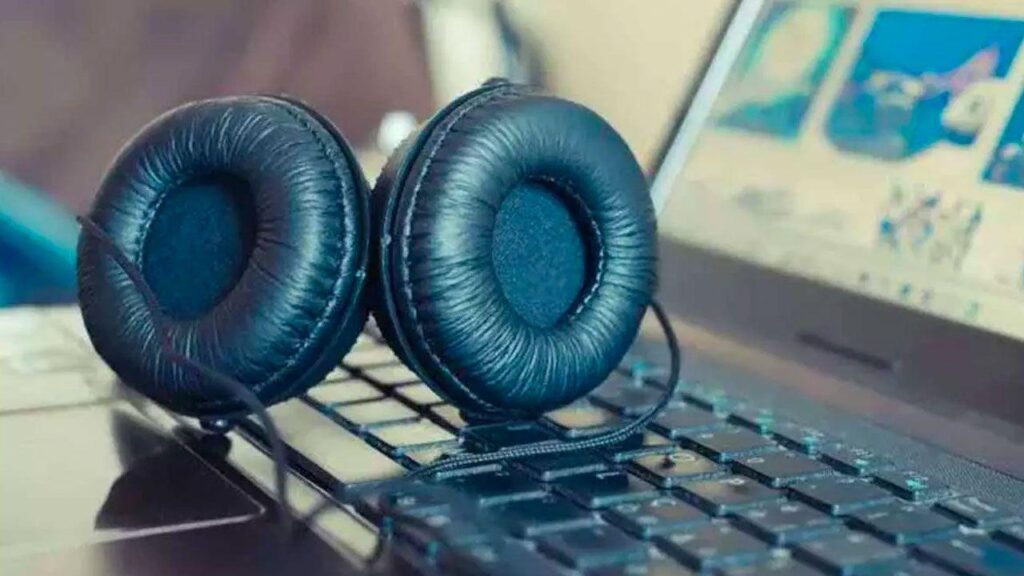
این یکی از آن اشتباهاتی است که هر کسی را دیوانه میکند: ویندوز هدفون را تشخیص میدهد اما صدایی نداردمیتوانید هدفونها را در سینی صدا ببینید؛ نوارهای سبز حتی طوری حرکت میکنند که انگار صدا وجود دارد، اما حتی یک کلیک هم نمیشنوید. گاهی اوقات صدا از طریق پورت HDMI و گاهی اوقات از طریق بلندگوی بلوتوث پخش میشود و هدفونها فقط برای نمایش آنجا هستند.
خبر خوب این است که در بیشتر موارد، با کمی صبر و حوصله میتوان این مشکل را در خانه برطرف کرد.در اینجا یک راهنمای جامع با تمام مراحل عیبیابی سختافزاری و نرمافزاری ممکن برای ویندوز ۱۰ و ویندوز ۱۱، از جمله هدفونهای سیمی، USB و بلوتوث، پیدا خواهید کرد. ایده این است که شما را از پریدن از یک آموزش به آموزش دیگر نجات دهد: همه چیز در یک مکان، به زبان اسپانیایی (اسپانیا) و با واضحترین زبان ممکن توضیح داده شده است.
بررسیهای اولیه سختافزار: اولین چیزی که باید به آن توجه کنید
قبل از اینکه درگیر درایورها، سرویسهای ویندوز و تنظیمات پیشرفته شوید، بهتر است سادهترین موارد را بررسی کنید: اینکه هدفون، کابلها و پورتها واقعاً خوب هستندبه نظر بدیهی میآید، اما بسیاری از موارد همین جا حل میشوند.
با خود کابل شروع کنید. کل مسیر را با دقت بررسی کنید: به دنبال بریدگیها، چینهای غیرمعمول، نواحی صاف یا پوسته پوسته شدهاگر کابل به پایه صندلی، کشو یا لبه میز گیر کرده باشد، حتی اگر از بیرون بینقص به نظر برسد، احتمالاً از داخل آسیب دیده است.
به انتهای آنها، چه سمت کانکتور و چه سمتی که به هدفون متصل میشود، توجه ویژهای داشته باشید. بیشترین ساییدگی و پارگی در آنجا رخ میدهد. کابل دچار تکانهای ناگهانی و برخورد خشن میشود.اگر مجبورید برای ایجاد صدا هنگام جابجایی کابل، «موقعیت دقیق» آن را پیدا کنید، این نشانه بدی است: کابل دیگر دوام نمیآورد و معقولترین کار این است که در صورت جدا شدن، هدفون یا کابل را عوض کنید.
برای دوشاخههای جک ۳.۵ میلیمتری، خود کانکتور را بررسی کنید: که نداشته باشد زنگ زدگی، کثیفی یا پرزگاهی اوقات، کمی فوت کردن یا تمیز کردن آن با دقت زیاد (بدون مایعات خشن) برای بازیابی تماس خوب کافی است.
همچنین روش کلاسیک را امتحان کنید: هدفون را به دستگاه دیگری (تلفن همراه، تبلت، رایانه شخصی دیگر، تلویزیون و غیره) وصل کنید. اگر در آنجا صدای خوبی داشتند، مشکل از کامپیوتر شماست.اگر آنها هم در هیچ کجا کار نکنند، به احتمال زیاد هدفونها آسیب دیدهاند و باید ادعای گارانتی را بررسی کنید یا آنها را تعویض کنید.

دوباره بررسی کنید که آنها را کجا و چگونه وصل کردهاید.
در یک کامپیوتر رومیزی، انتخاب پورت اشتباه یا استفاده از پورت آسیبدیده بسیار آسان است. اکثر برجها مینیجکهای جلو و عقبو در بسیاری از موارد، کابل داخلی که از مادربرد به پنل جلویی میرود یا به اشتباه متصل شده یا خراب است.
اگر هدفون شما آنالوگ (جک ۳.۵ میلیمتری) است، مطمئن شوید که آن را به ... وصل کردهاید. پورت صحیح: پورت سبز برای هدفون/بلندگو است و صورتی برای میکروفون است. اتصال آنها به صورتی اشتباه رایجی است که باعث میشود ویندوز «چیزی را ببیند» اما شما چیزی نشنوید.
بسیاری از هدستها با یک کابل Y (اسپلیتر) ارائه میشوند تا صدا و میکروفون را هنگام استفاده از یک جک 4 قطبی (استریو + میکروفون) روی هدست از هم جدا کنند. این آداپتور نیز میتواند خراب شود. اگر به آن مشکوک هستید، هدفون را بدون اسپلیتر یا با آداپتور دیگری امتحان کنید تا احتمال اینکه مشکل از آنجا ناشی شود را رد کند.
اگر رایانه شما علاوه بر کارت صدای یکپارچه در مادربرد، کارت صدای اختصاصی (PCIe) نیز دارد، باید هدفونها را به آن وصل کنید. کارت صدای صحیحاتصال آنها به پنل پشتی مادربرد هنگام استفاده از کارت صدای اختصاصی میتواند باعث شود ویندوز از دستگاه صوتی متفاوتی نسبت به دستگاهی که به صورت فیزیکی متصل کردهاید، استفاده کند.
نکته کلیدی دیگر: همیشه در چندین پورت (جلو، عقب، سایر پورتهای USB) تست کنید. این به شما کمک میکند تا مشکل را تشخیص دهید. پورتهای آسیبدیده یا اتصال ضعیفاگر در جک جلو کار نمیکند اما در جک عقب کار میکند، مشکل احتمالاً در سیمکشی پنل جلو است و نه در ویندوز.
مطمئن شوید که ویندوز هدفون را به درستی تشخیص میدهد.
وقتی مشکل واضح کابل یا پورت را رد کردید، وقت آن است که بررسی کنید ویندوز چه چیزی را میبیند. اطمینان از پیکربندی صحیح سیستم بسیار مهم است. دستگاه را شناسایی و فعال میکند..
در ویندوز ۱۰ و ویندوز ۱۱، روی آیکون بلندگو کنار ساعت کلیک راست کرده و گزینه ... را انتخاب کنید. "باز کردن تنظیمات صدا"در بخش «خروجی» خواهید دید که کدام دستگاه در حال حاضر به عنوان خروجی صدا انتخاب شده است.
اگر هدفون شما USB است، باید با نام (مارک/مدل) نمایش داده شود. اگر آنالوگ باشد، معمولاً چیزی شبیه به این خواهید دید «بلندگوها» یا «هدفونها» و به دنبال آن نام تراشه صوتی (برای مثال، Realtek). اگر هیچ چیز مرتبطی ظاهر نشد یا فقط "HDMI" یا دستگاههای عجیب و غریب را دیدید، احتمالاً آنها به درستی متصل نشدهاند یا درایور صدا دچار نقص است.
در همان پنجره، میتوانید به «Sound Control Panel» یا «More sound options» (بسته به نسخه ویندوزتان) بروید. پنجره کلاسیک دستگاههای پخش باز میشود، جایی که لیست کاملی از دستگاههای خروجی را مشاهده خواهید کرد.
• هدفون خود را پیدا کنید (یا پورتی که به آن متصل هستند).
• آنها را انتخاب کنید و دکمه «تنظیم به عنوان پیش فرض» را فشار دهید.
• برای اینکه ببینید آیا میتوانید صدای آزمایشی را از طریق هدفون بشنوید، دکمهی «تست» را فشار دهید.
اگر دستگاه غیرفعال باشد، به رنگ خاکستری نمایش داده میشود. روی آن کلیک راست کرده و انتخاب کنید "فعال کردن"اگر اصلاً در لیست ظاهر نشد، مشکل تقریباً مطمئناً مربوط به اتصال فیزیکی یا مشکل درایور است.

تنظیم صدا، بیصدا کردن و کنترلهای فیزیکی
احمقانه به نظر میرسد، اما بسیاری از مردم دیوانه میشوند زیرا صدا یا در حداقل بود یا خاموش. جایی. و این همیشه واضح نیست.
ابتدا، بررسی کنید حجم عمومی ویندوز روی نماد بلندگو در نوار وظیفه کلیک کنید. نوار لغزنده را به سطح متوسط-زیاد بالا ببرید و مطمئن شوید که نماد بیصدا نیست. سپس به تنظیمات > سیستم > صدا بروید و میزان صدای دستگاه خروجی را نیز بررسی کنید.
بعضی از هدفونها ویژگیهای خاص خودشان را دارند. چرخ یا کنترل صدا روی کابل یا گوشیاگر آن دکمه روی حداقل باشد، مهم نیست چقدر آن را در ویندوز افزایش دهید، چیزی نخواهید شنید. کنترل صدای هدفون را روی حدود ۷۰٪ قرار دهید و بقیه را از تنظیمات سیستم خود تنظیم کنید.
اگر مشکوک هستید که حالت بیصدا در ویندوز فعال است، میتوانید آن را مستقیماً غیرفعال کنید: به تنظیمات > سیستم > صدا > گزینههای صوتی بیشتر بروید. روی دستگاه خود کلیک راست کنید و سپس به «خواص»به برگه «Levels» بروید و بررسی کنید که بلندگو آیکون بیصدا کردن را نداشته باشد. اگر دارد، روی آیکون ضربه بزنید تا بیصدا شود و سپس روی تأیید (OK) ضربه بزنید.
وقتی مشکل اساسی مثل این باشد، فقط چند ثانیه طول میکشد تا صدا انگار با جادو برمیگرددبه همین دلیل است که همیشه ارزش دارد قبل از رفتن به سراغ راهحلهای پیچیدهتر، آن را بررسی کنید.
خروجی صدای صحیح (HDMI، بلوتوث، USB…) را انتخاب کنید.
ویندوز میتواند چندین دستگاه صوتی را به طور همزمان متصل کند: یک کارت گرافیک از طریق HDMI، یک وبکم با میکروفون و بلندگو، یک بلندگوی بلوتوث، یک کارت صدای USB... و اغلب خود سیستم. به طور خودکار یکی را انتخاب میکند که مورد نظر شما نیست..
خیلی رایج است که همه چیز از طریق HDMI (مثلاً به مانیتور یا تلویزیون) کار کند، بلندگوی بلوتوث صدای بینقصی داشته باشد، و هدفونها صرفاً به این دلیل بیصدا بمانند آنها به عنوان دستگاه پیش فرض علامت گذاری نشده اند.
برای بررسی، روی نماد صدا در نوار وظیفه کلیک کنید. در ویندوز ۱۰، میتوانید منو را از آنجا باز کنید و دستگاه خروجی خود را انتخاب کنید. در ویندوز ۱۱، پس از کلیک روی نماد میزان صدا، نماد کوچک دیگری با عنوان «خروجی صدا» مشاهده خواهید کرد: روی آن کلیک کنید و هدفون خود را از لیست انتخاب کنید.
اگر دستگاههایی به سیستم متصل هستند که از آنها استفاده نمیکنید (وبکم با صدا، دسته بازی با خروجی هدفون، بلندگوی USB و غیره)، موارد زیر را امتحان کنید: آنها را به طور موقت قطع کنیدبعضیها بدون هشدار به صورت پیشفرض تنظیم شدهاند و حتی هنگام قطع اتصال به شما اطلاع نمیدهند، که کاملاً گیجکننده است.
در نهایت، به پنجره «مدیریت دستگاههای صوتی» در تنظیمات > صدا برگردید. در آنجا میتوانید خروجیهایی را که استفاده نمیکنید غیرفعال کنید و با دکمه «تست» بررسی کنید که خروجی فعال در واقع خروجی هدفون شماست..

درایور صدا را بهروزرسانی، نصب مجدد یا تغییر دهید
اگر به نظر میرسد همه چیز به درستی متصل و پیکربندی شده است اما ویندوز هنوز رفتار عجیبی دارد، مشکل به احتمال زیاد از ... ناشی میشود. درایورهای صوتیآنها قدیمی، آسیب دیده یا نامناسب هستند.
برای مدیریت آنها، باز کنید مدیر دستگاهعبارت «device manager» را در کادر جستجو در نوار وظیفه تایپ کنید و Enter را فشار دهید. بخش «Sound, video and game controllers» یا «Audio inputs and outputs» را باز کنید.
کارت صدای خود را پیدا کنید یا هدفونهایتان (اگر USB هستند) را انتخاب کنید و روی دستگاه کلیک راست کنید. از اینجا میتوانید:
• انتخاب کنید "بهروزرسانی درایور" و اجازه دهید ویندوز به طور خودکار نرمافزار درایور بهروز شده را جستجو کند.
• اگر چیزی پیدا نکردید، به وبسایت سازنده (مادربرد، کارت صدا یا هدفون) بروید و آخرین نسخه موجود را از آنجا دانلود کنید.
اگر مشکوک به خراب بودن درایور هستید، میتوانید آن را حذف نصب کنید: روی دستگاه کلیک راست کنید، گزینه "حذف نصب دستگاه" و در صورت نمایش، کادر «حذف نرمافزار درایور برای این دستگاه» را علامت بزنید. سپس، رایانه خود را مجدداً راهاندازی کنید؛ ویندوز سعی میکند بهطور خودکار درایور فعال را دوباره نصب کند.
یکی دیگر از گزینههای مفید، اجبار به استفاده از درایور صوتی عمومی ویندوزبه «بهروزرسانی درایور» برگردید، «مرور درایورهای رایانه من» > «اجازه دهید از فهرست درایورهای موجود انتخاب کنم» را انتخاب کنید و یکی از درایورهای عمومی را که پیشنهاد میدهد انتخاب کنید. گاهی اوقات درایور سازنده گاهی اوقات مشکلاتی دارد و درایور عمومی عملکرد بهتری دارد.
اگر هیچکدام از این روشها جواب نداد و صدا درست بعد از بهروزرسانی از کار افتاد، به بخش مشخصات دستگاه صوتی برگردید، به تب «درایور» بروید و از گزینه ... استفاده کنید. "بازگرداندن کنترلر" برای بازگشت به نسخه قبلی. وقتی این گزینه فعال باشد، اگر مشکل پس از یک بهروزرسانی خاص ظاهر شود، معمولاً نجاتبخش است.
درایورهای مادربرد و کدکهای صوتی را دوباره نصب کنید
موارد سرسختی وجود دارد که در آنها، حتی با وجود اینکه ویندوز میگوید درایورها «بینقص» هستند، صدا هنوز از هدفون خارج نمیشود. اینجاست که معمولاً تفاوت ایجاد میشود. درایورهای رسمی مادربرد را نصب کنید یا از طریق کارت صدا از طریق وبسایت آنها.
ابتدا، مادربرد خود را شناسایی کنید. کلیدهای Windows + R را فشار دهید، تایپ کنید msinfo32 و Enter را بزنید. پنجره اطلاعات سیستم باز میشود، جایی که «سازنده سیستم» و «مدل سیستم» را مشاهده خواهید کرد. با این اطلاعات، به وبسایت سازنده (ASUS، MSI، Gigabyte و غیره) بروید و بخش پشتیبانی یا دانلودها را برای مدل خود جستجو کنید.
برای مثال، در بسیاری از دستگاههای دارای صدای Realtek، راهحل شامل دانلود و نصب مجدد است. درایور صوتی Realtek ارائه شده توسط سازنده مادربرد. پس از نصب و پس از راه اندازی مجدد، بسیاری از کاربران مشاهده کردهاند که هدفونهایشان که تا آن زمان از کار افتاده بودند، بالاخره شروع به کار کردهاند.
به خاطر داشته باشید که حتی اگر ویندوز از طریق Windows Update بهروزرسانی ارائه ندهد، ممکن است یکی از آنها موجود باشد. آخرین نسخه در سایت سازندهبه همین دلیل است که بررسی آن در صورت تداوم مشکل، مهم است.
تغییر فرمت صدا، ارتقاءها و تنظیمات پیشرفته
بعضی وقتها مشکل این نیست که هدفونها شناسایی نمیشوند، بلکه این است که فرمت صوتی پیکربندی شده پشتیبانی نمیشود یا اینکه برخی از «بهبودهای» ویندوز باعث ایجاد تداخل میشود.
برای بررسی این موضوع، به پنل کنترل صدا (از تنظیمات > صدا > گزینههای بیشتر صدا)، دستگاه هدفون خود را انتخاب کرده و روی «خصوصیات» ضربه بزنید. به برگه «گزینههای پیشرفته» بروید.
در «قالب پیشفرض» میتوانید نرخ نمونهبرداری و عمق بیت را تغییر دهید. سعی کنید یک مقدار استاندارد بالا، مانند ۴۸ کیلوهرتز، ۱۶ بیت (یا ۲۴ بیت) با کیفیت DVD یا بالاترتغییرات را اعمال کنید و از دکمه «تست» استفاده کنید تا ببینید آیا اکنون میتوانید چیزی بشنوید یا خیر.
در برگه «Enhancements» (یا موارد مشابه، بسته به درایور)، بررسی کنید که آیا گزینههایی مانند «Sound Virtualization»، «Equalizer»، «Bass Boost» و غیره فعال هستند یا خیر. در برخی سیستمها، این موارد میتوانند مشکلاتی ایجاد کنند. مشکلات سازگاری با هدفونهای خاصگزینه «غیرفعال کردن همه بهبودها» را علامت بزنید یا «فعال کردن بهبودهای صوتی» را غیرفعال کنید، اعمال کنید و رایانه خود را مجدداً راهاندازی کنید.
پس از راهاندازی مجدد، دوباره صدا را بررسی کنید. اگر مشکل از تداخل صدا و تصویر بود، متوجه خواهید شد که هدفون دوباره به طور عادی کار میکند. با وجود اینکه آن جلوه اضافی را از دست داده است (که در واقع، اغلب حتی قابل توجه هم نیست).
اگر همچنان با مشکلات کیفی عجیب و غریب مواجه هستید (بریدگیها، اعوجاجها، صدای متالیک)، میتوانید از همین تب با فرمتهای صوتی مختلف بازی کنید تا فرمتی را پیدا کنید که به بهترین شکل با هدفون و تراشه صوتی شما سازگار باشد.

مشکلات خاص هدفونهای بلوتوثی و بیسیم
اگر هدفون شما بلوتوثی است (مثلاً بلوتوث LE صوتیاگر از دانگل بیسیم ۲.۴ گیگاهرتزی استفاده کنند، عوامل بیشتری دخیل میشوند. در اینجا، فقط صدا نیست که باید در نظر گرفته شود، بلکه... اتصال بیسیم، عمر باتری و تداخل.
ابتدا بررسی کنید که هدفونها شارژ کافی داشته باشند و در حالت جفتسازی (pairing mode) روشن باشند. بسیاری از مدلها از شما میخواهند که دکمه پاور را برای چند ثانیه فشار داده و نگه دارید تا ... LED به شکل خاصی چشمک میزندنشان میدهد که آنها آماده اتصال هستند.
سپس، به تنظیمات > بلوتوث و دستگاهها بروید. مطمئن شوید که بلوتوث رایانه شما روشن است و بررسی کنید که آیا هدفونهای شما به صورت متصل نمایش داده میشوند یا خیر. اگر به نظر میرسد متصل هستند اما صدایی وجود ندارد، بررسی کنید که آنها به عنوان دستگاه خروجی پیش فرض انتخاب می شوند در تنظیمات صدا، درست مانند کاری که قبلاً با هدفونهای سیمی انجام دادیم. اگر میخواهید صدا را بین دستگاهها به اشتراک بگذارید، ببینید چگونه. اشتراک گذاری صدا از طریق بلوتوث در ویندوز 11.
اگر هنوز مشکل دارید، سعی کنید دستگاه را حذف کنید: در لیست بلوتوث، روی هدفون کلیک کنید و «حذف دستگاه» را انتخاب کنید. سپس بلوتوث را خاموش و دوباره روشن کنید، هدفون را در حالت جفت شدن قرار دهید و روی «افزودن دستگاه بلوتوث» کلیک کنید. اجازه دهید ویندوز آنها را از ابتدا شناسایی و جفت کند.
برای دانگلهای بیسیم USB، سعی کنید آنها را به پورتهای مختلف، ترجیحاً در جلو یا با استفاده از کابل رابط USB، وصل کنید تا از دستگاههای دیگر دور باشند. این کار به کاهش تداخل کمک میکند. تداخل با سایر لوازم جانبی بیسیم یا با خود کیس کامپیوتر، که گاهی اوقات به عنوان "صفحه نمایش" عمل میکند و سیگنال را بدتر میکند.
فراموش نکنید که ممکن است برخی از هدفونها به آن متصل باشند همزمان با یک دستگاه دیگر (برای مثال، به تلفن همراه شما). اگر آنها در تلفن شما جفت شده و فعال هستند، ممکن است صدا به آنجا هدایت شود. تلفن همراه، تبلت، کنسول یا سایر دستگاهها را بررسی کنید و بررسی کنید که آیا هدفون شما با Bluetooth LE Audio سازگار است یا خیر. قبل از استفاده از آنها در رایانه شخصی.
استفاده از عیبیاب بلوتوث در ویندوز
وقتی مشکل به وضوح مربوط به بلوتوث به نظر میرسد (مثلاً ظاهر نمیشوند، جفت نمیشوند، فوراً قطع میشوند)، ویندوز همچنین شامل یک عیبیاب مخصوص بلوتوث.
به تنظیمات > بهروزرسانی و امنیت > عیبیابی > عیبیابهای اضافی (ویندوز ۱۰) یا تنظیمات > سیستم > عیبیابی > سایر عیبیابها (ویندوز ۱۱) برگردید. جستجوی عبارت "بلوتوث" و روی «اجرای عیبیابی» کلیک کنید.
این ابزار بررسی میکند که آیا آداپتور بلوتوث به درستی نصب شده است، آیا تداخل درایور وجود دارد یا خیر، یا آیا سرویسهای مرتبط غیرفعال شدهاند یا خیر. گاهی اوقات پیشنهاد میدهد که ویژگیها را فعال کنید، درایورها را دوباره نصب کنید یا اقدامات دیگری انجام دهید. اعمال تغییرات پیکربندی که اتصال را برطرف میکنند.
اگر حتی با این کار هنوز نمیتوانید بلوتوث را به خوبی کار کنید، دو مظنون واضح وجود دارد: یا ماژول بلوتوث کامپیوتر دچار مشکل شده است (آداپتور USB یا تراشه یکپارچه روی مادربرد) یا خود هدفونها مشکل سختافزاری دارند. برای اطمینان، آنها را روی کامپیوترهای دیگر امتحان کنید و هدفونهای بلوتوث دیگری را روی کامپیوتر شخصی خود امتحان کنید.
وقتی کلاه ایمنی گارانتی دارد، بهترین کار این است که مدیریت تعمیر یا تعویضاگر اینطور نیستند، و شما تأیید کردهاید که همه چیز به درستی کار میکند، احتمالاً مجبور خواهید بود هزینه کنید و چند مورد جدید تهیه کنید.
ویندوز هدفون را تشخیص میدهد اما صدایی ندارد: اگر مشکل سختافزاری باشد چه؟
بعد از بررسی کابلها، پورتها، تنظیمات صدا، درایورها، سرویسها، بلوتوث و غیره، به جایی میرسیم که اگر هیچ چیز منطقی نباشد، مشکل به احتمال زیاد صرفاً فیزیکی است.وقت آن است که سختافزار را بررسی کنید.
اگر هدفون شما روی چندین دستگاه مختلف، حتی با کابلها یا آداپتورهای مختلف، از کار افتاد، تقریباً میتوانید فرض کنید که مشکل از آنهاست. اگر فقط روی کامپیوتر شما از کار افتاد، اما هدفونهای دیگر در آنجا به خوبی کار میکنند، مشکل از خود دستگاه است. آن هدفون خاص با آن کامپیوترچه به دلیل سازگاری و چه به دلیل یک نقص پنهان.
در مورد پورتهای پنل جلویی که هرگز کار نمیکنند یا ناگهان از کار میافتند، ارزش دارد که کیس را باز کنید (اگر میدانید چه کار میکنید) و بررسی کنید که کابل صدای جلو به درستی به مادربرد متصل شده و خم یا گیر نکرده باشد. اما اگر حس و حال تعمیر داخل کیس را ندارید، از پورتهای پشتی یا یک کارت صدای USB کوچک استفاده کنید معمولاً یک راه حل ساده و ارزان است.
بعد از طی کردن تمام این مراحل، باید بتوانید تشخیص دهید که آیا با یک خطای پیکربندی ساده، یک درایور خراب یا یک مشکل سختافزاری که دیگر با تنظیمات قابل حل نیست، مواجه هستید. و مهمتر از همه، کنترل بسیار بیشتری روی ... خواهید داشت. نحوه مدیریت صدا و دستگاههای شما توسط ویندوزبه این ترتیب دفعهی بعد که صدای چیزی قطع شد، دقیقاً میدانید از کجا باید شروع به جستجو کنید.

ویراستار متخصص در مسائل فناوری و اینترنت با بیش از ده سال تجربه در رسانه های مختلف دیجیتال. من به عنوان ویراستار و تولید کننده محتوا برای شرکت های تجارت الکترونیک، ارتباطات، بازاریابی آنلاین و تبلیغات کار کرده ام. من همچنین در وب سایت های اقتصاد، دارایی و سایر بخش ها نوشته ام. کار من نیز علاقه من است. اکنون، از طریق مقالات من در Tecnobits، سعی می کنم تمام اخبار و فرصت های جدیدی را که دنیای فناوری هر روز برای بهبود زندگی مان به ما ارائه می دهد، کشف کنم.