- WinSxS مخزن کامپوننت است؛ حجم ظاهری آن به دلیل وجود لینکهای سخت گمراهکننده است.
- DISM و وظیفه StartComponentCleanup به شما امکان میدهند نسخههای منسوخشده را با خیال راحت پاک کنید.
- ResetBase فضای بیشتری را ذخیره میکند، اما از حذف نصب بهروزرسانیهای قدیمی جلوگیری میکند.
- پاکسازی MSI/Installer پیشرفته است و خطراتی را به همراه دارد؛ با احتیاط استفاده کنید.

اگر کامپیوتر ویندوزی شما از کمبود فضا شکایت میکند، احتمالاً با این پوشه مواجه شدهاید. ویناساکساس و از خود میپرسید که آیا میتوانید آن را بدون عواقب حذف کنید. پاسخ کوتاه خیر است، اما میتوانید با استفاده از ابزارهای داخلی سیستم، حجم آن را با خیال راحت کاهش دهید. در اینجا هر آنچه را که باید بدانید، خواهید یافت. پوشه WinSxS را بدون اینکه ویندوز خود را در معرض خطر قرار دهید، پاک کنید.
قبل از شروع، لازم است نکتهای کلیدی را روشن کنیم: پوشه WinSxS ... انبار قطعات ویندوز. این شامل نسخههای سیستم، پشتیبانگیری برای بهروزرسانیهای قبلی و مواردی است که به شما امکان اضافه یا حذف ویژگیها را میدهد. حذف کردن آن، خواه ناخواه، دستور پخت مطمئنی برای فاجعه است.
WinSxS چیست و چرا فضای زیادی را اشغال میکند؟
WinSxS از ... میآید پنجرههای کنار هم و به عنوان یک مخزن مرکزی برای اجزای سیستم عمل میکند. در C:\Windows\WinSxS فایلهای باینری، مانیفستها، درایورها و فرادادههای ضروری برای نصب، اعمال و بازگرداندن ویژگیها ذخیره میشوند. بهروزرسانیها یا ویندوز را تعمیر کنید. علاوه بر این، ویندوز نسخههای قبلی را برای مدت زمان معقولی نگه میدارد تا در صورت بروز مشکل پس از بهروزرسانی، بتوانید به حالت قبل برگردید.
بخش قابل توجهی از محتوای WinSxS فایلهای تکراری «واقعی» نیستند، اما پیوندهای سخت (لینکهای سخت) که به دادههای یکسانی روی دیسک اشاره میکنند. به همین دلیل است که وقتی به ویژگیهای پوشه در اکسپلورر نگاه میکنید، ممکن است "اندازه" (Size) بسیار بزرگ به نظر برسد، در حالی که "اندازه روی دیسک" (Size on disk) کوچکتر است. DISM همچنین تخمینی از فضای ذخیرهسازی "قابل استفاده" را نشان میدهد و بین آنچه با خود ویندوز به اشتراک میگذارد و آنچه واقعاً میتواند مورد استفاده قرار گیرد، تمایز قائل میشود. مطالبه.
ویندوز اکنون پس از مدتی (معمولاً پس از چند بار) به طور خودکار اجزای منسوخ را پاک میکند ۱۵ روز از زمانی که جایگزین نصب میشود). این دوره مهلت، در صورت بروز مشکل، امکان بازگشت به حالت قبل را فراهم میکند. با این حال، اگر اکنون نیاز به استفاده از فضا دارید، توصیه میشود پوشه WinSxS را خودتان تمیز کنید.
نحوه اندازهگیری اندازه واقعی انبار قطعات
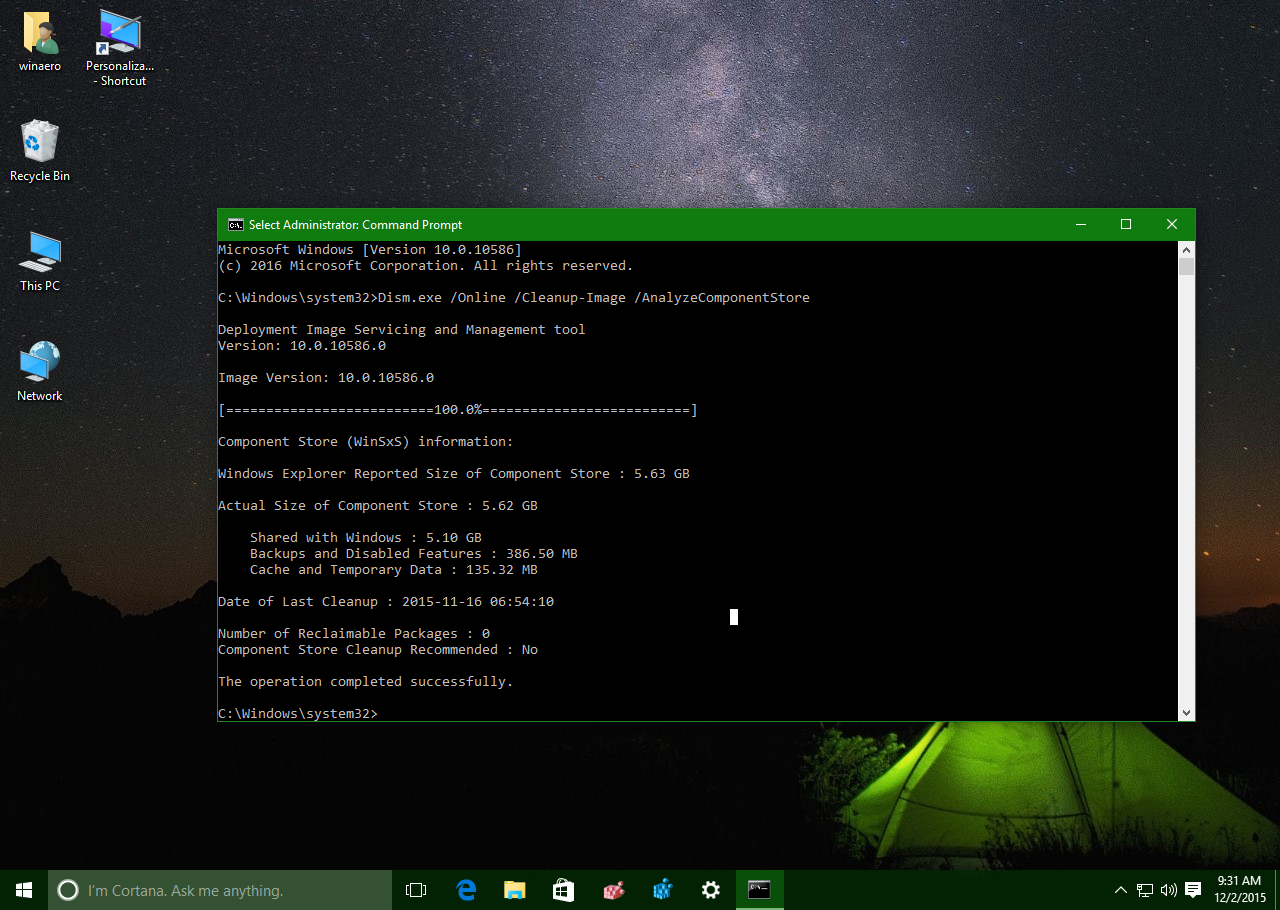
برای رفع هرگونه شک و تردید و داشتن یک عکس واقعی، از دیاسامبا استفاده از خط فرمان (Command Prompt) میتوانید گاوصندوق را اسکن کنید و دستهبندیهایی مانند «به اشتراک گذاشته شده با ویندوز» (غیرقابل بازیابی)، «پشتیبانگیریها و ویژگیهای غیرفعال» و «حافظه پنهان و دماها» را مشاهده کنید. این جزئیات به شما میگوید که آیا تمیز ارزش.
باز کنید نماد سیستم به عنوان مدیر و اجرا کنید:
Dism.exe /Online /Cleanup-Image /AnalyzeComponentStoreدر خروجی، دادههایی مانند «اندازه واقعی انبار»، «تاریخ آخرین» را مشاهده خواهید کرد. تمیز«»، چند بسته قابل بازیابی است و آیا پاکسازی توصیه میشود یا خیر. اگر نوشته شده باشد «پاکسازی توصیه میشود: بله»، ادامه دهید: جا برای کاهش وجود دارد.
راههای ایمن برای پوشه WinSxS را تمیز کنید روی یک سیستم در حال اجرا
سه روش اصلی برای سبک کردن یا تمیز کردن پوشه WinSxS با ابزارهای بومی وجود دارد: برنامهریز وظایف, la utilidad دیاسام و پاک کننده فضای دیسکهمه آنها به مکانیسمهای داخلی یکسانی متکی هستند: حذف بستههای جایگزین، فشردهسازی اجزا و پاکسازی پشتیبانهای غیرضروری.
پاکسازی خودکار با وظیفه StartComponentCleanup
ویندوز شامل یک وظیفه زمانبندی شده است که وقتی کامپیوتر شما بیکار است، فایلهای شما را پاک میکند. وقتی این کار به طور خودکار انجام میشود، حداقل صبر کنید ۱۵ روز از لحظه نصب یک جزء جدید قبل از حذف نسخههای قبلی. اگر آن را به صورت دستی اجرا کنید، تقریباً ۱ ساعت طول میکشد، بنابراین ممکن است همه چیز را در اولین بار کاملاً تمیز نکند.
برای اجرای آن از طریق رابط کاربری، Task Scheduler را باز کنید و به مسیر زیر بروید: کتابخانه زمانبندی وظایف \ مایکروسافت \ ویندوز \ سرویسدهی \ StartComponentCleanupبا انتخاب مورد، روی «اجرا» کلیک کنید. همچنین میتوانید آن را از خط فرمان اجرا کنید:
schtasks.exe /Run /TN "\Microsoft\Windows\Servicing\StartComponentCleanup"این گزینه محافظهکارانه است و به دورهی زمانیِ مجاز احترام میگذارد. اگر برای گیگابایت عجله دارید، روش بعدی DISM سرراستتر است و آن دورهی زمانی را تحمیل نمیکند. به تعویق انداختن.
تمیز کردن با DISM: کنترل بیشتر و بدون دوره مهلت
DISM (سرویسدهی و مدیریت تصویر استقرار) ابزار رسمی برای تعمیر، نگهداری و بهینهسازی تصاویر ویندوز، از جمله نصبهای زنده است. /پاکسازی-تصویر این برنامه چندین اقدام ارائه میدهد که در صورت استفاده هوشمندانه، میتوانند در مدت زمان کوتاهی مگابایتهای زیادی را بازیابی کنند.
برای مجبور کردن تمیز کردن فوری از اجزای جایگزین شده، دستور زیر را اجرا کنید:
Dism.exe /Online /Cleanup-Image /StartComponentCleanupاگر سیستم شما پایدار است و نیازی به بازگرداندن بهروزرسانیهای قبلی ندارید، میتوانید فروشگاه را با ... ادغام کنید. /ResetBaseاین اصلاحکننده تمام نسخههای جایگزینشدهی هر کامپوننت را حذف میکند و آخرین نسخه نصبشده را به عنوان نسخه پایه باقی میگذارد. به خاطر داشته باشید که پس از این، دیگر قادر نخواهید بود حذف نصب بهروزرسانیهای قدیمی
Consolidación پایه ای:
Dism.exe /Online /Cleanup-Image /StartComponentCleanup /ResetBaseدر سیستمهای قدیمیتر با Service Packs، گزینهای برای حذف فایلهای پشتیبان از آن بسته نیز وجود دارد تا فضای بیشتری آزاد شود. این کار مانع از حذف SP در آینده میشود، بنابراین فقط در صورتی از آن استفاده کنید که مطمئن هستید میتوانید.
دستور حذف کپیهای Service Pack:
Dism.exe /Online /Cleanup-Image /SPSupersededنکته تاریخی: رشد WinSxS در ویندوز ۷ مشهور بود. این برنامه از زمان SP1 در دسترس بود. compcln.exe برای تجمیع اجزا، و بعداً گزینههای معادل DISM از راه رسیدند. در ویندوز ۱۰ و بالاتر، نگهداری مخزن بسیار دقیقتر و ایمنتر شده است.
کاهش WinSxS با پاکسازی دیسک
اگر برای تمیز کردن پوشه WinSxS یک رابط گرافیکی را ترجیح میدهید، ابزار کلاسیک Windows Space Cleanup نیز میتواند مفید باشد. نکته مهم این است که گزینه «بهروزرسانی ویندوز" (یا "پاکسازی بهروزرسانی ویندوز") که در واقع بر فروشگاه کامپوننت تأثیر میگذارد. اسکن و حذف میتواند مدت زیادی طول بکشد.
مراحل توصیه شده:
- مطبوعات ویندوز + R، مینویسد کلینمگر و قبول کنید. در انتخابگر درایو، درایو سیستم خود (معمولاً C :) را انتخاب کنید.
- وقتی پنجره ظاهر شد، دکمه "" را فشار دهید.فایلهای سیستمی را تمیز کنید«(به مجوزهای مدیر نیاز دارد) و منتظر تجزیه و تحلیل میماند.»
- «بهروزرسانیهای ویندوز»، «فایلهای موقت»، «فایلهای گزارش» و سایر دستهبندیهای مرتبط را بررسی کنید. با «تایید»OK«
در رایانههایی که بهروزرسانیهای زیادی دارند، فرآیند پاکسازی میتواند چندین ساعت طول بکشد. طبیعی است که دیسک بدون توقف کار کند؛ اجازه دهید این فرآیند کامل شود تا فضا یکپارچه شود و از ناهماهنگی جلوگیری شود. انبار.
پاکسازی پیشرفته برای مدیران: حذف ویژگیها و بار مفید آنها
در سرورها و کامپیوترهای مدیریتشده، میتوانید با حذف ویژگیهای ویندوز که در دسترس هستند اما نصب نشدهاند (که به آنها payloads میگویند)، فضای دیسک را بیشتر کاهش دهید. این به معنای پاکسازی کامل پوشه WinSxS نیست. این کار بسته به مورد، چند صد مگابایت یا چند گیگابایت را آزاد میکند، اما تأثیر دارد: اگر میخواهید آن ویژگی را بعداً نصب کنید، به ... نیاز خواهید داشت. چشمه (WIM/ISO).
با پاورشل، وضعیت نقشها و ویژگیها را فهرست میکند:
Get-WindowsFeatureبرای حذف بار مفید یک ویژگی خاص، به عنوان مثال هایپر-وی:
Uninstall-WindowsFeature Hyper-V -Removeبرای دانلود یکجا همه بارهای مفید در وضعیت «موجود» (موجود اما نصب نشده):
Get-WindowsFeature | Where-Object { $_.InstallState -eq "Available" } | Uninstall-WindowsFeature -Removeاگر بعداً نیاز به نصب مجدد یک ویژگی داشتید، میتوانید با اشاره به رسانه نصب ویندوز. به عنوان مثال، با استفاده از یک تصویر WIM از درایو D:
Install-WindowsFeature NombreDelServicio -Restart -Source wim:D:\sources\install.wim:4برای دانستن چه چیزی شاخص مربوط به نسخه شما در WIM است، از موارد زیر استفاده کنید:
dism /get-wiminfo /getfile:D:\sources\install.wimاین مسیر شامل یک ریسک این امر به ویژه اگر در سازمان شما به خوبی مستند نشده باشد، بسیار مهم است. هنگام مدیریت تصاویر طلایی، سرورهایی با نقشهای بسیار خاص یا محیطهای VDI که در آنها به قالبهای سبک و کنترل کامل بر موارد موجود نیاز دارید، از آن استفاده کنید.
تمرکز دیگر بر فضا: C:\Windows\Installer و PatchCache
اگر هنوز نیاز به آزادسازی فضای بیشتری دارید و میدانید چه کاری انجام میدهید، یک تاکتیک اضافی مربوط به نصبکنندههای MSI برای پاکسازی پوشه WinSxS وجود دارد. C:\Windows\Installer نصبکنندهها و وصلههایی را که برنامهها برای نگهداری و حذف نصب استفاده میکنند، ذخیره میکند. ضربه زدن به اینجا خطرات جدی دارد: حذف ناگهانی ورودیها میتواند باعث خرابی شود حذف نصبها یا تعمیرات برنامه.
یک تکنیک پیشرفته، تنظیم اندازه PatchCache و خالی کردن آن به صورت کنترلشده است. این کار را فقط در صورتی انجام دهید که از این سازش راضی هستید و میدانید که ممکن است بر برخی از نصبهای MSI تأثیر بگذارد. دستورالعملها (همیشه در CMD با حقوق مدیر) مدیر):
- توقف سرویس نصبکننده ویندوز:
net stop msiserver /y - را تنظیم کنید حافظه پنهان پچ برای اجازه تمیز کردن، آن را به ۰ تغییر دهید:
reg add HKLM\Software\Policies\Microsoft\Windows\Installer /v MaxPatchCacheSize /t REG_DWORD /d 0 /f - حذف دایرکتوری کش:
rmdir /q /s %WINDIR%\Installer\$PatchCache$ - شروع و دوباره سرویس را متوقف کنید تا تغییر اعمال شود:
net start msiserver /y net stop msiserver /y - بازیابی مقدار پیشفرض کش (cache) را به 10 تغییر دهید:
reg add HKLM\Software\Policies\Microsoft\Windows\Installer /v MaxPatchCacheSize /t REG_DWORD /d 10 /f - شروع دوباره سرویس:
net start msiserver /y
روی این هشدار تأکید میکنم: دستکاری این پوشه و حافظه پنهان آن برای کاربران حرفهای است. اگر برنامهای شروع به درخواست MSI کند که دیگر وجود ندارد، باید نصاب اصلی را برای تعمیر یا حذف نصب به درستی.
سوالات متداول
- آیا میتوانم پوشه WinSxS را حذف کنم؟ نه. این یک بخش حیاتی از سیستم است. کار درست این است که آن را با ابزارهایی که ویندوز ارائه میدهد تمیز کنید، ابزارهایی که میدانند چه چیزی را میتوان و چه چیزی را نمیتوان حذف کرد.
- چرا اکسپلورر «اندازه» بسیار بزرگتری نسبت به DISM نشان میدهد؟ از آنجا که WinSxS از لینکهای سخت استفاده میکند، اکسپلورر اندازه فایلهای لینکشده را چندین بار جمع میکند، در حالی که DISM فضای "واقعی" را محاسبه کرده و آن را به دستههای قابل بازیابی یا اشتراکی طبقهبندی میکند.
- /ResetBase دقیقاً چه کاری انجام میدهد؟ با حذف تمام نسخههای منسوخشده، مخزن خود را یکپارچه کنید. با این کار فضای بیشتری به دست خواهید آورد، اما امکان حذف بهروزرسانیهای قدیمی را از دست خواهید داد. فقط در صورتی از این روش استفاده کنید که از سلامت سیستم خود مطمئن هستید.
- من پوشه WinSxS را پاک کردم و اندازه آن تغییر نکرده است، آیا این اشتباه است؟ نه لزوماً. ممکن است در آن زمان اطلاعات قابل بازیابی زیادی وجود نداشته باشد، یا معیاری که شما به آن نگاه میکنید ممکن است این اثر را به خوبی نشان ندهد (به دلیل پیوندهای سخت). به تحلیل DISM تکیه کنید و بررسی کنید که آیا "بستههای قابل بازیابی" باقی مانده است یا خیر.
- چقدر فضا را میتوان آزاد کرد؟ بستگی به تاریخچه بهروزرسانی و نقشها دارد. در رایانههای قدیمی، آزادسازی ۱۵ تا ۲۰ درصد از حجم ظاهری WinSxS نتیجهای معمول است؛ در موارد دیگر، حاشیه کمتر است.
- چقدر طول میکشد؟ از چند دقیقه تا چند ساعت. پاکسازی فضا با تیک زدن گزینه «Windows Update» معمولاً کندترین حالت است؛ DISM سرراستتر است، اما نتیجه به حجم اجزای جایگزین شده بستگی دارد.
با تمام موارد فوق، شما در حال حاضر یک نقشه واضح برای پوشه WinSxS را تمیز کنیداگر به تمام این اطلاعات، شیوههای خوب بهروزرسانی و در محیطهای حرفهای، حذف بارهای اضافی و مراقبت از تصاویر مرجع را اضافه کنید، تحت کنترل نگه داشتن انبار قطعات، بدون هیچ گونه ترس یا مشکلی، به یک روش نگهداری دیگر تبدیل میشود. خطرات غیر ضروری.

ویراستار متخصص در مسائل فناوری و اینترنت با بیش از ده سال تجربه در رسانه های مختلف دیجیتال. من به عنوان ویراستار و تولید کننده محتوا برای شرکت های تجارت الکترونیک، ارتباطات، بازاریابی آنلاین و تبلیغات کار کرده ام. من همچنین در وب سایت های اقتصاد، دارایی و سایر بخش ها نوشته ام. کار من نیز علاقه من است. اکنون، از طریق مقالات من در Tecnobits، سعی می کنم تمام اخبار و فرصت های جدیدی را که دنیای فناوری هر روز برای بهبود زندگی مان به ما ارائه می دهد، کشف کنم.