چگونه مشخصات کامل رایانه شخصی را در ویندوز 10 مشاهده کنیم؟ دانستن سخت افزار و نرم افزار رایانه شخصی شما برای بهینه سازی عملکرد آن و دستیابی به عملکرد بهتر ضروری است.
اگر تعجب کرده اید جچگونه مشخصات کامل رایانه شخصی خود را در ویندوز 10 مشاهده کنید، در اینجا روش های ساده ای برای دانستن جزئیات تجهیزات خود پیدا خواهید کرد، از پردازنده تا رم و ذخیره برای هر چیز دیگری که می خواهید بدانید.
چرا دانستن مشخصات رایانه شخصی مهم است؟
دانستن ویژگی های رایانه شخصی به شما امکان می دهد:
- بررسی سازگاری با برنامه ها و بازی ها، زیرا همه چیز دائما در حال تغییر است و شما باید به روز باشید.
- بهینه سازی عملکرد تنظیم تنظیمات بر اساس سختافزار، دانستن اینکه چه چیزی را میتوانید اضافه کنید و کجا فشار دهید یا دقیقاً کجا نباید از رایانه بیشتر از آنچه میتواند به شما بدهد درخواست کنید.
- به روز رسانی کامپوننت ها مانند رم یا هارد دیسک به طور موثر، بنابراین می توانید عملکرد بهتری را انتخاب کنید.
- مشکلات را تشخیص دهید هنگامی که تجهیزات از کار می افتند یا ضعیف عمل می کنند. مهم است که سخت افزار خود را بشناسید تا بدانید چه اتفاقی ممکن است رخ دهد.
- معماری پردازنده را بررسی کنید برای نصب نسخه مناسب برنامه ها و سیستم عامل ها.
- از گرمای بیش از حد خودداری کنید نظارت بر استفاده از CPU و کارت گرافیک در کارهای سخت.
اکنون که می دانید چرا مهم است، بیایید به سراغ آن برویم cچگونه مشخصات کامل رایانه شخصی خود را در ویندوز 10 مشاهده کنید تا بتوانید دستورالعمل های گام به گام را برای به دست آوردن اطلاعات مورد نیاز و مورد نظر خود در رایانه شخصی خود دنبال کنید.
روش هایی برای مشاهده مشخصات کامل کامپیوتر شما
آنچه شما منتظر آن بوده اید، نحوه مشاهده مشخصات کامل رایانه شخصی خود در ویندوز 10. راه های مختلفی برای به دست آوردن اطلاعات دقیق در مورد رایانه شما وجود دارد. در زیر موثرترین روش ها را توضیح می دهیم:
- از تنظیمات ویندوز
این سریع ترین روش برای یافتن ویژگی های اساسی سیستم شما است:
- منوی شروع را باز کنید و روی "تنظیمات" کلیک کنید.
- «سیستم» و سپس «درباره» را انتخاب کنید.
- در بخش مشخصات دستگاه، نام پردازنده، رم و نسخه سیستم عامل را مشاهده خواهید کرد.
- همچنین می توانید ببینید که سیستم شما 32 بیتی است یا 64 بیتی که برای نصب برنامه های خاص کلیدی است.
- با استفاده از Task Manager
گزینه ساده دیگر بررسی منابع در حال استفاده است:
- Ctrl + Shift + Esc را فشار دهید تا Task Manager باز شود.
- به تب "عملکرد" بروید.
- در اینجا می توانید جزئیات CPU، RAM، دیسک ها و کارت گرافیک را در زمان واقعی بررسی کنید.
- همچنین می توانید استفاده از سیستم فعلی را برای تشخیص مشکلات احتمالی استفاده بیش از حد از منابع مشاهده کنید.
از بین تمام روشهای مشاهده مشخصات کامل رایانه شخصی در ویندوز 10، این ممکن است دومین گزینه ساده باشد. حالا بیایید به آنچه فکر می کنیم بهترین است برویم.
- از طریق کنترل پنل
برای مشخصات دقیق تر:
- منوی شروع را باز کرده و عبارت Control Panel را جستجو کنید.
- "System and Security" و سپس "System" را انتخاب کنید.
- اطلاعاتی در مورد نسخه ویندوز، پردازنده، رم نصب شده و نوع سیستم (32 یا 64 بیتی).
- از اینجا می توانید به تنظیمات پیشرفته سیستم برای مدیریت عملکرد و حافظه مجازی دسترسی داشته باشید. برای ما، این یکی از بهترین روش هایی است که می توانید برای پاسخ به نحوه مشاهده مشخصات کامل رایانه شخصی خود در ویندوز 10 استفاده کنید.
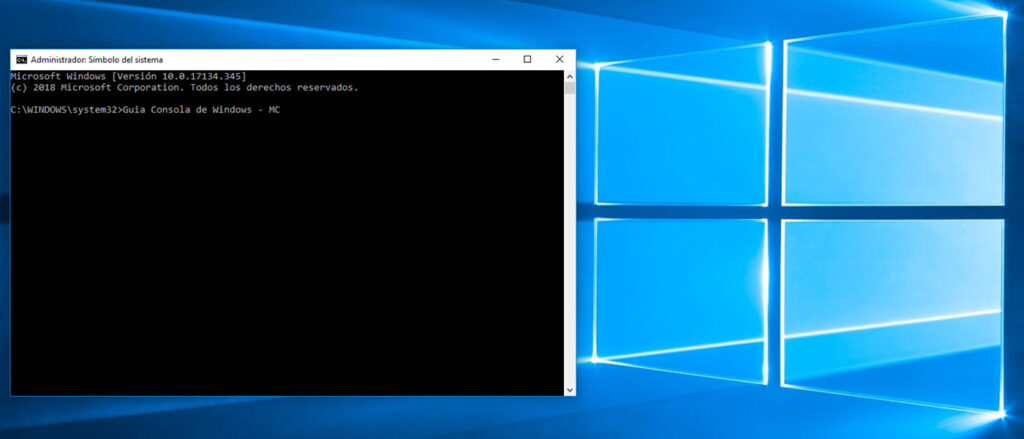
- استفاده از Command Prompt (CMD)
اگر گزینه فنی تر را ترجیح می دهید:
- Win + R را فشار دهید، cmd را تایپ کنید و Enter را فشار دهید.
- در پنجره ظاهر شده دستور systeminfo را وارد کنید.
- ویندوز فهرستی از داده های سیستم، از جمله نسخه سیستم عامل، معماری پردازنده و موارد دیگر را نمایش می دهد.
- می توانید این اطلاعات را کپی کنید تا یک رکورد دقیق از تجهیزات خود داشته باشید.
- با استفاده از ابزار تشخیصی DirectX
این ابزار برای دانستن جزئیات کارت گرافیک و صدا مفید است:
- Win + R را فشار دهید، dxdiag را تایپ کنید و Enter را فشار دهید.
- در تب "سیستم"، پردازنده، رم و نسخه DirectX را مشاهده خواهید کرد.
- در تب "نمایش"، جزئیات کارت گرافیک نصب شده نمایش داده می شود.
- اگر با گرافیک بازی ها یا برنامه ها مشکل دارید، می توانید ناسازگاری ها را در اینجا شناسایی کنید.
- با استفاده از برنامه "اطلاعات سیستم".
ویندوز 10 یک ابزار پیشرفته برای مشاهده اطلاعات دقیق دارد:
- Win + R را فشار دهید، msinfo32 را تایپ کنید و Enter را فشار دهید.
- پنجره "اطلاعات سیستم" باز می شود.
- در اینجا جزئیاتی در مورد سخت افزار، بایوس و اجزای کامپیوتر خود خواهید یافت.
- همچنین می توانید وضعیت سیستم و تنظیمات بوت را مشاهده کنید.
- با نرم افزار شخص ثالث
اگر اطلاعات دقیق تری می خواهید، برنامه های تخصصی مانند:
- CPU-Z: اطلاعات مربوط به پردازنده، رم و مادربرد را نمایش می دهد.
- خصوصیات: اطلاعات کاملی در مورد سخت افزار و سنسورهای دما ارائه می دهد.
- Hwmonitor: ایده آل برای نظارت بر وضعیت سخت افزار در زمان واقعی.
- GPU-Z: تمرکز بر روی کارت های گرافیک، ارائه جزئیات در مورد عملکرد و سازگاری آنها.
و اینها همه روشهایی هستند که در اختیار دارید تا بدانید cچگونه مشخصات کامل رایانه شخصی خود را در ویندوز 10 مشاهده کنید. باید گفت که در مقایسه با سایر سیستم عامل ها تفاوت چندانی ندارد، بنابراین حتی اگر به دنبال سیستم عامل دیگری به اینجا رسیده اید، می تواند برای شما مفید باشد. در هر صورت همانطور که در Tecnobits ما در آن هستیم، ما یک راهنمای آموزشی سفارشی دیگر برای ویندوز 11 ساخته ایم. نام آن است چگونه مشخصات کامل رایانه شخصی خود را در ویندوز 11 مشاهده کنید.
با اطلاعات رایانه شخصی خود چه کنیم؟
اکنون که می دانید چگونه مشخصات کامل رایانه شخصی خود را در ویندوز 10 ببینید، بیایید با اطلاعاتی که پیدا کردید برویم. هنگامی که به مشخصات تجهیزات خود دسترسی پیدا کردید، می توانید اقدامات زیر را انجام دهید:
- به روز رسانی کامپوننت ها:اگر متوجه شدید که RAM شما کم است یا فضای ذخیره سازی شما پر است، می توانید سخت افزار خود را ارتقا دهید.
- سیستم را بهینه کنید: تنظیمات را بر اساس منابع موجود برای بهبود عملکرد تنظیم کنید.
- درایورهای به روز شده را جستجو کنید: درایورهای جدیدتر را بررسی کنید تا رایانه شما به خوبی کار کند.
- ارزیابی سازگاری با نرم افزارهای جدید: قبل از نصب برنامه های درخواستی، بررسی کنید که رایانه شما حداقل شرایط را دارد.
حالا که می دانید جچگونه مشخصات کامل رایانه شخصی خود را در ویندوز 10 مشاهده کنید، می توانید عملکرد تجهیزات خود را تجزیه و تحلیل کنید و بر اساس ویژگی های آن بهبودهایی ایجاد کنید. با این روش ها، دسترسی به اطلاعات سیستم شما آسان تر و کارآمدتر خواهد بود. علاوه بر این، دانستن جزئیات سخت افزار به شما امکان می دهد مشکلات را عیب یابی کنید، سازگاری را بهبود بخشید و استفاده از منابع رایانه خود را بهینه کنید. امیدواریم مورد پسند شما واقع شده باشد و مهمتر از همه متوجه شده باشید که چگونه مشخصات کامل رایانه شخصی خود را در ویندوز 10 مشاهده کنید. در مقاله بعدی شما را می بینیم. Tecnobits!

از کودکی علاقه زیادی به فناوری داشت. من عاشق به روز بودن در این بخش و مهمتر از همه، برقراری ارتباط با آن هستم. به همین دلیل است که من سالهاست که به ارتباطات در وبسایتهای فناوری و بازیهای ویدیویی اختصاص دادهام. میتوانید در مورد Android، Windows، MacOS، iOS، Nintendo یا هر موضوع مرتبط دیگری که به ذهنم میآید بنویسم.