اشتیاق برای غیرفعال کردن ویندوز دیفندرقبل از ادامه، باید پیامدهای این تصمیم را درک کنید. Windows Defender، آنتی ویروس داخلی از مایکروسافت، رایانه خود را در برابر تهدیدات سایبری محافظت کنید. با غیرفعال کردن آن، شما سیستم خود را در معرض خطر قرار می دهید قابل توجه. با این حال، در شرایط خاص، ممکن است لازم باشد به طور موقت آن را غیرفعال کنید.
Windows Defender: از رایانه خود محافظت کنید
Windows Defender یک است سپر دیجیتال طراحی شده برای از کامپیوتر خود محافظت کنید از ویروس ها، بدافزارها و سایر تهدیدات آنلاین. این در سیستم عامل ادغام شده است و به طور خودکار به روز می شود تا در خط مقدم امنیت باقی بماند. هدف اصلی آن است کامپیوتر خود را عاری از مزاحمان دیجیتال نگه دارید که می تواند اطلاعات شخصی شما را به خطر بیندازد یا به سیستم شما آسیب برساند.
موقعیت هایی که غیرفعال سازی را توجیه می کند
اگرچه Windows Defender را غیرفعال می کند توصیه نمیشود. در بیشتر موارد، شرایط خاصی وجود دارد که ممکن است انجام این کار به طور موقت ضروری باشد. به عنوان مثال، اگر شما هستید نصب نرم افزارهای ناسازگار با آنتی ویروس یا اگر هستید انجام وظایف خاص که نیاز به دسترسی کامل به سیستم دارند.
قبل از غیرفعال کردن Windows Defender
ویندوز دیفندر است سیستم امنیتی یکپارچه در تمامی نسخه های ویندوز عملکرد اصلی آن است از تجهیزات خود محافظت کنید در برابر ویروس ها، بدافزارها، جاسوس افزارها و سایر تهدیدات آنلاین. به غیرفعالش کن.، کامپیوتر شما خواهد بود آسیبپذیر به این خطرات.
اگرچه وجود دارند جایگزینهای شخص ثالث به عنوان آواست, بیتدیفندر o کسپرسکی، اینها برای دریافت همه ویژگی هایشان به اشتراک پولی نیاز دارند. ویندوز دیفندر es رایگان و از قبل نصب شده است، بنابراین غیرفعالش کن. تنها در صورتی توصیه می شود که قصد نصب a آنتی ویروس شخص ثالث.
غیرفعال کردن موقت ویندوز دیفندر
گاهی اوقات، شاید لازم باشد غیرفعال کردن موقت ویندوز دیفندر برای انجام کارهای خاص، مانند اجرای برنامه ای که آنتی ویروس به اشتباه آن را مسدود می کند. این مراحل را دنبال کنید:
- باز کنید کنترل پنل و انتخاب کنید «امنیت و نگهداری».
- کلیک کنید "Windows Defender را باز کنید".
- انتخاب کنید «ویروس ها و تهدیدات حفاظتی».
- کم «تنظیمات حفاظت در زمان واقعی»، نوار لغزنده را به موقعیت حرکت دهید «غیرفعال شده».
فعالسازی مجدد ویندوز دیفندر پس از اتمام کار، کنترل را به موقعیت خود برگردانید «فعال شده».
نحوه حذف کامل Windows Defender
اگر برنامه ریزی کنید Windows Defender را برای همیشه غیرفعال کنیدشما باید این مراحل را دنبال کنید:
- باز کنید ویرایشگر رجیستری (مطبوعات کلید ترکیبی Win+R، مینویسد
regeditو فشار دهید وارد شوید). - پیمایش به
HKEY_LOCAL_MACHINE\SOFTWARE\Policies\Microsoft\Windows Defender. - در پنل سمت راست کلیک کرده و انتخاب کنید «جدید» > «مقدار DWORD (32 بیتی)».
- مقدار جدید را به صورت زیر نامگذاری کنید
DisableAntiSpyware. - دوبار کلیک کنید
DisableAntiSpywareو برقرار میکند مقدار داده en1. - ویرایشگر رجیستری را ببندید و کامپیوتر خود را مجدداً راه اندازی کنید.
استثناها را در Windows Defender اضافه کنید
بلکه Windows Defender را به طور کامل غیرفعال کنید، میتواند استثنائات را اضافه کنید برای برنامه ها یا فایل های خاص این مراحل را دنبال کنید:
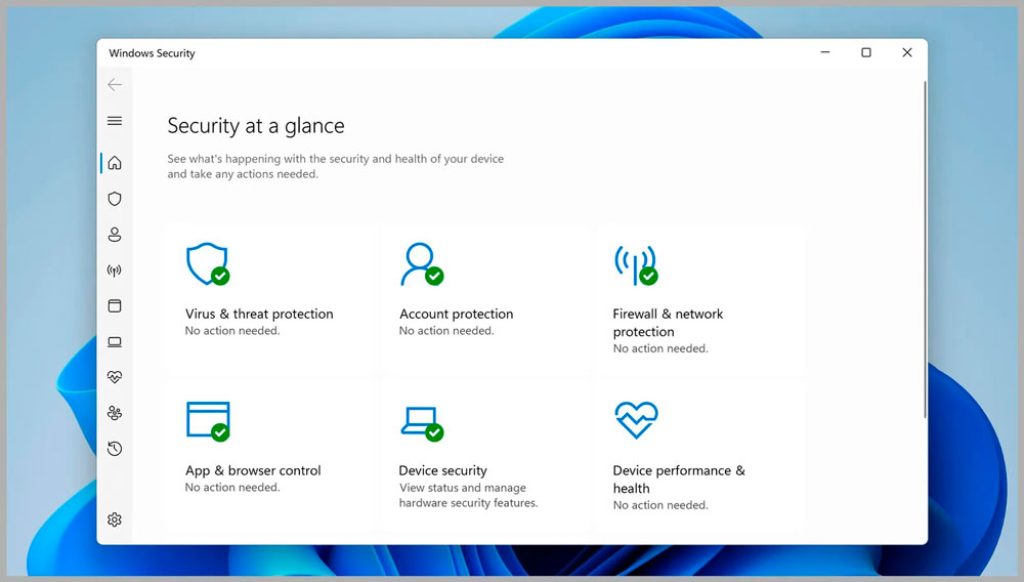
- باز ویندوز دیفندر و انتخاب کنید «ویروس ها و تهدیدات حفاظتی».
- کلیک کنید "تنظیمات حفاظت از تهدید".
- کم «استثنائات»، کلیک کنید "افزودن یا حذف موارد استثنا".
- انتخاب کنید "اضافه کردن یک استثنا" و برنامه، فایل یا پوشه ای را که می خواهید حذف کنید انتخاب کنید.
این گزینه به شما اجازه میدهد Windows Defender را فعال نگه دارید در حالی که برنامه ها یا فایل های خاصی را که می دانید ایمن هستند نادیده می گیرید.
اقدامات احتیاطی و جایگزین
اگر تصمیم دارید Windows Defender را غیرفعال کنید، همینطور است بسیار مهم است که اقدامات احتیاطی اضافی را انجام دهید. استفاده از a را در نظر بگیرید آنتی ویروس شخص ثالث قابل اعتماد در حالی که Windows Defender غیرفعال است. همچنین از فعالیت های آنلاین پرخطر خودداری کنید و سیستم خود را به روز نگه دارید آخرین وصلههای امنیتی.
در نهایت، تصمیم برای غیرفعال کردن Windows Defender بستگی به نیازهای خاص شما داردهمیشه به یاد داشته باش خطرات را ارزیابی کنید و اقدامات لازم را انجام دهد تجهیزات خود را ایمن نگه دارید.
| مزایای ویندوز دیفندر | معایب غیرفعال کردن Windows Defender |
|---|---|
|
|
غیرفعال کردن ویندوز دیفندر این تصمیمی نیست که باید ساده گرفته شود.. قبل از ادامه، نیازهای خود و خطرات مرتبط با آن را به دقت ارزیابی کنید. اگر تصمیم به غیرفعال کردن آن دارید، اقدامات امنیتی جایگزین را اجرا کنید برای محافظت از تجهیزات شما.

من سباستین ویدال هستم، یک مهندس کامپیوتر علاقه مند به فناوری و DIY. علاوه بر این، من خالق آن هستم tecnobits.com، جایی که من آموزش هایی را به اشتراک می گذارم تا فناوری را برای همه قابل دسترس تر و قابل درک تر کنم.