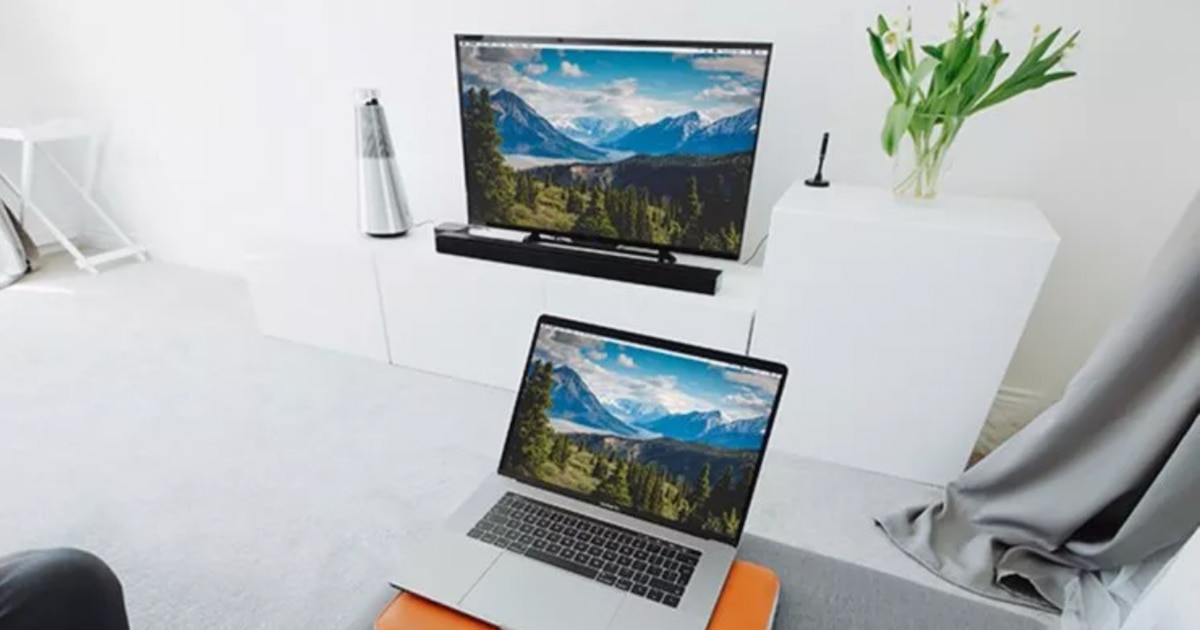
اتصال کامپیوتر شما به صفحه تلویزیون به صورت بی سیم یک راه حل کاربردی و مدرن است که کاربران بیشتر و بیشتری مایل به کشف آن هستند. ویندوز 11 این فرآیند را تا حد زیادی به لطف فناوری هایی مانند Miracast، نیاز به کابل را از بین می برد و به شما امکان می دهد از محتوای مورد علاقه خود در صفحه نمایش بزرگتر لذت ببرید.
از سر و کار داشتن با کابل های HDMI یا تنظیمات پیچیده خسته شده اید؟ نگران نباشید، این سیستم فقط به برخی تنظیمات اولیه نیاز دارد و در عرض چند دقیقه می توانید صفحه نمایش رایانه خود را روی صفحه نمایش خود بازتاب دهید. تلویزیون های هوشمند برای کار، بازی های ویدیویی یا تماشای فیلم به راحتی از اتاق نشیمن خود.
پیش نیازهای اتصال بی سیم
قبل از شروع، مطمئن شوید که هر دو شما هستند PC مثل تو TV الزامات اساسی خاصی را برآورده کند. اینها نکات اساسی است که باید مرور کنید:
- سیستم عامل: مطمئن شوید که رایانه شما در زیر کار می کند ویندوز 10 یا ویندوز 11، از آنجایی که این نسخه ها به صورت بومی توسط Miracast.
- شبکه بی سیم: هر دو دستگاه (کامپیوتر و تلویزیون) باید به یکسان وصل شوند شبکه WiFi.
- نوع تلویزیون: تلویزیون شما باید یک الگو باشد تلویزیون هوشمند سازگار با Miracast یا سیستم عامل هایی مانند Google TV یا Android TV.
راه اندازی کامپیوتر و تلویزیون
گام بعدی این است که هم کامپیوتر و هم تلویزیون را پیکربندی کنید تا بتوانند ارتباط برقرار کنند. این روشی است که باید دنبال کنید:
در کامپیوتر: کلید ترکیبی را فشار دهید برد + K روی صفحه کلید خود تا پنجره «Projection» باز شود. همه دستگاههای موجود برای اتصال در اینجا ظاهر میشوند.
در تلویزیون: هنگام نمایش درخواست اتصال روی صفحه، حتماً آن را بپذیرید. این به هر دو دستگاه اجازه می دهد تا پیوند داده و شروع به اشتراک گذاری محتوا کنند.
نحوه ارسال صفحه نمایش از ویندوز 11
یک بار کامپیوتر شما و شما تلویزیون های هوشمند به همان شبکه متصل هستند، این مراحل را برای نمایش صفحه نمایش رایانه خود دنبال کنید:
- تنظیمات را باز کنید: بر روی دسکتاپ کلیک راست کرده و گزینه “Display Settings” را انتخاب کنید.
- انتخاب صفحه نمایش: در گزینه های نمایشگر، «اتصال به نمایشگر بی سیم» را انتخاب کنید.
- فرافکنی: تلویزیون را از میان گزینه های موجود انتخاب کنید. در عرض چند ثانیه، صفحه نمایش شما روی تلویزیون منعکس می شود.
اگر میانبر را ترجیح می دهید، می توانید نیز فشار دهید Win+P روی صفحه کلید خود برای باز کردن منوی پروجکشن. از آنجا می توانید بین چندین گزینه انتخاب کنید، مانند صفحه آینه o تمدیدش کن.
بهینه سازی برای بازی های ویدئویی و چند رسانه ای
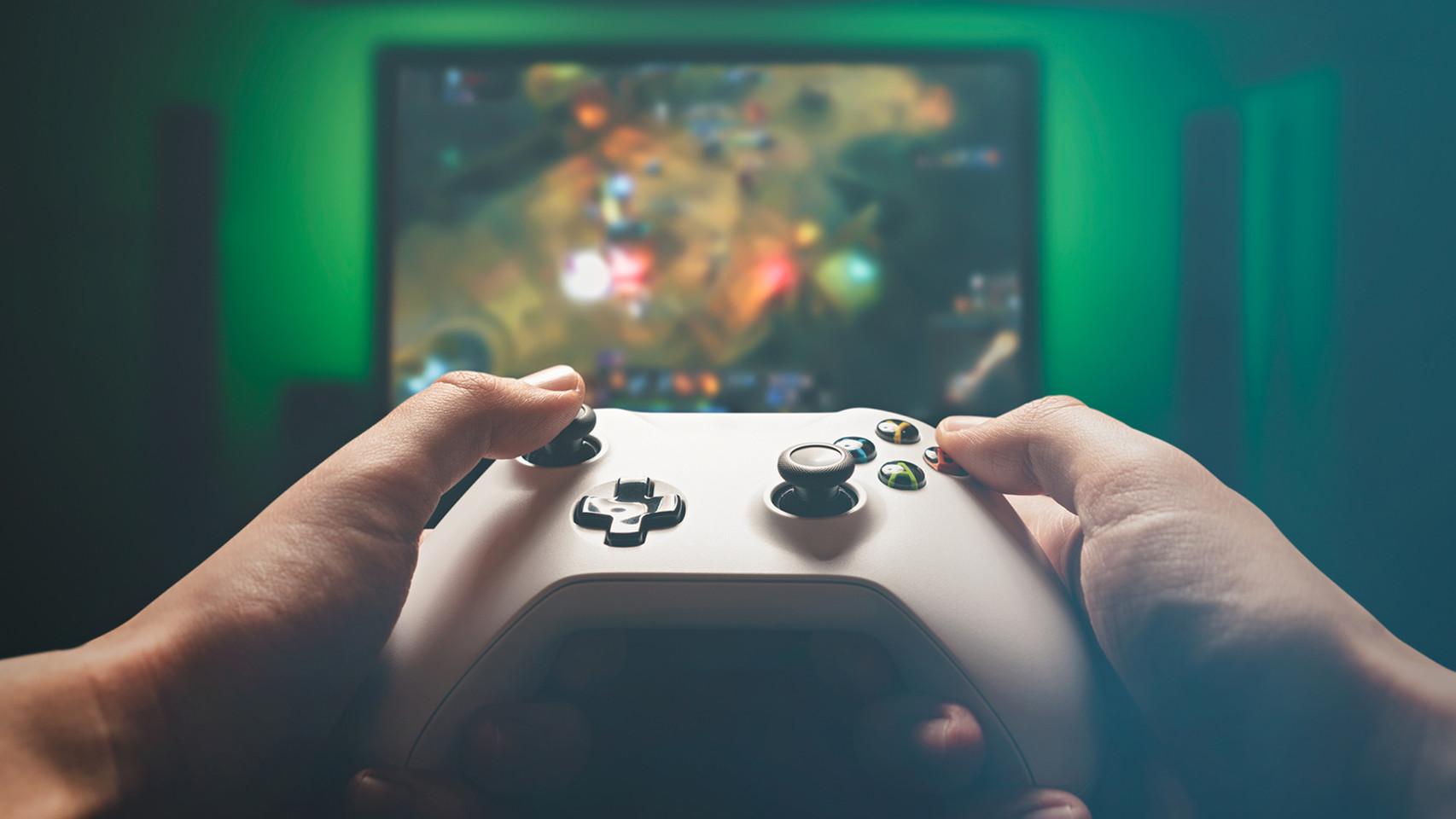
اگر هدف شما این است که بازی های ویدیویی انجام دهید یا از محتوای چند رسانه ای روی صفحه تلویزیون لذت ببرید، باید برخی از جنبه های اضافی را در نظر بگیرید:
- قدرت کامپیوتر: از کامپیوتر با خوب استفاده کنید کارت گرافیک و پردازنده، به خصوص اگر قرار است با وضوح بالا بازی کنید.
- استفاده از وسایل جانبی: ل موش, کیبورد o کنترلرهای بی سیم آنها برای این تنظیم ایده آل هستند، به خصوص اگر مبتنی بر بلوتوث باشند.
- موقعیت دستگاه ها: از موانع فیزیکی که می توانند با سیگنال بی سیم بین رایانه شخصی و تلویزیون تداخل ایجاد کنند، اجتناب کنید.
در صورتی که تلویزیون شما یک تلویزیون های هوشمند، می توانید از دستگاه هایی مانند استیک آمازون TV TV O ال تلویزیون گوگل برای فعال کردن این قابلیت این جایگزین ها ارزان هستند و نصب آنها بسیار آسان است.
با پیروی از این راهنما، می توانید به راحتی رایانه شخصی خود را به تلویزیون خود متصل کنید و از مزایای پروژکتور بی سیم به طور کامل استفاده کنید. از کار بر روی صفحه نمایش بزرگتر گرفته تا لذت بردن از بازی های ویدیویی مورد علاقه خود از روی کاناپه، این روش نحوه تعامل شما با دستگاه های تکنولوژیکی شما را کاملاً تغییر می دهد.

من یک علاقه مند به فناوری هستم که علایق "گیک" خود را به یک حرفه تبدیل کرده ام. من بیش از 10 سال از زندگی خود را صرف استفاده از فناوری های پیشرفته و سرهم بندی کردن انواع برنامه ها از روی کنجکاوی کرده ام. اکنون در زمینه فناوری رایانه و بازی های ویدیویی تخصص دارم. این به این دلیل است که بیش از 5 سال است که برای وب سایت های مختلف در زمینه فناوری و بازی های ویدیویی می نویسم و مقالاتی را ایجاد می کنم که به دنبال ارائه اطلاعات مورد نیاز شما به زبانی قابل فهم برای همه هستند.
اگر سوالی دارید، دانش من از همه چیز مربوط به سیستم عامل ویندوز و همچنین اندروید برای تلفن های همراه است. و تعهد من به شماست، من همیشه حاضرم چند دقیقه وقت بگذارم و به شما کمک کنم تا هر سوالی را که ممکن است در این دنیای اینترنتی داشته باشید حل کنید.