- صدای ناله کویل، لرزش سلفها زیر بار است: آزاردهنده، نه خطرناک.
- محدود کردن FPS، محدودیت توان و کاهش ولتاژ معمولاً نویز را به میزان قابل توجهی کاهش میدهد.
- منبع تغذیه (GPU/PSU)، اتصالات را بررسی کنید و در صورت لزوم، منبع تغذیه دیگری را امتحان کنید.
- اگر سر و صدا بیش از حد است و شما به موقع رسیدهاید، تعویض دستگاه را در نظر بگیرید.

وقتی کامپیوتر شما به طور روان کار میکند و ناگهان صدای سوت بلندی میدهد، به راحتی میتوان فکر کرد که چیزی خراب شده است. این صدای آزاردهنده که بسیاری آن را غژغژ یا وزوز توصیف میکنند، یک سوءتفاهم رایج است. چگونه مشکل سیمپیچهای پردازنده گرافیکی (GPU) را کاهش دهیم؟ در عمل، این نویز الکتریکی است که توسط کویلهای خاصی هنگام ارتعاش زیر بار تولید میشود و میتواند در موارد زیر بسیار مشهود باشد: بازیهایی با FPS بسیار بالا.
خبر خوب این است که معمولاً خطرناک نیست، اگرچه اگر در سکوت یا حتی با هدفون بنوازید، میتواند آزاردهنده باشد. در اینجا توضیح میدهیم که دقیقاً چیست، چه شکلی است و مهمتر از همه، چه اقدامات واقعی میتوانید انجام دهید. برای به حداقل رساندن آن روی پردازنده گرافیکی (GPU) و در صورت لزوم، روی واحد منبع تغذیه (PSU).
ناله کویل واقعاً چیست؟
کوئل واین (Coil whine) به معنای واقعی کلمه به معنای «ناله کویل» است. این پدیده زمانی رخ میدهد که جریان متناوبی که از سلفها و ترانسفورماتورها عبور میکند، باعث ارتعاشات مکانیکی میشود. در این اجزا؛ این ارتعاشات به صدایی قابل شنیدن، معمولاً با فرکانس بالا، تبدیل میشوند.
در یک کارت گرافیک مدرن، چندین سلف بزرگ وجود دارد که وظیفه تنظیم توان ورودی به پردازنده گرافیکی (GPU) و حافظه را بر عهده دارند. تحت بارهای زیاد یا با نوسانات سریع (به عنوان مثال، در FPS بسیار بالا)، این قطعات میتوانند در فرکانسهایی که گوش ما درک میکند، ارتعاش کنند.
این پدیده منحصر به پردازندههای گرافیکی (GPU) نیست: تقریباً هر دستگاهی که دارای سلف باشد را تحت تأثیر قرار میدهد. تفاوت این است که در گرافیکهای قدرتمند، انرژی و گذراها بیشتر هستند.و بنابراین نویز آشکارتر میشود.
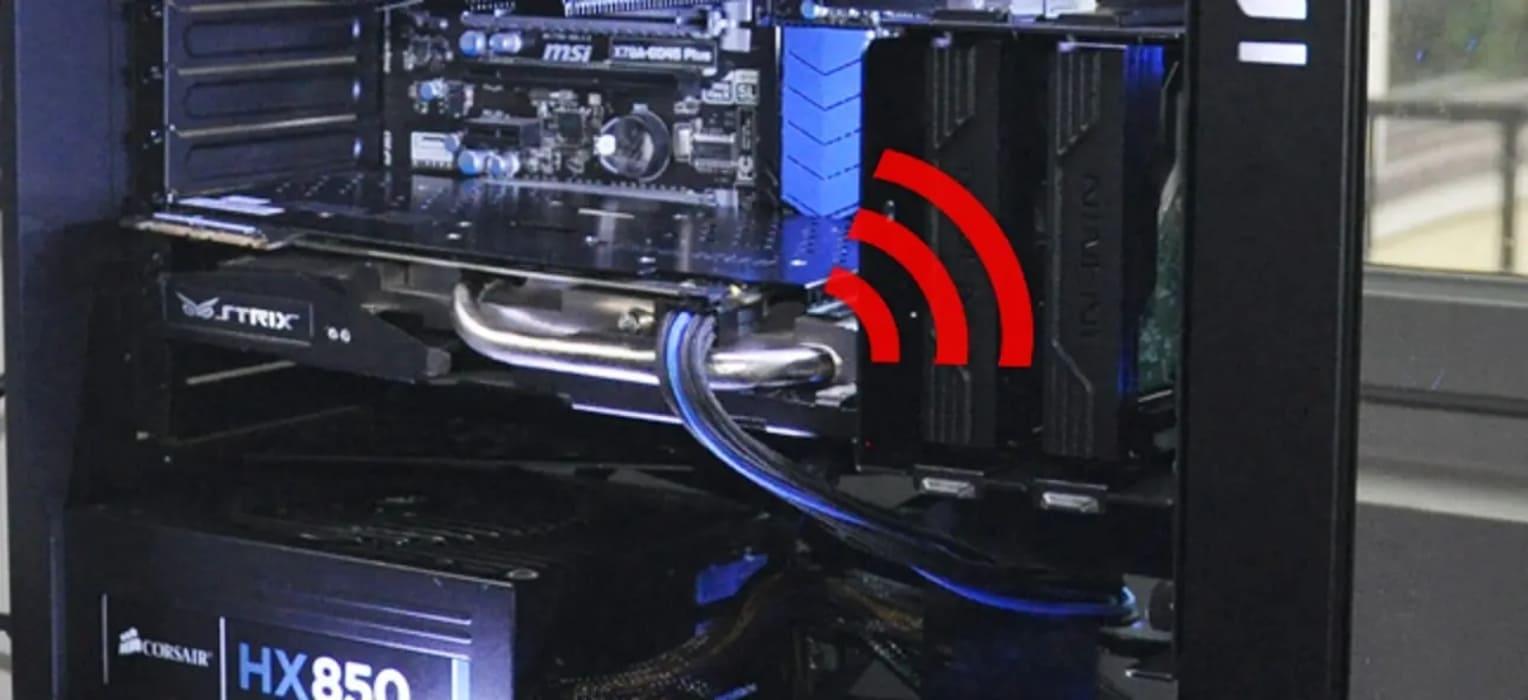
چه صدایی دارد و چه زمانی ظاهر میشود
صدای ناله کویل همیشه به این شکل «ناله» نمیکند؛ گاهی اوقات صدایی شبیه به صدای جلز و ولز، وزوز یا جیغ نازکی دارد که با افزایش بار، بالا و پایین میرود. متوجه خواهید شد که بسته به FPS، منوهای بازی یا صحنههایی با تقاضای کمتر یا بیشتر، لحن آن تغییر میکند..
موارد معمولی وجود دارد که باعث ایجاد آن میشود. برای مثال، بازیهای بسیار سبک مانند Minecraft یا منوها بدون محدودکننده FPSکه در آن پردازنده گرافیکی (GPU) میتواند صدها یا هزاران فریم در ثانیه را ضبط کند. در این شرایط، نویز دقیقاً به دلیل مصرف و نوسانات برق بدتر میشود. در این شرایط، کاهش صدای ناله کویل تقریباً یک ضرورت میشود.
همچنین میتواند در منبع تغذیه ظاهر شود، به خصوص در کارتهای گرافیکی که برق لحظهای زیادی مصرف میکنند. اگر وقتی پردازنده گرافیکی از میزان مصرف برق مشخصی (مثلاً >150 وات) فراتر میرود، صدای بلندی از ناحیه منبع تغذیه میشنوید.، منبع ممکن است خود فونت باشد و نه کارت.
آیا خطرناک است؟ آیا نقص محسوب میشود؟
در شرایط عادی، صدای ناله کویل به خودی خود نشان دهنده نقص نیست و عمر قطعات را کاهش نمیدهد. اکثر تولیدکنندگان و علاقهمندان موافقند که این یک پدیده آزاردهنده اما بیضرر است.بنابراین، در بسیاری از موارد، وقتی نویز اغراقآمیز نیست، تلاش برای کاهش صدای ناله کویل اهمیتی ندارد.
با این اوصاف، برق ضعیف یا ناپایدار میتواند برای کل سیستم مضر باشد. از این رو اهمیت استفاده از یک منبع تغذیه با کیفیت و اتصالات محکم مشخص میشود.نه به این دلیل که صدای سیمپیچ پردازنده گرافیکی را «از کار میاندازد»، بلکه به این دلیل که کیفیت برق اهمیت دارد.
آیا به مرور زمان از بین میرود؟ گاهی اوقات پس از چند ساعت یا چند روز استفاده، کمی کاهش مییابد، اما هیچ تضمینی وجود ندارد. اگر وزوز بیش از حد است و شما در دوره بازگشت هستیدتغییر واحد یا مدل ممکن است سریعترین راه باشد.
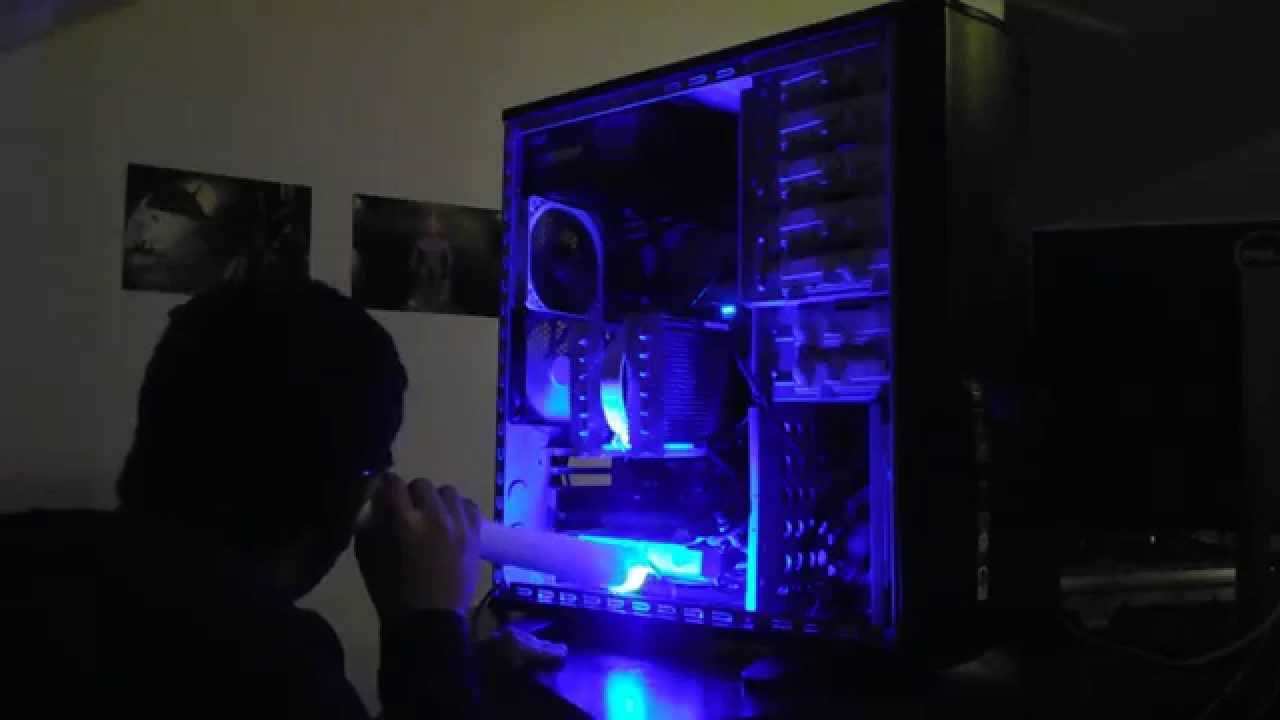
اول از همه: منبع صدا را شناسایی کنید
برای کاهش نویز سیمپیچ، اولین کاری که باید انجام دهید این است که مشخص کنید نویز از پردازنده گرافیکی (GPU) است یا منبع تغذیه. گوش خود را با دقت به ناحیه نمودار و سپس به منبع تغذیه نزدیک کنید. هنگام اجرای باری که باعث ایجاد صدا میشود (یک بازی، یک معیار یا منویی بدون محدودکننده).
اگر به کارت گرافیک مشکوک هستید، کامپیوتر را خاموش کنید، کارت را از اسلات آن خارج کنید و دوباره آن را با دقت وارد کنید. همچنین کانکتورهای PCIe را بررسی کنید و آنها را کاملاً نصب کنید.یک صندلی معیوب یا یک کابل با موقعیت نامناسب به خودی خود باعث این پدیده نمیشود، اما میتواند پایداری الکتریکی را بدتر کند.
برای منابع تغذیه ماژولار، سعی کنید کابلها را جابجا یا حتی عوض کنید (همیشه از کابلهای رسمی سازنده استفاده کنید). برخی از PSU ها امکان تغییر بین حالت چند ریلی و تک ریلی را فراهم می کنند.اگر منبع تغذیه شما از آن پشتیبانی میکند، هر دو را آزمایش کنید تا ببینید آیا عملکرد نویز تحت بار بهبود مییابد یا خیر.
برای تشخیص سریع مشکل «FPS فراری»، V-Sync یا محدودکننده FPS را فعال کنید و ببینید آیا زیر و بمی صدا کاهش مییابد یا خیر. اگر محدودیت را روی ۶۰ تا ۱۴۴ فریم در ثانیه تنظیم کنید، نویز به طور قابل توجهی کاهش مییابد.، اکنون سرنخ روشنی از منشأ مرتبط با اوج عملکرد دارید.
اندازهگیریهای نرمافزاری و تنظیمات سریع
- محدود کردن FPS: این سادهترین آزمایش است و معمولاً نتایج فوری میدهد. در بازی محدودیت نرخ فریم تعیین کنید، V-Sync را فعال کنید، یا از محدودکننده درایور (در کنترل پنل NVIDIA/AMD Adrenalin) برای کاهش نوسانات و نوسانات برق استفاده کنید.
- محدودیت مصرف برق یا حالت اقتصادی (Eco mode)بسیاری از پردازندههای گرافیکی مدرن به شما امکان میدهند محدودیت توان را کاهش دهید یا حالت کممصرف را فعال کنید. کاهش محدودیت توان به میزان ۱۰ تا ۲۰ درصد، نوسانات توان را کاهش میدهد و اغلب بدون تأثیر قابل توجه بر عملکرد واقعی، نویز سیمپیچ را کاهش میدهد.
- آندرولتکاهش ولتاژ ضمن حفظ فرکانسهای معقول، یک مزیت بزرگ است. اگر این کار عاقلانه انجام شود، کاهش ولتاژ هیچ افت قابل توجهی در عملکرد ایجاد نمیکند؛ گاهی اوقات حتی همان بوست را با نویز کمتر و دمای پایینتر حفظ میکند. با منحنیهای فرکانس/ولتاژ تنظیم میشود و آزمایشهای پایداری را با موفقیت پشت سر میگذارد.
- غیرفعال کردن اورکلاکاگر اورکلاک دستی انجام دادهاید یا از یک مدل اورکلاک شدهی شدید استفاده میکنید، سعی کنید به مدل اصلی برگردید. حذف اورکلاک باعث کاهش مصرف برق و نوسانات میشود و میتواند نویز را به میزان قابل توجهی کاهش دهد.
- کنترل فن: این روش صدای ناله کویل را از بین نمیبرد (چون منبع آن فنها نیستند)، اما یک پروفایل پایدارتر میتواند از ایجاد پیک در کویلها که تشخیص شنوایی شما را اشتباه میگیرد، جلوگیری کند. نکته مفید در اینجا این است که به طور واضح بین ناله کویل و نویز آیرودینامیکی تمایز قائل شوید تا دچار توهم نشوید.
- درایورها و پروفایلها: اگرچه این راه حل معمول نیست، اما تغییر نسخه درایور یا مشخصات برق سیستم میتواند وضعیت برق را تغییر دهد. اگر مشکل پس از بهروزرسانی همچنان ادامه داشت، نسخه قبلی را امتحان کنید یا برنامه مصرف برق ویندوز را روی حالت متعادل تنظیم کنید.
اندازهگیریهای سختافزاری و بررسیهای فیزیکی
- اتصالات محکممطمئن شوید که پردازنده گرافیکی (GPU) به درستی نصب شده و کانکتورهای PCIe به طور کامل وارد شدهاند. اتصال شل باعث ایجاد صدای کویل واین نمیشود، اما میتواند مشکلات الکتریکی جزئی ایجاد کند که میتواند وضعیت را بدتر کند.
- منبع تغذیهاگر صدای سوت از منبع تغذیه میآید یا تحت بارهای خاص بدتر میشود، یک منبع تغذیه با کیفیت متفاوت را امتحان کنید تا ببینید آیا وضعیت بهبود مییابد یا خیر. برخی از منابع تغذیه، نوسانات شدید پردازندههای گرافیکی مدرن را بهتر مدیریت میکنند. اگر منبع تغذیه دیگری نویز را به طور قابل توجهی کاهش دهد، شما مقصر را پیدا کردهاید.
- کابلها و ریلها- برای منابع تغذیه با چندین ریل، کانکتورها را توزیع کنید و از "دوبل" کردنهایی که باعث اضافه بار روی یک ریل میشوند، خودداری کنید. همیشه از کابلهای ساخت سازنده منبع تغذیه و در شرایط خوب استفاده کنید؛ ترکیب کابلهای مختلف بین برندهای مختلف میتواند خطرناک باشد.
- آب بندی کویلبعضی افراد برای «رفع» لرزشها، سلفها را با رزین میپوشانند. این کار توصیه نمیشود: گارانتی را باطل میکنید و ممکن است به قطعه آسیب بزنید. این کار را به عنوان آخرین راه حل به متخصصان بسپارید و ریسک آن را به عهده خودتان بگذارید.
- جعبه و بالشتکیک شاسی کاملاً ایزوله با پدهای ضد لرزش به پوشاندن صداهای مزاحم کمک میکند. این کار آنها را به طور کامل از بین نمیبرد، اما صدای کویل واین را از موقعیت نواختن شما کاهش میدهد.
سوالات متداول
- کوئل واین چیست؟ این یک نویز با فرکانس بالا است که توسط ارتعاش مکانیکی کویلها/سلفها ایجاد میشود، زمانی که جریان عبوری از آنها به سرعت تغییر میکند، که در GPUها و PSUهای تحت بار رایج است.
- چرا روی پردازنده گرافیکی (GPU) نمایش داده میشود؟ از آنجا که رگولاتورهای برق و سلفهای آنها با جریانهای متغیر کار میکنند، هرچه بار بیشتر و FPS بالاتر باشد، حالتهای گذرا بیشتر و احتمال شنیده شدن صدا بیشتر میشود.
- طبیعی است؟ تا حدودی، بله. بسیاری از دستگاهها تحت شرایط خاص، صدای وزوز خفیفی تولید میکنند. شدت آن به کیفیت قطعات، طراحی و بار اعمال شده بستگی دارد.
- آیا باید نگران سلامت تیم باشم؟ به طور کلی، خیر: آزاردهنده است، اما مخرب نیست. با این حال، استفاده از یک منبع تغذیه خوب و اتصالات محکم همیشه برای اطمینان از پایداری برق توصیه میشود.
- چگونه میتوان بدون افت عملکرد، صدای ناله کویل را کاهش داد؟ با محدود کردن FPS یا فعال کردن V-Sync/G-Sync/FreeSync شروع کنید. سپس، یک محدودیت قدرت دقیق یا کاهش ولتاژ را امتحان کنید. این روشها معمولاً عملکرد عملی را حفظ کرده و نویز را کاهش میدهند.
- آیا تغییر فونت کمکی میکند؟ شاید. اگر صدا از منبع تغذیه میآید یا گذراهای پردازنده گرافیکی را به خوبی مدیریت نمیکند، یک منبع تغذیه با کیفیت بالاتر یا یک توپولوژی متفاوت ممکن است تفاوت ایجاد کند. در صورت امکان قبل از خرید تست کنید.
- اگر صدا از بازیهای «سبک» مثل ماینکرفت باشد چه؟ این یک امر عادی است: فیلمبرداری با صدها فریم در ثانیه، لکنت را افزایش میدهد. محدود کردن نرخ فریم به ۶۰ تا ۱۴۴ فریم در ثانیه معمولاً لکنت را به میزان قابل توجهی کاهش میدهد.
- آیا باز کردن پردازنده گرافیکی (GPU) برای «ایمنسازی» کویلها ایده خوبی است؟ خیر. با این کار گارانتی شما باطل میشود و خطر آسیب دیدن سختافزارتان وجود دارد. در عوض، تنظیمات برق، محدودکنندههای FPS، ولتاژ پایین و ارزیابی منبع تغذیه/برگشتی را در اولویت قرار دهید.
صدای ناله سیمپیچ (Coil whine) گاهی اوقات در منابع تغذیه مدرن وجود دارد: معمولاً مضر نیست، اما اگر به نویز حساس باشید، میتواند شما را دیوانه کند. با چند تغییر کوچک (کاهش FPS، محدودیت توان/کاهش ولتاژ) و بررسیهای اولیه PSU، اکثر کاربران میتوانند صدای ناله سیمپیچ را به سطوح قابل تحمل کاهش دهند. در غیر این صورت، معمولاً بازگشت به موقع یا تعویض منبع تغذیه/واحد تغذیه خاص، راه حل نهایی است.

ویراستار متخصص در مسائل فناوری و اینترنت با بیش از ده سال تجربه در رسانه های مختلف دیجیتال. من به عنوان ویراستار و تولید کننده محتوا برای شرکت های تجارت الکترونیک، ارتباطات، بازاریابی آنلاین و تبلیغات کار کرده ام. من همچنین در وب سایت های اقتصاد، دارایی و سایر بخش ها نوشته ام. کار من نیز علاقه من است. اکنون، از طریق مقالات من در Tecnobits، سعی می کنم تمام اخبار و فرصت های جدیدی را که دنیای فناوری هر روز برای بهبود زندگی مان به ما ارائه می دهد، کشف کنم.