
اگر برخی یا همه فایلهای شما بین رایانه و گوگل درایو همگامسازی نمیشوند، مراحلی وجود دارد که میتوانید برای عیبیابی مشکل انجام دهید. راهحل میتواند از بررسی اتصال اینترنت شما تا انجام تنظیمات در برنامه یا فایل متغیر باشد. در این مورد، بیایید بررسی کنیم چرا گوگل درایو فایلها را همگامسازی نمیکند و گام به گام چه باید کرد؟.
چرا گوگل درایو فایلها را همگامسازی نمیکند؟
چرا گوگل درایو فایلها یا فقط برخی از آنها را همگامسازی نمیکند؟ این میتواند به دلایل فنی یا پیکربندی مختلفی باشد. ما در اینجا به آنها خواهیم پرداخت. برخی از دلایلی که گوگل همگامسازی فایلهای شما را متوقف کرده است:
- اتصال اینترنت ضعیف یا قطع شده.
- کمبود فضای ذخیرهسازی در درایو.
- فایل در طول مسیر «گیر» میکند.
- خطاهای برنامه.
- درایو قدیمی.
- اندازه فایل، معمولاً فایل بسیار بزرگی است.
- ممکن است آنتی ویروس از همگام سازی جلوگیری کند.
اگر گوگل درایو فایلها را همگامسازی نمیکند، چه باید کرد؟
همانطور که میبینید، هیچ دلیل واحدی وجود ندارد که چرا گوگل درایو فایلها را همگامسازی نمیکند. این بدان معناست که برای حل مشکل، شما باید تک تک راه حل ها را بررسی و کنار بگذارید. که در ادامه به آن خواهیم پرداخت. بیایید گام به گام بررسی کنیم که اگر گوگل درایو فایلها را همگامسازی نمیکند، چه باید کرد.
اتصال اینترنت خود را بررسی کنید
اولین چیزی که باید بررسی کنید که آیا گوگل درایو فایلها را همگامسازی نمیکند یا خیر، این است که اتصال اینترنت شما بهینه است. اگر ... اتصال ناپایدار یا متناوب، احتمالاً همه فایلها به درستی همگامسازی نمیشوند. چگونه میتوانید مطمئن شوید که اینترنت شما به درستی کار میکند؟ یک راه ساده این است که وبسایتهای دیگر را باز کنید. اگر متصل نیستید، روتر خود را مجدداً راهاندازی کنید.
به فضای ذخیرهسازی نگاه کنید
به یاد داشته باشید که محدودیت فضای ذخیرهسازی در گوگل درایو در ابتدا ۱۵ گیگابایت است.مبلغی که با خود به اشتراک میگذارید حساب جیمیل و Google Photos. بنابراین، اگر حساب شما به محدودیت فضای ذخیرهسازی رسیده باشد، Drive به طور خودکار همگامسازی را متوقف میکند. شما میتوانید فضای ذخیرهسازی حساب خود را بررسی کنید در بعدی پیوند.
مکث و از سرگیری همگامسازی
مکث و از سرگیری همگامسازی میتواند راهحلی باشد برای زمانی که گوگل درایو فایلها را همگامسازی نمیکند. این به برنامه اجازه میدهد تا بدون هیچ مشکلی فایلها را از حالت مکث خارج کرده و دوباره همگامسازی کند. برای انجام این کار، روی نماد گوگل درایو در نوار وظیفه کلیک کنید، به نماد چرخدنده بروید و "" را انتخاب کنید.همگامسازی را متوقف کنیدچند لحظه صبر کنید و دوباره آن را ادامه دهید.
بررسی کنید که فایل قفل نشده باشد
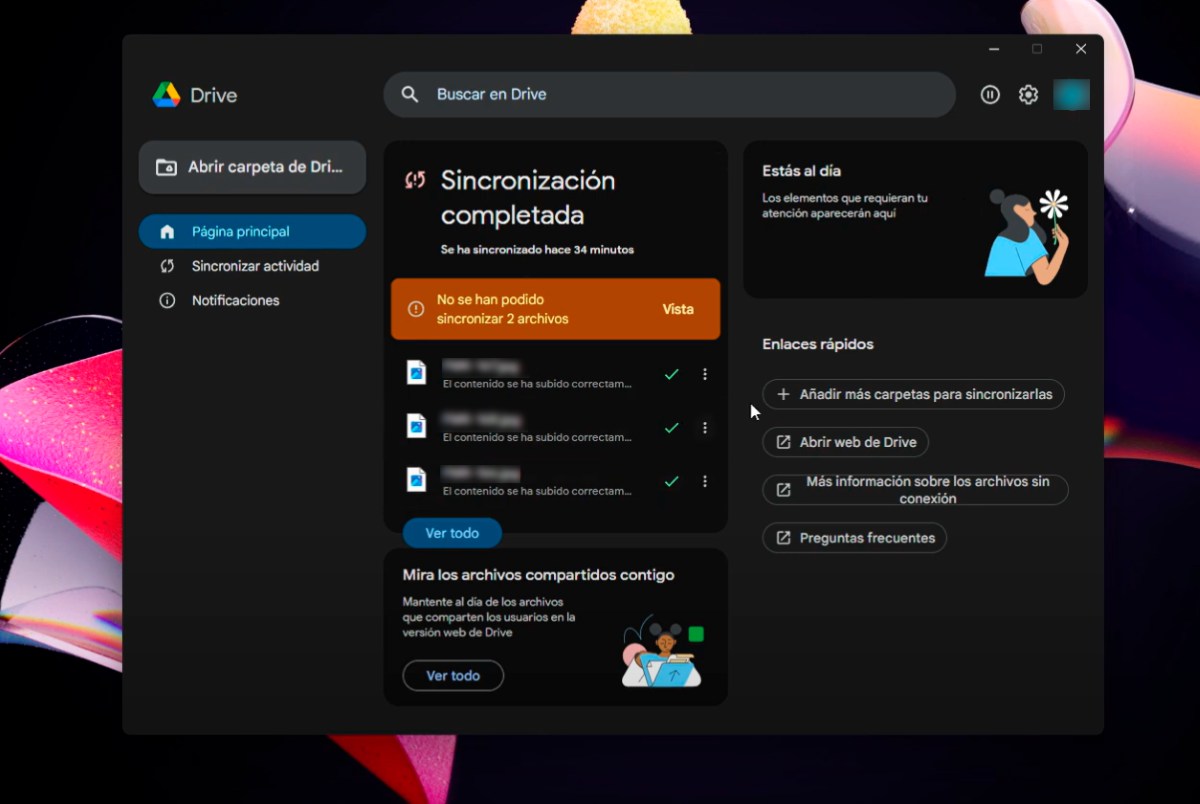
گاهی اوقات اتفاق میافتد که در حین همگامسازی، یکی از فایلها در مسیر «گیر میکند» و شما با اخطار «فایلها قابل همگامسازی نبودند.در این حالت، ترفندی وجود دارد که میتواند مشکل را برطرف کند. برای انجام این کار، موارد زیر را انجام دهید:
- فایلی را که همگامسازی آن امکانپذیر نبود پیدا کنید و انتخاب کنید «مشاهده».
- حالا روی سه نقطه کلیک کنید و گزینه "باز کردن فایلدر آنجا فایلی را با علامت X مشاهده خواهید کرد، به این معنی که همگامسازی نشده است.
- یک حرف یا نماد در انتهای نام فایل بنویسیدچند ثانیه صبر کنید تا علامت x ناپدید شود.
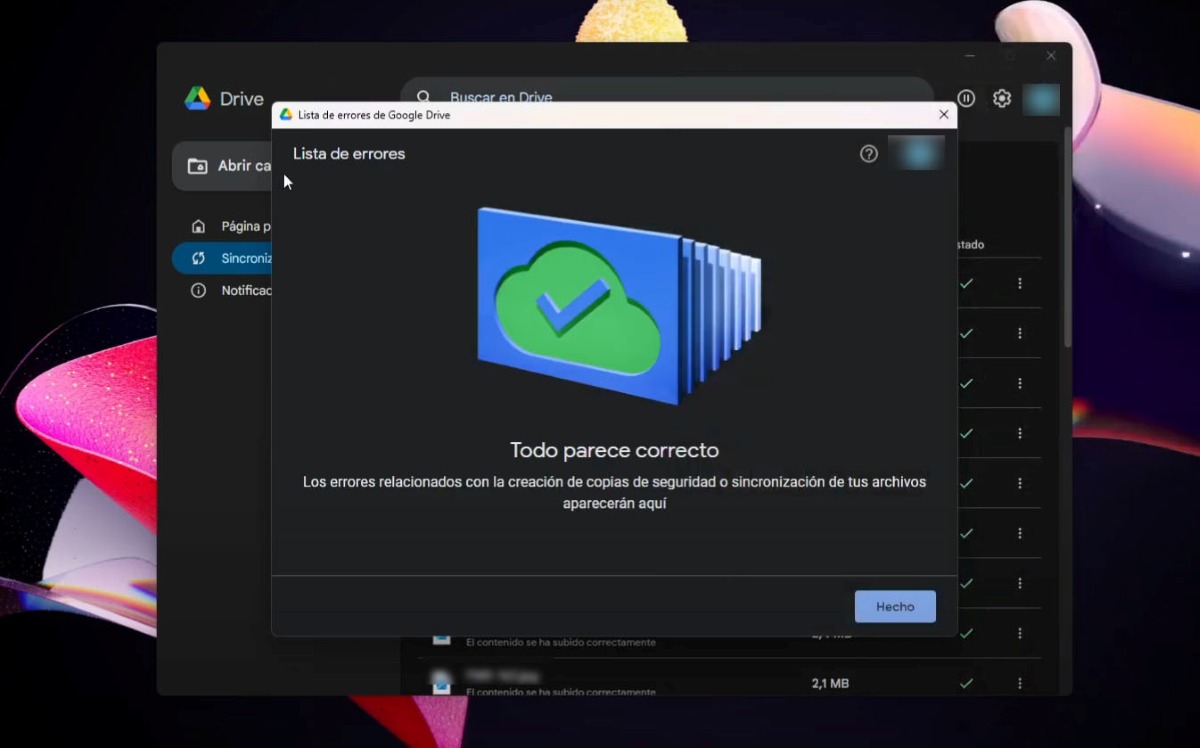
- اگر همه چیز خوب پیش برود، مشکل حل شده است. خواهید دید که گوگل درایو پیام «همه چیز خوب به نظر میرسد» و یک ابر سبز با یک فلش آبی در وسط آن را نمایش میدهد.
برنامه گوگل درایو را دوباره راه اندازی کنید
برنامه گوگل درایو را به طور کامل در رایانه خود ببندید. برای انجام این کار، کلیک کنید پیکربندی – برو بیروندر اندروید، به تنظیمات – برنامهها – گوگل درایو – توقف اجباری بروید. سپس، درایو را دوباره باز کنید تا تأیید کنید که مشکل حل شده است.
گوگل درایو را بهروزرسانی کنید
یک مرحله که نمیتوانید از آن بگذرید (یا حداقل بررسی کنید)، بهروزرسانی برنامه است. اگر گوگل درایو قدیمی باشد، ممکن است به همین دلیل باشد که فایلهای شما را همگامسازی نمیکند. اگر برنامه دسکتاپ است، مطمئن شوید که جدیدترین را داریدو اگر روی تلفن همراهتان است، به Play Store – Google Drive – Update بروید.
مجوزهای برنامه را بررسی کنید
آیا این اولین باری است که میخواهید فایلهای خود را با گوگل درایو همگامسازی کنید؟ پس باید تأیید کنید که برنامه به فضای ذخیرهسازی و فایلهای شما دسترسی دارداگر از دستگاه تلفن همراه استفاده میکنید، به تنظیمات – برنامهها – گوگل درایو – مجوزها بروید. در آنجا، مطمئن شوید که به فضای ذخیرهسازی، شبکه و فایلها دسترسی دارد.
کامپیوتر خود را مجدداً راه اندازی کنید
یک راه حل ساده دیگر اگر گوگل درایو فایلها را همگامسازی نمیکند، این است که رایانهای را که استفاده میکنید، مجدداً راهاندازی کنیدگاهی اوقات، یک راهاندازی مجدد ساده کامپیوتر شما میتواند هر مشکلی را که ممکن است با آن مواجه شده باشید، حل کند. برای ویندوز، روی دکمه Start کلیک کنید، روی نماد Start ضربه بزنید، روی Restart کلیک کنید و تمام.
آنتی ویروس خود را موقتاً غیرفعال کنید.
آیا فکر کردهاید که شاید آنتیویروس شما دلیل همگامسازی نشدن فایلها در گوگل درایو باشد؟ گاهی اوقات، آنها میتوانند اتصال درایو را در رایانه شخصی شما مسدود کنندکاری که میتوانید انجام دهید این است که آنتیویروس خود را موقتاً غیرفعال کنید و دوباره همگامسازی را امتحان کنید. این به شما کمک میکند تا آنتیویروس را به عنوان علت مشکل رد کنید.
حساب خود را جدا کرده و دوباره وصل کنید
قطع و وصل مجدد حساب کاربری میتواند به همگامسازی مجدد فایلهای شما نیز کمک کند. با این حال، قبل از قطع اتصال، بهتر است فایلها را در جای امنی کپی کنید.از آنجا که ممکن است هنگام قطع ارتباط حساب کاربری، آنها حذف شوند، برای انجام این کار از طریق رایانه شخصی خود، این مراحل را دنبال کنید:
- درایو را برای رایانهها باز کنید.
- روی تنظیمات - تنظیمات برگزیده - تنظیمات پیشرفته کلیک کنید.
- حسابی را که میخواهید قطع کنید پیدا کنید.
- روی «قطع اتصال حساب» ضربه بزنید (درایو ممکن است به شما این امکان را بدهد که فایلها را به دسکتاپ منتقل کنید تا آنها را از دست ندهید).
- دوباره وارد گوگل درایو شوید.
- یک مکان جدید برای پوشه Google Drive خود انتخاب کنید.
گوگل درایو را حذف و دوباره نصب کنید
اگر حتی پس از انجام و تأیید تمام مراحل قبلی، گوگل درایو هنوز فایلها را همگامسازی نمیکند، آخرین گزینهای که دارید این است برنامه را حذف و دوباره نصب کنیداین ممکن است مشکل را حل کند. چگونه آن را حذف نصب کنم؟ برای حذف نصب: گوگل درایو را ببندید، کنترل پنل را باز کنید، به برنامهها، برنامهها و ویژگیها، گوگل درایو و حذف نصب بروید. برای نصب مجدد آن، موارد زیر را انجام دهید:
- در رایانه خود، به صفحه دانلود بروید رانندگی.
- آخرین نسخه گوگل درایو را دانلود کنید.
- برنامه را نصب کنید و تمام.

از سنین جوانی، مجذوب همه چیزهای علمی و فناوری، به خصوص پیشرفتهایی که زندگی ما را آسانتر و لذتبخشتر میکنند، بودهام. من عاشق بهروز ماندن در مورد آخرین اخبار و روندها و به اشتراک گذاشتن تجربیات، نظرات و نکات خود در مورد دستگاهها و گجتهایی هستم که استفاده میکنم. این باعث شد که کمی بیش از پنج سال پیش به یک نویسنده وب تبدیل شوم و عمدتاً روی دستگاههای اندروید و سیستم عاملهای ویندوز تمرکز کنم. من یاد گرفتهام که مفاهیم پیچیده را به زبان ساده توضیح دهم تا خوانندگانم بتوانند به راحتی آنها را درک کنند.