وقتی صحبت از نصب یا نصب مجدد ویندوز ۱۱ میشود، ابزار Media Creation Tool اولین (و رسمیترین) گزینه برای ایجاد درایوهای بوتیبل است. با این حال، این تنها گزینه نیست و برای بسیاری، بهترین گزینه هم نیست. در این پست، در مورد ... صحبت خواهیم کرد. دو جایگزین برای ابزار ایجاد رسانه: روفوس و ونتویو نحوه استفاده از آنها برای ایجاد یک USB قابل بوت ویندوز 11.
چرا باید به دنبال جایگزینهایی برای ابزار ایجاد رسانه باشیم؟
چرا باید به دنبال جایگزینهایی برای ابزار Media Creation Tool باشیم؟ این ابزار برای نصب تمیز ویندوز ۱۰ و ویندوز ۱۱ فوقالعاده عمل میکند. این خبر رسمی از طرف مایکروسافت استکاملاً با سیستم عاملهای آنها سازگار است، بنابراین به ندرت مشکلی ایجاد میکند. و به همین دلیل، این یک روش امن و قابل اعتماد برای نصب، نصب مجدد یا ارتقاء ویندوز است.، زیرا به شما امکان میدهد آخرین نسخه را با تمام بهروزرسانیهای اعمالشده داشته باشید.
با وجود اینکه این ابزار، ابزار پیشفرض برای ایجاد رسانههای قابل بوت ویندوز است، بسیاری از کاربران اصرار دارند که به دنبال جایگزینهایی برای آن باشند. چرا؟ چون برخی از مهمترین محدودیتهای آن، مانند:
- این فقط با ویندوز کار میکند، بنابراین به شما اجازه نمیدهد رسانه نصب را برای سایر سیستم عاملها ایجاد کنید.
- گزینههای محدودی دارد، مانند عدم امکان دور زدن الزامات TPM یا Secure Boot برای نصب ویندوز ۱۱، یا دور زدن حساب مایکروسافت.
- همیشه درایو USB را فرمت کنید و هرگونه اطلاعات ذخیره شده روی آن را حذف کنید.
- سرعت نوشتن آن نسبت به سایر ابزارها کمتر است.
به همه این دلایل، کسانی هستند که ترجیح میدهند از جایگزینهایی برای ابزار ایجاد رسانه مانند موارد زیر استفاده کنند: روفوس و ونتویاین دو ابزار عملکرد بسیار خوبی دارند، زیرا در ایجاد درایوهای بوت امن و پایدار بسیار مؤثر هستند. علاوه بر این، محدودیتهایی که ابزار Media Creation از آن رنج میبرد را ندارند، بنابراین ویژگیهای پیشرفته بسیار جذابی را ارائه میدهند.
حالا ما قصد داریم نحوه ایجاد یک USB بوتیبل ویندوز ۱۱ با Rufus و Ventoyو مزایای هر دو ابزار را برجسته میکند. پس از انجام این کار، شما نه تنها برای نصب ویندوز، بلکه برای هر سیستم عامل دیگری که مایل به امتحان کردن آن هستید، آماده خواهید بود. بیایید شروع کنیم!
روفوس به عنوان جایگزینی برای ابزار ایجاد رسانه
در میان اصلیترین و کاملترین جایگزینهای ابزار Media Creation، نرمافزار Rufus برجسته است. این ابزار به عنوان یکی از بهترین ابزارها برای ایجاد درایوهای USB قابل بوت با ... شناخته میشود. تصاویر ISO. برای شروع، منبع آزاد و رایگان استبا رابط کاربری بصری و گزینههای پیشرفته. علاوه بر این، این نرمافزار قابل حمل است، به این معنی که برای استفاده از آن نیازی به نصب آن روی سیستم عامل ویندوز خود ندارید.شما آن را اجرا میکنید و تمام.
نکتهی دیگری که در مورد Rufus شایان ذکر است، گزینههای پیشرفتهی آن برای نصب ویندوز ۱۱ است. از یک طرف، ... کاملاً با UEFI و BIOS سازگار استبنابراین بعید است که خطایی به شما بدهد. از طرف دیگر، به شما این امکان را میدهد که TPM، Secure Boot یا الزامات اتصال به اینترنت را در طول نصب ویندوز ۱۱ غیرفعال کنید. به عبارت دیگر، با Rufus میتوانید ویندوز ۱۱ را روی سختافزارهای پشتیبانی نشده نصب کنید..
نحوه ایجاد یک USB بوتیبل ویندوز ۱۱ با Rufus
بیایید به اصل مطلب بپردازیم و ببینیم چگونه میتوان با استفاده از Rufus یک USB بوتیبل ویندوز ۱۱ ایجاد کرد. ابتدا، شما نیاز دارید به یک کامپیوتر ویندوزی و یک فلش مموری USB با حداقل ظرفیت ۸ گیگابایتبا این کار روی میز، این مراحل را دنبال کنید:
- برو به وبسایت رسمی روفوس و آخرین نسخه قابل حمل موجود را دانلود کنید.
- فایل ISO ویندوز ۱۱ را از اینجا دانلود کنید سایت رسمی مایکروسافتهمچنین میتوانید آن را مستقیماً با استفاده از Rufus از طریق گزینه دانلود کنید. دانلود.
- حالا یو اس بی رو به کامپیوتر وصل کنید.
- سپس، Rufus را باز کنید و در بخش مربوطه، USB خود را انتخاب کنید. دستگاه
- کلیک کنید را انتخاب کنید و فایل ISO ویندوز ۱۱ را انتخاب کنید.
- En طرح پارتیشن، GPT (توصیه میشود) را انتخاب کنید.
- اگر رایانه شخصی شما الزامات ویندوز ۱۱ را برآورده نمیکند، به پیشرفته و تیک گزینههای Skip TPM Requirements و Skip را بزنید. بوت امن و از بررسی رم و پردازنده صرف نظر کنید.
- در نهایت بر روی آن کلیک کنید شروع کنید و منتظر بمانید تا فرآیند تمام شود، که ممکن است چند دقیقه طول بکشد.
- تمام شد. درایو USB شما آماده نصب ویندوز ۱۱ خواهد بود، حتی روی کامپیوترهایی که از آن پشتیبانی نمیشود.
به عنوان یکی از جایگزینهای ابزار ایجاد رسانه، میتوانید اگر به دنبال ایجاد یک USB اختصاصی برای نصب ویندوز ۱۱ هستید، از Rufus استفاده کنید. با گزینههای پیشرفته. این ابزار یکی از بهترین و سریعترین نصبکنندهها است، بنابراین مطمئناً از نتایج آن راضی خواهید بود. حالا بیایید ببینیم Ventoy چه چیزی برای ارائه دارد.
Ventoy به عنوان جایگزینی برای ابزار ایجاد رسانه
Ventoy جایگزین دیگری برای Media Creation Tool است که اگر دوست دارید سیستم عاملها و برنامهها را از روی تصاویر ISO آزمایش کنید، عاشق آن خواهید شد. چه چیز خاصی در مورد آن وجود دارد؟ مانند Rufus، رایگان، متنباز، سازگار، پایدار و آسان برای استفاده است؛ اما با تفاوتهای مهم.
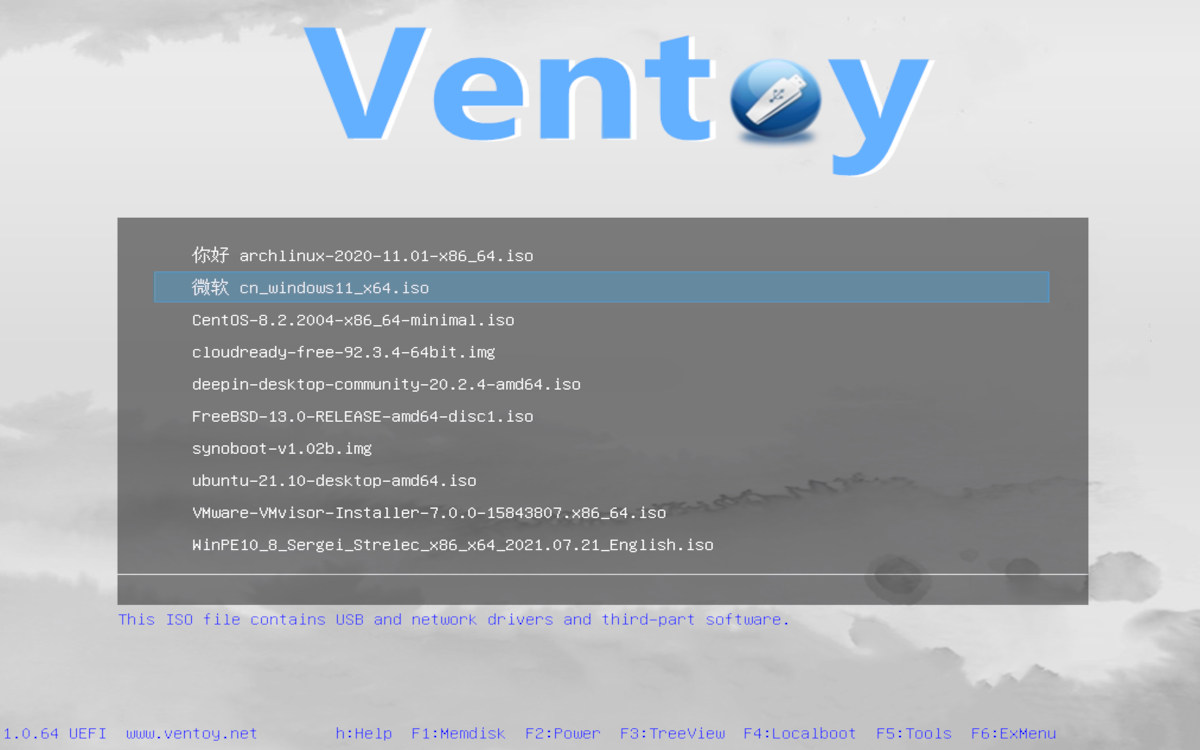
قابل توجهترین نکته این است که Ventoy به شما امکان میدهد یک USB قابل بوت با ... ایجاد کنید. چندین ISO بدون نیاز به فرمت کردن هر باریعنی، وقتی Ventoy را روی USB خود نصب میکنید، فقط فایلهای ISO را در آنجا ذخیره میکنید و Ventoy هنگام راهاندازی آنها را شناسایی میکند. به این ترتیب، یک USB قابل بوت با سیستم عاملهای مختلف (ویندوز، لینوکس) و همچنین برنامهها یا ابزارهای بازیابی مختلف دریافت میکنید. همه اینها در یک درایو USB واحد و آماده استفاده است!
نحوه ایجاد یک USB بوتیبل ویندوز ۱۱ با Ventoy
چیز دیگری که در مورد ونتوی دوست دارم این است که میتوانید از آن در ویندوز، لینوکس، macOS، FreeBSD و سایر پلتفرمها استفاده کنیدبعلاوه، این ابزار به راحتی و بدون خطر از دست دادن فایلهایی که روی USB ذخیره کردهاید، بهروزرسانی میشود. و چگونه میتوان با Ventoy یک USB قابل بوت ویندوز ۱۱ ایجاد کرد؟ بیایید به آن بپردازیم.
- آخرین نسخه ویندوز / لینوکس Ventoy را روی دستگاه خود دانلود کنید سایت رسمی.
- برای نصب Ventoy روی USB، درایو را به رایانه خود وارد کرده و روی فایل دانلود شده دوبار کلیک کنید. USB خود را انتخاب کنید و کلیک کنید نصب کنید تمام دادههایی که آنجا دارید حذف خواهند شد.
- بعد از نصب Ventoy، درایو USB دو پارتیشن خواهد داشت: یک پارتیشن کوچک برای Ventoy و یک پارتیشن بزرگتر برای فایلهای ISO شما.
- حالا فقط فایل ISO ویندوز ۱۱ را به درایو USB منتقل کنید و تمام..
- وقتی میخواهید ویندوز ۱۱ را با Ventoy نصب کنید، سیستم منویی را به شما نشان میدهد که شامل تمام فایلهای ISO ذخیره شده روی USB است.
- شما ویندوز ۱۱ را انتخاب میکنید و نصب شروع میشود.
خلاصه اینکه، ما دو تا از بهترین جایگزینهای Media Creation Tool برای نصب ویندوز ۱۱ را بررسی کردهایم. هم Rufus و هم Ventoy گزینههای بسیار خوبی هستند: امن، شهودی، سریع و با گزینههای اضافی بسیار وسوسهانگیزمراحل شرح داده شده را برای ایجاد یک USB قابل بوت با Rufus و Ventoy دنبال کنید و نصب سفارشی ویندوز ۱۱ و هر سیستم عامل دیگر را انجام دهید.

از زمانی که خیلی جوان بودم، در مورد همه چیز مربوط به پیشرفت های علمی و فناوری، به ویژه آنهایی که زندگی ما را آسان تر و سرگرم کننده تر می کنند، بسیار کنجکاو بودم. من دوست دارم در جریان آخرین اخبار و روندها باشم و تجربیات، نظرات و توصیه هایم را در مورد تجهیزات و ابزارهایی که استفاده می کنم به اشتراک بگذارم. این باعث شد که من کمی بیش از پنج سال پیش نویسنده وب شوم، که عمدتاً بر روی دستگاه های اندروید و سیستم عامل های ویندوز متمرکز بود. من آموخته ام که آنچه را که پیچیده است با کلمات ساده توضیح دهم تا خوانندگانم بتوانند آن را به راحتی درک کنند.