La حریم خصوصی در مرورگرهای وب حریم خصوصی همیشه موضوع داغی بوده است و اکنون با ورود هوش مصنوعی، این موضوع اهمیت بیشتری پیدا کرده است. آیا نگران میزان اطلاعاتی هستید که به اشتراک میگذارید و اینکه غولهای فناوری با آن چه میکنند؟ در این پست، در مورد نحوه محافظت از حریم خصوصی خود در حالت جدید هوش مصنوعی Copilot در Edge صحبت خواهیم کرد.
حالت جدید هوش مصنوعی کمکی در Edge چیست؟

مایکروسافت اج مرورگر از پیش نصب شده روی کامپیوترهای ویندوز ۱۰ و ۱۱ است و هیچ راه رسمی برای حذف نصب آن وجود ندارد. بنابراین شما دو گزینه دارید: از آن استفاده نکنید و آن را غیرفعال بگذارید، یا امتحانش کنید و از تمام امکاناتش استفاده کنیداگر در مورد دوم به کمک نیاز دارید، مقاله را بخوانید. بهترین افزونهها و ویجتهایی که تا سال ۲۰۲۵ به اج کمک خواهند کرد.
یکی از جدیدترین و جالبترین ویژگیهای اج، حالت هوش مصنوعی Copilot است. این گزینه تا حدودی در تنظیمات مرورگر پنهان است، اما چیزهای زیادی برای ارائه دارد. اساساً، این ادغام بین Copilot و Edge است تا دومی را به یک مرورگر متنی تبدیل کند.، قادر به انجام کارهایی مانند:
- درک محتوای تبهای فعال شما به شما این امکان را میدهد که پاسخهای دقیقتری ارائه دهید.
- صفحات وب، اسناد و ایمیلها را خلاصه کنید.
- پیشنهادهایی برای اقداماتی مانند نوشتن ایمیل، ترجمه متون یا تهیه خلاصه ارائه دهید.
- فعالیتهای اخیر خود را به خاطر بسپارید تا در انجام وظایفتان تداوم داشته باشید.
بدون شک، این سطح از ادغام مفید است، اما همچنین دلالت بر این دارد که مرورگر به اطلاعات شخصی بیشتری دسترسی پیدا میکندو صادقانه بگویم، نه مرورگرها و نه هوش مصنوعی، در تضمین کامل حریم خصوصی کاربران، شهرت خوبی ندارند. خوشبختانه، اقدامات موثری برای محافظت از حریم خصوصی شما در حالت جدید هوش مصنوعی Copilot در Edge وجود دارد. بیایید به اصل مطلب بپردازیم.
چگونه از حریم خصوصی خود در حالت جدید هوش مصنوعی Copilot در Edge محافظت کنیم؟
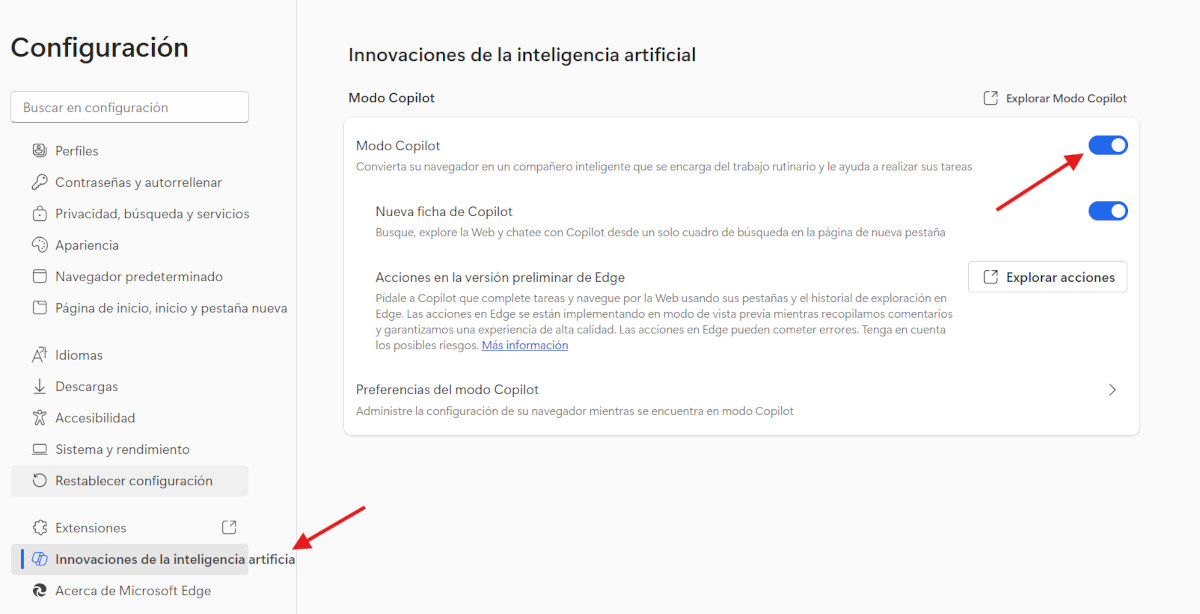
قبل از اینکه به نحوه محافظت از حریم خصوصی شما در حالت جدید Copilot AI در Edge بپردازیم، بیایید ببینیم چگونه آن را فعال کنیم. فقط چند کلیک با صفحه اصلی مرورگر فاصله دارد، اما چیزی نیست که هر کاربری نتواند از عهده آن برآید. این مراحل را دنبال کنید. مراحل فعال سازی حالت هوش مصنوعی کمک خلبان در Edge:
- مایکروسافت اج را باز کنید و روی سه نقطه افقی کنار آیکون Copilot کلیک کنید.
- از منوی کشویی، تنظیمات را انتخاب کنید.
- حالا، در منوی سمت چپ، روی نوآوریهای هوش مصنوعی کلیک کنید.
- گزینهی حالت کمک خلبان (Copilot Mode) و کلید مربوط به آن را خواهید دید. آن را فعال کنید.
اینها مراحل اولیه برای فعال کردن حالت کمک خلبان در Edge هستند. شایان ذکر است که این قابلیت به صورت جهانی در دسترس نیست.مایکروسافت به تدریج آن را منتشر کرده است و انتظار میرود در ماههای آینده به طور کامل تکمیل شود. پس از فعالسازی، میتوانید تنظیمات مختلفی را برای محافظت از حریم خصوصی خود در حالت جدید هوش مصنوعی Copilot در Edge اعمال کنید.
سپر اول: فعال کردن و درک مجوزها

اولین محافظ برای حریم خصوصی شما در حالت جدید هوش مصنوعی کمک خلبان در اج این است که مجوزها را بشناسید و فعال کنید مربوط به استفاده و پردازش دادهها. وقتی حالت کمک خلبان را فعال میکنید، اج مجموعهای از مجوزها را به شما ارائه میدهد که میتوانید طبق تنظیمات خود تنظیم کنید. به عنوان مثال:
- دسترسی به تبهای فعالبه عبارت دیگر، میتوانید تبهایی را که Copilot میتواند «ببیند» محدود کنید.
- همچنین میتوانید استفاده از تاریخچه مرور برای دریافت پاسخهای مفهومی.
- میتوان از دسترسی کمک خلبان جلوگیری کرد زمینههای حساس مانند دادههای فرم و رمزهای عبور.
البته، هرچه محدودیتهای بیشتری برای Copilot قائل شوید، کیفیت تجربه پایینتر خواهد آمد. با استفاده از این حالت جدید، ایده مایکروسافت این است که مرورگر را به نوعی عامل تبدیل کند که چندین کار را برای شما انجام میدهد. اما اگر مجوزها را غیرفعال کنید، هوش مصنوعی قادر نخواهد بود به اندازه دلخواه خود کار کند.
البته، تمام موارد فوق به قیمت محافظت از حریم خصوصی شما در حالت جدید Copilot مبتنی بر هوش مصنوعی در Edge تمام میشود. این مجوزها را بررسی و تنظیم کنید، فقط این مراحل را دنبال کنید:
- به منوی تنظیمات در Edge بروید.
- به دنبال بخش «حریم خصوصی، جستجو و خدمات» باشید.
- وارد «کمک خلبان» شوید و مجوزها را مطابق با تنظیمات برگزیده خود تنظیم کنید.
سپر دوم: حالت InPrivate و پاکسازی دادهها

در حالت جدید هوش مصنوعی کمکی اج، چه کار دیگری میتوانید برای حفظ حریم خصوصی خود انجام دهید؟ از گزینههای داخلی مرورگر برای جلوگیری از ذخیره شدن فعالیتهایتان استفاده کنید. به یاد داشته باشید که هوش مصنوعی مایکروسافت میتواند کارهایی که در جلسات قبلی انجام دادهاید را به خاطر بسپاردصفحاتی که بازدید کردهاید، سوالاتی که پرسیدهاید و اسنادی که باز کردهاید.
اگر آن را حذف نکنید، تمام آن اطلاعات در معرض اشخاص ثالث قرار خواهد گرفت. این موضوع زمانی خطرناک است که، برای مثال، شما مرورگر را با دیگران به اشتراک میگذارید یا از آن در یک رایانه عمومی استفاده میکنیدبرای جلوگیری از این امر، میتوانید چند اقدام ساده انجام دهید:
- استفاده کنید حالت خصوصی وقتی نمیخواهید فعالیتتان ذخیره شود.
- حذف تاریخچه کمک خلبان به صورت دستی از تنظیمات.
- غیرفعال کردن حافظه زمینهای اگر ترجیح میدهید هر جلسه مستقل باشد.
کار دیگری که میتوانید برای محافظت از حریم خصوصی خود در حالت جدید هوش مصنوعی کمک خلبان در اج انجام دهید، این است که هرگونه اثری را پاک کنیددر این راستا، مرورگر به شما امکان میدهد دادههایی را که Copilot برای شخصیسازی تجربه شما استفاده کرده است، حذف کنید. به عنوان مثال، میتوانید سابقه مرور، کوکیها، دادههای وبسایت و دادههای خود Copilot (زمینه، فعالیت و تنظیمات برگزیده) را حذف کنید. چگونه این کار را انجام میدهید؟ آسان:
- به تنظیمات - حریم خصوصی در Edge بروید.
- روی Choose what to delete کلیک کنید.
- گزینهی «دادههای کمکی» (Copilot Data) را انتخاب کنید و اقدام را تأیید کنید.
با حالت هوش مصنوعی جدید Copilot در مرورگر اج، از حریم خصوصی خود محافظت کنید.
اگر تمام موارد فوق را مرتباً انجام دهید، به خصوص اگر دستگاه خود را به اشتراک میگذارید، از دسترسی اشخاص ثالث به فعالیتهای آنلاین خود جلوگیری میکنید. همچنین در نظر داشته باشید ایجاد پروفایلهای جداگانه در Edgeیعنی یکی برای استفاده شخصی و یکی برای کار. علاوه بر این، میتوانید همگامسازی ابری را غیرفعال کنید این کار از به اشتراک گذاشته شدن فعالیتهای شما بین دستگاههای مختلف جلوگیری میکند. همه اینها به شما امکان میدهد بدون به خطر انداختن امنیت خود، از هوش مصنوعی بهره ببرید.
خلاصه اینکه، محافظت از حریم خصوصی شما در حالت جدید هوش مصنوعی Copilot در Edge امکانپذیر است. با تنظیمات مناسب و چند اقدام اضافیشما میتوانید از ادغام بین Copilot و Edge بدون به خطر انداختن اطلاعات خود لذت ببرید. کنترلها را بیاموزید، مجوزها را فعال کنید و بهترین شیوهها را برای ناوبری ایمن اتخاذ کنید.

از زمانی که خیلی جوان بودم، در مورد همه چیز مربوط به پیشرفت های علمی و فناوری، به ویژه آنهایی که زندگی ما را آسان تر و سرگرم کننده تر می کنند، بسیار کنجکاو بودم. من دوست دارم در جریان آخرین اخبار و روندها باشم و تجربیات، نظرات و توصیه هایم را در مورد تجهیزات و ابزارهایی که استفاده می کنم به اشتراک بگذارم. این باعث شد که من کمی بیش از پنج سال پیش نویسنده وب شوم، که عمدتاً بر روی دستگاه های اندروید و سیستم عامل های ویندوز متمرکز بود. من آموخته ام که آنچه را که پیچیده است با کلمات ساده توضیح دهم تا خوانندگانم بتوانند آن را به راحتی درک کنند.