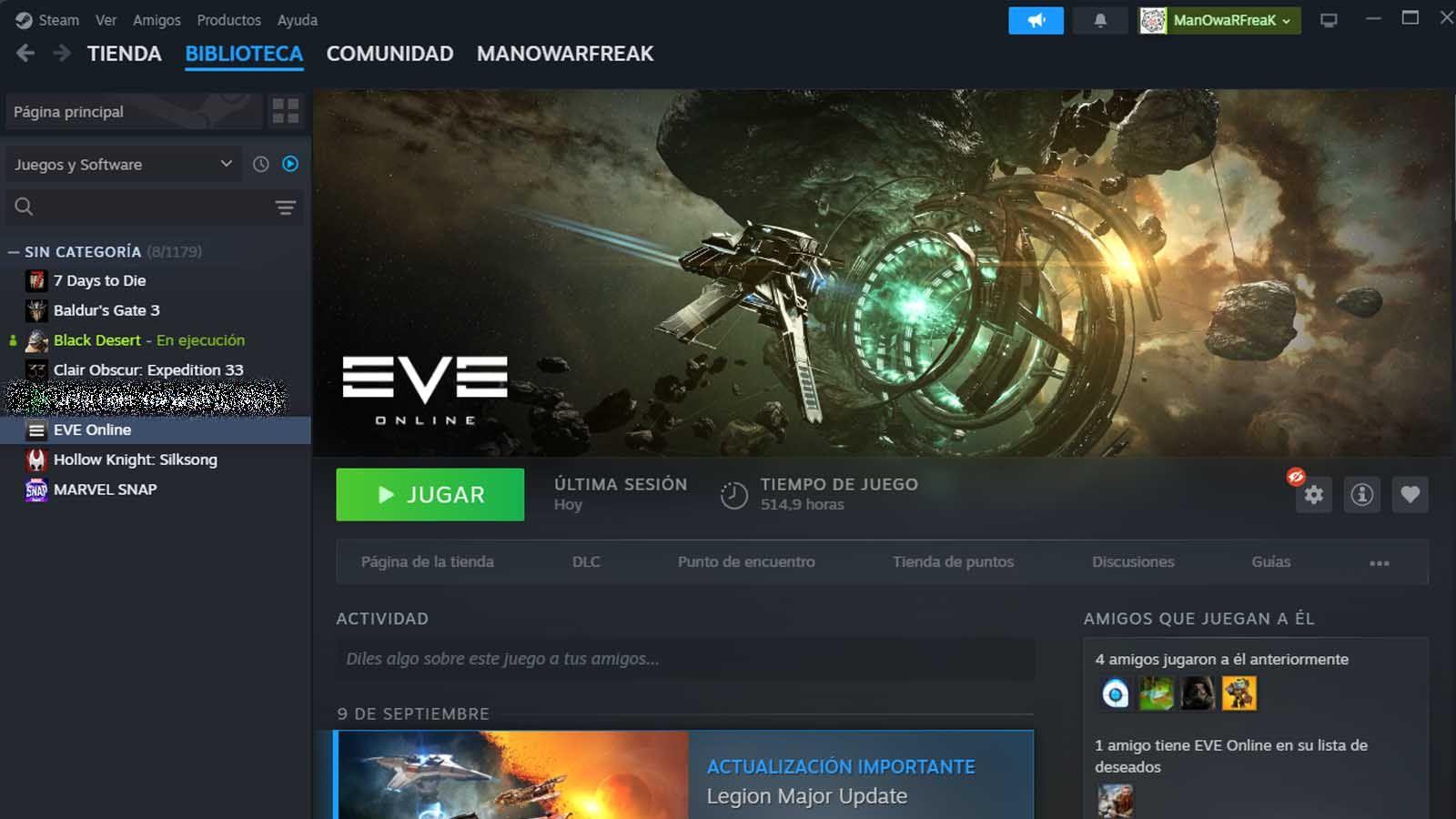
- به تنظیمات از طریق کلاینت دسترسی پیدا کنید: منوی بالای «مشاهده» یا روی آیکون سینی کلیک راست کنید.
- کتابخانه را میتوان با استفاده از معیارهای جایگزین مرتب کرد و جلدها را میتوان سفارشیسازی کرد.
- اکنون این پوشش، دمای CPU را در ویندوز با یک درایور اختیاری نمایش میدهد.

برای بسیاری از افراد، پیدا کردن تنظیمات استیم آنقدر که باید واضح نیست. بین تغییرات رابط کاربری، ترجمهها و مسیرهای مختلف بین کلاینت و مرورگر، گم شدن آسان است. اگر میخواهید بدانید آن منو برای پیکربندی همه چیز از کتابخانه گرفته تا پوشش عملکرد کجاست، در اینجا یک راهنمای واضح با آخرین بهروزرسانیهای مربوطه آمده است.
علاوه بر اینکه به شما نحوه دسترسی به گزینهها را میگوییم، تغییرات اخیری را که تجربه روزانه را بهبود بخشیدهاند، بررسی میکنیم: روش جدید برای ordenar la biblioteca، نظارت بر دمای CPU در صفحه اصلی، و تنظیمات و بررسیهای رابط کاربری. همه با جزئیات و به زبانی کاربرپسند توضیح داده شدهاند، بنابراین میتوانید تنظیمات Steam را بدون زیادهروی تنظیم کنید.
تنظیمات استیم کجاست؟
اگرچه میتوانید از طریق مرورگر وارد سیستم شوید، گزینههایی که به دنبالشان هستید به صورت زنده در programa de escritorio de بخاریعنی، اگر فقط میخواهید تنظیمات نرمافزار را تغییر دهید، کلاینت رسمی را روی رایانه شخصی خود باز کنید و وبسایت را فراموش کنید.
در داخل کلاینت، به نوار بالا نگاه کنید و منو را در گوشه سمت چپ پیدا کنید. در بسیاری از نصبها، ورودی به نام "View" ظاهر میشود؛ وقتی آن را باز میکنید، دسترسی به "View" را در پایین لیست خواهید یافت. «Parámetros» (بخشی که تنظیمات اصلی در آن گروهبندی شدهاند). بسته به زبان یا نسخه، نام ممکن است کمی متفاوت باشد، اما مکان آن در منوی بالا یکسان است.
یک راه سریع دیگر برای دسترسی به تنظیمات Steam وجود دارد که اغلب نادیده گرفته میشود: اگر Steam را مینیمایز کردهاید، روی آن کلیک راست کنید. آیکون سینی سیستم (کنار ساعت در ویندوز) را لمس کنید و گزینه تنظیمات را انتخاب کنید. این روش، مسیر سریعی برای باز کردن همان پنجره تنظیمات بدون پیمایش در منوها است.
اگر بعد از خواندن یک تاپیک خیلی قدیمی در یک انجمن به اینجا رسیدید، یک قانون اساسی آداب معاشرت را به خاطر داشته باشید: از ... اجتناب کنید necropost (لطفاً به تاپیکهای مربوط به سال ۲۰۱۷ یا قبلتر پاسخ دهید.) بهتر است یک تاپیک جدید با سوال فعلی خود ایجاد کنید، زیرا رابط کاربری Steam در حال تکامل است و پاسخهای سالهای پیش ممکن است قدیمی باشند.
در سیستمهای مدرن، الگو یکسان است: وارد کلاینت شوید، منوی بالا را باز کنید و به تنظیمات دسترسی پیدا کنید. اگر از زبان یا تم بصری متفاوتی استفاده میکنید، ممکن است متن دقیق تغییر کند، اما موقعیت دسترسی به تنظیمات در بالای پنجره به عنوان مرجع باقی مانده است.

کتابخانه شخصی بیشتر: ترتیب و جلدهای جایگزین
یکی از مشهورترین اخبار دوران اخیر، کنترل مجدد بر ... بوده است. organización de la bibliotecaسالها، فهرست الفبایی مانع از انجام کارهای سادهای مانند گروهبندی یک مجموعه به ترتیب روایت یا قرار دادن عناوین با زیرنویس در جای منطقیشان میشد. برای کسانی که صدها بازی جمعآوری میکنند، این یک مزاحمت روزانه بود.
Ahora es posible asignar un سفارش جایگزین برای هر بازی از مسیر Properties -> Personalization. این گزینه به شما امکان میدهد نحوه نمایش هر عنوان در کتابخانه خود را بدون تکیه بر نام اجرایی واقعی یا مرتبسازی دقیق الفبایی تعریف کنید. این مانند تغییر نام "anchor" است که Steam برای مرتبسازی استفاده میکند.
این تغییر با احتمال تغییر همراه است carátula و سایر عناصر بصری. ممکن است این یک جزئیات زیباییشناختی به نظر برسد، اما برای بسیاری از کاربران، راهی برای انسجام و شخصیت بخشیدن به یک مجموعه بزرگ، به خصوص در نماهای شبکهای یا قفسههای سفارشی است.
استیم از قبل برچسبها، مجموعههای خودکار و لیستهای سفارشی داشت، اما همه اینها وقتی میخواستید مثلاً بازیهای یک سری را بر اساس محتوایشان مرتب کنید، کافی نبودند. cronología یا نسخههای «GOTY» را از نسخههای اصلی جدا کنید بدون اینکه پراکنده شوند. با رویکرد جدید، کنترل عملاً کامل است و سرانجام با نحوه تفکر بازیکنان هنگام مشاهده کتابخانه خود سازگار میشود.
تأثیر واقعی این ترفندهای «کوچک» استیم روزانه احساس میشود: باز کردن کتابخانه و دیدن چیزها به ترتیبی که انتخاب میکنید، اصطکاک را کاهش میدهد، پیدا کردن مورد بعدی که میخواهید بازی کنید را آسانتر میکند و حس ... را به شما میدهد. مجموعهای با دقت گردآوری شده کاری که پیش از این بدون ابزارهای خارجی به سختی قابل انجام بود.
پوشش عملکرد: اکنون با دمای CPU
یکی دیگر از ویژگیهای جدید و قابل توجه، لایه عملکرد است، لایهای که میتوانید روی بازیهای خود قرار دهید تا دادههایی مانند FPS یا میزان استفاده از پردازنده گرافیکی را مشاهده کنید. استیم اکنون به شما امکان میدهد لایه عملکرد را نمایش دهید. temperatura del procesador مستقیماً به آن لایهی رویی، که برای بازیهای سنگینی که سختافزار را به کار میگیرند بسیار مفید است.
دانستن دما به صورت بلادرنگ به تشخیص مشکلات خنککننده، افزایش ناگهانی دما یا کاهش سرعت که باعث افت عملکرد و بیثباتی میشود، کمک میکند. برای کسانی که تنظیمات دقیق انجام میدهند یا برجهای فشردهای دارند، دیدن این دادهها بدون ترک بازی، یک ... ventaja prácticaیکی از مفیدترین تنظیمات استیم.
در ویندوز، یک نکته مهم وجود دارد: برای دسترسی به دمای CPU، Steam باید نصب شود. درایور با دسترسی سطح هسته که به شما امکان میدهد پارامترهای سیستم را بخوانید. نصب آن اختیاری است و میتوانید هر زمان که بخواهید آن را غیرفعال کنید، اما صرف اشاره به چنین درایوری در برخی از بخشهای جامعه باعث تعجب میشود.
این تردیدها چیز جدیدی نیستند: ما قبلاً شاهد شک و تردید در مورد راهحلهای سطح پایین مانند سیستمهای ضد تقلب تهاجمی بودهایم و خاطره مواردی مانند Vanguard از Riot باعث میشود برخی از کاربران قبل از اعطای چنین مجوزهای عمیقی، دو بار فکر کنند. در مورد Steam، این ویژگی وجود دارد، اختیاری است و به صراحت ابلاغ شده است، بنابراین حرف آخر را شما به عنوان یک کاربر میزنید. کاربر.
نکته مثبت این است که با ادغام این خوانش در خودِ لایه، در مقایسه با ابزارهای شخص ثالث مانند Riva Tuner یا ...، مقداری در مصرف انرژی صرفهجویی میشود. اچدبلیو مانیتوربا این حال، راهکار داخلی Steam عمداً سبکتر است و بنابراین جامعیت کمتری نسبت به ابزارهای تخصصی دارد. این راهکار برای یک مرور سریع و پایدار در نظر گرفته شده است، نه برای تشخیص جامع.
اگر تصمیم به فعال کردن آن دارید، به یاد داشته باشید که تنظیمات پوشش را بررسی کنید تا مشخص کنید کدام معیارها را میخواهید ببینید و در کدام گوشه ظاهر شود. ساده نگه داشتن پوشش و فقط با دادههای مرتبط، از حواسپرتی جلوگیری میکند و به شما این امکان را میدهد که información clave sin saturar la pantalla.
سایر پیشرفتها: بررسیها، رابط کاربری و اصلاحات
در کنار ویژگیهای جدید اصلی، تنظیماتی نیز انجام شده است که بدون اینکه انقلابی باشند، تجربه روزمره را بهبود میبخشند. یکی از آنها ... سیستم بررسی جدید، طراحی شده برای کاهش به اصطلاح "بمباران نقد و بررسی"، آن دسته از افزایشهای شدید در رتبهبندی که نظر واقعی یک بازی را تحریف میکنند.
ایده این است که از سودمندی نقدها به عنوان یک راهنمای خرید محافظت شود و از تخریب رتبهبندیها توسط رویدادهای تکمرحلهای یا کمپینهای هماهنگ جلوگیری شود. این کار صدای جامعه را حذف نمیکند، اما سازوکارهایی را معرفی میکند تا اطمینان حاصل شود که مجموع نظرات، بازتاب بهتری از جامعه دارد. کیفیت پایدار از بازی به موقع.
همچنین بهبودهایی در رابط کاربری وجود دارد که حتی اگر به دنبال آنها نباشید، متوجه آنها خواهید شد: مقیاسبندی بهتر DPI برای فونتهای واضحتر، بهبود خوانایی و رفع مشکلات شمارنده FPS یکپارچه. اگر نمایشگرهایی با تراکم بالا دارید، متن و عناصر در وضوحهای مختلف واضحتر و سازگارتر به نظر میرسند.
در بخش پایداری، اشکالاتی که کتابخانههای حسابهای جدید و فیلتر را تحت تأثیر قرار میدادند، برطرف شدهاند. اسکرینشاتهااینها ترفندهایی هستند که ممکن است تیتر خبرها نشوند، اما به جریان بهتر همه چیز کمک میکنند و هنگام پیکربندی یا کاوش محتوای شما، غافلگیریها را کاهش میدهند.
میتوان گفت که ما با یک انقلاب کامل در رابط کاربری یا سرویسها مواجه نیستیم، بلکه با مجموعهای از ... mejoras prácticas که در کنار هم، حس کنترل و راحتی روزمره را افزایش میدهند. ترفندهای استیم برای تجربه کاربری بهتر.
اطلاعیههای قانونی، حریم خصوصی و کوکیها: آنچه همیشه خواهید دید
همانند اکثر پلتفرمها، استیم اعلانهای استانداردی را در پاورقی خود نمایش میدهد: نشانهای مبنی بر اینکه تمامی حقوق محفوظ است، اینکه برندهای ذکر شده متعلق به صاحبان مربوطه هستند و قیمتها در صورت لزوم شامل مالیات نیز میشوند. همچنین به سیاست حفظ حریم خصوصی، اطلاعات حقوقی و توافقنامه مشترکین آن پیوند دارد، اسنادی که در صورت نگرانی در مورد شرایط استفاده باید آنها را مطالعه کنید.
در Steam، تمام این جنبههای حریم خصوصی و شرایط به وضوح از صفحات آنها لینک شدهاند، بنابراین میتوانید آنها را مرور کنید letra pequeña وقتی به آن نیاز دارید. این هیجانانگیزترین چیز در دنیای بازیهای کامپیوتری نیست، اما خوب است بدانید که در صورت نیاز به تنظیمات حریم خصوصی یا بررسی شرایط، کجاست.
وقتی گزینههای مرتبسازی بهتر کتابخانه، پوشش دمای پردازنده بر اساس تقاضا، سیستم بررسی مقاومتر در برابر نویز و اصلاحات بصری جزئی را با هم ترکیب میکنید، نتیجه پلتفرمی است که بیشتر برای شما مناسب است. تنظیمات استیم آنها نه تنها کاستیهای قدیمی را برطرف میکنند، بلکه وابستگی به ابزارهای خارجی را نیز کاهش داده و استفاده از آنها را لذتبخشتر میکنند.

ویراستار متخصص در مسائل فناوری و اینترنت با بیش از ده سال تجربه در رسانه های مختلف دیجیتال. من به عنوان ویراستار و تولید کننده محتوا برای شرکت های تجارت الکترونیک، ارتباطات، بازاریابی آنلاین و تبلیغات کار کرده ام. من همچنین در وب سایت های اقتصاد، دارایی و سایر بخش ها نوشته ام. کار من نیز علاقه من است. اکنون، از طریق مقالات من در Tecnobits، سعی می کنم تمام اخبار و فرصت های جدیدی را که دنیای فناوری هر روز برای بهبود زندگی مان به ما ارائه می دهد، کشف کنم.