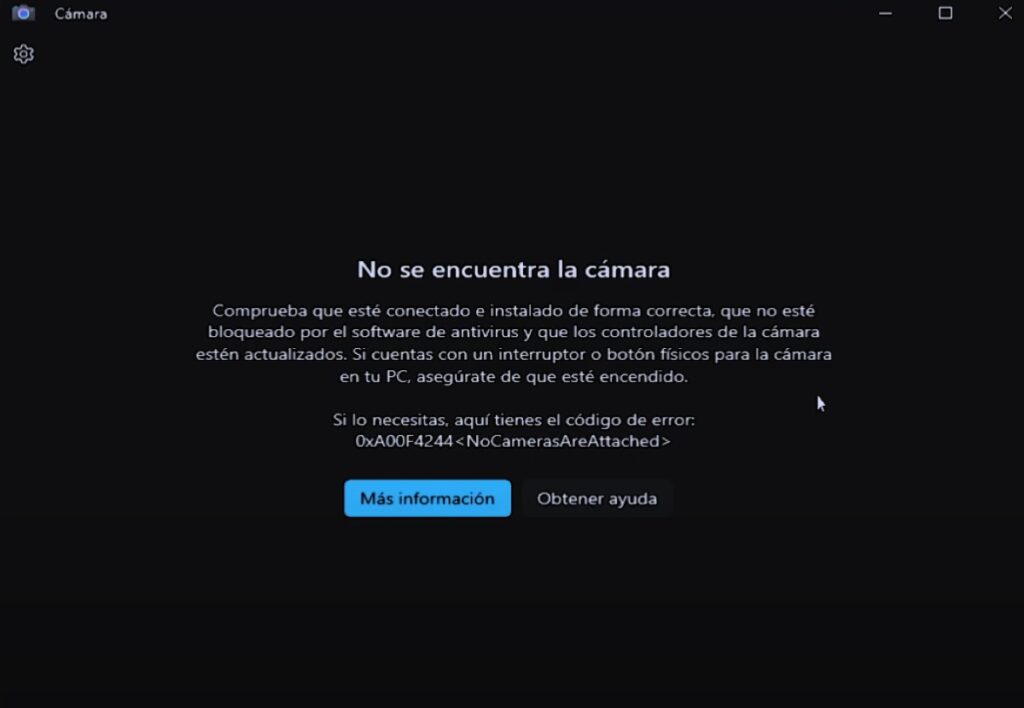
ویندوز هلو (Windows Hello) روشی سریع و امن برای ورود به سیستم ارائه میدهد. با این حال، خطای 0xA00F4244 میتواند مانع از عملکرد صحیح دوربین شما شود. در این مقاله، ما توضیح میدهیم که چه چیزی باعث این خطا میشود و نکاتی را در اختیار شما قرار میدهیم. راهکارهای عملی اگر دوربین Windows Hello شما کار نمیکندبیایید ببینیم چگونه دوربین را دوباره فعال کنیم تا بتوانید در اسرع وقت دسترسی بیومتریک را دوباره به دست آورید.
چرا دوربین در ویندوز هلو کار نمیکند؟
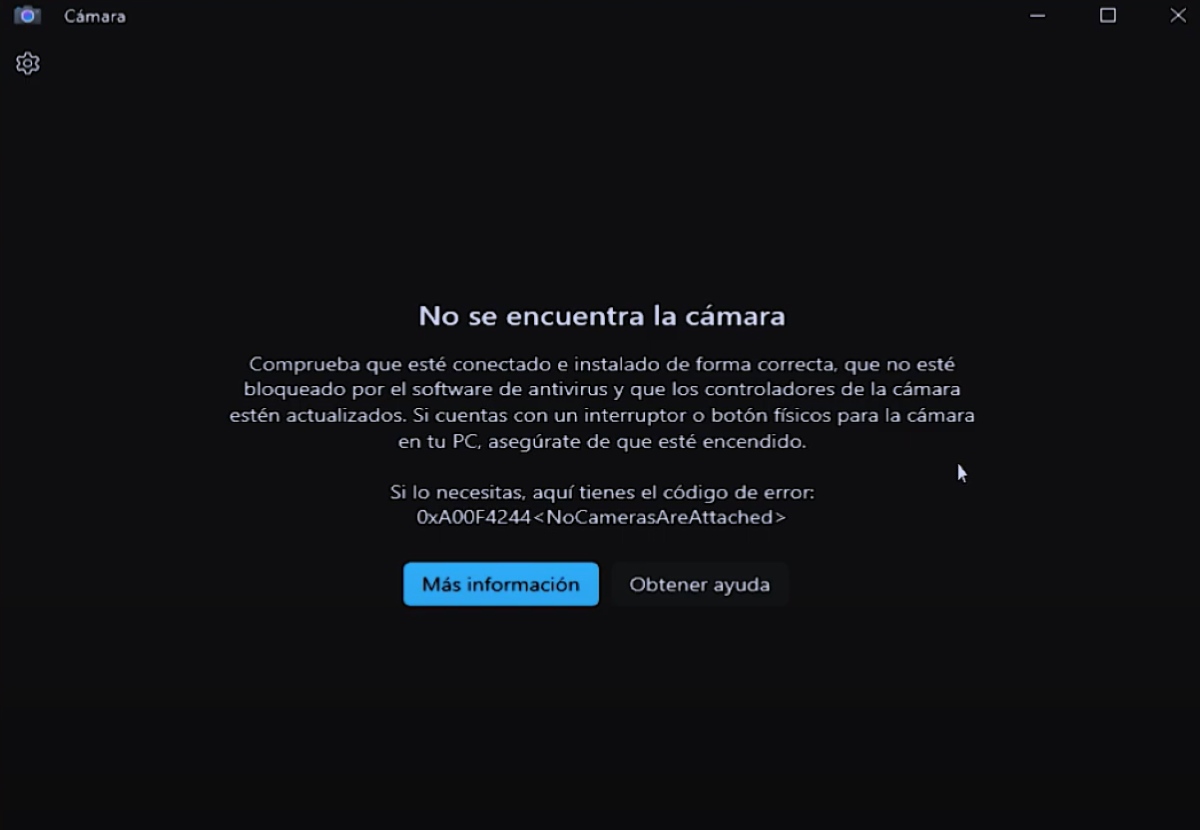
دلیلش چیست که در ویندوز سلام دوربین کار نمیکند؟ خطای «0xA00F4244 NoCamerasAreAttached» نشان میدهد که دوربین متصل نیست یا قابل شناسایی نیست. همچنین، معمولاً مربوط به مشکلات درایور دوربین استاگر درایور دوربین قدیمی یا خراب باشد، نمیتواند با سختافزار دوربین ارتباط برقرار کند.
از طرف دیگر، شاید مشکل سادهتر باشد و فقط به این موارد مربوط باشد برخی تنظیمات در حریم خصوصی دستگاه شماحتی نرمافزار آنتیویروس شما میتواند مانع از عملکرد صحیح دوربین شما شود. به همه این دلایل، در زیر یک راهنمای گام به گام با راهحلهای ممکن برای این مشکل آورده شده است.
دوربین ویندوز هلو کار نمیکند (0xA00F4244): راه حل
همانطور که میتوان آنها را داشت مشکل اثر انگشت در ویندوز، همچنین میتواند با دوربین به دست آید. اگر دوربین در Windows Hello کار نمیکند، بیایید با بررسی گزینههای «بدیهیتر» شروع کنیم. به عنوان مثال، بررسی فعال بودن دوربین در دستگاه شما و در Device Manager. اگر همه چیز خوب پیش برود، به سراغ گزینههای دیگر میرویم: بهروزرسانی یا دانلود درایور، یا رد کردن آنتیویروس به عنوان مقصر. بیایید ببینیم چگونه هر یک از آنها را اجرا کنیم.
تأیید کنید که دوربین فعال است
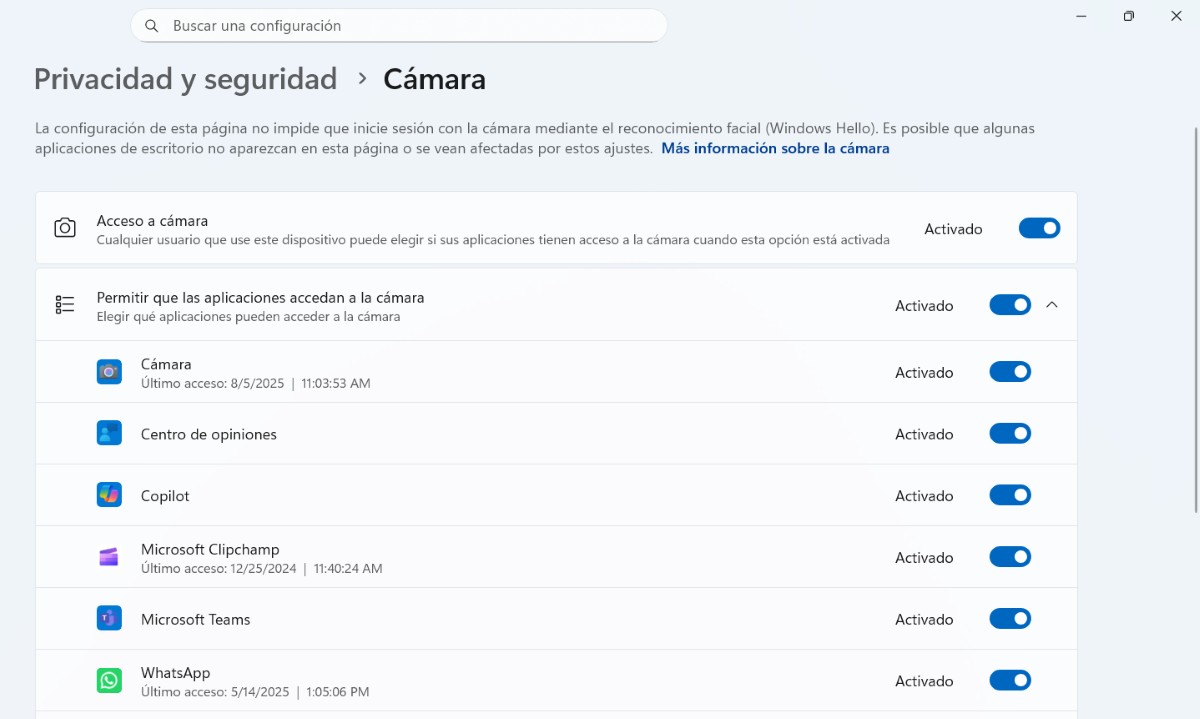
اولین چیزی که باید بررسی کنید این است که آیا دوربین در Windows Hello کار نمیکند یا خیر. استفاده از آن در دستگاه شما فعال شده استبرای انجام این کار، مراحل زیر را دنبال کنید:
- برو به پیکر بندی (ویندوز + آی).
- کلیک کنید حریم خصوصی و امنیت - دوربین
- En دسترسی به دوربین، مطمئن شوید که سوئیچ روشن (آبی) است.
- همچنین خوب است بررسی کنید که گزینه «به برنامه های دسکتاپ اجازه دسترسی به دوربین شما را بدهید” فعال شده است.
- در نهایت، مطمئن شوید که برنامهای که استفاده میکنید، اجازه استفاده از دوربین را دارد.
دوربین ویندوز هلو کار نمیکند: درایور دوربین را بهروزرسانی کنید
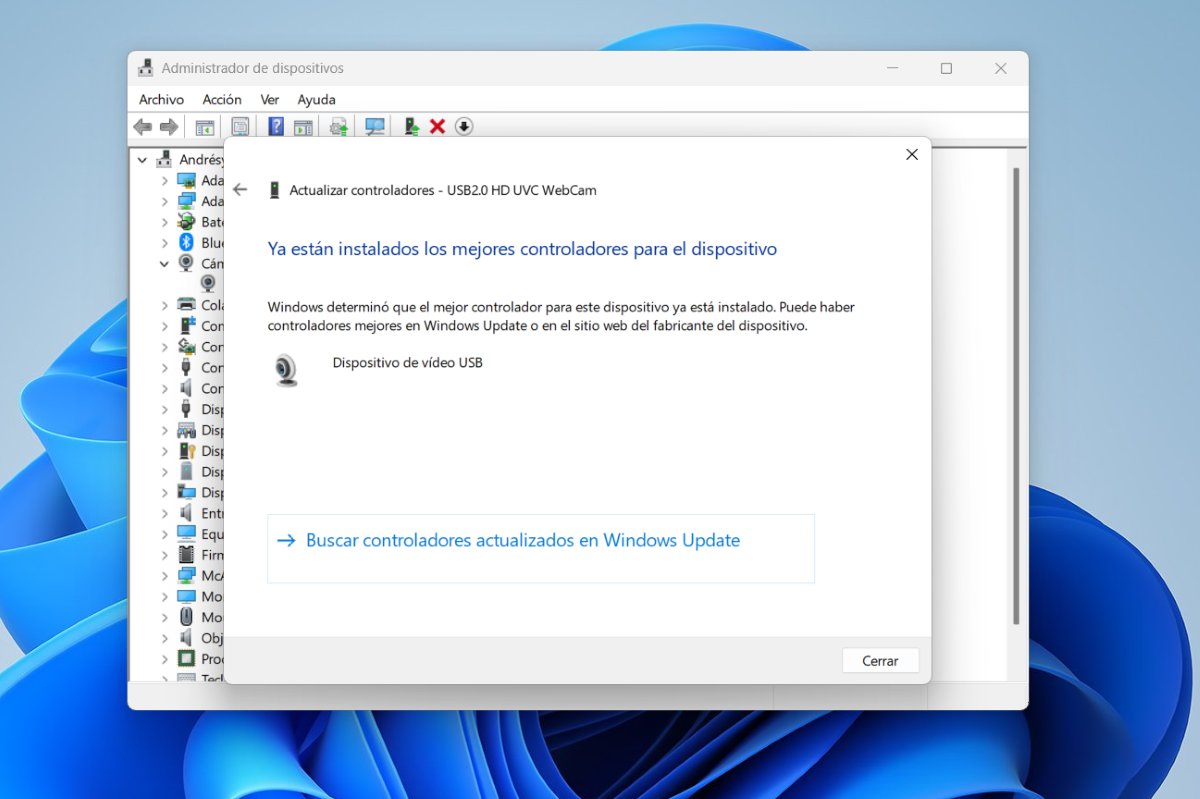
خطای 0xA00F4244 معمولاً به دلایل زیر ایجاد میشود:درایورهای قدیمی یا آسیب دیدهبرای اینکه بفهمید آیا این مشکل برای دستگاه شما پیش آمده و آن را بهروزرسانی کنید، مراحل زیر را دنبال کنید:
- روی دکمه راست کلیک کنید ویندوز و انتخاب کنید مدیر دستگاه.
- بخش را گسترش دهید دوربین o دستگاههای تصویربرداری
- روی نام دوربین خود کلیک راست کرده و گزینه ... را انتخاب کنید. درایور را به روز کنید.
- حالا "را انتخاب کنیدجستجوی خودکار درایورها".
- صبر کنید تا بهروزرسانی کامل شود و تمام.
فعال کردن دوربین در مدیریت دستگاه
از طریق Device Manager میتوانید دوربین را نیز فعال کنید.برای انجام این کار، روی دکمه شروع کلیک راست کرده و Device Manager را انتخاب کنید. دوباره، بخش دوربینها را گسترش دهید - روی نام دوربین خود کلیک راست کنید - دستگاه را فعال کنید. اگر عبارت "Disable device" ظاهر شد، به این معنی است که دوربین فعال است و مشکل از این نیست.
از درایور ویدیوی USB عمومی استفاده کنید
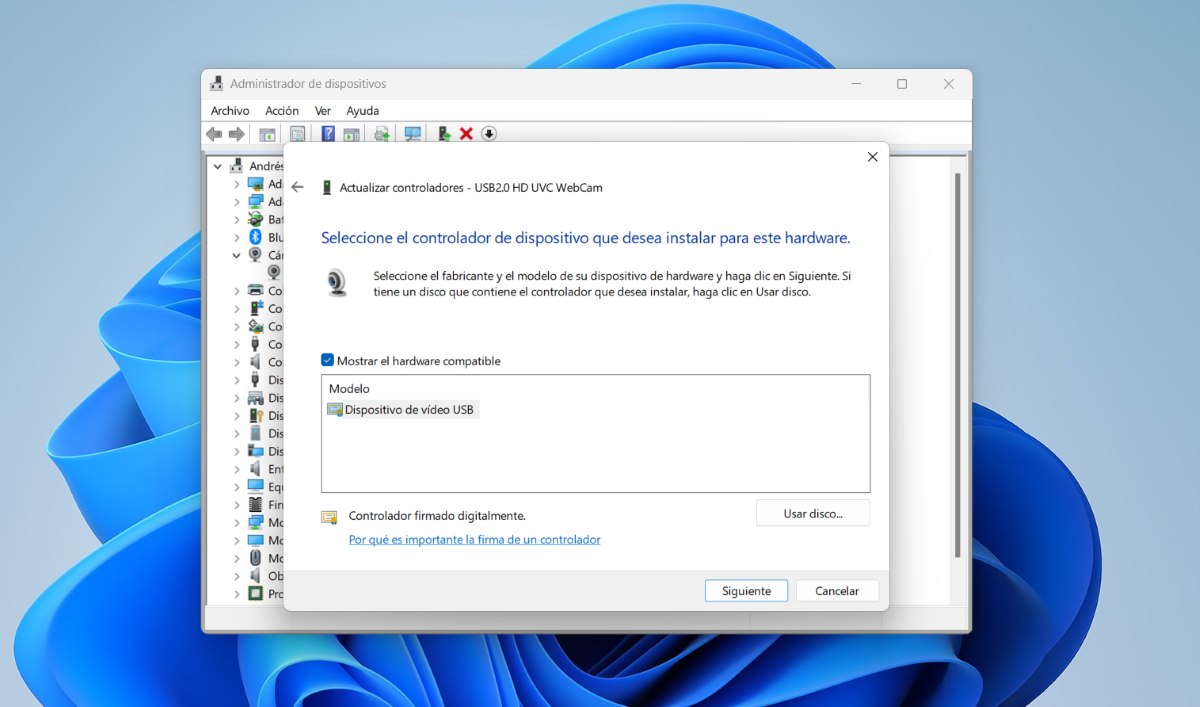
اگر در ویندوز هلو، دوربین حتی پس از بهروزرسانی درایور کار نمیکند، میتوانید درایور ویدیوی USB عمومی را انتخاب کنیداین کار را میتوان از طریق Device Manager نیز انجام داد. پس از باز کردن بخش دوربینها، روی دوربین خود کلیک راست کرده و مراحل زیر را انجام دهید:
- انتخاب کنید درایور را به روز کنید.
- گزینه Scan my PC for drivers را انتخاب کنید و سپس "از لیست درایورهای موجود در رایانه خود انتخاب کنید".
- بالاخره انتخاب کن دستگاه ویدیویی USB به عنوان کنترل کننده و تمام.
درایور بهروز شده را از وبسایت سازنده دانلود کنید
گزینه دیگر اگر دوربین در Windows Hello کار نمیکند، این است که درایور دوربین بهروز شده را مستقیماً از وبسایت سازنده دوربین دانلود کنید.برای انجام این کار، باید سازنده و شماره مدل دوربین را بدانید (میتوانید این را در قسمت Device Properties در Device Manager پیدا کنید).
پس از شناسایی دوربین خود، به وبسایت سازنده بروید و آخرین درایور را برای آن دانلود کنید. سپس، این مراحل را دنبال کنید:
- وارد شوید مدیر دستگاه (با کلیک راست روی دکمه استارت ویندوز).
- بخش را گسترش دهید دوربین و روی دوربین خود کلیک کنید.
- روی ضربه بزنید درایور را به روز کنید - رایانه من را برای درایورها اسکن کنید - بررسی.
- پوشهای که درایور در آن ذخیره شده است را پیدا کنید، آن را انتخاب کنید و روی تأیید کلیک کنید.
- سپس، روی دکمه ضربه بزنید ذیل و منتظر بمانید تا ویندوز درایورها را نصب کند.
- در نهایت، روی دکمهی بستن کلیک کنید و کامپیوتر خود را مجدداً راهاندازی کنید تا تغییرات به درستی اعمال شوند.
دوربین ویندوز هلو کار نمیکند: بررسی کنید که آنتیویروس شما دوربین را مسدود نکرده باشد.
راه حل دیگری که در صورت کار نکردن دوربین در ویندوز هلو ممکن است به شما کمک کند، این است آنتی ویروس را موقتاً غیرفعال کنیدگاهی اوقات، ممکن است آنتی ویروس شما دسترسی به دوربین را مسدود کند. آنتی ویروس خود را برای لحظهای غیرفعال کنید و ببینید آیا دوربین دوباره کار میکند یا خیر. اگر چنین است، یک استثنا برای دوربین اضافه کنید. همچنین ایده خوبی است که بررسی کنید برنامه دوربین جزو برنامههای مسدود شده نباشد. اگر چنین است، آن را از لیست حذف کنید.
درایور دوربین را از طریق Windows Update بهروزرسانی کنید

گزینه دیگری که دارید این است درایورهای رایانه شخصی خود را با استفاده از Windows Update بهروزرسانی کنیداین روش بررسی وجود درایور برای دستگاههای جدید متصل به رایانه ویندوزی شما را آسانتر میکند. برای انجام این کار، موارد زیر را انجام دهید:
- برو به پیکر بندی - به روز رسانی ویندوز - پیشرفته.
- در پنجره گزینههای پیشرفته، بررسی کنید که دریافت بهروزرسانیها برای سایر محصولات مایکروسافت فعال باشد.
- En گزینه های اضافیانتخاب کنید ارتقاء اختیاری.
- همه بهروزرسانیهای درایور را انتخاب کنید و روی دکمه کلیک کنید بارگیری و نصب کنید.
- دوباره کلیک کنید به روز رسانی ویندوز - برای به روزرسانی ها بررسی کنید - بهروزرسانیها را نصب کنید.
- کامپیوتر خود را مجدداً راه اندازی کنید برای اعمال تغییرات.
در نهایت، به خاطر داشته باشید که اگر دوربین خارجی دارید، میتوانید آن را روی پورتهای USB دیگر آزمایش کنید تا از آسیب دیدن دوربین جلوگیری شود. همچنین به یاد داشته باشید که برخی از دستگاهها دارای دکمه یا سوئیچ فیزیکی روشن/خاموش هستند.بنابراین، مطمئن شوید که دکمه فعال است تا دوربین به طور عادی کار کند.

از زمانی که خیلی جوان بودم، در مورد همه چیز مربوط به پیشرفت های علمی و فناوری، به ویژه آنهایی که زندگی ما را آسان تر و سرگرم کننده تر می کنند، بسیار کنجکاو بودم. من دوست دارم در جریان آخرین اخبار و روندها باشم و تجربیات، نظرات و توصیه هایم را در مورد تجهیزات و ابزارهایی که استفاده می کنم به اشتراک بگذارم. این باعث شد که من کمی بیش از پنج سال پیش نویسنده وب شوم، که عمدتاً بر روی دستگاه های اندروید و سیستم عامل های ویندوز متمرکز بود. من آموخته ام که آنچه را که پیچیده است با کلمات ساده توضیح دهم تا خوانندگانم بتوانند آن را به راحتی درک کنند.