- حالت انحصاری را غیرفعال میکند، از کیفیت CD استفاده میکند و بهبودها را برای کاهش تأخیر حذف میکند.
- درایور (Realtek/generic) را بهروزرسانی یا تغییر دهید و از طرح مصرف برق با کارایی بالا (high performance power plan) استفاده کنید.
- تأخیر DPC را با LatencyMon اندازهگیری کنید و اگر صدای کلیک ادامه داشت، BIOS (ErP/HPET) را تنظیم کنید.
- برنامهها/مرورگرها را بهینه کنید و از هابهای USB دوری کنید؛ درایورهای سازنده را در اولویت قرار دهید.
وقتی صدا در ویندوز ۱۱ از تصویر عقب میماند، هر فیلم، برنامه تلویزیونی، سرویس پخش آنلاین یا تماس ویدیویی را خراب میکند. خبر خوب این است که شما چندین راه حل دارید. مخصوص حذف تأخیر و جلوگیری از کلیکهای آزاردهنده یا ناهماهنگیها.
علاوه بر غیرفعال کردن حالت به اصطلاح «منحصراً»، تنظیمات قالببندی کلید، درایور، پاور و حتی بایوس وجود دارد که میتواند تفاوت ایجاد کند. در این راهنمای عملی، تمام روشهای اثباتشده را گرد هم آوردهایم. توسط کاربران و تکنسینها، و ما آنها را با ویندوز ۱۱ تطبیق میدهیم تا بتوانید بدون اتلاف وقت، آن را به حال خود رها کنید. ما قصد داریم همه چیز را در مورد حل مشکلی که صدا در ویندوز 11 با تأخیر پخش میشود.
چرا صدا در ویندوز 11 کند میشود؟
ناهماهنگی صدا و تصویر میتواند به دلایل مختلفی ایجاد شود، از درایور صوتی مشکلدار گرفته تا تنظیماتی که برنامههای خاص را در اولویت قرار میدهند. از جمله رایجترین دلایل، درایورهای معیوب یا قدیمی هستند.، فرمتهای خروجی پشتیبانی نشده، تداخل در بهبود صدا، برنامههای مصرف برق محدودکننده و تأخیر سیستم (DPC) به دلیل مصرف زیاد منابع توسط درایورها.
برنامهها و مرورگرها نیز نقش دارند: ترکیبی نامناسب از شتابدهنده سختافزاری، کدکها یا افزونهها میتواند باعث تأخیر شود. و اگرچه کمتر رایج است، تنظیمات BIOS/UEFI مانند ErP یا HPET باعث تأخیر و کلیک در برخی رایانهها شدهاند.
در نهایت، سناریوهای استریمینگ وجود دارند که در آنها پلتفرم یا شبکه، ناهمگامسازی محسوسی را در دستگاههای مختلف ایجاد میکند. اگر این اتفاق برای شما هم در کامپیوتر شخصی و هم در موبایلتان با همان سرویس رخ میدهدقبل از اینکه فقط ویندوز را سرزنش کنید، به منبع یا ارتباط مشکوک شوید.
راهنمای شروع سریع: غیرفعال کردن حالت انحصاری و اولویت آن
یکی از اولین آزمایشهای توصیهشده، غیرفعال کردن کنترل انحصاری و اولویت آن برای جلوگیری از مصرف بیش از حد صدای خروجی توسط یک برنامه است. این تنظیم، تأخیر را برای بسیاری از کاربران کاهش داده است. با تاخیر در پخش و استریم.
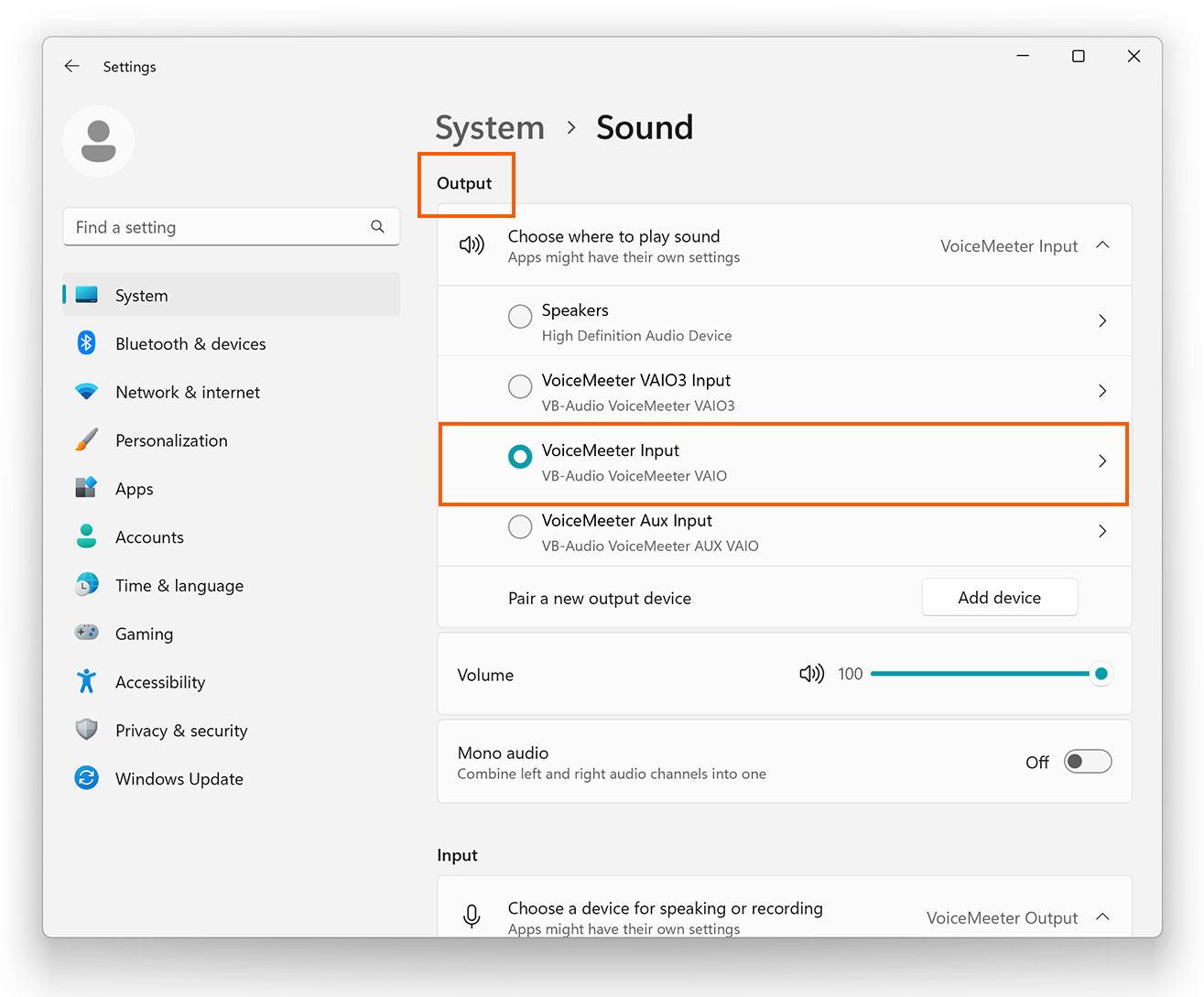
این مراحل را در ویندوز ۱۱ (پنل صدای کلاسیک) دنبال کنید: روی آیکون صدا کلیک راست کنید از قسمت اعلانها، گزینه «Sounds» را باز کنید. در برگه «Playback»، روی دستگاه پیشفرض خود کلیک راست کنید، به «Properties» بروید و «Advanced» را انتخاب کنید.
در بخش «حالت انحصاری»، تیک گزینههای «اجازه دادن به برنامهها برای کنترل انحصاری این دستگاه» و «اولویتبندی برنامهها در حالت انحصاری» را بردارید. اعمال کنید و تغییرات را بپذیریدبرنامهای که در حال استفاده از آن بودید را مجدداً راهاندازی کنید و بررسی کنید که آیا صدا دیگر تأخیر ندارد یا خیر.
لطفا توجه داشته باشید که برای تولید موسیقی و نرمافزارهای آهنگسازی (DAW)، حالت اختصاصی اغلب مطلوب یا حتی ضروری است. برای مصرف و پخش جریانی، غیرفعال کردن آن معمولاً پایداری را بهبود میبخشد. و هماهنگ سازی با ویدیو.
تنظیم فرمت صدا و غیرفعال کردن بهبودها
استفاده از نرخ نمونهبرداری و عمق بیت خیلی بالا میتواند باعث تداخل شود و هیچ مزیت شنیداری ایجاد نکند. با «کیفیت CD» (۱۶ بیت، ۴۴۱۰۰ هرتز) تست کنید یا اگر سیستم شما ترجیح میدهد، «کیفیت DVD» (۱۶ بیت، ۴۸۰۰۰ هرتز).
از همان کادر «Properties» دستگاه پیشفرض، به «Advanced» بروید و «Default Format» را به یکی از این کیفیتهای استاندارد تغییر دهید. اعمال، پذیرش و راهاندازی مجدد اگر نیاز را مشاهده کردید، به تیم اطلاع دهید. اگر متوجه پیشرفتهایی شدید، از قبل یک گلوگاه را شناسایی کردهاید.
در برگه «بهبودها» در همان دستگاه، گزینه «غیرفعال کردن همه بهبودها» را غیرفعال یا فعال کنید. پیشرفتهای نرمافزاری اغلب تداخل ایجاد میکنند با پردازش صدا و ایجاد تأخیر یا صداهای ناگهانی. قانون کلی برای پخش روان: آنها را خاموش کنید.
اگر زیاد دستکاری کردهاید، میتوانید «بازگرداندن پیشفرضها» را در زبانههای «بهبودها» و «پیشرفته» نیز امتحان کنید. تنظیم مجدد کارخانه تنظیمات عجیب و غریب را حذف میکند که گاهی فراموش میکنیم که تغییر کردهایم.
عیبیابی و بازیابی دستگاه شما
ویندوز شامل یک resolver خاص برای پخش صدا است. به تنظیمات > سیستم > عیبیابی بروید و گزینه «پخش صدا» را اجرا کنید. این گزینه به طور خودکار سعی میکند تنظیمات ناسازگار یا سرویسهای بیپاسخ را اصلاح کند.
اگر مشکل پس از تغییر پیکربندی شروع شد، سعی کنید دستگاه پخش را به تنظیمات پیشفرض آن (از Properties) بازگردانید. این اقدام سطوح، بهبودها و قالبها را به حالت اولیه برمیگرداند که میتواند باعث تأخیر شود.
همچنین بررسی کنید که دستگاه صحیح در «پخش» به عنوان پیشفرض علامتگذاری شده باشد و چندین فایل رقیب وجود نداشته باشد. خروجیهایی را که استفاده نمیکنید غیرفعال کنید (HDMI، مجازی و غیره) میتواند به تثبیت خط لوله صوتی کمک کند.
درایورها: Realtek، Windows Generic و دستگاههای USB
بسیاری از مشکلات از درایورها ناشی میشوند. در «مدیریت دستگاه»، در قسمت «کنترلکنندههای صدا، ویدیو و بازی»، اگر به معیوب بودن درایور Realtek/Intel مشکوک هستید، آن را حذف نصب کنید. برای بارگذاری یک ویندوز عمومی، سیستم را مجدداً راهاندازی کنید (دستگاه صوتی با کیفیت بالا) و پخش را آزمایش کنید.
برخی از کاربران با نصب مجدد دستی درایور رسمی از سازنده (Realtek یا موارد دیگر) نتایج بهتری میگیرند. از تکیه بر بهروزرسانیهای ویندوز برای صدا خودداری کنیدو درایورهای کامل را که شامل مدیر خودشان هستند، دانلود میکند.
اگر از هدفونهای USB، مبدلهای دیجیتال به آنالوگ (DAC) یا رابطهای خارجی استفاده میکنید، همیشه درایور سازنده را نصب کنید. درایور USB عمومی ویندوز همیشه کافی نیست. و میتواند هنگام تغییر آهنگ یا باز کردن ویدیوها، تأخیر یا قطع شدن صدا را ایجاد کند.
پس از بهروزرسانی، حذف نصب و نصب مجدد، تنظیمات حالت انحصاری، قالببندی و بهبودها را دوباره بررسی کنید. درایور و پیکربندی باید با هم هماهنگ باشند به طوری که صدا به موقع و بدون ترق و تروق برسد.
بهینه سازی طرح مصرف انرژی و وضعیت پردازنده
طرحهای مصرف انرژی «متعادل» یا «ذخیره» میتوانند درست زمانی که صدا به منابع نیاز دارد، آنها را قطع کنند و باعث تأخیر شوند. به طرح «عملکرد بالا» ارتقا دهید یا از تنظیمات پاور، یک مورد جدید ایجاد کنید و آن را به عنوان فعال تنظیم کنید.
یک تنظیم مفید دیگر، افزایش «حداقل وضعیت پردازنده» در گزینههای پیشرفتهی طرح است. با حداقل خیلی کم، CPU زمان بیشتری طول میکشد در واکنش، و صدا زودتر از سایر وظایف متوجه آن میشود. آن درصد را افزایش دهید و ببینید که آیا تأخیر از بین میرود یا خیر.
در لپتاپها، این تفاوت محسوس است، بهخصوص هنگام تغییر آهنگ یا باز کردن استریمها. ترکیب عملکرد بالا با غیرفعال کردن بهبودها معمولاً جهشی فوری در کیفیت ایجاد میکند.
غیرفعال کردن شتاب سختافزاری در برنامهها و مرورگرها
اگر این تأخیر عمدتاً در مرورگرها یا پلتفرمهای پخش جریانی رخ میدهد، شتاب سختافزاری را در تنظیمات آنها غیرفعال کنید. ترکیب رمزگشایی GPU + ویدیو میتواند همگامسازی را از بین ببرد صوتی و تصویری در صورت عدم همکاری راننده.
همچنین مرورگر دیگری را امتحان کنید تا مشکل خاص مرورگر فعلیتان را بررسی کنید. اگر تأخیر در چندین مرورگر رخ دهدروی سیستم (درایورها، فرمت، ارتقاءها، پاور) تمرکز کنید. اگر فقط در یکی از آنها این اتفاق میافتد، پیکربندی خودتان مقصر است.
در مورد محتوای قدیمیتر فلش، مرورگرهای مدرن به آن نیازی ندارند و فلش بازنشسته شده است. امروزه منطقیترین کار این است که از فلش اجتناب کنید. و اگر سایتی به آن نیاز داشت، از سرویس یا برنامهی بهروز شدهی دیگری برای همان محتوا استفاده کنید.
BIOS/UEFI: غیرفعال کردن ErP و/یا HPET
در برخی دستگاهها، گزینههای میانافزار مانند ErP یا HPET تأخیر پخش را افزایش دادهاند. دسترسی به UEFI/BIOS از طریق Windows Advanced Startup (تنظیمات > سیستم > بازیابی > راهاندازی پیشرفته) و وارد تنظیمات میانافزار شوید.
ErP و/یا HPET را بررسی کنید: در صورت وجود، آنها را غیرفعال کنید، تغییرات را ذخیره کنید و سیستم را مجدداً راهاندازی کنید. همه تیمها هر دو گزینه را نشان نمیدهند، اما وقتی در دسترس و غیرفعال هستند، بسیاری گزارش میدهند که صدای پایدارتری دارند.
هر بار یک تغییر اعمال کنید و آزمایش کنید. تغییر بایوس بدون روش میتواند تشخیص را پیچیده کنداگر بهبود نیابد، به حالت قبل برمیگردد.
ویندوز را بهروزرسانی کنید… یا بهروزرسانی را به حالت قبل برگردانید
پس از یک بهروزرسانی بزرگ، برخی از سیستمها دچار اشکالاتی میشوند که مایکروسافت بعداً آنها را برطرف میکند. بهروزرسانی ویندوز را برای وصلههای اخیر بررسی کنیدبعضی وقتها فقط باید منتظر اصلاح باشید.
اگر صدای شما درست بعد از بهروزرسانی شروع به کند شدن کرد و خود به خود درست نشد، میتوانید از طریق «بازیابی» به نسخه قبلی برگردید. این برگشت موقتی است و یک بازه زمانی محدود دارد؛ اگر نیاز دارید در حین انتظار برای رفع مشکل، بدون تأخیر کار کنید، از آن استفاده کنید.
به عنوان آخرین راه حل، یک نصب مجدد کامل، مشکل را از سیستم عامل حذف میکند. تضمین مطلق نیست (میتواند سختافزار یا اپلیکیشن باشد)، اما نرمافزار پایه را برای ادامهی دور انداختن، باقی میگذارد.
تأخیر DPC: با LatencyMon اندازهگیری و اقدام کنید
تأخیر فراخوانی روال معوق (DPC) میتواند باعث ایجاد کلیک، لکنت و تأخیر شود، زمانی که یک درایور سیستم را در انحصار خود میگیرد. LatencyMon را برای چند دقیقه اجرا کنید هنگام استفاده عادی از کامپیوتر.
اگر درایورهای مشکلدار (شبکه، پردازنده گرافیکی، حافظه، صدا و غیره) پیدا کردید، آنها را بهروزرسانی کنید، موقتاً غیرفعال کنید یا نسخههای قدیمیتر را امتحان کنید. اگر هیچ صدایی نمیشنوید، همیشه لازم نیست چیزی را لمس کنید.اما اگر کلیک یا تأخیر داشته باشید، لیست LatencyMon سرنخهای بسیار دقیقی ارائه میدهد.
وقتی مظنون را شناسایی کردید، ابتدا آن راننده را هدف قرار دهید. کاهش تأخیر DPC فوراً قابل توجه است هنگام تغییر آهنگ، مکث و از سرگیری پخش، و هنگام باز کردن ویدیوها.
کلیک کردن برای رفع مشکل: HDMI، راهاندازی سریع و موارد دیگر
اگر هنگام تعویض آهنگ یا رد کردن ویدیوها صدای خشخش میشنوید، دستگاههای بلااستفاده مانند «ATI/AMD HDMI Audio» را بررسی کنید و آنها را در Device Manager غیرفعال کنید. حذف خروجیهای غیرضروری، مسیریابی را ساده میکند و از تداخل ساعتها جلوگیری کنید.
همچنین در قسمت تنظیمات پاور، گزینه «Fast Startup» ویندوز را غیرفعال کنید. این استارتاپ ترکیبی، خدمات خود را در وضعیتهای عجیبی رها میکند و در مورد صدا، گاهی اوقات باعث ایجاد نویز و تأخیر میشود تا زمانی که سیستم را مجدداً راهاندازی کنید.
اگر نویز فقط در فایلهای خاصی (ضبطهای خراب) ظاهر شود، یک ابزار تعمیر صدا میتواند فایل را بازیابی کند. این سیستم را تعمیر نمیکند، فقط فایل را تعمیر میکند.وقتی مشکل از فونت است، نه ویندوز، مفید است.
به یاد داشته باشید که رابطهای صوتی USB را مستقیماً به پورتهای رایانه خود وصل کنید، بدون هیچ هاب واسطهای. هابها باعث افزایش تأخیر و قطعی میشوند وقتی که آنها توان یا پهنای باند پایداری را ارائه نمیدهند.
برای کسانی که ضبط میکنند: Realtek، «استریو میکس» و ASIO
اگر صدا یا سازها را با کارت گرافیک داخلی (Realtek، C-Media و غیره) ضبط میکنید، درایورهای کامل سازنده را نصب کنید و از پنل آنها استفاده کنید. سطوح ورودی/خروجی را در مدیریت خودتان پیکربندی کنید و نه در ویندوز، برای جلوگیری از پردازش تکراری.
در قسمت دستگاههای ضبط، دستگاههای غیرفعال را نمایش دهید و در صورت نیاز «میکروفون/ورودی خط» و «میکس استریو» را فعال کنید. گزینه «گوش دادن به این دستگاه» را در میکروفون خاموش کنید برای جلوگیری از پژواک، سطوح را تنظیم کنید و مطمئن شوید که حالت انحصاری فقط در صورتی فعال است که گردش کار شما به آن نیاز داشته باشد.
«میکس استریو» هر آنچه را که در سیستم پخش میشود، دوباره به ورودی تزریق میکند. اگر هنگام گوش دادن به خط بیس، صدای خود را ضبط میکنید، برای جلوگیری از بازخورد، آن را روی بیصدا بگذارید و نظارت را از نرمافزار ضبط کنترل میکند.
ASIO4ALL میتواند تأخیر را در DAW های سازگار کاهش دهد، اما با ابزارهایی مانند Windows Recorder کار نمیکند و Audacity به دلیل مشکلات مجوز، ASIO را به طور پیشفرض ادغام نمیکند. از WASAPI یا DAW با پشتیبانی ASIO بومی استفاده کنید برای نظارت بلادرنگ و بدون تأخیر.
مقادیر را بازیابی کنید و ترکیبها را عاقلانه آزمایش کنید
ترتیب مهم است: یک چیز را تغییر دهید، آزمایش کنید؛ مورد بعدی را تغییر دهید. یک توالی مؤثر معمولاً: حالت انحصاری و اولویت آن را غیرفعال کنید، «کیفیت CD» را انتخاب کنید و بهبودها را غیرفعال کنید، به «عملکرد بالا» بروید، درایور را بهروزرسانی/دوباره نصب کنید و DPC را اندازهگیری کنید.
اگر این کار تجربه شما را بهبود میبخشد اما هنوز متوجه تأخیر هستید، به UEFI بروید و ErP/HPET را امتحان کنید. سپس برنامهها و مرورگرها را بررسی کنید (شتاب سختافزاری، افزونهها). فقط در آخرین مرحله باید به عقب برگرداندن بهروزرسانیها یا نصب مجدد ویندوز فکر کنید.
عیبیاب داخلی را فراموش نکنید: اگرچه ممکن است ابتدایی به نظر برسد، گاهی اوقات سرویسها و وابستگیها را تعمیر میکند که بدون اطلاع شما، پشته صوتی را مسدود میکردند.
وقتی مشکل در موبایل نیز ظاهر میشود
اگر متوجه عدم هماهنگی بین رایانه شخصی و تلفن خود با استفاده از همان سرویس شدید، ممکن است علت دیگری غیر از سیستم داشته باشد. میتواند پلتفرم پخش، شبکه یا خود محتوا باشد.برنامه یا سرور دیگری را امتحان کنید، حافظه پنهان را پاک کنید و ببینید آیا این مشکل با ویدیوهای محلی (فایلها) نیز وجود دارد یا خیر. اگر فایلهای محلی مشکلی ندارند، مشکل از ویندوز است.
یک اتصال کابل اترنت 300/11 مگابیت بر ثانیه کافی است. اگر هنوز تاخیر صدا در پخش زنده وجود داردشتابدهنده را غیرفعال کنید، مرورگر را تغییر دهید و افزونهها را بررسی کنید. و همان ویدیوی دانلود شده را امتحان کنید: اگر کاملاً کار کرد، میدانید کجا را باید جستجو کنید.
در تعادل بین زمان و نتایج، ابتدا روی تنظیمات سریع محلی تمرکز کنید (حالت انحصاری، فرمت، بهبودها، قدرت) بیشترین بازده را ارائه میدهد. سپس، درایورها و DPC؛ در نهایت، بایوس و سیستم.
با این اقدامات، دستگاه شما باید بدون تأخیر، بدون هیچ کلیکی هنگام تغییر آهنگ و با تأخیر پایدار پخش شود، چه در حال تماشای ویدیو باشید، چه در حال بازی در پلتفرمها و برقراری تماس، و چه حتی در حال بازی کردن یا انجام جلسات ضبط سبک. اگر چیزی پیچیده شد، به مقادیر پیشفرض برگردید. از دستگاه خارج کنید و مراحل را به ترتیب توصیه شده دوباره امتحان کنید. اگر این راهنما مفید نبوده است، ما آن را برای شما میگذاریم پشتیبانی رسمی ویندوز درباره صدا.

از کودکی علاقه زیادی به فناوری داشت. من عاشق به روز بودن در این بخش و مهمتر از همه، برقراری ارتباط با آن هستم. به همین دلیل است که من سالهاست که به ارتباطات در وبسایتهای فناوری و بازیهای ویدیویی اختصاص دادهام. میتوانید در مورد Android، Windows، MacOS، iOS، Nintendo یا هر موضوع مرتبط دیگری که به ذهنم میآید بنویسم.