- درک کنید که مخزن چیست و اهمیت کنترل نسخه در GitHub چیست.
- یاد بگیرید که چگونه پروژه خود را آپلود کنید: ترمینال، گیتهاب دسکتاپ، VSCode و مستقیماً از وب.
- بهترین شیوهها و نکات را برای حرفهای، ایمن و مستند نگه داشتن مخزن خود کشف کنید.

هر توسعهدهنده یا متخصصی که با دنیای فناوری مرتبط باشد، میداند که این چیست. GitHubبا این حال، همه بر روند آن تسلط ندارند آپلود پروژه در گیتهاب و از پتانسیل کنترل نسخه، همکاری تیمی و دید حرفهای که این پلتفرم ارائه میدهد، نهایت استفاده را ببرید.
بنابراین، از این نظر، هم مبتدیان و هم متخصصان اغلب خود را تا حدودی گم میکنند. در این مقاله خواهید آموخت ما به شما میگوییم که چگونه این کار را انجام دهید، زیرا چندین گزینه یا روش وجود دارداگر میخواهید پروژه خود را برای همکاری یا برای مشاهده و دانلود آسان توسط دیگران در دسترس قرار دهید، برای یادگیری تمام جزئیات، ادامه مطلب را بخوانید.
مخزن چیست و چرا باید آن را در گیتهاب میزبانی کنیم؟
Un مخزن این فضای مجازی است که فایلها و پوشههای پروژه شما، به همراه تاریخچه تغییراتی که در طول توسعه آنها رخ میدهد، در آن ذخیره میشوند. این تاریخچه اجازه میدهد نسخهها را مدیریت کنید، به حالتهای قبلی برگردید، با دیگران همکاری کنید و سابقهای واضح از پیشرفت کار خود داشته باشید..
میزبان یک مخزن در GitHub مزایای متعددی دارد:
- کنترل نسخه: تغییرات شما ثبت میشوند و میتوانید هر بخشی از توسعه را لغو، بررسی یا به اشتراک بگذارید.
- پشتیبان گیری ابری: در صورت بروز هرگونه حادثه محلی، از دست دادن اطلاعات مهم جلوگیری میکنید.
- دید حرفه ای: با عمومی بودن، هر کسی میتواند کار شما را ببیند، که این امر نمونه کارهای شما را بهبود میبخشد.
- همکاری آسان: گیتهاب مشارکت دیگران در پروژه شما را از طریق درخواستهای pull، مسائل یا انشعابها آسان میکند.
شروع کار: پیشنیازها و آمادهسازی محیط
قبل از آپلود پروژه در گیتهاب، مطمئن شوید که موارد زیر را روی رایانه خود نصب کردهاید:
- حساب کاربری در گیتهاب. ایجاد مخازن روی پلتفرم ضروری است.
- گیت نصب شد. این ابزار کنترل نسخه اولیه است که به شما امکان مدیریت تغییرات را میدهد. میتوانید آن را از اینجا دانلود و نصب کنید. وب سایت رسمیدر سیستمهای مبتنی بر لینوکس، میتوانید با اجرای دستور زیر نصب را انجام دهید:
sudo apt-get install gitدر ترمینال - ویرایشگر کد یا IDE گزینههایی مانند ویژوال استودیو کد (VSCode) روند کار را آسانتر میکند. اگر میخواهید از ادغام مستقیم با GitHub از طریق ویرایشگر بهرهمند شوید، توصیه میشود یکی از این ابزارها را دانلود کنید.
پس از نصب رفتن روی سیستم شما، اولین قدم پیکربندی آن با ... است. نام و ایمیل (این دادهها برای امضای کامیتهای شما استفاده خواهند شد.) از ترمینال، دستور زیر را اجرا کنید:
git config --global user.name "TuNombre"
git config --global user.email [email protected]
این تنظیم است جهانی و شما فقط باید یک بار این کار را در تیم خود انجام دهید.
ایجاد مخزن در گیتهاب
حالا وقت آن رسیده که فضایی را برای میزبانی پروژه خود ایجاد کنید. این کار را از طریق رابط وب GitHub و با دنبال کردن مراحل زیر انجام دهید:
- دسترسی به پروفایل خود در GitHub.com و روی دکمه کلیک کنید "جدید" برای ایجاد یک مخزن جدید.
- را وارد کنید نام مورد نظر برای مخزن و اضافه میکند توضیحات مختصر اما مشخص در مورد هدف پروژه.
- انتخاب کنید که آیا مخزن وجود خواهد داشت یا خیر دولتی یا خصوصیاگر میخواهید دیگران هم بتوانند ببینند و مشارکت کنند، گزینه عمومی (public) را انتخاب کنید.
- شما این امکان را دارید که یک فایل ایجاد کنید README.md این فایل توصیه میشود، زیرا اولین چیزی است که سایر توسعهدهندگان هنگام دسترسی به مخزن میبینند.
- کلیک کنید «ایجاد مخزن» برای تکمیل فرآیند، مخزن شما آماده دریافت فایلها خواهد بود.
آمادهسازی پروژه محلی برای آپلود در گیتهاب
با ایجاد مخزن، مرحله بعدی برای آپلود پروژه در گیتهاب، آمادهسازی پوشه پروژه در رایانهتان است. برای انجام این کار، این دستورالعملها را در ترمینال دنبال کنید، ابتدا مسیر صحیح را با ... پیدا کنید. cd:
cd tu-carpeta-del-proyecto
اکنون مخزن محلی Git را مقداردهی اولیه کنید:
git init
این دستور یک پوشه مخفی به نام ... ایجاد میکند. .git که ذخیره میکند تاریخچه نسخه و سایر فایلهای داخلی.
آپلود کد در گیتهاب: کل فرآیند در ترمینال
پس از راهاندازی اولیه مخزن محلی، با اجرای این دستورات، تمام محتوا را در GitHub آپلود خواهیم کرد:
- همه فایلها را به قسمت آمادهسازی اضافه کنید با:
git add .
- یک کامیت (Commit) انجام دهید برای ثبت اولین نقطه کنترل:
git commit -m "Primer commit"
- مخزن محلی را با مخزن راه دور مرتبط کنید. جایگزین می کند
NOMBRE_USUARIOyNOMBRE_REPOSITORIOبا دادههای واقعی:
git remote add origin https://github.com/NOMBRE_USUARIO/NOMBRE_REPOSITORIO.git
- آپلود تغییرات در گیتهاب (شاخه
mainomasterحسب مورد):
git push -u origin main
در برخی مخازن یا پیکربندیهای قدیمیتر، شاخه اصلی ... است. master به جای mainاگر با خطا مواجه شدید، نام شاخه اصلی را بررسی کرده و آن را در دستور بالا جایگزین کنید.
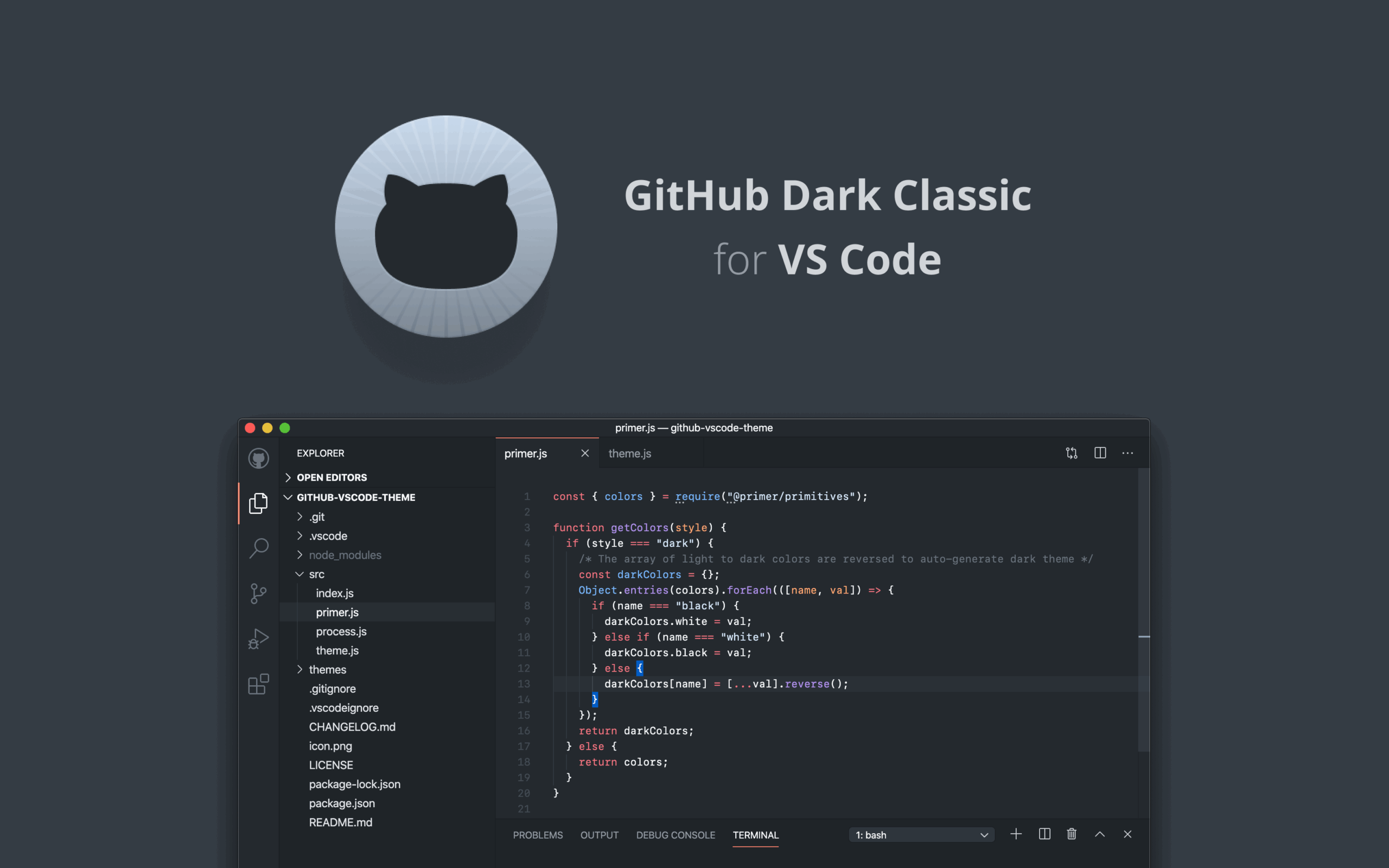
نحوه آپلود پروژهها در گیتهاب از VSCode
ویرایشگرهای مدرن مانند VSCode آنها قابلیت ادغام بومی با Git و GitHub را دارند. در اینجا نحوه انجام آسان این کار آورده شده است:
- پوشه پروژه خود را در ویرایشگر باز کنید ("فایل → باز کردن پوشه").
- به داشبورد دسترسی پیدا کنید کنترل منبع (کنترل کد منبع) واقع در نوار کناری.
- اگر هنوز روی «Initialize repository» کلیک نکردهاید، روی آن کلیک کنید. این معادل دستور زیر است.
git init. - پس از مقداردهی اولیه، دکمهای را مشاهده خواهید کرد «انتشار در گیتهاب»اگر این اولین بار است که این کار را انجام میدهید، باید اتصال بین VSCode و حساب GitHub خود را تأیید کنید.
- انتخاب کنید که مخزن را به صورت عمومی یا خصوصی منتشر کنید.
- با علامتگذاری تغییرات و اضافه کردن یک پیام توصیفی، فایلها را برای اولین کامیت آماده کنید.
- پروژه خود را منتشر کنید و به راحتی میتوانید تغییرات را از ویرایشگر همگامسازی کنید.
این گزینه برای کسانی که ترجیح میدهند در محیط توسعه بمانند عالی است و مدیریت روزانه پروژه را بسیار آسانتر میکند.
آپلود دستی فایلها از وبسایت گیتهاب
یک جایگزین دیگر، مخصوصاً برای پروژههای کوچک، آپلود دستی فایلها از رابط وب است:
- وارد مخزن تازه ایجاد شده در گیتهاب شوید.
- روی منوی کشویی کلیک کنید «افزودن فایل» و انتخاب کنید آپلود فایلها.
- فایلها یا پوشهها را از رایانه خود به پنجره مرورگر بکشید و رها کنید.
- در پایین، یک پیام تأیید اضافه کنید و روی آن کلیک کنید اعمال تغییرات برای آپلود فایلها.
این روش برای پروژههای در حال توسعه فعال کارایی کمتری دارد، اما برای افزودن فایلهای خاص، مستندات و موارد دیگر مفید است.

مدیریت پیشرفته و بهترین شیوهها هنگام کار با GitHub
آپلود کردن یک پروژه فقط شروع کار است. برای اینکه بیشترین بهره را از گیتهاب ببرید و یک سازمان حرفهای داشته باشید، توصیه میکنیم از این روشهای برتر اضافی نیز پیروی کنید:
- README.md را بهروز نگه دارید. این نامهی پوششی پروژهی شماست. هدف، نحوهی نصب، نحوهی استفاده و هرگونه جزئیات مرتبط را توضیح میدهد. میتوانید آن را مستقیماً به صورت آنلاین یا از ویرایشگر خود با استفاده از سینتکس Markdown ویرایش کنید.
- ایجاد شاخههای کاری تمام تغییرات خود را در شاخههای «اصلی» یا «اصلی» ایجاد نکنید. برای ویژگیهای جدید یا رفع مشکلات از شاخههای جداگانه استفاده کنید. میتوانید بعداً آنها را با استفاده از درخواستهای pull ادغام کنید.
- فایلهای .gitignore را آپلود کنید برای جلوگیری از اشتراکگذاری دادههای حساس یا دادههایی که به طور خودکار تولید میشوند، مانند پوشههای node_modules، فایلهای موقت یا فایلهای پیکربندی محلی.
- مخازن محلی و راه دور خود را به صورت دورهای همگامسازی کنید. ایالات متحده
git pullبرای بهروز نگه داشتن نسخه محلی خود از هرگونه تغییری که ممکن است توسط مشارکتکنندگان ایجاد شده باشد. - ریموتها را با دقت مدیریت کنید. اگر تا به حال منبع کنترل از راه دور را تغییر دادید، از
git remote -vبرای بررسی مخازن مرتبط وgit remote remove originتا در صورت لزوم آنها را حذف کند.
کپی کردن و همکاری در پروژهها: مرحله بعدی
وقتی مخزن شما در فضای ابری قرار گرفت، میتوانید با استفاده از موارد زیر آن را در هر رایانه دیگری کپی کنید:
git clone https://github.com/TU_USUARIO/TU_REPOSITORIO.git
این یک کپی محلی از پروژه شما، شامل تمام موارد آن، ایجاد میکند. تغییر تاریخاگر میخواهید پوشه نام دیگری داشته باشد، میتوانید آن را به انتهای دستور اضافه کنید. برای جلوگیری از ایجاد پوشه جدید توسط دستور و قرار دادن مستقیم فایلها در دایرکتوری فعلی، یک نقطه اضافه کنید:
git clone https://github.com/TU_USUARIO/TU_REPOSITORIO.git .همکاری با سایر کاربران در گیتهاب، تماماً در مورد یادگیری جریان شاخهها، درخواستهای pull و بررسی کد است. به این ترتیب، شما قادر خواهید بود مشارکتهای خارجی را بپذیرید و به عنوان یک تیم به شیوهای سازمانیافته و کارآمد کار کنید.
خطاهای رایج و نحوه رفع آنها
هنگام آپلود یک پروژه، ممکن است با برخی مشکلات رایج مواجه شوید. در اینجا رایجترین آنها و نحوه حل آنها آمده است:
- تلاش برای ارسال به یک مخزن خالی بدون شاخه اصلی- اگر مخزن ریموت بدون README.md ایجاد شده باشد و شاخهای هرگز push نشده باشد، مطمئن شوید که اولین شاخه را با نام صحیح، معمولاً "main" یا "master" push میکنید.
- تداخلهای همگامسازیوقتی تغییرات همزمان به صورت محلی و از راه دور وجود دارد، ابتدا با انجام یک
git pullو حل اختلافات قبل از انجامgit pushاز نو. - مجوزهای ناکافیمطمئن شوید که اطلاعات ورود صحیح را دارید و بررسی کنید که آدرس اینترنتی (URL) از راه دور به درستی نوشته شده باشد (https یا ssh، در صورت لزوم).
- فراموش کردن اضافه کردن فایلهای مهم: فایل خود را بررسی و بهروزرسانی کنید
.gitignoreتا فایلهای کلیدی از قلم نیفتند یا اطلاعات خصوصی به طور تصادفی آپلود نشوند.
آپلود پروژهتان در گیتهاب، روند کاری شما را متحول میکند: همیشه میتوانید نسخههای قبلی را بازیابی کنید، با دیگران همکاری کنید و کار خود را به جهانیان نشان دهید.

ویراستار متخصص در مسائل فناوری و اینترنت با بیش از ده سال تجربه در رسانه های مختلف دیجیتال. من به عنوان ویراستار و تولید کننده محتوا برای شرکت های تجارت الکترونیک، ارتباطات، بازاریابی آنلاین و تبلیغات کار کرده ام. من همچنین در وب سایت های اقتصاد، دارایی و سایر بخش ها نوشته ام. کار من نیز علاقه من است. اکنون، از طریق مقالات من در Tecnobits، سعی می کنم تمام اخبار و فرصت های جدیدی را که دنیای فناوری هر روز برای بهبود زندگی مان به ما ارائه می دهد، کشف کنم.