- CapCut زیرنویسهای هوش مصنوعی چندزبانه تولید میکند و به شما امکان ویرایش سبک و زمانبندی را میدهد.
- خوانایی به اندازه، کنتراست، پسزمینه و تایپوگرافی مناسب بستگی دارد.
- مستقیماً در رسانههای اجتماعی خروجی بگیرید و به اشتراک بگذارید؛ جایگزینهایی مانند DemoCreator با زبانهای بیشتر وجود دارد.

¿چگونه از CapCut با هوش مصنوعی برای زیرنویس خودکار ویدیوهایمان استفاده کنیم؟ زیرنویسهای خودکار مبتنی بر هوش مصنوعی برای قابل فهم کردن ویدیوهای شما بدون صدا، افزایش بازدید و بهبود عملکرد آنها در پلتفرمهایی مانند TikTok، YouTube، Instagram یا هر پلتفرم رسانه اجتماعی دیگر ضروری شدهاند. CapCut یک ویژگی تشخیص گفتار را در خود جای داده است که به سرعت صدا را به متن تبدیل میکند و به شما امکان میدهد بدون صرف ساعتها وقت برای رونویسی، قطعات بینقصی تولید کنید.
در این راهنمای کاربردی و عمیق خواهید دید که چگونه از CapCut برای تولید زیرنویس با هوش مصنوعی در دسکتاپ و موبایل استفاده کنید، چگونه آنها را ویرایش و استایلدهی کنید، چه ترفندهایی را باید دنبال کنید تا آنها خوانا و به خوبی همگامسازی شوند، و در صورت نیاز به ویژگیهای اضافی مانند زبانهای بیشتر، ترجمهها یا ابزارهای خلاقانه اضافی، چه جایگزینهایی (Premiere Pro، iMovie و راهحلهایی مانند DemoCreator) وجود دارد.
زیرنویس خودکار CapCut چیست و چگونه کار میکند؟
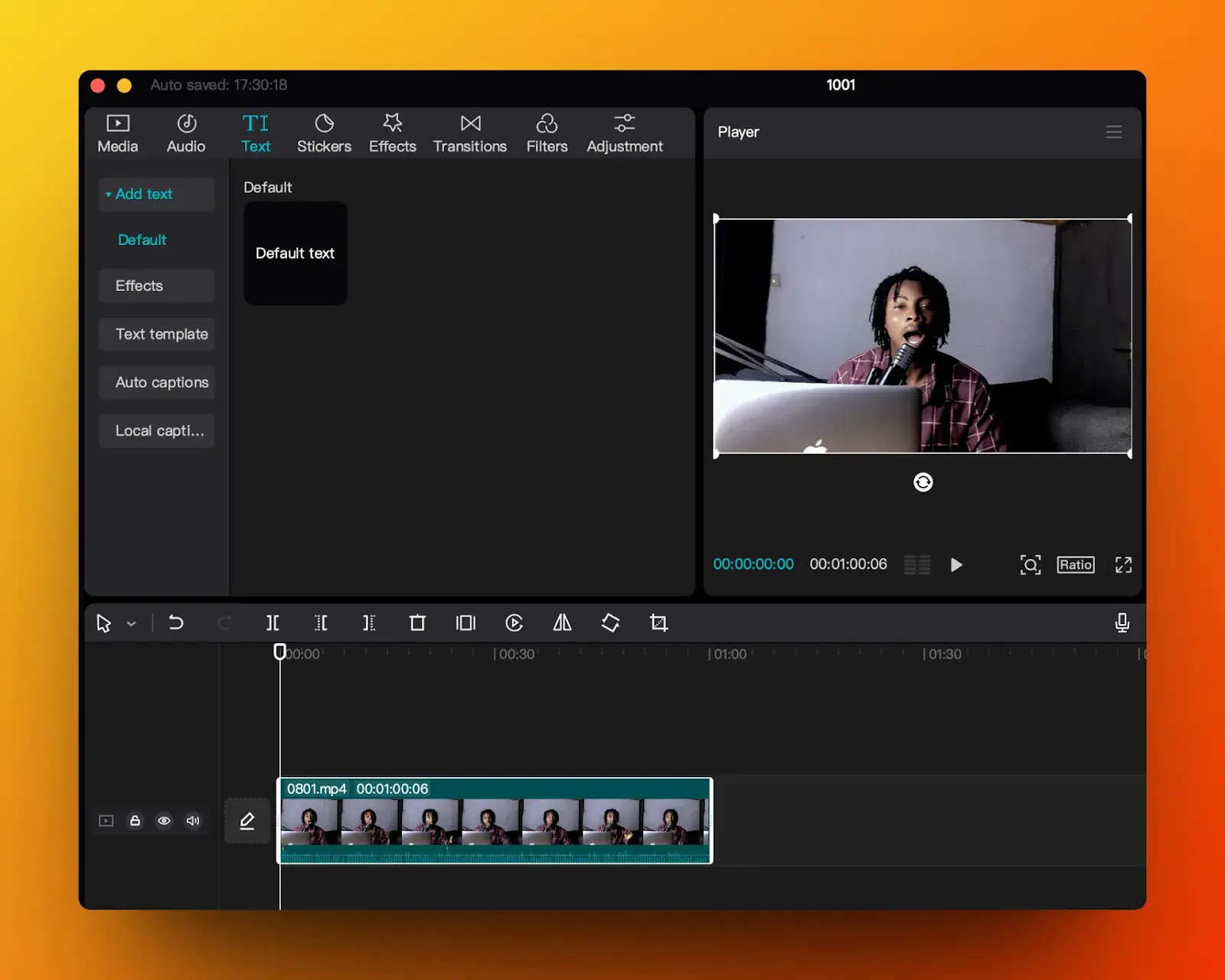
قابلیت زیرنویس خودکار CapCut این ابزار از هوش مصنوعی برای تشخیص گفتار در ویدیو و تبدیل آن به متن با تقسیمبندی زمانی استفاده میکند. به این ترتیب، لازم نیست همه چیز را با دست تایپ کنید: این ابزار خطوط زیرنویسی را ایجاد میکند که با ریتم دیالوگ مطابقت دارند و گردش کار شما را، به خصوص برای قطعات طولانی یا چند قسمتی، سرعت میبخشد.
CapCut چندزبانه است و صدا را در چندین زبان (از انگلیسی گرفته تا ژاپنی و غیره) تشخیص میدهد، اگرچه دقت آن به کیفیت صدای ضبط شده و محیط ضبط بستگی دارد. در شرایط پر سر و صدا یا با تلفظ گیج کننده، دقت کاهش مییابد. بنابراین، بهبود صدا در منبع (میکروفونهای نزدیک، کاهش نویز، لحن واضح) کلید نتایج عالی است.
چه زمانی برای شما بهتر است از آن استفاده کنید؟ در ویدیوهای آموزشی یوتیوب، کلیپهای کوتاه رسانههای اجتماعی یا نسخههای نمایشی محصولات، زیرنویسها به دلیل اینکه میتوانند بدون صدا مشاهده شوند، ماندگاری را بهبود میبخشند. آنها همچنین متن قابل فهرستبندی را برای محتوای صوتی و تصویری شما فراهم میکنند که... سئو را ترجیح میدهد و میتواند به رتبهبندی در موتورهای جستجو کمک کند.
علاوه بر تشخیص صداCapCut به شما امکان ویرایش، اصلاح و سفارشیسازی ظاهر زیرنویسهایتان (فونت، اندازه، رنگ، پسزمینه، انیمیشنها) را میدهد و گزینههایی برای خروجی گرفتن و اشتراکگذاری مستقیم در شبکههای اجتماعی بدون ترک ویرایشگر ارائه میدهد.
تنظیم، تولید و ویرایش زیرنویسهای هوش مصنوعی در CapCut
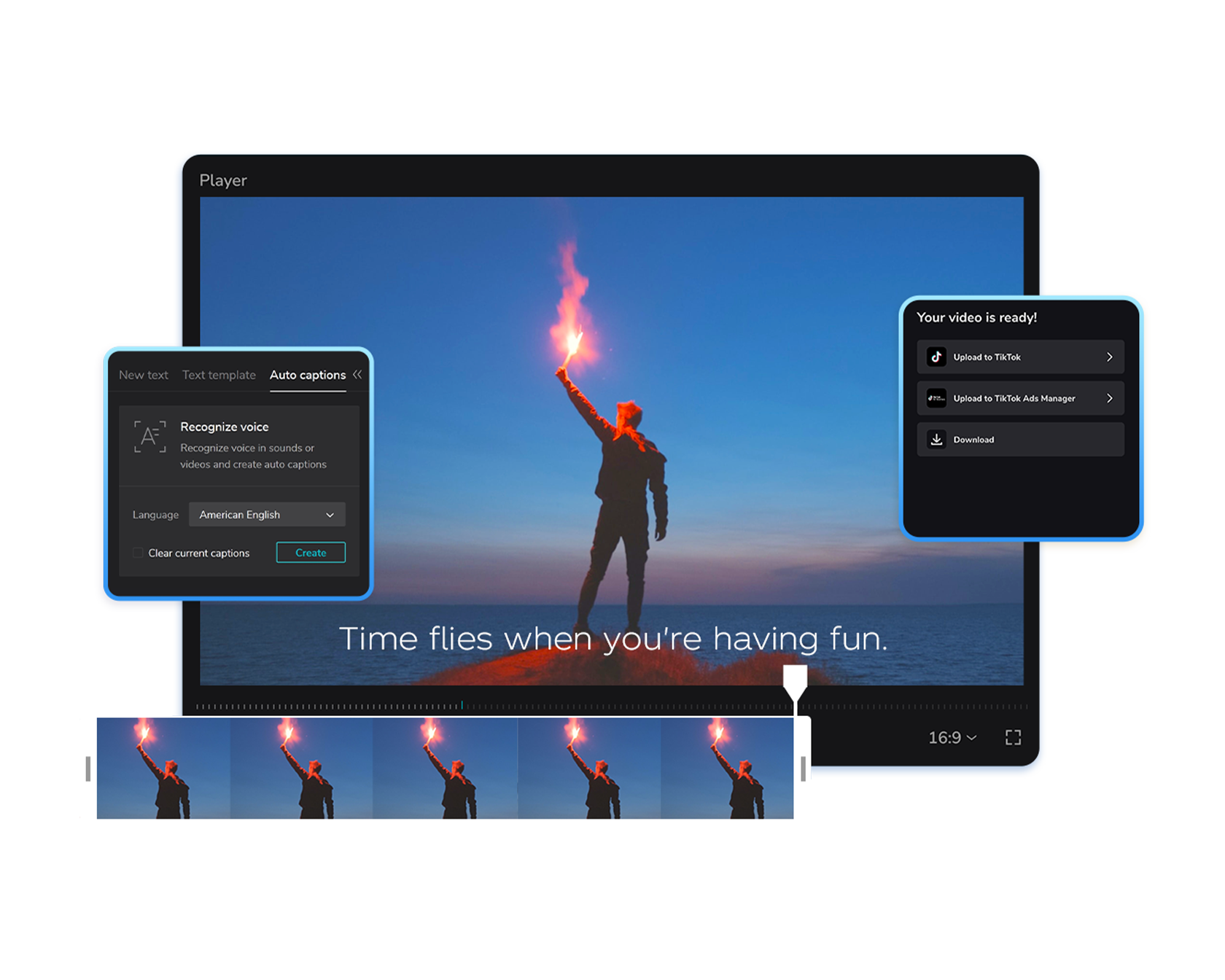
ویدیوی خود را به CapCut وارد کنید از طریق کشیدن و رها کردن از رایانه خود، یا آپلود مطالب از Google Drive، Dropbox یا حتی Myspace؛ اگر برایتان راحت است، میتوانید از کد QR استفاده کنید برای افزودن فایلها. در نسخه دسکتاپ، کافیست یک پروژه ایجاد کنید و روی «وارد کردن» کلیک کنید.
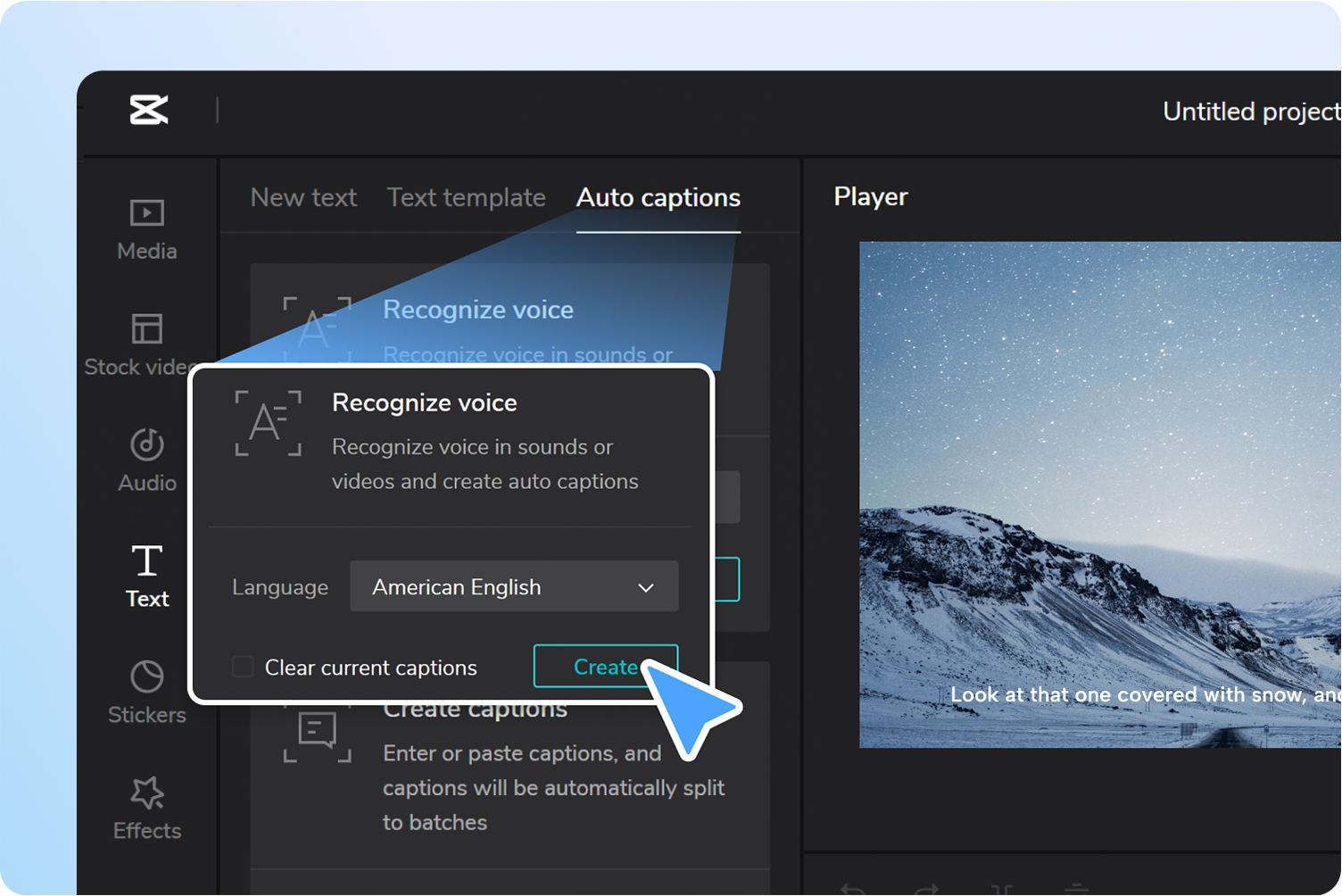
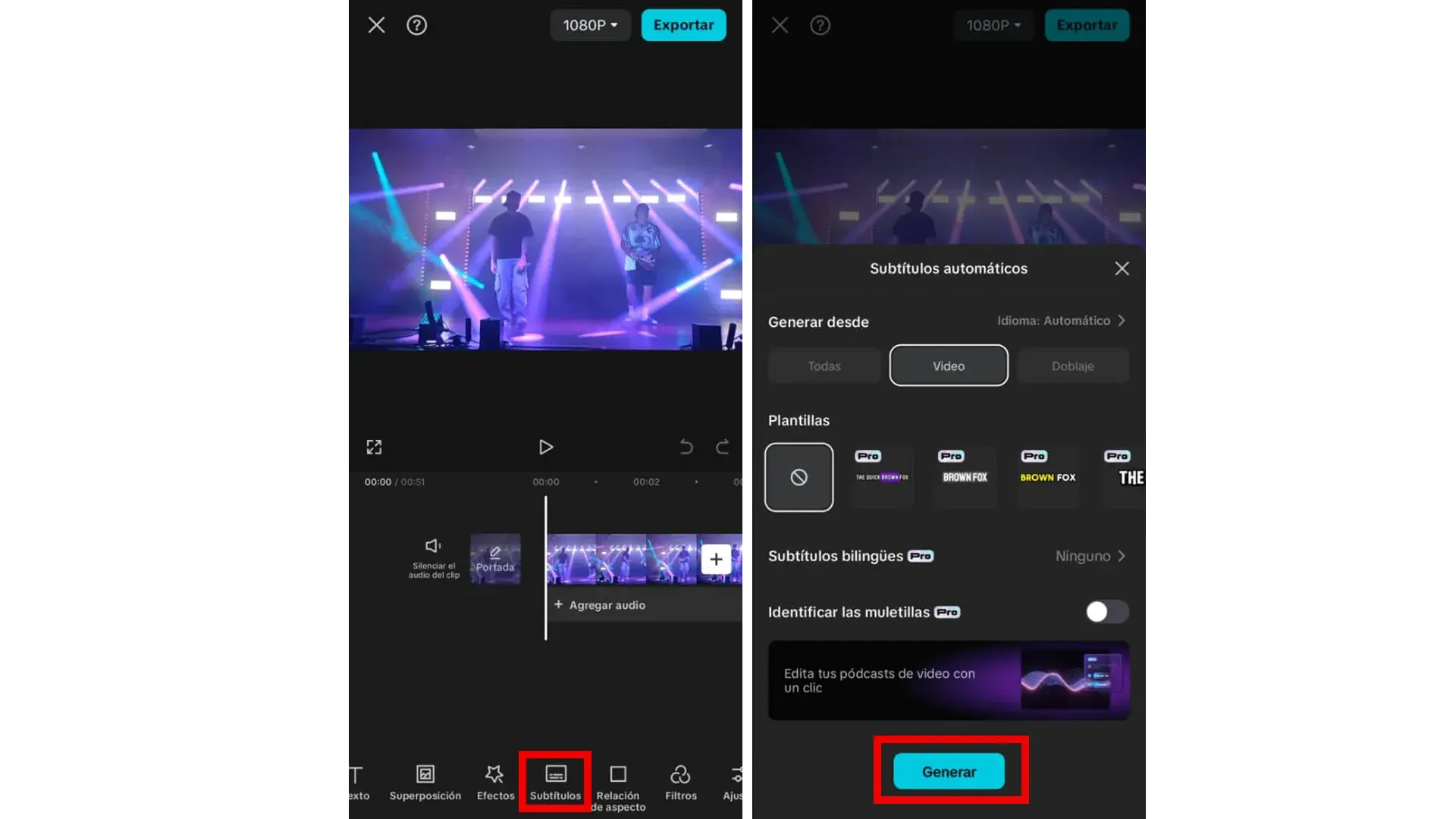
فعال کردن قابلیت زیرنویس خودکار از تب «متن» و بخش «زیرنویسها/زیرنویسهای خودکار». در برخی از رابطهای محلی، ممکن است به صورت «زیرنویس» ظاهر شود، اما روند کار یکسان است: زبان صوتی را انتخاب کنید و تولید زیرنویس را شروع کنید.
زبان صحیح را انتخاب کنید (برای مثال، اگر کلیپ شما به زبان ژاپنی است، ژاپنی) و روی «تولید» یا «شروع» کلیک کنید. هوش مصنوعی صدا را تجزیه و تحلیل میکند و بخشهایی را با مهر زمانی آنها ایجاد میکند؛ این فرآیند بسته به طول کلیپ میتواند از چند ثانیه تا چند دقیقه طول بکشد.
بررسی و تصحیح کنید زیرا اگرچه جدول زمانی بسیار دقیق است، اما علائم نگارشی یا برخی از اصطلاحات ممکن است نیاز به لمس انسانی شما داشته باشند. با کلیک بر روی هر بلوک زیرنویس، میتوانید متن را ویرایش کنید، آن را تقسیم کنید، ادغام کنید یا برای اصلاح خواندن خود، به خطوط جدید بروید.
چیدمان را سفارشی کنید با نوار ابزار: فونت و اندازه آن را تغییر دهید، رنگ را تنظیم کنید، یک طرح کلی، سایه یا یک پسزمینه نیمهشفاف اضافه کنید، انیمیشنها و قالبها را اعمال کنید. اگر جلوههای پویا را دوست دارید، CapCut سبکهای از پیش تعریفشدهای ارائه میدهد که در قالبهای عمودی برای شبکههای اجتماعی عالی به نظر میرسند.
ویژگیهای مفید ابری و همکاریCapCut به شما ۵ گیگابایت فضای ذخیرهسازی ابری رایگان برای پروژهها میدهد و به شما امکان میدهد از همکارانتان دعوت کنید. وقتی کارتان تمام شد، میتوانید خروجی بگیرید، برای بررسی به اشتراک بگذارید، به عنوان ارائه منتشر کنید یا مستقیماً به TikTok، YouTube، Facebook یا Instagram ارسال کنید.
افزونههای موبایلدر اندروید یا آیفون، علاوه بر «زیرنویسهای خودکار»، گزینههای پریمیوم مانند موارد زیر را نیز مشاهده خواهید کرد: «زیرنویس دو زبانه» O ال «شناسه کلمه فیلت»اگر به آنها نیازی ندارید، میتوانید با نسخه رایگان ادامه دهید و پیشنمایش را ویرایش کنید، اندازه را تغییر دهید، متن را کپی کنید یا با حرکات لمسی بچرخانید.
شیوههای خوب: خوانایی، دقت، زمانبندی و موقعیت
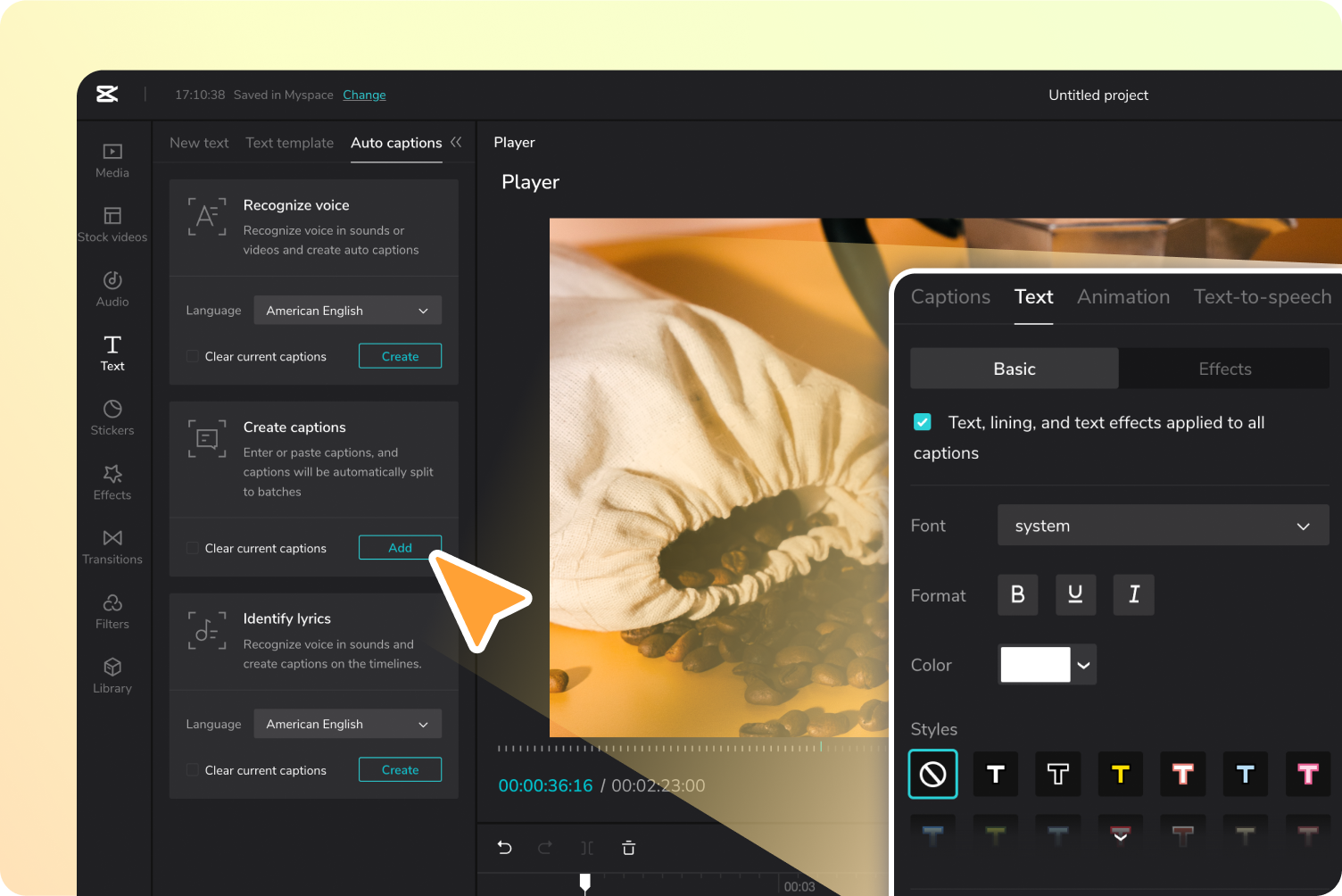
خوانایی کلید اصلی استچهار عامل در خوانا بودن زیرنویسهای شما در یک نگاه تأثیر میگذارند: اندازه، رنگ/کنتراست، پسزمینه و فونت. تنظیم صحیح این عوامل از مبهم شدن محتوا توسط متن یا دشوار شدن خواندن آن جلوگیری میکند.
اندازه زیرنویساز فونتهای خیلی بزرگ که عناصر کلیدی طرح را پنهان میکنند، یا خیلی کوچک که چشمها را مجبور به تنگ کردن میکنند، خودداری کنید. در دستگاههای تلفن همراه، ایده خوبی است که اندازه فونت را یک نقطه افزایش دهید زیرا صفحه نمایش کوچکتر است.
رنگ و کنتراست- اگر پسزمینه ویدیو روشن باشد، متن سفید ممکن است از بین برود؛ برای افزایش وضوح، یک طرح کلی یا سایه سیاه اضافه کنید. CapCut به شما امکان میدهد جعبه رنگ یا سایه به سرعت، که خواندن در صحنههای با بافت بالا را بهبود میبخشد.
پیشینه و موقعیت مکانیاستفاده از یک مستطیل نیمه شفاف در پشت متن، در نماهایی با پسزمینههای متغیر مفید است. در مورد موقعیتیابی، قسمت پایین معمولاً راحتترین قسمت استمرکز با محتوا تداخل دارد و حواسپرتی ایجاد میکند. محل قرارگیری را در سراسر قطعه ثابت نگه دارید.
منبع مناسبفونتهای ساده و متعادل را انتخاب کنید. برای ویدیوهای شرکتی، یک فونت تمیز و بدون سریف بهترین عملکرد را دارد؛ برای کلیپهای غیررسمی، یک فونت دستنویس میتواند خوب عمل کند، البته تا زمانی که خواندن را به خطر نیندازید.
دقت محتوازیرنویسها باید دقیقاً منعکسکنندهی آنچه گفته میشود باشند. اگر کلمات رکیک وجود دارد که نمیخواهید در زیرنویسها استفاده شود، میتوانید آنها را با نمادها جایگزین کنید یا آنها را به صورت خلاصه بیان کنید، اما هیچ شکافی را ناگفته نگذاریدزیرنویس باید همراه کل فیلم باشد.
هماهنگی با گفتارنکتهی کلیدی این است که آنها را همزمان با اتفاقات روی صفحه نمایش وارد و خارج کنید. هوش مصنوعی CapCut به طور خودکار زمانبندی را تنظیم میکند، اما در صورت نیاز به تنظیم دقیق هر عبارتی، آنها را بررسی کنید تا دقیقاً با صدا ظاهر شوید از گوینده.
پایداری بصریاز تغییر مداوم موقعیت یا سبک در طول ویدیو خودداری کنید؛ تغییرات مداوم حواسپرتی ایجاد میکنند و تجربه کاربری را بدتر میکنند. در سبکها، اندازهها و محل قرارگیری، ثبات را حفظ کنید.
راهنماهای گام به گام در مورد ابزارهای دیگر
Adobe Premiere Pro یک گردش کار بسیار قوی برای رونویسی و زیرنویسگذاری بدون ترک ویرایشگر ارائه میدهد. برای تولید زیرنویس از رونوشت سکانس خود، این توالی را دنبال کنید.
- پنل متن/زیرنویس را باز کنید از پنجره > متن برای متمرکز کردن فرآیند.
- در برگه زیرنویسها، «Transcribe Sequence» را انتخاب کنید. آهنگ صوتی، زبان و در صورت لزوم، تعداد گویندگان را انتخاب کنید.
- "ایجاد" را فشار دهید و منتظر بمانید تا Premiere صدا را تجزیه و تحلیل کند. پس از اتمام، متن را مرور کنید و اصلاحات لازم را انجام دهید.
- روی «ایجاد زیرنویس» کلیک کنید (در بالای پنل) و «ایجاد زیرنویس از متن» را انتخاب کنید.
- با «ایجاد» تأیید کنید و خواهید دید که زیرنویسها روی تایملاین قرار میگیرند، آماده برای ویرایش دقیق و خروجی گرفتن.
iMovie (macOS) این برنامه قابلیت رونویسی خودکار ندارد، اما میتوانید به راحتی زیرنویس دستی اضافه کنید، مخصوصاً برای کلیپهای کوتاه مفید است.
- iMovie را باز کنید و یک پروژه جدید ایجاد کنید؛ ویدیوی خود را وارد کنید و آن را به خط زمانی بکشید.
- به «عناوین» بروید و سبکی مانند «پایین» را انتخاب کنید. متنی را که میخواهید نمایش داده شود، حدود ۵ ثانیه تایپ کنید.
- مدت زمان را تنظیم کنید از عنوان تا ۵ ثانیه (یا هر زمان دیگری که نیاز دارید) و آن را در پایین صفحه قرار دهید.
- کپی و پیست کنید عنوان را در امتداد فیلم قرار دهید تا فواصل مورد نظر را مشخص کنید.
- به دیالوگ گوش دهید و متن مربوطه را در هر بخش اضافه کنید؛ اگر صداهای بیکلام مرتبطی وجود دارد، از پرانتز برای نشان دادن آنها استفاده کنید.
- صادرات به عنوان یک فایل MP4 یا مستقیماً در iMovie Theater، iTunes، Facebook، YouTube یا Vimeo به اشتراک بگذارید.
نکته عملیاگر نیازی به نصب نرمافزار ندارید و در فضای ابری کار میکنید، CapCut یک ویرایشگر وب ارائه میدهد؛ در مک نیز برنامه بومی آن را دارید، بنابراین میتونید رایگان زیرنویس کنید بدون عارضه
جایگزینها و منابع: DemoCreator، ترفندها و موارد دیگر
CapCut قدرتمند و رایگان است برای زیرنویس هوش مصنوعی، اما برخی از کاربران گاهی اوقات اشکالاتی را گزارش میدهند (به خصوص در برنامه دسکتاپ) یا گزینههای ترجمه بیشتری را در تلفن همراه از دست میدهند. اگر این اتفاق برای شما افتاده است، ممکن است علاقهمند به امتحان کردن راهحلهای جایگزین باشید که زبانها و قابلیتهای گستردهتری را ارائه میدهند.
Wondershare DemoCreator این دستگاه به خاطر موتور سریع و دقیق خود که قادر به تشخیص صدا است، متمایز است. بیش از 90 زبان با دقت بسیار بالا (تا ۹۹٪) و تبدیل آن به متن با یک کلیک. به علاوه، این برنامه با مجموعهای گسترده از قالبهای آماده، ترجمه زیرنویس و موارد اضافی خلاقانه مانند تبدیل متن به گفتار مبتنی بر هوش مصنوعی ارائه میشود. تغییر صدا و حذف پس زمینه با استفاده از هوش مصنوعی، به علاوه ضبط با آواتارهای مجازی. برای ویندوز و macOS موجود است.
نحوه تولید زیرنویس در DemoCreator خیلی سرراست است: برنامه را نصب کنید، ویدیو را از کتابخانه به تایملاین خود وارد کنید، به Subtitles > Auto-caption بروید و "Start recognition" را فشار دهید. زبان صدا را انتخاب کنید و در صورت تمایل، "Remove existing subtitles" را انتخاب کنید. سپس، آن را از پنل Properties (اندازه، رنگ، حاشیه، اشکال) استایل دهید و خروجی بگیرید یا ارسال پست در تیک تاک، یوتیوب یا ویمئو از خود برنامه.
سایر منابع هوش مصنوعیاگر به دنبال رونویسی فوقالعاده سریع برای مصاحبههای طولانی یا پادکستها هستید، سرویسهایی مانند Interview AI ادعا میکنند که میتوانند رونویسی کنند. یک ساعت فایل صوتی در حدود ۱۵ ثانیه و به سرعت آن را به قالب مصاحبه طبیعی تبدیل کنید (https://app.interview-ai.site/). اگر قبل از ورود به CapCut به زیرنویس یا اسکریپتهای مرجع نیاز دارید، میتوانند گردش کار شما را تکمیل کنند.
سوالات متداول
آیا میتوانم در آیفون زیرنویس بگذارم؟ بله. در iOS، میتوانید از CapCut یا iMovie استفاده کنید. CapCut زیرنویسهای خودکار و استایلهای آماده را در اختیار شما قرار میدهد، در حالی که iMovie روی عناوین ساده دستی تمرکز دارد؛ انتخاب کنید برنامهای که برای شما مناسبتر است طبق جریان شما.
چگونه زیرنویس خودکار را به ویدیوی دانلود شده اضافه کنیم؟ در CapCut، به Text > Auto Captions بروید و روی «Generate» کلیک کنید. این کار زیرنویسها را ایجاد میکند. از صدا از روی ویدیو بدون مراحل اضافی.
میشه زیرنویس رایگان بذاری؟ بله. CapCut زیرنویسهای خودکار را به صورت رایگان در ویرایشگر خود، چه در دسکتاپ و چه در موبایل، ارائه میدهد و نیازی به ... ندارد. اشتراک اجباری برای اصول اولیه.
میشه بدون نصب نرم افزار زیرنویس گذاشت؟ بله. ویرایشگر وب CapCut در مرورگر کار میکند، بنابراین میتوانید زیرنویس را در فضای ابری قرار دهید. اگر از مک استفاده میکنید، همچنین ... برنامه دسکتاپ بدون هیچ هزینهای برای ساخت زیرنویس.
چگونه میتوانم در مک به صورت رایگان زیرنویس کنم؟ ویرایشگر CapCut را در macOS باز کنید، پروژه خود را ایجاد کنید، زیرنویسهای خودکار تولید کنید و خروجی بگیرید. از یک گردش کار روان لذت خواهید برد. سریع و بدون دردسر با هزینه صفر.
میخواهید درباره Capcut و هوش مصنوعی آن بیشتر بدانید؟ نحوه ایجاد مدلهای لباس هوش مصنوعی در CapCut: راهنمای جامع برای پیشرفت در مد دیجیتال
خلاصه گام به گام در CapCut (دسکتاپ و موبایل)
۱) ویدیو را آپلود کنید: از رایانه، گوگل درایو، دراپ باکس یا مای اسپیس خود وارد کنید؛ همچنین میتوانید اسکن کنید کد QR برای آوردن مصالح به پروژه.
۲) تولید زیرنویسبه مسیر Text > Subtitles > Auto-Subtitles بروید و روی «Create/Generate» ضربه بزنید. متن را ویرایش کنید، بلوکها را تقسیم یا ادغام کنید و سبک، رنگ و انیمیشنها را سفارشی کنید.
۳) خروجی گرفتن و اشتراکگذاری: نام فایل، وضوح تصویر، فرمت، کیفیت و فریم در ثانیه را تعریف میکند. ویدیو را دانلود کنید یا آن را به اشتراک بگذارید. مستقیماً در شبکهها مثل تیک تاک.
به یاد داشته باشید که بهترین نتایج آنها زمانی به وجود میآیند که شما تشخیص گفتار هوش مصنوعی را با بررسی سریع انسانی ترکیب میکنید، به خوانایی (اندازه، کنتراست، پسزمینه، تایپوگرافی) توجه میکنید و زیرنویسها را هماهنگ و به طور مداوم در پایین نگه میدارید. با CapCut و جایگزینهای آن، شما هر آنچه را که برای تولید قطعاتی که بدون صدا قابل فهم هستند، حرفهای به نظر میرسند و ... نیاز دارید، در اختیار دارید. در سئو عملکرد بهتری داشته باشیدامیدواریم اکنون بدانید که چگونه از CapCut با هوش مصنوعی برای زیرنویس خودکار ویدیوهای خود استفاده کنید.

از کودکی علاقه زیادی به فناوری داشت. من عاشق به روز بودن در این بخش و مهمتر از همه، برقراری ارتباط با آن هستم. به همین دلیل است که من سالهاست که به ارتباطات در وبسایتهای فناوری و بازیهای ویدیویی اختصاص دادهام. میتوانید در مورد Android، Windows، MacOS، iOS، Nintendo یا هر موضوع مرتبط دیگری که به ذهنم میآید بنویسم.