امروز بررسی خواهیم کرد که اگر نصب درایور در ویندوز مشکلساز شده است، چگونه آن را به حالت قبل برگردانیم. به این دلیل است که، گاهی اوقات، درایوری که نصب یا بهروزرسانی کردهایم، خطاهایی دارد که هنوز اصلاح نشدهاند.. بنابراین، اگر درایور قبل از انجام این کار بدون هیچ مشکلی کار میکرد، بهتر است به نسخه قبلی برگردید.
وظیفه اصلی درایورها برقراری ارتباط کامپیوتر با دستگاههای سختافزاری است. این بدان معناست که به لطف درایورها، دستگاههایی مانند کارت گرافیک، صفحه کلید، ماوس، هدفون، بلندگو و سایر موارد به درستی کار میکنند. بنابراین، ساگر هر یک از آنها برای شما مشکل ایجاد میکنند، لازم است نصب درایور را در ویندوز به حالت اولیه برگردانید..
آیا در صورت بروز مشکل، میتوان نصب درایور را در ویندوز به حالت قبل برگرداند؟
اول از همه، آیا در صورت بروز مشکل در نصب درایور در ویندوز، میتوان آن را به حالت قبل برگرداند؟ خلاصه: بله. در واقع، انجام این کار از طریق خودِ Device Manager ویندوز امکانپذیر است. بنابراین، اگر قبل از نصب یا بهروزرسانی درایور، همه چیز به درستی کار میکرد، بهتر است برای رفع مشکل، به نسخه قبلی برگردید.
علاوه بر برگرداندن نصب درایور در ویندوز در صورت بروز مشکل، میتوانید جایگزینهای دیگری هم وجود دارند که قابل اجرا هستند. برای مثال، میتوانید درایور را حذف و دوباره نصب کنید، از عیبیاب ویندوز استفاده کنید یا درایور را به نسخه جدیدتری بهروزرسانی کنید. در ادامه، هر یک از این گزینهها را گام به گام بررسی خواهیم کرد.
مراحل بازگرداندن نصب درایور در ویندوز
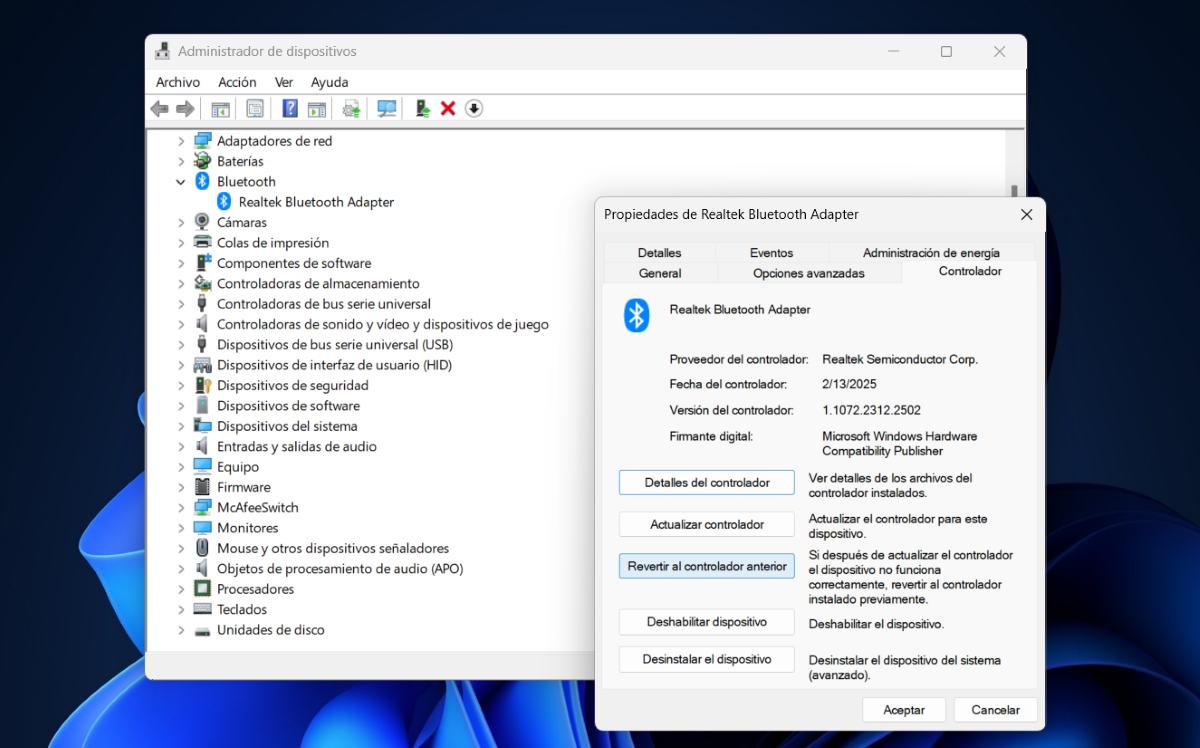
برای عیبیابی مشکلات درایورها پس از نصب آنها، باید از Device Manager استفاده کنید. حال، به خاطر داشته باشید که اگرچه این روش بسیار ساده است، اما برای موفقیت باید هر یک از مراحل را دقیقاً همانطور که در زیر توضیح داده شده است، دنبال کنید. این مراحل دقیق هستند:
- روی آیکون استارت در ویندوز کلیک راست کنید.
- ورودی Device Manager را انتخاب کنید.
- درایور دستگاهی را که باعث ایجاد مشکل برای شما شده است، پیدا کنید. مثلاً بلوتوث.
- برای نمایش گزینههای دستگاه، روی فلش ضربه بزنید.
- حالا روی گزینهای که باز شده کلیک راست کنید.
- Selecciona Propiedades.
- در تب درایور (Driver)، روی گزینهی «Roll Back Driver» کلیک کنید (توجه داشته باشید که نام این گزینه ممکن است بسته به نسخه ویندوزی که استفاده میکنید متفاوت باشد).
- اگر این گزینه فعال است، برای حل مشکل، دستورالعملهای ویندوز را برای بازگشت به درایور قبلی دنبال کنید.
- در نهایت، کامپیوتر خود را مجدداً راهاندازی کنید تا مطمئن شوید تغییراتی که اعمال کردهاید بهینه هستند.
Ten presente que, گاهی اوقات، برگرداندن نصب درایور در ویندوز امکانپذیر نیست.بنابراین گزینه «Roll Back Driver» در دسترس نیست. این میتواند به این دلیل باشد که ۱) درایور فعلی اخیراً نصب شده و نسخه قدیمیتری در دسترس نیست یا ۲) درایور بار اول به درستی نصب نشده است.
همچنین میتوانید درایور را حذف و دوباره نصب کنید.
در صورتی که امکان برگرداندن نصب درایور در ویندوز وجود نداشته باشد، میتوانید دستگاه را حذف نصب و دوباره نصب کنید.. چگونه انجام میشود؟ برای ورود به Device Manager، همان مراحل قبلی را دنبال کنید. پس از پیدا کردن دستگاه، مراحل زیر را دنبال کنید:
- Haz clic en Propiedades.
- سپس، روی برگه کنترلر (Controller) ضربه بزنید.
- حالا به جای کلیک روی Roll Back Driver، گزینه Uninstall Device را انتخاب کنید.
- در نهایت، دستگاه را دوباره نصب کنید تا مطمئن شوید که مشکل برطرف شده است.
- فراموش نکنید که برای اعمال تغییرات، کامپیوتر خود را مجدداً راهاندازی کنید.
یا از ابزار عیبیابی ویندوز استفاده کنید
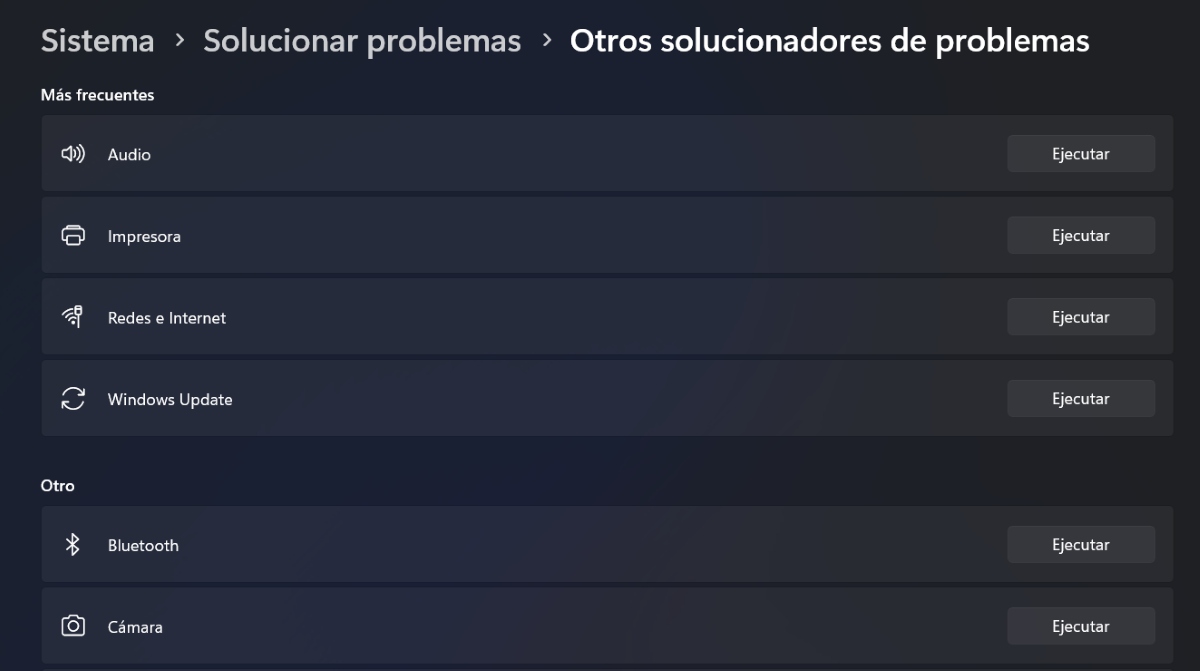
آیا برگرداندن نصب درایور در ویندوز به قبل یا حذف و نصب مجدد آن، مشکل شما را حل نمیکند؟ گزینه دیگری که موجود است، el Solucionador de problemas de Windows. شما میتوانید از این ابزار استفاده کنید تا اجازه دهید خود سیستم عامل به شما کمک کند. چگونه میتوانید از این ویژگی بهره ببرید؟
به تنظیمات ویندوز بروید و بخش سیستم (System) را انتخاب کنید. به محض اینکه آنجا بود، روی گزینه عیبیابی کلیک کنید. در مرحله بعد، روی گزینه Other troubleshooters (سایر عیبیابها) ضربه بزنید. دستگاهی که برای شما مشکل ایجاد میکند، مانند بلوتوث، دوربین، پخش ویدیو و غیره را انتخاب کنید. در نهایت، روی اجرا، دریافت و دنبال کردن دستورالعملها کلیک کنید و تمام.
اگر سعی کنید درایور را از سازنده بهروزرسانی کنید، چه میشود؟
اگر پس از امتحان کردن تمام روشهای فوق، مشکل درایور همچنان ادامه داشت، میتوانید آن را امتحان کنید. actualizar el driver مستقیماً با سازنده دستگاه. برای مثال، اگر مربوط به یک کارت گرافیک باشد، باید مستقیماً به وبسایت آن مراجعه کنید، آخرین نسخه درایور را پیدا کنید و آن را روی رایانه خود نصب کنید.
برای جلوگیری از نیاز به برگرداندن نصب درایور در ویندوز، از Windows Update استفاده کنید.
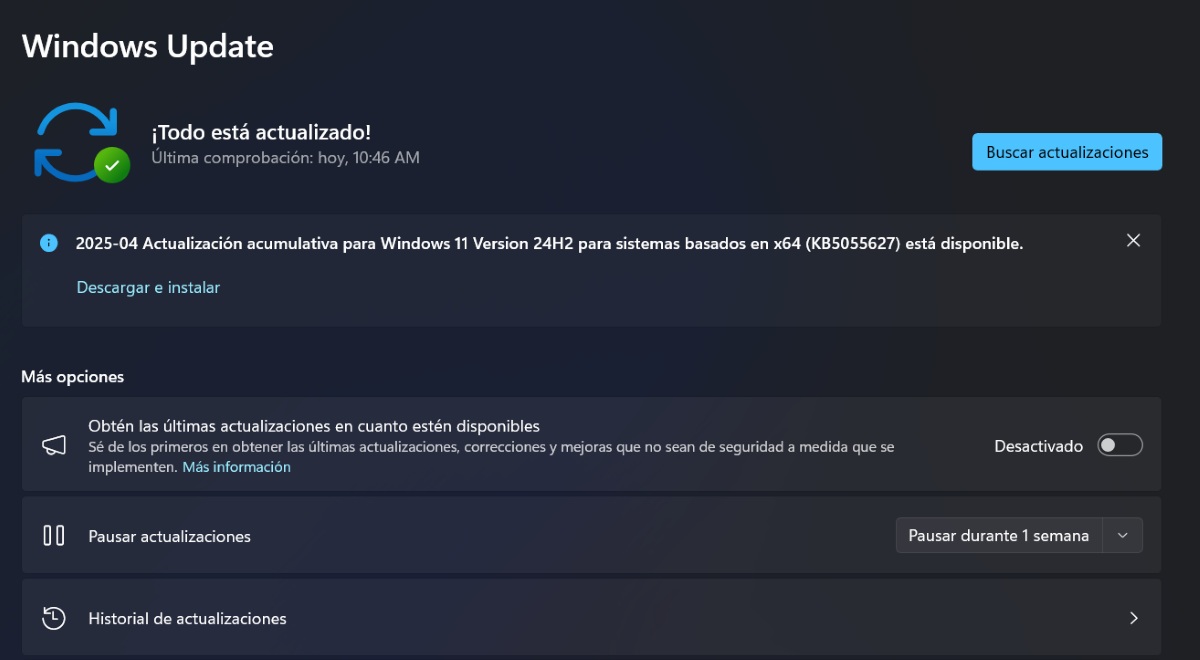
در نهایت، به خاطر داشته باشید که همیشه خوب است که سیستم عامل ویندوز را بهروز نگه دارید تا همه چیز به درستی کار کند. شما میتوانید این کار را از طریق Windows Update انجام دهید، ابزاری که به طور خاص برای بهروزرسانی رایانه شما طراحی شده است. اگر میخواهید از این راهنما برای بررسی حل شدن مشکل درایور خود استفاده کنید، موارد زیر را انجام دهید:
- با فشردن کلیدهای ترکیبی Windows key + I وارد تنظیمات ویندوز شوید.
- حالا گزینهی Windows Update را انتخاب کنید.
- اگر برای دستگاهی که مشکل دارد بهروزرسانی موجود است، لطفاً آن را بهروزرسانی کنید.
- اگر در نگاه اول هیچ بهروزرسانی وجود ندارد، روی گزینههای پیشرفته کلیک کنید.
- در قسمت گزینههای اضافی، روی بهروزرسانیهای اختیاری کلیک کنید.
- در مرحله بعد، بهروزرسانیهایی را که میخواهید انجام دهید، انتخاب کنید. آنها را دانلود و نصب کنید.
- بررسی کنید که آیا مشکل حل شده است یا خیر و تمام.
فراموش نکنید که همیشه مهم است که از بهروزرسانیهای جدیدی که برای رایانه شخصی شما در دسترس قرار میگیرند، مطلع باشید. بسیاری از آنها برای بسیاری از مشکلاتی که هنگام دانلود یا نصب درایورها ایجاد می شوند، راه حل ارائه می دهند. به این ترتیب، ممکن است لازم نباشد نصب درایور را در ویندوز به حالت اولیه برگردانید.، اما با بروزرسانی، میتوان از مشکلات جلوگیری کرد. بعلاوه، اگر ویندوز کامپیوتر خود را بهروز نگه دارید، میتوانید تقریباً بلافاصله از ویژگیهای جدید لذت ببرید.

از سنین جوانی، مجذوب همه چیزهای علمی و فناوری، به خصوص پیشرفتهایی که زندگی ما را آسانتر و لذتبخشتر میکنند، بودهام. من عاشق بهروز ماندن در مورد آخرین اخبار و روندها و به اشتراک گذاشتن تجربیات، نظرات و نکات خود در مورد دستگاهها و گجتهایی هستم که استفاده میکنم. این باعث شد که کمی بیش از پنج سال پیش به یک نویسنده وب تبدیل شوم و عمدتاً روی دستگاههای اندروید و سیستم عاملهای ویندوز تمرکز کنم. من یاد گرفتهام که مفاهیم پیچیده را به زبان ساده توضیح دهم تا خوانندگانم بتوانند به راحتی آنها را درک کنند.