- ویندوز ۱۱ میتواند از خرابی فایلها و مجوزها رنج ببرد و باعث خرابی، صفحه آبی و خطاهای دسترسی یا بهروزرسانی شود.
- ابزارهای SFC، DISM، ICACLS و Secedit به شما امکان میدهند فایلهای سیستمی، تصاویر ویندوز و مجوزهای آسیبدیده را بدون نصب مجدد تعمیر کنید.
- پشتیبانگیری از WinRE، System Restore و رجیستری زمانی که دسکتاپ بوت نمیشود یا مشکل روی راهاندازی سیستم تأثیر میگذارد، بسیار مفید هستند.
- اگر آسیب شدید باشد، تهیه نسخه پشتیبان از دادهها و نصب مجدد ویندوز ۱۱، محیطی پایدار را تضمین میکند.

اگر متوجه شدید که ویندوزتان کند شده، خیلی طول میکشد تا بالا بیاید، یا هر چند دقیقه یک بار صفحه آبی نمایش داده میشود، به احتمال زیاد مشکل از ... است. مجوزها یا فایلهای سیستمی خراب. لازم نیست چیز غیرعادیای را لمس کرده باشید: قطع برق، بهروزرسانی ناموفق یا یک خرابی ساده سیستم میتواند سیستم شما را به هم بریزد. در این مقاله، نحوه تعمیر مجوزهای خراب در ویندوز ۱۱ را توضیح میدهیم.
ما همان رویکردی را که مایکروسافت توصیه کرده و توسط بسیاری از تکنسینها پیشنهاد شده است، دنبال خواهیم کرد: از دستوراتی مانند SFC، DISM یا ICACLS گرفته تا گزینههای بازیابی پیشرفته، از جمله ابزارهای اضافی برای پاکسازی هرچه بیشتر سیستم و رجیستری.
مجوزهای خراب در ویندوز ۱۱ چیست؟
در ویندوز همه چیز با ... کنترل میشود. مجوزها و لیستهای کنترل دسترسی (ACL)اینها قوانینی هستند که تعیین میکنند کدام کاربر میتواند هر فایل و پوشه را بخواند، تغییر دهد یا اجرا کند. وقتی این مجوزها خراب شوند یا به طور تصادفی تغییر کنند، ممکن است به کل درایوها دسترسی نداشته باشید، با خطاهای بهروزرسانی مواجه شوید یا برنامهها از اجرا باز بمانند.
از سوی دیگر، پرونده های خراب اینها فایلهای ضروری ویندوز هستند که آسیب دیدهاند یا به طور نامناسبی تغییر کردهاند. شما همیشه یک خطای واضح نخواهید دید: گاهی اوقات سیستم به سادگی ناپایدار میشود، هنگ میکند، خرابیهای تصادفی رخ میدهد یا "خطای ویندوز" بدنام ظاهر میشود. صفحه آبی مرگ (BSOD).
یک فایل خراب فقط آن فایلی نیست که باز نمیشود، بلکه آن فایلی است که این مانع از عملکرد صحیح برخی از عملکردهای ویندوز میشود.این میتواند یک DLL سیستم، یک جزء راهاندازی، یک فایل رجیستری حیاتی یا هر قطعهای باشد که ویندوز برای بوت شدن و عملکرد عادی به آن نیاز دارد.
شایعترین علل عبارتند از خرابی سختافزار، قطع برق، خطاهای دانلود یا بهروزرسانی این میتواند از تغییرات دستی ضعیف اجرا شده گرفته تا مجوزها، ورودیهای رجیستری یا تنظیمات پیشرفته باشد. حتی بدافزارها میتوانند فایلها یا ACLها را تغییر دهند و سیستم را کاملاً از کار بیندازند.
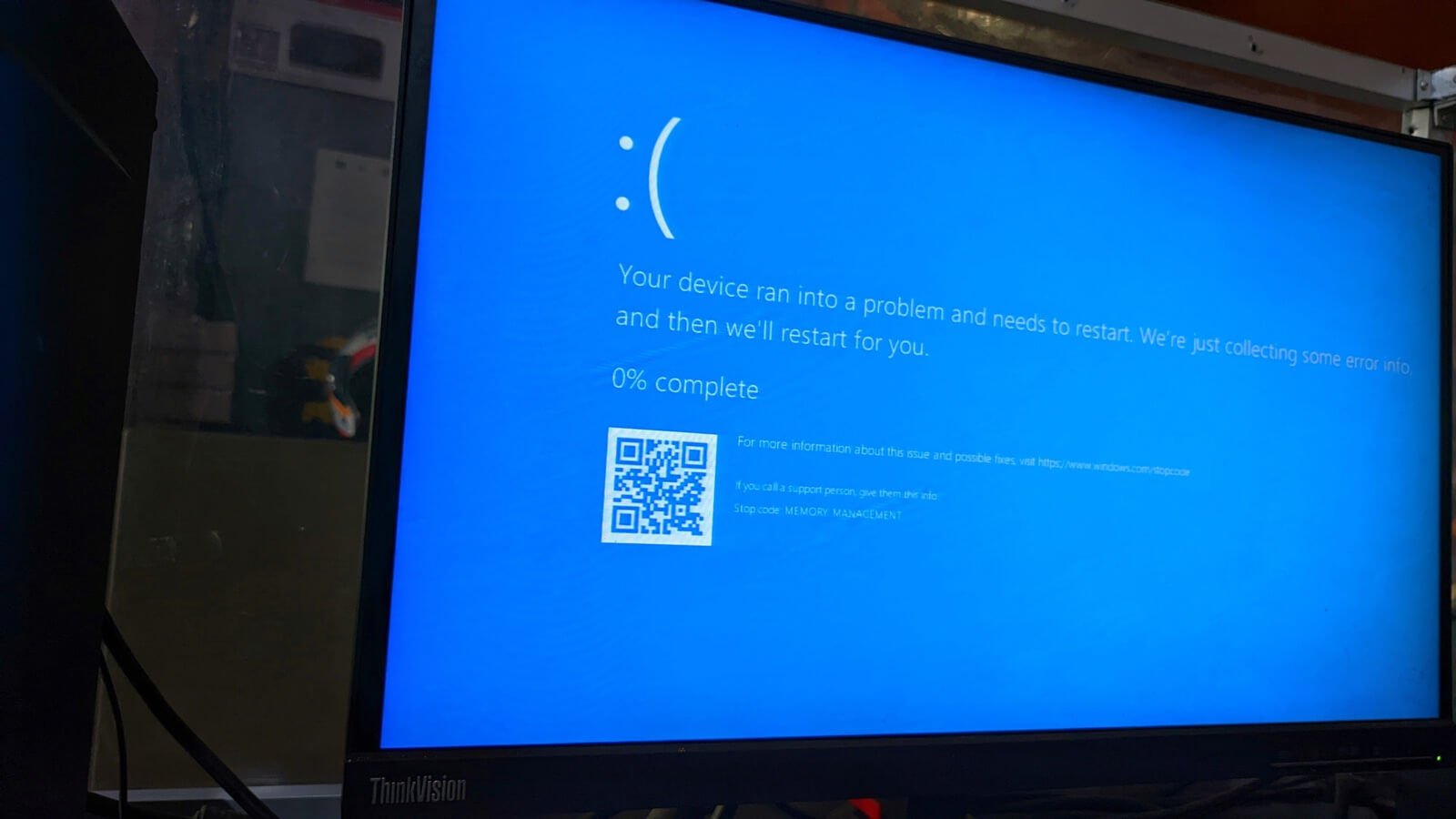
علائم خرابی مجوزها و فایلهای سیستم
قبل از لمس هر چیزی، مهم است که بدانید چگونه آن را شناسایی کنید نشانههایی که نشان میدهد چیزی خراب استبرخی از علائم معمول فایلها یا مجوزهای خراب در ویندوز ۱۱ عبارتند از:
- برنامههایی که خودشان باز یا بسته نمیشوند به محض اینکه آنها را شروع کنید.
- ویژگیهای ویندوز که هنگام فعال شدن باعث میشوند خرابیها یا هنگهای غیرمنتظره.
- پیامهایی که نشان میدهند یک فایل ... «آسیبدیده یا ناخوانا» هنگام تلاش برای باز کردن آن.
- صفحه آبی مرگ (BSOD) با خطاهای مختلف، که اغلب مربوط به اجزای سیستم هستند.
- کامپیوتری که مدت زیادی طول میکشد تا روشن شود، یا برای چند دقیقه روی صفحه سیاه یا لوگوی ویندوز میماند.
- خطاهایی هنگام بهروزرسانی ویندوز، مانند نسخه کلاسیک 0x80070005 (دسترسی رد شد)که معمولاً به دلیل مجوزهای شکسته ایجاد میشود.
- عدم امکان دسترسی به پوشهها یا درایوهای خاص، حتی با حساب کاربری مدیر سیستم.
در موارد شدید، میتواند به نقطهای برسد که دسکتاپ ویندوز حتی بارگذاری نمیشودبازیابی سیستم کار نمیکند و نصب مجدد کامل نیز بدون مشکل انجام نمیشود، زیرا سیستم به شدت آسیب دیده یا مجوزهای ضروری کاملاً اشتباه پیکربندی شدهاند.
ابزارهای داخلی برای تعمیر فایلهای سیستمی خراب
قبل از ورود به تغییرات تهاجمیتر، ویندوز ۱۱ شامل موارد زیر است: ابزارهای تعمیر خودرو این ابزارها میتوانند بسیاری از مشکلات را بدون نیاز به دانش گسترده سیستمی برطرف کنند. دو مورد اصلی SFC و DISM هستند و مکمل یکدیگرند.
استفاده از بررسیکنندهی فایلهای سیستمی (SFC)
بررسیکنندهی فایلهای سیستمی یا جستجوگر فایل سیستم (SFC) این ابزار تمام فایلهای محافظتشده ویندوز را تجزیه و تحلیل میکند و بهطور خودکار فایلهای آسیبدیده یا اصلاحشده را با کپیهای صحیحی که خود سیستم ذخیره میکند، جایگزین میکند.
برای اجرای آن در ویندوز ۱۱، باید یک ... را باز کنید. پنجره خط فرمان یا پاورشل با دسترسی ادمین و دستور مناسب را اجرا کنید. مراحل معادل موارد زیر است:
- منوی استارت را باز کنید و عبارت «CMD» یا «Windows PowerShell» را جستجو کنید.
- کلیک راست کنید و انتخاب کنید "به عنوان مدیر اجرا کنید".
- در کنسول، تایپ کنید sfc / scannow و Enter را فشار دهید.
- منتظر بمانید تا تأیید تمام شود (ممکن است چند دقیقه طول بکشد).
در طول اسکن، SFC صحت فایلها را بررسی میکند و در صورت مشاهدهی آسیب، سعی کنید آنها را درجا اصلاح کنیداگر در پایان پیامی دریافت کردید که نشان میدهد فایلهای خراب پیدا شده اما نتوانسته همه آنها را تعمیر کند، یک ترفند مفید این است که راه اندازی مجدد در حالت ایمن و دوباره همان دستور را اجرا کنید.
از DISM برای تقویت تعمیر استفاده کنید
وقتی SFC نتواند همه چیز را مدیریت کند، وارد عمل میشود DISM (سرویس و مدیریت تصویر استقرار)این ابزار، ایمیج ویندوزی که SFC به عنوان مرجع از آن استفاده میکند را تعمیر میکند. اگر آن ایمیج خراب باشد، SFC نمیتواند فرآیند را تکمیل کند.
عملیات مشابه استشما باید یک خط فرمان (command prompt) را با دسترسی ادمین باز کنید و یک سری دستور را اجرا کنید. رایجترین دستورها برای ویندوز ۱۱ عبارتند از:
- DISM / آنلاین / پاک کردن تصویر / ScanHealth – وضعیت تصویر ویندوز را برای یافتن آسیب اسکن کنید.
- DISM / Online / Cleanup-Image / RestoreHealth – تصویر آسیبدیده را با استفاده از اجزای سالم (محلی یا از طریق Windows Update) تعمیر کنید.
طبیعی است که این فرآیند کمی طول بکشد؛ توصیه میشود بگذارید به ۱۰۰٪ برسد و حتی اگر به نظر میرسد که برای مدتی گیر کرده است، آن را لغو نکنید. پس از اتمام DISM، توصیه میشود به اجرای SFC تا بتوان آن را با یک تصویر تمیز تعمیر کرد.

رفع مجوزهای خراب با ICACLS و Secedit
وقتی مشکل نه فایل فیزیکی، بلکه خود فایل باشد مجوزهای پوشه و درایوویندوز دستورات خاصی را برای تنظیم مجدد ACL ها به حالت پیش فرض ارائه می دهد. این امر به ویژه در صورتی مفید است که مجوزها به صورت دستی تغییر داده شده باشند و اکنون خطاهای دسترسی یا بروزرسانی رخ می دهد.
تنظیم مجدد مجوزها با ICACLS
ICACLS این یک ابزار خط فرمان است که اجازه میدهد مشاهده، تغییر و تنظیم مجدد مجوزها در فایلها و پوشهها. یکی از قدرتمندترین گزینههای آن دقیقاً بازگرداندن ACL های قدیمی پیشفرض است.
برای استفاده از آن در مقیاس عظیمشما معمولاً یک خط فرمان را به عنوان مدیر باز میکنید و دستور زیر را اجرا میکنید:
icacls * /t /q /c /reset
گزینه ها یعنی:
- /t – پیمایش در دایرکتوری فعلی و تمام زیردایرکتوریها.
- /q – پیامهای موفقیت را پنهان میکند و فقط خطاها را نشان میدهد.
- /c – حتی اگر در برخی از فایلها خطایی پیدا کردید، ادامه دهید.
- /تنظیم مجدد - ACL ها را با آنهایی که به طور پیش فرض به ارث برده شده اند جایگزین کنید.
اجرای این نوع دستور میتواند مدت زیادی طول بکشد، مخصوصاً اگر در دایرکتوری با فایلهای زیاد اجرا شود. بهتر است این کار را به آرامی و با دقت انجام دهید. اول از همه، یک نقطه بازیابی ایجاد کنید در صورتی که نتیجه مطابق انتظار نباشد.
تنظیمات امنیتی پیشفرض را با Secedit اعمال کنید
علاوه بر ICACLS، ویندوز دارای ... است. جداییاین ابزار پیکربندی امنیتی فعلی را با یک الگو مقایسه میکند و میتواند آن را دوباره اعمال کند. یک کاربرد معمول آن، بارگذاری پیکربندی امنیتی پیشفرضی است که همراه سیستم ارائه میشود.
برای انجام این کار، از طریق کنسول مدیریتی، شما میتواند دستوری را اجرا کند عنوان:
secedit /configure /cfg %windir%\inf\defltbase.inf /db defltbase.sdb /verbose
این دستور تنظیمات امنیتی پیشفرض را دوباره اعمال میکند در فایل defltbase.inf گنجانده شده است، که به اصلاح بسیاری از عدم تطابقهای مجوز و سیاست کمک میکند. اگر در طول فرآیند هشداری ظاهر شود، معمولاً میتوان آنها را نادیده گرفت، البته تا زمانی که خطاهای بحرانی نباشند.
مهم است که به خاطر داشته باشید که این نوع تنظیمات تأثیر میگذارند کل سیستمبنابراین، دوباره توصیه میشود قبل از راهاندازی آنها، یک نسخه پشتیبان تهیه کرده و یک نقطه بازیابی (restore point) ایجاد کنید.
مجوزهای پوشههای کلیدی را تعمیر کنید (برای مثال C:\Users)
یک مورد بسیار رایج، شکستن مجوزها در پوشههای ضروری مانند ج:\کاربران یا پوشه WindowsApps هنگام تلاش برای حذف فایلهای "محافظتشده" یا تغییر مالک بدون اینکه دقیقاً بدانید چه کاری انجام میدهید. این میتواند شما را از دسترسی به پروفایلهای خودتان محروم کند یا باعث شود دسکتاپ حتی بارگیری نشود. در برخی موارد، این کار کمک میکند. ایجاد حساب کاربری محلی در ویندوز ۱۱.
مایکروسافت معمولاً در این موارد توصیه میکند، مالکیت و ACL های آن پوشه ها را بازیابی کنید استفاده از دستورات در خط فرمان، حتی از محیط بازیابی ویندوز (WinRE) در صورتی که سیستم به طور عادی بوت نشود.
Un الگوی فرمان برای پوشهای مانند C:\Users استفاده میشود که میتواند چیزی شبیه به موارد زیر باشد:
- دستور takeown /f «C:\Users» /r /dy – مالکیت پوشه و زیرپوشههای آن را در دست بگیرید.
- icacls «C:\Users» /اعطای «%USERDOMAIN%\%USERNAME%»:(F) /t - کنترل کامل را به کاربر فعلی اعطا میکند.
- icacls «C:\Users» /reset /t /c /q - ACL ها را به مقادیر پیشفرض ارثی بازنشانی میکند.
این دستورات اجازه میدهند دسترسی اولیه به پوشه را بازیابی کنید و بسیاری از خطاهای ناشی از تغییر مجوزها را بدون درک کامل عواقب آن برطرف کنید. بهتر است این دستورات را از یک جلسه با امتیاز بالا اجرا کنید و اگر دسکتاپ بوت نشد، آنها را از خط فرمان در WinRE اجرا کنید.
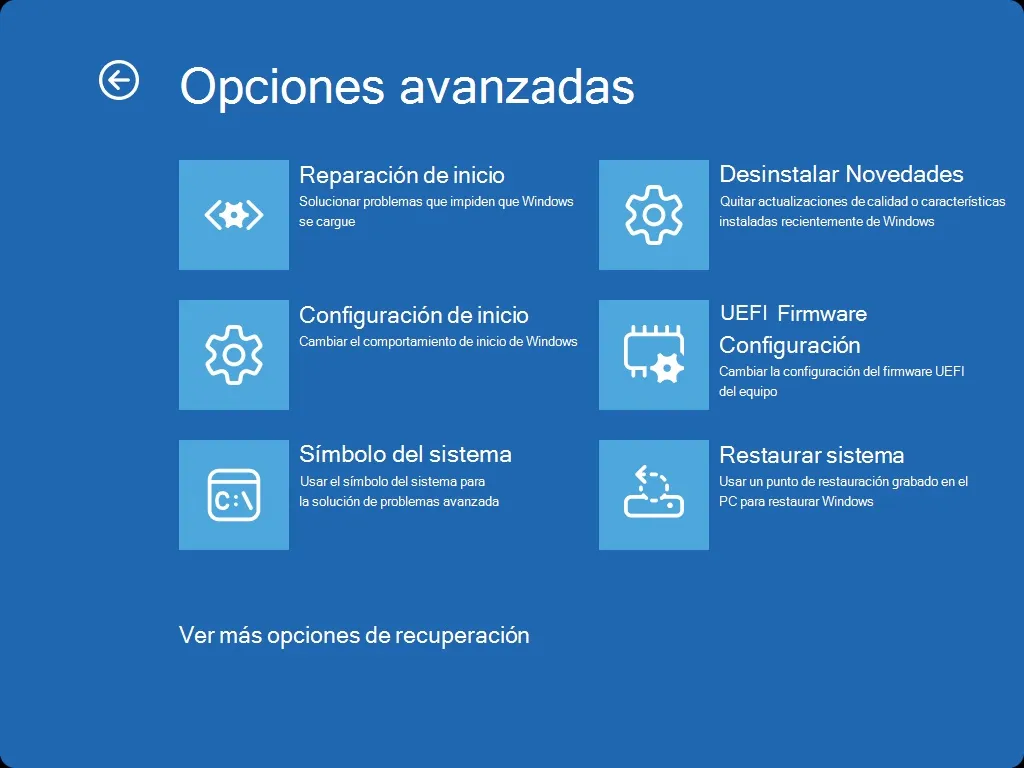
عیبیابی محیط بازیابی ویندوز (WinRE)
وقتی دیگر نمیتوانید به دسکتاپ دسترسی داشته باشید یا سیستم هنگام راهاندازی هنگ میکند، باید از ... استفاده کنید. محیط بازیابی ویندوز (WinRE)، که نوعی "ویندوز کوچک" است که برای تعمیر تاسیسات آسیب دیده طراحی شده است.
برای دسترسی سریع به WinRE از سیستمی که هنوز در حال بوت شدن است، میتوانید کلید [WinRE] را نگه دارید. شیفت در حین کلیک کردن روی روشن/خاموش > راهاندازی مجددهمچنین اگر ویندوز چندین راهاندازی ناموفق متوالی را تشخیص دهد، بهطور خودکار وارد میشود.
در WinRE، در بخش عیبیابی > گزینههای پیشرفتهابزارهایی مانند موارد زیر را خواهید یافت:
- سریع فرمان – برای اجرای SFC، DISM، ICACLS یا دستورات کپی و تعمیر دستی.
- بازگرداندن سیستم – برای بازگشت به نقطه بازیابی قبلی که همه چیز خوب کار میکرد.
- به روزرسانی ها را حذف کنید – برای حذف بهروزرسانی اخیر که ممکن است چیزی را خراب کرده باشد.
- تعمیر راه اندازی - برای تشخیص و اصلاح مشکلات استارت.
اگر حتی WinRE نتواند سیستم را در حالت قابل استفاده قرار دهد، همیشه این گزینه وجود دارد که دادههای مهم را از آنجا کپی کنید (یا با یک درایو USB قابل بوت) و سپس یک تنظیم مجدد کامل یا نصب مجدد انجام دهید.
خطاهای جدی مجوز: وقتی حتی نمیتوانید به C:\ دسترسی داشته باشید
بعضی از کاربران، پس از «سر و کله زدن» با مجوزهای درایوهای مختلف، متوجه میشوند که آنها نمیتوانند به درایو C: خود دسترسی داشته باشند، ویندوز چند دقیقه طول میکشد تا بوت شودبهروزرسانی با خطای 0x80070005 انجام نمیشود و گزینههای تنظیم مجدد کار نمیکنند.
در این موارد شدید، آنها معمولاً با هم ترکیب میشوند. مجوزهای به شدت آسیب دیده در ریشه سیستم، فایلهای سیستمی خراب و مشکلات احتمالی بوتاین استراتژی شامل موارد زیر است:
- ابتدا SFC و DISM را از WinRE امتحان کنید.
- مجوزهای اساسی پوشههای حیاتی را بازنشانی کنید (همانطور که در ICACLS و takeown دیده میشود).
- از طریق گزینههای پیشرفته WinRE، از Startup Repair استفاده کنید.
- اگر هیچکدام از این روشها جواب نداد، دادههای مهم را کپی کنید و نصب مجدد کامل ویندوز را انجام دهید از یک درایو USB.
شایان ذکر است که حتی یک نصب تمیز نیز گاهی اوقات میتواند در صورت خراب بودن رسانه نصب یا وجود نقص سختافزاری، مشکلاتی ایجاد کند. در چنین مواردی، راهحل ایدهآل این است از یک درایو USB یا دیسک دیگر استفاده کنید، درایو مقصد را بررسی کنید و حتی با یک تکنسین مشورت کنید. اگر رفتار غیرطبیعی ادامه یابد.
تعمیر ورودیهای رجیستری خراب در ویندوز ۱۱
رجیستری ویندوز یک پایگاه داده عظیمی که پیکربندی در آن ذخیره میشود سختافزار، نرمافزار، سرویسها و تقریباً هر چیزی که باعث اجرای سیستم میشود. هرگونه ورودی خراب یا متناقض میتواند باعث خرابی، خطاهای عجیب یا کاهش سرعت قابل توجه شود.
آنها به مرور زمان جمع میشوند ورودیهای خالی، بقایای برنامههای حذفشده، کلیدهای یتیم و حتی تغییرات نادرست اینها دستساز هستند. علاوه بر این، این بدافزار میتواند کلیدهای رجیستری را تغییر دهد تا از بارگیری در هنگام راهاندازی یا غیرفعال کردن اجزای امنیتی اطمینان حاصل کند.
علل شایع عناصر ثبت نام شکسته
میان شایعترین دلایل دلایل آسیب دیدن رکورد عبارتند از:
- ویروس و بدافزار که کلیدهای مهم را تغییر داده یا حذف میکنند.
- نصبها یا بهروزرسانیهای ناموفق که فایلها را از بین میبرند قطعات ضبط شده.
- خاموش شدن ناگهانی، قفل شدن سیستم یا قطع برق.
- انباشت ورودیهای ناخواسته یا خراب که آنها سیستم را مسدود میکنند.
- اتصال سختافزاری معیوب یا دستگاههایی که کلیدهای ناقص را به جا میگذارند.
- تغییرات دستی در رکورد بدون اطلاع انجام شده است، که ممکن است اختلال در سرویسهای حیاتی.
برای رفع این مشکلات، فراتر از SFC و DISM (که میتوانند فایلهای سیستمی مربوط به رجیستری را اصلاح کنند)، چندین رویکرد اضافی وجود دارد.
استفاده از SFC برای یافتن و تعمیر فایلهای مربوط به رجیستری
اگرچه SFC رجیستری را به این صورت "پاکسازی" نمیکند، اما این کار را انجام میدهد. فایلهای سیستمی مربوط به عملکرد رجیستری را تعمیر میکندروش کار همان است که قبلاً ذکر شد: اجرا sfc / scannow به عنوان مدیر سیستم و اجازه دهید فایلهای محافظتشده را تجزیه و تحلیل کند.
اگر پس از اجرای SFC همچنان پیامهایی مانند «حفاظت از منابع ویندوز فایلهای فاسدی پیدا کرد اما نتوانست برخی از آنها را تعمیر کند» را مشاهده کردید، میتوانید دوباره امتحان کنید. راه اندازی مجدد یا ورود به حالت ایمنیا مستقیماً به DISM بروید تا تعمیر از طریق تصویر سیستم را تقویت کنید.
فایلهای اضافی سیستم را با Disk Cleanup پاک کنید
برای استفاده در ویندوز ۱۱کافی است که:
- در منوی استارت عبارت «Disk Cleanup» را جستجو کنید.
- واحد مورد نظر برای تحلیل را انتخاب کنید (معمولاً C:).
- انواع فایلهایی را که میخواهید حذف کنید (موقتی، از سطل بازیافت و غیره) انتخاب کنید.
- کلیک کنید "پاکسازی فایلهای سیستم" برای تحلیل عمیقتر.
- با «حذف فایلها» تأیید کنید و دوباره راهاندازی کنید.
اگرچه این مستقیماً رجیستری را ویرایش نمیکند، کاهش حجم فایلهای غیرضروری و اطلاعات زائد که ممکن است با ورودیهای لاگ بیفایده همراه باشد، و به سادهسازی سیستم کمک میکند.
تعمیر راه اندازی ویندوز از طریق گزینه های بازیابی
اگر مشکل ثبت نام آنقدر جدی است که بر راه اندازی تأثیر می گذارد، می توانید از تعمیر راه اندازی از WinRE. این ابزار اجزای لازم برای بوت شدن صحیح ویندوز را تجزیه و تحلیل میکند و تلاش میکند هرگونه خطای شناسایی شده را اصلاح کند.
برای دسترسی:
- باز تنظیمات > سیستم > بازیابی.
- کلیک کنید راه اندازی مجدد در حال حاضر در بخش راهاندازی پیشرفته.
- بازدید عیبیابی > گزینههای پیشرفته > تعمیر راهاندازی.
دستههای ابزار تشخیص و تعمیر خودکار بسیاری از مشکلات بوت به دلیل خرابی آیتمهای رجیستری، سرویسها یا فایلهای سیستمی ایجاد میشوند.
DISM برای تعمیر تصویر زمانی که رجیستری به شدت آسیب دیده است
اگر SFC و ابزارهای خودکار خطاهای مربوط به رجیستری را برطرف نکردند، به یاد داشته باشید که DISM میتواند ایمیج ویندوز را تعمیر کند که بسیاری از این اجزا بر اساس آن بنا شدهاند.
از یک کنسول مدیرمیتوان از دستوراتی مانند موارد زیر استفاده کرد:
- DISM / آنلاین / پاک کردن تصویر / ScanHealth - وضعیت تصویر را اسکن کنید.
- DISM / Online / Cleanup-Image / RestoreHealth – آسیبهای موجود در تصویر سیستم را تعمیر میکند.
پس از اتمام این فرآیندها، معمولاً ایده خوبی است دوباره SFC را اجرا کنید برای جایگزینی یا تعمیر فایلهایی که به آن تصویر وابسته هستند.
بازیابی رجیستری از یک نسخه پشتیبان
مستقیمترین راه برای رفع مشکل رجیستری یک نسخه پشتیبان تهیه کنید این زمانی ایجاد شده است که همه چیز به درستی کار میکرد. به همین دلیل اکیداً توصیه میشود قبل از ایجاد هرگونه تغییر، کل گزارش یا شاخههای بحرانی را صادر کنید.
برای ساختن پشتیبانگیری دستی از لاگ در ویندوز 11:
- مطبوعات پیرو + ر، نوشتن regedit را و بپذیرید.
- به کنترل حساب کاربری (User Account Control) مجوز بدهید.
- در پنل سمت چپ، روی آن کلیک راست کنید تیم و انتخاب صادرات.
- یک نام و مکان برای فایل .reg انتخاب کنید و آن را ذخیره کنید.
اگر بعداً نیاز به بازگشت به حالت قبلینسخه پشتیبان قابل بازیابی است:
- باز regedit را از نو.
- بازدید پرونده> وارد کردن.
- فایل پشتیبان .reg را انتخاب کرده و آن را باز کنید تا مقادیرش اعمال شود.
رجیستری را بازیابی کنید میتواند مشکلات زیادی را به طور همزمان حل کند.با این حال، تنظیمات انجام شده پس از تاریخ پشتیبانگیری را نیز برمیگرداند، بنابراین عاقلانه از آن استفاده کنید.
آنتی ویروس، نرم افزار شخص ثالث و نگهداری اضافی
در بسیاری از موارد، علت خراب شدن فایلها و مجوزها ... حمله بدافزار یا ویروسبنابراین، علاوه بر ابزارهای خود ویندوز، منطقی است که یک اسکن کامل با نرمافزار آنتیویروس معمولی خود یا اگر ندارید، با Windows Defender انجام دهید. کیت امنیتی خودتان را بسازید.
یک تجزیه و تحلیل کامل میتواند تشخیص دهد تهدیدهایی که همچنان فایلها یا کلیدهای رجیستری را تغییر میدهند در حالی که شما سعی میکنید آنها را تعمیر کنید، مانع از آن میشوید که راهحلهای قبلی تأثیر ماندگاری داشته باشند.
علاوه بر این، ابزارهای شخص ثالثی نیز وجود دارند که در این زمینه تخصص دارند بازیابی و تعمیر فایلهای آسیبدیده (عکسها، اسناد، ویدیوها و غیره)، و همچنین بهینهسازی عملکرد دیسک و مدیریت پارتیشنها. برخی از مجموعههای تجاری شامل ویژگیهایی برای بررسی خطاهای پارتیشن، تراز کردن SSDها، انتقال سیستم به دیسک دیگر و به طور کلی تمیز کردن و سازماندهی بهتر فضای ذخیرهسازی هستند.
برای دیسک نیز میتوانید استفاده کنید CHKDSK از خط فرمان (برای مثال، chkdsk E: /f /r /x) برای جستجوی سکتورهای خراب و خطاهای منطقی که ممکن است باعث خرابی مکرر فایل شوند.
چه زمانی از System Restore استفاده کنیم یا ویندوز ۱۱ را دوباره نصب کنیم؟
اگر SFC، DISM، ICACLS، Secedit، تعمیر راهاندازی و سایر منابع را امتحان کردهاید و سیستم هنوز با مشکلات جدی مواجه است، وقت آن رسیده که اقدامات جدیتری مانند موارد زیر را در نظر بگیرید: بازیابی سیستم یا حتی یک نصب مجدد کامل ویندوز 11.
بازیابی سیستم به شما امکان میدهد به حالت قبل برگردید نقطه زمانی قبلی جایی که سیستم به درستی کار میکرد. اگر مشکل پس از نصب یک برنامه، درایور یا بهروزرسانی اخیر شروع شده باشد، ایدهآل است. اگر هنوز بوت میشود، میتوانید آن را از ویندوز یا اگر بوت نمیشود از WinRE اجرا کنید.
اگر هیچ نقطه بازیابی مفیدی وجود نداشته باشد، یا آسیب آنقدر گسترده باشد که سیستم حتی پس از بازیابی ناپایدار باشد، معمولاً سادهترین راه حل این است که از اطلاعات خود نسخه پشتیبان تهیه کنید و ویندوز را از ابتدا نصب کنیددر آن صورت:
- از فایلهای مهم خود نسخه پشتیبان تهیه کنید (با استفاده از درایو USB، هارد اکسترنال یا با اتصال درایو به رایانه دیگر).
- ایجاد یک نصب ویندوز از طریق USB در صورت لزوم از یک کامپیوتر دیگر.
- از طریق آن USB بوت کنید و با حذف یا فرمت کردن پارتیشن سیستم، مراحل نصب ویندوز را دنبال کنید.
این یک اقدام شدید است، اما وقتی مجوزها، رجیستری و فایلهای سیستمی به شدت آسیب دیده باشند، اغلب سریعترین راه برای برای داشتن دوباره محیطی پایدار و پاکتا زمانی که یک کپی از اسناد مهم خود داشته باشید.
با تمام این ابزارها و رویهها، از تعمیر خودکار با SFC و DISM گرفته تا تنظیم مجدد مجوزها با ICACLS، استفاده از WinRE و در صورت لزوم، بازیابی یا نصب مجدد، طیف کاملی از راهحلها را در اختیار دارید. برای بازگرداندن سیستم ویندوز ۱۱ با مجوزها و فایلهای خراب به زندگی بدون وابستگی همیشگی به یک تکنسین خارجی و با شانس موفقیت بالا، اگر مراحل را با آرامش دنبال کنید و قبل از حساسترین تغییرات، پشتیبانگیری کنید.


ویراستار متخصص در مسائل فناوری و اینترنت با بیش از ده سال تجربه در رسانه های مختلف دیجیتال. من به عنوان ویراستار و تولید کننده محتوا برای شرکت های تجارت الکترونیک، ارتباطات، بازاریابی آنلاین و تبلیغات کار کرده ام. من همچنین در وب سایت های اقتصاد، دارایی و سایر بخش ها نوشته ام. کار من نیز علاقه من است. اکنون، از طریق مقالات من در Tecnobits، سعی می کنم تمام اخبار و فرصت های جدیدی را که دنیای فناوری هر روز برای بهبود زندگی مان به ما ارائه می دهد، کشف کنم.