- منبع تغذیه ۵ ولت کامپیوتر اغلب نویز ایجاد میکند؛ برای جلوگیری از این امر، برق و داده را از هم جدا کنید.
- یک هاب تغذیهدار همیشه ۵ ولت را از میزبان ایزوله نمیکند؛ قبل از اتکا به آن، طراحی آن را بررسی کنید.
- کابل Y و ایزولاتورهای USB موثرترین و تکرارپذیرترین راهحلها هستند.
- موارد واقعی تشخیص را تأیید میکنند: قطع 5 ولت از میزبان یا ایزوله کردن گذرگاه، نویز را از بین میبرد.
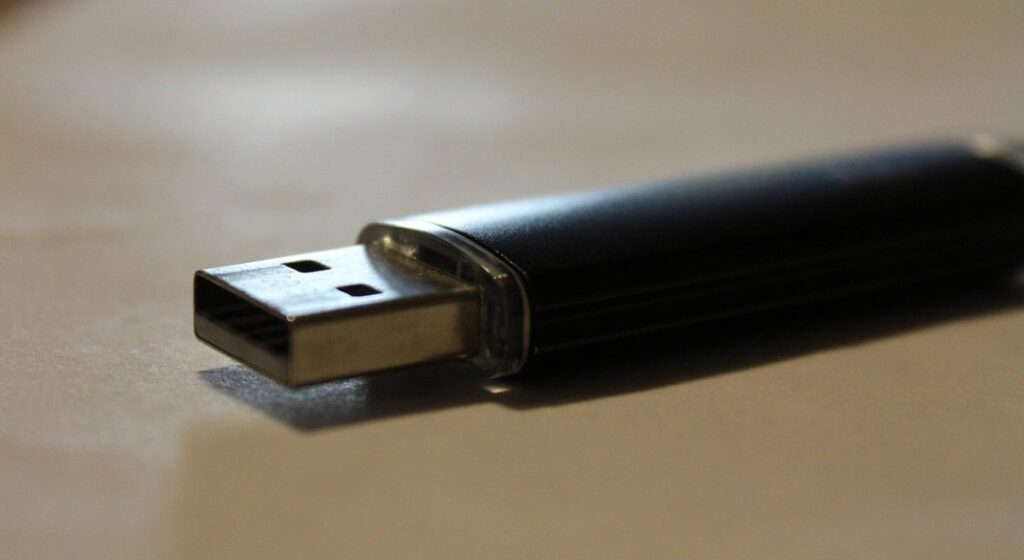
وقتی یک رابط صوتی، سینتیسایزر یا هر دستگاه موسیقی دیگری را از طریق USB به رایانه خود وصل میکنید و شروع به شنیدن صدای وزوز، تقتق یا تداخل میکنید، احساس ناامیدکنندهای دارید. این یک مشکل بسیار رایجتر از آن چیزی است که به نظر میرسد.و بین برندها یا محدودههای فرکانسی تمایزی قائل نمیشود: این اتفاق برای رابطها، کنترلرها، سینتیسایزرها و عملاً هر تجهیزاتی که از طریق USB برق یا داده دریافت میکند، رخ میدهد.
ریشه مشکل تقریباً همیشه در نحوه انتقال همزمان برق و داده از طریق کابل USB نهفته است. در همان سیم، خط 5 ولت (و زمین) با D+ و D- همزیستی دارند.و برق تأمینشده توسط کامپیوتر با در نظر گرفتن صدای با کیفیت بالا طراحی نشده است، بلکه با در نظر گرفتن ماوس، کیبورد، حافظه و سایر لوازم جانبی کممصرف طراحی شده است. به همین دلیل است که صداهای ناشی از فعالیتهای داخلی کامپیوتر (پردازنده، فنها، مبدلهای سوئیچینگ) و سایر دستگاههای متصل به آن به گوش میرسد. در ادامه، همه چیز را در مورد ... یاد خواهیم گرفت. نحوه حذف نویز از رابط صوتی USB.
چرا نویز USB روی تجهیزات صوتی ظاهر میشود؟
درون یک کابل USB استاندارد چهار رسانا وجود دارد: قرمز (5 ولت)، سیاه (زمین)، سفید (داده-) و سبز (داده+). نکته کلیدی این است که خط ۵ ولتی که از کامپیوتر میآید معمولاً «کثیف» است.با نویزهای اضافی ناشی از خود تجهیزات و لوازم جانبی آن. این آلودگی به سیستم صوتی متصل میشود و صداهایی مانند وزوز، هیس یا تداخل ایجاد میکند که گاهی اوقات بسته به بار پردازنده یا حتی سرعت فن متفاوت است.
این پدیده مختص هیچ برند خاصی نیست: دیر یا زود، بسیاری از کاربران آن را تجربه خواهند کرد. نکته واقعاً ناامیدکننده این است که این موضوع تجربه و کیفیت را خراب میکند.به خصوص در محیطهای ضبط، اجرای زنده یا مانیتورینگ بحرانی که در آنها دیگر صدای وزوز قابل قبول نیست.
علاوه بر این، یک عامل تشدیدکننده وجود دارد: بسته به نحوه ارجاع به جرمها، برخی از صداها هنگام لمس قطعات فلزی، سیمها یا حتی کف افزایش مییابند. اگر سیستم متوجه بدن شما شود، میتواند سطح رطوبت را تغییر دهد.چیزی که با فرکانس معمول ۵۰/۶۰ هرتز و هارمونیکهای آن، زمانی که حلقههای زمین یا اختلاف پتانسیل بین تجهیزات وجود دارد، مطابقت دارد.
انگار این کافی نبود، بعضی از کابلها به صورت استاندارد شامل حلقههای فریت هستند و معجزه نمیکنند: فریتها به تداخل فرکانس بالا کمک میکننداما آنها نمیتوانند کار چندانی برای رفع نویز فرکانس پایین ناشی از منبع تغذیه/زمین انجام دهند. بنابراین، اگرچه آنها در این امر نقش دارند، اما به ندرت این موارد را به تنهایی حل میکنند.
چرا یک هاب برقی همیشه مشکل را حل نمیکند؟
یک واکنش رایج، جاگذاری بین لایهها است. یک هاب USB با منبع تغذیه جداگانهمنطقی است که در مورد آن فکر کنیم: اگر هاب برق را «تأمین» کند، شاید صدای کامپیوتر دیگر به گوش نرسد. مشکل این است که بسیاری از هابها، برق میزبان را بایپس میکنند. با بقیهی باس، به طوری که 5 ولت "کثیف" هنوز وجود دارد و نویز ادامه دارد.
آیا این به این معنی است که یک هاب برقی هرگز کار نمیکند؟ لزوماً اینطور نیست. اگر از قبل یکی دارید، امتحانش کنید چون گاهی اوقات مفید است.، اما بهتر است آن را بدیهی ندانید. بسیاری از مدلها منبع تغذیه را از میزبان ایزوله نمیکنند و حتی اگر منبع تغذیه خارجی داشته باشند، مسیری را که نویز میتواند از طریق آن نفوذ کند، قطع نمیکنند.
راهکار کابل Y: جداسازی داده و برق
سادهترین جایگزین، جداسازی فیزیکی برق از داده است، به طوری که کامپیوتر فقط با دستگاه «ارتباط برقرار» کند، اما آن را تغذیه نکند. این کار با یک کابل Y شکل USB مخصوص صدا انجام میشود.با سه کانکتور: یکی به کامپیوتر (داده بدون 5 ولت)، دیگری به منبع تغذیه (PWR) و سومی به رابط/سینتیسایزر شما.
در این کابلها، سیگنالی که به کامپیوتر میرود باید منحصراً D+ و D- (سبز و سفید) را حمل کند و سیم قرمز ۵ ولتی قطع میشود. به برچسبگذاری نگاه کنید: معمولاً «PC» و «PWR» روی آن نشان داده شده است. برای تمایز قائل شدن بین آنچه در هر طرف قرار دارد. همه کانکتورهای نوع Y موجود در بازار مناسب نیستند: بسیاری از آنها برای کاربردهای دیگر طراحی شدهاند و برق را در جایی که نباید باشد متصل نگه میدارند.
اگر Y دارید و متوجه بهبودی نمیشوید، یک آزمایش واضح وجود دارد: سیم قرمز را از قسمتی که به کامپیوتر میرود، ببرید.با حذف آن ۵ ولت از میزبان، مطمئن میشوید که دستگاه از پورت تغذیه نمیشود و در نتیجه آن مسیر نویز از بین میرود. از آنجا، دستگاه را از یک منبع جداگانه تغذیه خواهید کرد.
نحوه ساخت کابل خودتان (DIY) گام به گام
اگر اهل کارهای دستی هستید، میتوانید یک کابل رابط USB نر/ماده را به یک کابل داده بدون برق برای کامپیوتر خود تبدیل کنید و همچنین یک ورودی اضافی برای تزریق ۵ ولت خالص به دستگاه اضافه کنید. مزیت DIY این است که شما کانکتورها و طولها را به دلخواه خود انتخاب میکنید.و شما دقیقاً میدانید چه چیزی متصل است و چه چیزی نیست.
وقتی کابل را باز میکنید، شبکهای از سیمها و یک فویل فلزی میبینید. هر دو به عنوان محافظ عمل میکنند. در داخل، چهار رسانای مهم را خواهید یافت: قرمز (5 ولت)، سیاه (زمین)، سفید (D-) و سبز (D+). این کار شامل «قطع کردن» ولتاژ ۵ ولت در قسمت مربوط به کامپیوتر است.: سیم قرمز آن طرف را وصل نکنید و فقط اجازه دهید دادهها عبور کنند.
برای حفظ سیمکشی معمول خود، بهتر است از یک سیم رابط ارزان قیمت استفاده کنید. با قیچی و نوار عایق کافی استبا دقت پوشش را بردارید، توری و فویل را جدا کنید، سیمها را مشخص کنید و سیم قرمز را از جایی که با آن تماس دارد ببرید. انتهای آن را به خوبی عایقبندی کنید تا چیزی در معرض دید نباشد یا قابل لمس نباشد.
و توده (سیاه)؟ اینجا نکات ظریفی وجود دارد. انتقال داده از طریق USB متعادل است، اما زمین مرجع استدر بسیاری از موارد، بهتر است آن را نگه دارید. اگر حلقه همچنان ادامه دارد یا نویز فروکش نمیکند، میتوانید سعی کنید سیم سیاه را به عنوان "ارتقا به زمین" (شبیه به آنچه در بسیاری از جعبههای DI یافت میشود) به کامپیوتر وصل نکنید. با این حال، مگر اینکه کاملاً ضروری باشد، معمولاً ترجیح داده میشود که زمین مشترک را نگه دارید.
به محض اینکه کامپیوتر دیگر 5 ولت را تأمین نکند، به برق از جایی نیاز خواهد داشت. اینجاست که کانکتور سوم Y وارد عمل میشود.ولتاژهای ۰ و ۵ ولت را از یک منبع تغذیه خارجی به سیمهای سیاه و قرمز قسمتی که به دستگاه منتهی میشود، وصل کنید. میتوانید یک کابل USB را جدا کنید تا کانکتور نری که به منبع تغذیه وصل میشود را به دست آورید و در صورت لزوم آن را وصل/لحیم کنید.
لحیم کاری یا پیچاندن سیم ها؟ لحیم کاری بهتر است، اما اگر در آن مهارت ندارید، یک بستهبندی خوب با یک لایه ضخیم از نوار عایق میتواند شما را از یک موقعیت دشوار نجات دهد. مطمئن شوید که اتصالات محکم هستند، ترجیحاً با عایق حرارتی محافظت میشوند، و اینکه باعث اتصال کوتاه یا تلفات محافظ بحرانی نمیشوند.
کابلهای تجاری و اشتباهات رایج هنگام خرید آنها
برخی از تولیدکنندگان این کابلهای «داده در یک طرف، برق در طرف دیگر» را همراه محصولات خود ارائه میدهند و همچنین گزینههایی در فروشگاهها و بازارها وجود دارد. مانع بزرگ این است که توضیحات اغلب واضح نیستند.و بخش خوبی از Y های موجود در بازار، ولتاژ 5 ولت را روی هر دو بازو حفظ میکنند، زیرا هدف آنها "جمع" جریان است، نه جدا کردن آن.
هنگام خرید، به دنبال مشخصاتی باشید که نشان دهد یک سر، سرِ متصل به میزبان، به برق متصل نیست. اگر میبینید که «میزبان» با برچسب «فقط داده» یا «بدون برق» مشخص شده است، نشانه خوبی است.با این حال، با دقت بررسی کنید، زیرا آنچه فروشنده ارائه میدهد همیشه با آنچه در واقع دریافت میکنید مطابقت ندارد.
یکی دیگر از مشکلات رایج، پیدا کردن محصولی است که در واقع یک هاب است و نه یک کابل. یک هاب، منطق و سازگاری را بین این دو اضافه میکند.: این ممکن است کار کند، اما رابط/سینتیسایزر شما ممکن است از طریق هاب کار نکند و به یک میزبان مستقیم نیاز داشته باشد (به خصوص با بسیاری از دستگاههای صوتی/MIDI). و اگر از یک کانکتور معمولی تلفن همراه در سمت "میزبان" استفاده کند، ممکن است با رایانه شما کار نکند.
ایزولاتور USB: جایگزینی مؤثر با محافظت بیشتر
علاوه بر کابل Y، یک راه حل بسیار موثر وجود دارد: ایزولاتورهای USB. آنها به عنوان یک مانع گالوانیکی بین کامپیوتر و دستگاه عمل میکنند.، مسیر نویز را قطع میکند و در این فرآیند، محافظت در برابر نوسانات برق و سایر خطرات الکتریکی را ارائه میدهد.
سالها گران بودند، اما قیمتها به میزان قابل توجهی کاهش یافته است. مدلهایی از برندهای مختلف وجود دارد؛ یکی از مدلهایی که کاربران توصیه میکنند، مدل Olimex است.، که از حدود ۶۰ یورو به قیمتهای بسیار مقرونبهصرفهتری رسید. اگر ترجیح میدهید از خودتان دست به کار شوید یا به عایقبندی کامل نیاز دارید، یک عایق معمولاً یک انتخاب مطمئن است.
موارد واقعی: آنچه آنها به ما میآموزند و چگونه به تشخیص نزدیک شویم
مثال ۱: یک کارت صدای Focusrite Scarlett 2i2 USB 2.0 که از طریق USB-C به یک لپتاپ Lenovo P-51 متصل شده است. کاربر صدای واضح و واضح ۶۰ هرتز را حس میکند. هنگام لمس سیمها و هنگام قرار دادن پای برهنه روی کف بتنی، قویتر استبا یک زیرپایی لاستیکی، صدا کمتر میشود، اما از بین نمیرود.
آنها قبلاً سیمکشی داخلی گیتار را بررسی کردهاند (هیچ حلقه اتصال به زمین قابل مشاهدهای وجود ندارد)، یک داک 7 در 1 Anker PowerExpand را امتحان کردهاند (بدون کابل برق متصل به زمین)، و از یک iFi iDefender+ استفاده کردهاند، اما نتیجهای نگرفتهاند، آن هم بدون ورودی برق متصل به زمین. پیدا کردن داکهای USB با زمین واقعی در منبع آنها بسیار دشوار است.و این موضوع اثربخشی آن را در این موارد محدود میکند. آنها به دلیل کمبود امکانات لجستیکی، هیچ پریز برق یا لپتاپ دیگری را نیز امتحان نکردهاند.
سرنخهایی که این سناریو نشان میدهد: اگر وقتی سیمها یا زمین را لمس میکنید، صدای وزوز افزایش مییابد، یک مرجع جمعی یا اختلاف پتانسیل «کوتهبینانه» وجود داردیک ایزولاتور USB یا کابل Y که 5 ولت میزبان را قطع میکند (و آن را از یک منبع تمیز و در صورت لزوم، متصل به زمین تغذیه میکند) اغلب تفاوت ایجاد میکند. امتحان کردن یک پریز برق دیگر با یک مدار متفاوت نیز میتواند یک سرنخ باشد، اگرچه این کار همیشه در خانه امکانپذیر نیست.
مثال ۲: یک Behringer Pro 800 که از طریق USB به کامپیوتر متصل شده است، در حالی که صدا از طریق USB به رابط Universal Volt منتقل میشود. به سادگی پورت USB Pro 800 را وصل کنید، نویز در سیستم ظاهر میشودکابلها از قبل حلقههای فریت دارند و اتصال زمین کیس کامپیوتر هم سوزن را تکان نداد.
این مورد با نویز مشترک برق/زمین «کلاسیک» هنگام اضافه کردن مطابقت دارد. روش توصیه شده، ایزوله کردن 5 ولت از میزبان به Pro 800 است. با یک Y فقط داده به کامپیوتر به علاوه یک منبع تغذیه جداگانه، یا مستقیماً قرار دادن یک ایزولاتور USB. فریتها در برابر نویز ۵۰/۶۰ هرتز کمک کمی میکنند؛ و اگر مسیر نویز خود گذرگاه USB باشد، اتصال زمین کیس کامپیوتر همیشه مشکل را حل نمیکند.
چک لیست اقدامات عملی (از کمترین تا بیشترین مزاحمت)

قبل از اینکه به سراغ DIY بروید، یک ترتیب منطقی برای آزمایش وجود دارد. ایده این است که علت را با کمترین تلاش ممکن جدا کنید. و تنها اگر نتیجه نداد، به سراغ راهحلهای «جراحی»تر بروید.
- اگر از قبل یک هاب برقی دارید، با توجه به محدودیتهای آن، آن را امتحان کنید. اگر هاب، ولتاژ ۵ ولت را از میزبان ایزوله نکند، ممکن است کمکی نکند.اما گاهی اوقات نویز را کاهش میدهد.
- اگر دستگاه USB از نوع «مدافع» یا «فیلتر» دارید، فقط از آن با یک منبع تغذیه خارجی که به ورودی برق آن متصل است، استفاده کنید. بدون زمین واقعی، تأثیر آن ممکن است حاشیهای باشد..
- پورتها و کابلها را تعویض کنید. بعضی از پورتها نسبت به بقیه «پر سر و صداتر» هستندو یک کابل با محافظ ضعیف همه چیز را بدتر میکند.
- در صورت امکان، پریز برق یا چندراهی برق دیگری را امتحان کنید. مدارهای مختلف ممکن است اختلاف پتانسیل کمتری داشته باشند بین سرزمینها.
- اگر تجهیزات صوتی/MIDI شما از هابها پشتیبانی نمیکنند، از آنها اجتناب کنید. دستگاههایی وجود دارند که به میزبان مستقیم نیاز دارند. و با واسطهها شکست میخورند.
- کابل Y صحیح را وصل کنید: داده را بدون ۵ ولت به کامپیوتر و برق خارجی را به دستگاه وصل کنید. این موثرترین راه حل از نظر تکرارپذیری است بدون ورود به ایزولاسیون گالوانیک.
- وقتی میخواهید نویز را از همان ابتدا از بین ببرید، یک ایزولاتور USB را در نظر بگیرید. همچنین محافظت در برابر نوسانات برق را نیز اضافه میکند..
جزئیات فنی که تفاوت را ایجاد میکنند
هنگام تزریق انرژی خارجی، از یک منبع پایدار و با کیفیت استفاده کنید. شارژرهای موبایل مناسب معمولاً کافی هستند.اما اگر از برندهای معتبر با فیلترینگ خوب باشند، بهتر است. اگرچه به یک منبع صوتی «عاشق صدا»ی خاص نیاز ندارید، اما مهم است که نویز بیشتری نسبت به نویز حذف شده ایجاد نکند.
وقتی سیم قرمز Y دستساز خودتان را میبرید، محافظ و پوشش محافظ را رعایت کنید. سعی کنید دوباره توری و ورق را روی اتصالات بپوشانید.و بخشهای «هوای آزاد» را خیلی طولانی نکنید. سطح کمتر در معرض دید به معنای تداخل کمتر است.
اگر میخواهید با «ارتفاع زمین» روی سیم سیاه به سمت کامپیوتر آزمایش کنید، این کار را با احتیاط انجام دهید. در برخی تنظیمات، حذف زمین مشترک میتواند صدای وزوز را تثبیت کند.اما در برخی دیگر، ارجاعات را از بین میبرد و باعث از دست رفتن ارتباطات میشود. حفظ جرم را در اولویت قرار دهید، مگر اینکه شواهد موجهی ارائه شود.
برچسبهای هر Y که میخرید را با دقت بررسی کنید. فقط به این دلیل که روی یک سر آن نوشته شده «PWR» تضمین نمیکند که سر دیگر «PC» بدون ۵ ولت باشد.به دنبال نشانههای صریح «فقط داده»، «بدون برق» یا موارد مشابه باشید؛ اگر اینطور نبود، فرض کنید که ولتاژ 5 ولت هنوز وجود دارد.
اشتباهات رایج و نحوه اجتناب از آنها
با این باور که همه فریتها وزوز ۵۰/۶۰ هرتز را برطرف میکنند. خیر: فریتها برای فرکانس بالا هستنددر برابر RF مفید، در برابر نویز برق شهری و حلقههای زمین بیاثر است.
اولین کابل Y شکل را بخرید و فرض کنید که برق را جدا میکند. بسیاری از Y ها طوری طراحی شدهاند که جریان دو پورت را جمع کنند.، نه اینکه برق میزبان را قطع کند. برگههای اطلاعات را بررسی کنید یا از مولتیمتر استفاده کنید.
فرض کنید که یک هاب «تغذیهشده» ولتاژ ۵ ولت را ایزوله میکند. بیشتر آنها برق میزبان را دور میزنندفقط چند مدل یا پیکربندی خاص واقعاً مناسب هستند.
وقتی تجهیزات نیاز به میزبانی مستقیم دارند، از هاب استفاده کنید. با برخی از دستگاههای صوتی/MIDI، هاب ناسازگاری ایجاد میکند و راه حل نیست.
رد کردن هرگونه لوازم جانبی به دلیل اینکه "هیچ کاری انجام نداده" بدون اینکه به درستی آن را تغذیه/زمین کنید. اگر یک فیلتر/دیفندر نیاز به ورودی برق زمینی داشته باشد و اگر به او اجازه این کار را ندهی، قدرت مانورش به شدت کاهش مییابد.
نشانههایی که نشان میدهد در مسیر درست هستید
اگر پس از قطع ۵ ولت کامپیوتر و وصل کردن آن به منبع خارجی، نویز به طرز چشمگیری کاهش یافت، شما علت اصلی را شناسایی کردهاید. وقتی صدای وزوز هنگام لمس سیمها یا زمین تغییر میکند و سپس با Y یا ایزولاتور از بین میرودمعمولاً تأیید میشود که مسیر نویز، برق/اتصال به زمین USB بوده است.
اگر بتوانید بدون دست زدن به چیز دیگری با یک ایزولاتور USB، سیستم را بیصدا کنید، باز هم کار را درست انجام دادهاید. این دستگاهها وقتی مشکل از مرجع زمین باشد، بسیار خوب عمل میکنند. یا کوپلینگها با باس.
اگر یک هاب برقی هیچ تغییری ایجاد نکرد یا اوضاع را بدتر کرد، تعجب نکنید. این ابزار ایدهآلی برای قطع کردن ۵ ولت از میزبان نیست.به همین دلیل است که کابل Y و ایزولاتور برجسته هستند.
سوالات متداول مختصر
آیا هر شارژر تلفن همراهی میتواند ترمینال Y را تغذیه کند؟ به طور کلی، بله، اگر 5 ولت پایدار و میلی آمپر کافی ارائه دهد. یک برند معتبر با فیلتراسیون خوب بهتر است تا دوباره سر و صدا ایجاد نشود.
آیا میتوانم از آداپتور Y خریداری شده برای انتقال داده استفاده کنم اگر دستگاه من از برق USB نیز استفاده میکند؟ بله، تا زمانی که 5 ولت را از طریق کانکتور PWR وارد کنید. بدون آن قدرت اضافی، دستگاه ممکن است روشن نشود. یا قطع ارتباط کنید.
چگونه تشخیص دهم که کدام فرآیند مانع از خارج کردن درایو USB "در حال استفاده" میشود، حتی اگر هیچ چیزی باز نباشد؟ ما همه چیز را در این لینک به شما میگوییم.
آیا یک Y که جریان دو پورت را «جمع» میکند، فایدهای دارد؟ برای این کار مناسب نیست. آن Y ها آمپر بیشتری میدهند، اما 5 ولت را از میزبان قطع نمیکنند.، که دقیقاً همان چیزی است که باید از آن اجتناب کنید.
آیا ایزولاتور USB خطرناک است؟ مدلهای خوب ایمن هستند و شامل محافظ ولتاژ میباشند. مشخصات و محدودیت جریان را بررسی کنید تا مطمئن شوید که تجهیزات شما را پوشش میدهد.
اگر بعد از همه این کارها هنوز نویز دارم چه؟ بررسی کنید که هیچ مسیر اتصال به زمین دیگری برای صدای آنالوگ (جک، XLR و غیره) وجود نداشته باشد. گاهی اوقات حلقه در اتصالات آنالوگ استنه فقط روی USB. جعبههای DI با قابلیت اتصال به زمین میتوانند در آن زمینهها مفید باشند.
اگر تا اینجا آمده باشید، میدانید که چرا نویز وارد تجهیزات صوتی USB میشود، چرا هاب برقی چارهی همه چیز نیست، و چگونه میتوان «برق» را از «داده» با کابل Y جدا کرد یا آن را با یک ایزولاتور USB به طور کلی از بین برد. قابهای Focusrite Scarlett 2i2 روی Lenovo P-51 و Behringer Pro 800 با مبدل ولتاژ جهانی مشکل را به طور کامل نشان دهید و تأیید کنید که قطع کردن 5 ولت میزبان یا ایزوله کردن گذرگاه، اقداماتی هستند که واقعاً بازی را تغییر میدهند.

از کودکی علاقه زیادی به فناوری داشت. من عاشق به روز بودن در این بخش و مهمتر از همه، برقراری ارتباط با آن هستم. به همین دلیل است که من سالهاست که به ارتباطات در وبسایتهای فناوری و بازیهای ویدیویی اختصاص دادهام. میتوانید در مورد Android، Windows، MacOS، iOS، Nintendo یا هر موضوع مرتبط دیگری که به ذهنم میآید بنویسم.