
کشف کنید cómo instalar Copilot en Office 365 و بهره وری خود را با هوش مصنوعی افزایش دهید. این مراحل را دنبال کنید تا آن را در حساب خود فعال کنید. ما قصد داریم همه چیز را گام به گام به شما بگوییم تا بدانید چیست، چگونه آن را نصب کنید، همچنین به شما خواهیم گفت که چگونه از آن برای اتمام با چند بخش استفاده کنید که در آن در مورد خطاها و راه حل ها در Copilot و چند نکته برای Copilot 365 صحبت می کنیم.
اگر به دنبال نصب Copilot در آفیس 365 هستید، در این مقاله راهنمای کاملی در مورد نصب، پیکربندی و استفاده از آن برای استفاده حداکثری از آن خواهید یافت. این ابزار مجهز به هوش مصنوعی است. آیا می خواهید در مورد هوش مصنوعی بیشتر بدانید؟ در اینجا ما با مقاله در ادامه می دهیم Tecnobits!
Copilot در Office 365 چیست؟
Copilot یک ویژگی هوش مصنوعی است که در Microsoft Office 365 تعبیه شده است که به کاربران کمک می کند کارهای روزانه خود را در Word، Excel، PowerPoint و سایر برنامه های این مجموعه ساده کنند. به لطف توانایی آن در تولید متون، خلاصه سازی اسناد، تجزیه و تحلیل داده ها و ارائه پیشنهادات هوشمندانه، به ابزاری ضروری برای بهبود بهره وری تبدیل شده است. همچنین شما را قادر می سازد تا فرآیندهای تکراری را خودکار کنید، ایجاد گزارش ها، تولید گرافیک و بهینه سازی محتوا را تنها در چند ثانیه تسهیل می کند.
اکنون که می دانید چیست، بیایید به نحوه نصب Copilot در آفیس 365 برویم. اما ابتدا، می خواهیم یک آموزش یا راهنمایی در مورد آن برای شما بگذاریم. نحوه استفاده از Copilot در Word: راهنمای کامل.
الزامات نصب Copilot در Office 365
قبل از نصب Copilot، مهم است که اطمینان حاصل کنید که شرایط زیر را دارید:
- اشتراک فعال مایکروسافت 365 در نسخه های تجاری یا آموزشی آن داشته باشید.
- یک حساب مدیر برای فعال کردن ویژگی های پیشرفته داشته باشید.
- یک اتصال اینترنتی پایدار برای نصب و همگام سازی داشته باشید.
- مطمئن شوید که سیستم عامل و برنامه های Office شما به روز هستند.
- بررسی کنید که نسخه آفیس شما با Copilot سازگار است، زیرا ممکن است برخی از نسخه های قدیمی از این ابزار پشتیبانی نکنند.
مراحل نصب Copilot در آفیس 365

- به پورتال Microsoft 365 دسترسی پیدا کنید
برای شروع نصب، از مرورگر خود وارد حساب Microsoft 365 خود شوید:
- رفتن به "portal.office.com«
- اطلاعات کاربری خود را وارد کرده و به حساب کاربری خود دسترسی پیدا کنید.
- Copilot را از مرکز مدیریت فعال کنید
اگر مدیر حساب هستید، این مراحل را دنبال کنید:
- در نوار کناری، «مرکز مدیریت» را انتخاب کنید.
- به بخش «تنظیمات» بروید و روی «برنامهها» کلیک کنید.
- "Copilot" را جستجو کنید و "Enable" را انتخاب کنید.
- فعال سازی را تایید کنید و تغییرات را ذخیره کنید.
- مطمئن شوید که مجوزهای مناسب را برای هر کاربر در سازمان تنظیم کنید.
- آخرین به روز رسانی های آفیس را دانلود کنید
برای اطمینان از اینکه Copilot به درستی کار می کند، برنامه های Office خود را به روز کنید:
- هر برنامه آفیس (Word، Excel، PowerPoint) را باز کنید.
- به «فایل» > «حساب» بروید.
- روی گزینه Update Options کلیک کنید و گزینه Update Now را انتخاب کنید.
- Espera a que finalice el proceso.
- برنامه های آفیس خود را مجددا راه اندازی کنید تا تغییرات به درستی اعمال شود.
- در دسترس بودن Copilot را در آفیس بررسی کنید
پس از فعال شدن و به روز رسانی، بررسی کنید که Copilot در دسترس است:
- Word یا Excel را باز کنید.
- به دنبال نماد Copilot در نوار ابزار بگردید.
- اگر ظاهر شد به این معنی است که نصب با موفقیت انجام شده است و اکنون می توانید از آن استفاده کنید.
اگر Copilot ظاهر نشد، برنامه را ببندید و دوباره باز کنید یا تنظیمات را بررسی کنید تا ببینید آیا این گزینه فعال است یا خیر. در این مرحله، هنگامی که می دانید چگونه Copilot را در Office 365 نصب کنید، بیایید به نحوه استفاده از Copilot برویم.
نحوه استفاده از Copilot در Office 365
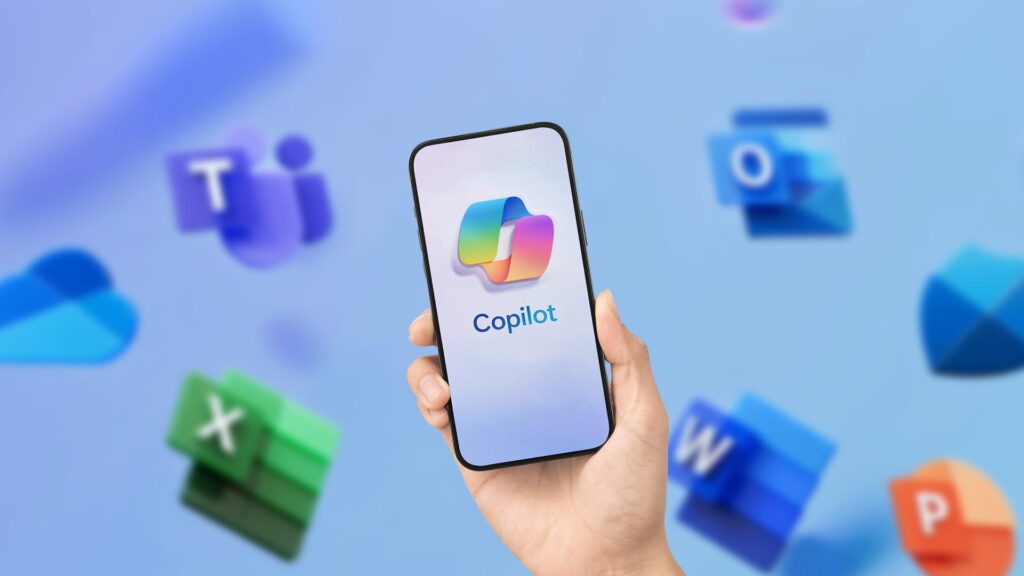
پس از نصب Copilot، می توانید از ویژگی های آن در برنامه های مختلف لذت ببرید:
- En Word: خلاصه تولید کنید، اسناد بنویسید و متون را کارآمدتر ویرایش کنید. همچنین می تواند به بهبود ساختار محتوا و اصلاح اشتباهات گرامری کمک کند.
- En Excel: تجزیه و تحلیل داده ها، ایجاد نمودارها و خودکارسازی محاسبات پیچیده. این به شما امکان می دهد الگوها را شناسایی کنید و بر اساس داده های تاریخی پیش بینی کنید.
- En PowerPoint: طراحی اسلایدهای جذاب و بهبود ارائه محتوا با طرحبندی و ساختار هوشمند.
- En Outlook: نوشتن ایمیل خود را بهینه کنید و صندوق ورودی خود را بهتر سازماندهی کنید. میتوانید پاسخها را پیشنهاد دهید و ایمیلها را بهطور خودکار زمانبندی کنید.
- در تیم ها: ارتباطات داخلی در جلسات را از طریق جمع بندی خودکار و رونویسی بلادرنگ تسهیل می کند.
Solución de problemas comunes
اگر نمی توانید Copilot را در Office 365 فعال کنید، این راه حل ها را امتحان کنید:
- Verifica tu suscripción: Copilot فقط در نسخه های خاصی از Microsoft 365 موجود است.
- Revisa la configuración de permisos: مدیر باید این ویژگی را برای کاربران فعال کند.
- نرمافزار را بهروزرسانی کنید: مطمئن شوید که آخرین نسخه آفیس را نصب کرده اید.
- Comprueba la compatibilidad del sistema: الزامات فنی را در وب سایت رسمی مایکروسافت بررسی کنید.
- کامپیوتر خود را مجدداً راه اندازی کنید: در برخی موارد، راه اندازی مجدد ممکن است مشکلات فعال سازی را برطرف کند.
وضعیت سرویس را در Microsoft 365 بررسی کنید: گاهی اوقات سرورها ممکن است مشکلات موقتی داشته باشند. و اکنون که تقریباً به پایان رسیدهایم، نمیخواهیم این مقاله در مورد نحوه نصب Copilot در Office 365 را بدون نکات نهایی برای بهبود تجربه خود با هوش مصنوعی مایکروسافت رها کنید.
نکاتی برای استفاده حداکثری از Copilot

- Usa comandos específicos: هرچه دستورالعملهایی که Copilot ارائه میدهید دقیقتر باشد، نتایج بهتری حاصل میشود.
- Personaliza las configuraciones: گزینه ها را برای تطبیق ابزار با نیازهای خود تنظیم کنید.
- Explora todas las funciones:هر اپلیکیشن آفیس راه های مختلفی برای بهره گیری از هوش مصنوعی ارائه می دهد.
- Capacita a tu equipo: اگر از Copilot در یک محیط تجاری استفاده می کنید، مطمئن شوید که کارمندان می دانند چگونه برای بهبود بهره وری کار می کند.
- بهروز بمانید: مایکروسافت دائماً بهبودهایی را منتشر میکند، بنابراین توصیه میشود موارد جدید را بررسی کنید و از بهروزرسانیها استفاده کنید.
حالا که می دانید جنحوه نصب Copilot در آفیس 365، می توانید گردش کار خود را بهینه کنید و از تمام مزایایی که این ابزار ارائه می دهد استفاده کنید. با دنبال کردن این مراحل، تنها در چند دقیقه Copilot را فعال میکنید و بهرهوری خود را در برنامههای مایکروسافت 365 بهبود میبخشید، علاوه بر این، با دانستن عملکردهای پیشرفته آن و بهکارگیری شیوههای خوب، میتوانید بیشترین بهره را از آن در کارهای روزمره خود ببرید.
Esperamos que este artículo sobre cنحوه نصب Copilot در Office 365 برای شما مفید بوده است، اما به یاد داشته باشید، در Tecnobits ما هزاران آموزش در مورد محاسبات، هوش مصنوعی، بازی های ویدیویی و موارد دیگر مرتبط با فناوری داریم. فقط قدم بزنید و هزار ترفند پیدا می کنید. شما را در مقاله بعدی می بینیم Tecnobits!

از کودکی علاقه زیادی به فناوری داشت. من عاشق به روز بودن در این بخش و مهمتر از همه، برقراری ارتباط با آن هستم. به همین دلیل است که من سالهاست که به ارتباطات در وبسایتهای فناوری و بازیهای ویدیویی اختصاص دادهام. میتوانید در مورد Android، Windows، MacOS، iOS، Nintendo یا هر موضوع مرتبط دیگری که به ذهنم میآید بنویسم.