- سازگاری دقیق بین ویندوز، درایور NVIDIA، Toolkit و Visual Studio کلید جلوگیری از خطا است.
- با استفاده از nvcc، deviceQuery و bandwidthTest تأیید کنید که GPU و runtime به درستی با هم ارتباط برقرار میکنند.
- گزینههای نصب انعطافپذیر: نصاب کلاسیک، Conda، pip و WSL با شتابدهنده.
نصب CUDA روی ویندوز اگر بدانید از کجا شروع کنید و در هر مرحله چه چیزهایی را بررسی کنید، لازم نیست سردرد بگیرید. در این مقاله شما را به صورت عملی راهنمایی خواهم کردبا تمام ظرافتهای سازگاری، نصب، تأیید و عیبیابی رایج، برای اطمینان از اینکه این ابزار در اولین بار به طور کامل روی رایانه شما کار میکند.
علاوه بر پوشش نصب کلاسیک Toolkit در ویندوز، نحوه استفاده از CUDA با WSL، نصب آن با Conda یا pip، کامپایل مثالها با Visual Studio و درک مدلهای مختلف درایور NVIDIA در ویندوز را نیز خواهید دید. اطلاعات یکپارچه و بهروز است. بر اساس راهنماهای رسمی و سناریوهای واقعی که ممکن است برای شما اتفاق بیفتد، مانند لپتاپی با پردازنده گرافیکی هیبریدی AMD iGPU + NVIDIA dGPU.
CUDA چیست و چه امکاناتی در ویندوز ارائه میدهد؟
CUDA این پلتفرم و مدل برنامهنویسی موازی NVIDIA است که امکان سرعت بخشیدن به برنامهها با پردازنده گرافیکیاز هوش مصنوعی و علوم داده گرفته تا شبیهسازیها و پردازش تصویر. در سطح عملی، نصب جعبه ابزار CUDA روی ویندوز، کامپایلر nvcc، محیط اجرا، کتابخانههایی مانند cuBLAS، cuFFT، cuRAND و cuSOLVER، ابزارهای اشکالزدایی و پروفایلبندی و مثالهای آماده کامپایل را در اختیار شما قرار میدهد.
طراحی CUDA ترکیب CPU و GPU را در یک برنامه آسان میکند: قطعات سریالها در پردازنده و بخشهای موازی روی پردازنده گرافیکی (GPU)، که صدها یا هزاران رشته (thread) را به صورت موازی اجرا میکنند. به لطف حافظه مشترک روی تراشه و کتابخانههای بهینه شده، جهش عملکرد معمولاً تحت بارهای شدید قابل توجه است.
سازگاری سیستم و کامپایلر در ویندوز
قبل از استفاده از نصب کننده، توصیه میشود سازگاری را بررسی کنید. ویندوز سازگار نسخههای اخیر این مجموعه ابزار عبارتند از: ویندوز ۱۱ نسخههای ۲۴H2، ۲۳H2 و ۲۲H2-SV2؛ ویندوز ۱۰ نسخههای ۲۲H2؛ و ویندوز سرور ۲۰۲۲ و ۲۰۲۵.
در کامپایلرها، پشتیبانی معمول شامل موارد زیر است MSVC 193x با ویژوال استودیو 2022 17.x و MSVC 192x با Visual Studio 2019 16.x، با گویشهای C++11، C++14، C++17 و C++20 (بسته به نسخه). Visual Studio 2015 در CUDA 11.1 منسوخ شد؛ VS 2017 در 12.5 منسوخ و در 13.0 حذف شد. ماتریس دقیق نسخه خود را بررسی کنید برای جلوگیری از ترس.
نکته مهم برای پروژههای قدیمی: با شروع از CUDA 12.0، کامپایل ۳۲ بیتی حذف شده است و اجرای فایلهای باینری ۳۲ بیتی x86 در سیستمهای x64 به ... محدود شده است. درایور، کوارت و ریاضی روی پردازندههای گرافیکی GeForce تا معماری Ada؛ هاپر دیگر از ۳۲ بیت پشتیبانی نمیکند.
انتخاب و نصب Toolkit روی ویندوز
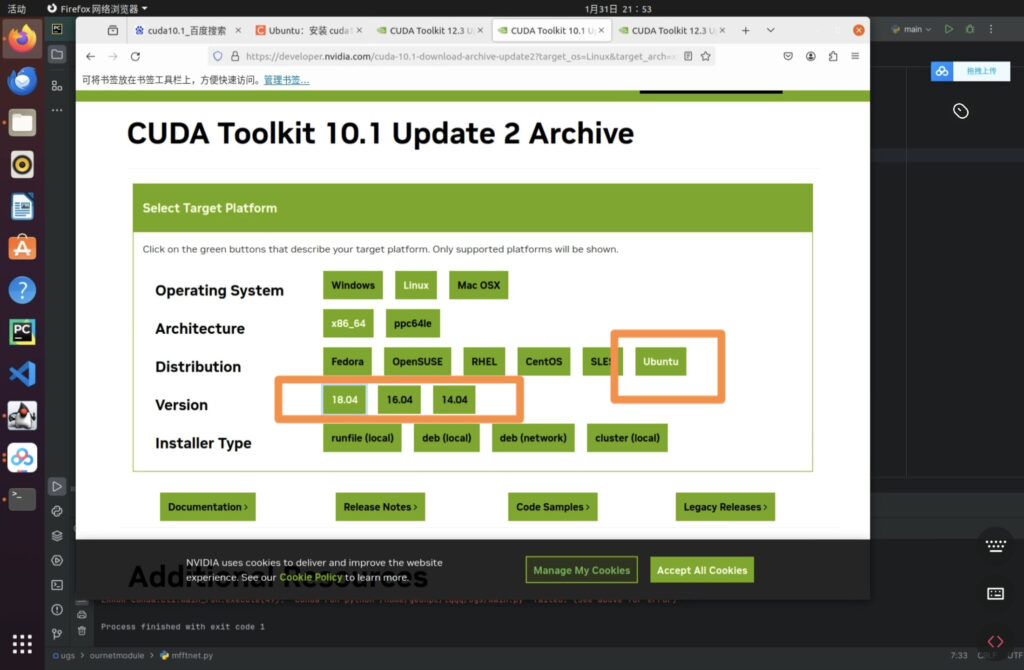
فایل نصب را از وبسایت رسمی NVIDIA CUDA دانلود کنید. شما میتوانید Network Installer را انتخاب کنید (دانلود حداقلی که برای بقیه از اینترنت استفاده میکند) یا نصبکننده کامل (همه در یک بسته واحد، مفید برای ماشینهای بدون شبکه یا استقرارهای سازمانی). پس از دانلود، برای رد هرگونه خرابی، یکپارچگی را با مجموع کنترلی (مثلاً MD5) تأیید کنید.
نصبکننده گرافیکی را اجرا کنید و مراحل روی صفحه را دنبال کنید. یادداشتهای انتشار نسخه خود را مطالعه کنید زیرا جزئیات تغییرات، سازگاریهای دقیق و هشدارهای مهم را شرح میدهد. از CUDA 13 به بعد، نصبکنندهی Toolkit دیگر شامل درایور نمیشود. درایور NVIDIA به صورت جداگانه نصب میشود. از صفحه درایورهای مربوطه.
نصب بیصدا و انتخاب قطعات
اگر نیاز به استقرار بیصدا دارید، نصبکننده حالت بدون رابط را با گزینه -s میپذیرد و اجازه میدهد زیربستههای خاص را انتخاب کنید به جای نصب همه چیز، با نام. همچنین میتوانید با استفاده از -n از راهاندازی مجدد خودکار جلوگیری کنید. این جزئیات برای سفارشیسازی محیطهای ساخت و کاهش ردپای شما مفید است.
در میان زیربستههای معمول، مواردی مانند موارد زیر را خواهید یافت nvcc، cudart، cuBLAS، cuFFT، CURAND، cuSOLVER، cuSPARSENsight Compute، Nsight Systems، Visual Studio integration، NVRTC، NVTX، NVJitLink، demanglers و ابزارهایی مانند cuobjdump یا nvdisasm. اگر قصد کامپایل و پروفایلینگ دارید، ابزارهای Nsight را انتخاب کنیداگر فقط میخواهید آن را اجرا کنید، زمان اجرا ممکن است کافی باشد.
فایل نصب را استخراج کنید و محتویات آن را بررسی کنید
برای ممیزی یا بستهبندی شرکتی، میتوان کل فایل نصب را با استفاده از ابزارهای پشتیبانیکننده از LZMA مانند 7-Zip یا WinZip استخراج کرد. شما درخت و ماژولهای CUDAToolkit را خواهید یافت. فایلهای یکپارچهسازی ویژوال استودیو در پوشههای جداگانهای قرار دارند. فایلهای .dll و .nvi موجود در آن پوشهها بخشی از محتوای قابل نصب نیستند.
نصب CUDA روی ویندوز با Conda
اگر ترجیح میدهید محیط را با Conda مدیریت کنید، NVIDIA بستههایی را در anaconda.org/nvidia منتشر میکند. نصب اولیهی Toolkit این کار با یک دستور واحد، `conda install`، انجام میشود و همچنین میتوانید نسخههای قبلی را با اضافه کردن برچسب `release`، مثلاً برای قفل کردن نسخه ۱۱.۳.۱، تعمیر کنید. حذف کنید به همین مستقیمی است.
نصب CUDA از طریق pip (wheels)
انویدیا چرخهای پایتون را با تمرکز بر زمان اجرای CUDA برای ویندوز ارائه میدهد. آنها در درجه اول برای استفاده از CUDA با پایتون و آنها شامل ابزارهای توسعه کامل نیستند. ابتدا، nvidia-pyindex را نصب کنید تا pip شاخص NVIDIA NGC را بشناسد و مطمئن شوید که pip و setuptools را بهروزرسانی کردهاید تا از خطاها جلوگیری شود. سپس متاپکیجها را نصب کنید که به آن نیاز دارید، مانند nvidia-cuda-runtime-cu12 یا nvidia-cublas-cu12.
این متاپکیجها بستههای خاصی مانند nvidia-cublas-cu129، nvidia-cuda-nvrtc-cu129، nvidia-npp-cu129 و موارد دیگر را هدف قرار میدهند. به یاد داشته باشید که محیط توسط pip مدیریت میشود.اگر میخواهید از CUDA خارج از virtualenv استفاده کنید، باید مسیرها و متغیرهای سیستم را برای پیوند صحیح تنظیم کنید.
نصب ویندوز را تأیید کنید
یک خط فرمان باز کنید و nvcc -V را برای تأیید نسخه نصب شده اجرا کنید. کلون کردن نمونههای CUDA مثالها را از گیتهاب دانلود کنید و آنها را با ویژوال استودیو کامپایل کنید. deviceQuery و bandwidthTest را اجرا کنید: اگر ارتباط موفقیتآمیزی با GPU برقرار باشد، خواهید دید که دستگاه شناسایی شده و قبولی در آزمونها بدون خطا. اگر deviceQuery دستگاهها را پیدا نکرد، درایور و قابل مشاهده بودن GPU در سیستم را بررسی کنید.
WSL با شتابدهی CUDA
ویندوز ۱۱ و آخرین نسخههای ویندوز ۱۰ از اجرای چارچوبها و ابزارهای یادگیری ماشین شتابیافته با CUDA در WSL پشتیبانی میکنند، از جمله پایتورچ، تنسورفلو و داکر با استفاده از NVIDIA Container Toolkit، ابتدا درایور CUDA-enabled را در WSL نصب کنید، سپس WSL را فعال کرده و یک توزیع glibc مانند اوبونتو یا دبیان نصب کنید.
مطمئن شوید که هسته WSL شما بهروز شده است (حداقل ۵.۱۰.۴۳.۳). آن را بررسی کنید با از دستور `wsl cat /proc/version` در پاورشل استفاده کنید. سپس راهنمای کاربر CUDA را در WSL دنبال کنید تا کتابخانهها و کانتینرها را نصب کنید و بدون ترک محیط خود، گردشهای کاری لینوکس خود را روی ویندوز اجرا کنید.
حذف نصب CUDA در ویندوز
بعد از نصب CUDA روی ویندوز، آیا میخواهید به نسخه قبلی برگردید؟ همه زیربستهها قابل بازگشت هستند. حذف از کنترل پنل استفاده از برنامهها و ویژگیها. اگر این مجموعه ابزار را با Conda یا pip مدیریت میکنید، از مکانیسمهای حذف نصب هر مدیر استفاده کنید تا از باقی ماندن هرگونه بسته جلوگیری شود.
یادداشتهای سازگاری نسخه
CUDA 11.8 به دلیل پایداری و پشتیبانی از اکوسیستم، نسخه بسیار محبوبی بود. الزامات نکات برای نسخه ۱۱.۸: پردازنده گرافیکی (GPU) با قابلیت محاسبه ۳.۰ یا بالاتر، ۶۴ بیتی، حداقل ۸ گیگابایت رم و حداقل ۴ گیگابایت حافظه پردازنده گرافیکی. در لینوکس، به خوبی با توزیعهایی مانند اوبونتو ۱۸.۰۴/۲۰.۰۴، RHEL/CentOS 7/8 و غیره ادغام میشود.
CUDA 12.x بهبودهایی در زمان اجرا و کتابخانه ارائه میدهد و وابستگیهای ... را افزایش میدهد. آخرین درایورهاCUDA 13 درایور را به طور دائم از نصب کننده Toolkit جدا میکند: به یاد داشته باشید که خودتان درایور را نصب کنید. توضیحات مهمCUDA فناوری NVIDIA است و به پردازندههای گرافیکی NVIDIA نیاز دارد؛ اگر جایی دیدید که با پردازندههای گرافیکی AMD نیز سازگار است، این برای پشته CUDA صحیح نیست.
نصب CUDA روی ویندوز: عیبیابی مشکلات رایج
- نصب کننده شکست میخورد یا کار را تمام نمیکند.لاگهای نصبکننده را بررسی کنید و آنتیویروس، فضای دیسک و مجوزهای ادمین خود را تأیید کنید. اگر شبکه ناپایدار است، یا اگر تداخل رابط کاربری وجود دارد، در حالت بیصدا، با نصبکننده کامل دوباره امتحان کنید.
- deviceQuery پردازنده گرافیکی (GPU) را شناسایی نمیکند.بررسی کنید که درایور درست باشد، پردازنده گرافیکی (GPU) فعال باشد و برنامه از پردازنده گرافیکی مجزا (dGPU) استفاده کند. درایور را بهروزرسانی کنید و در صورت لزوم، Toolkit را دوباره نصب کنید.
- درگیری با کتابفروشیهااگر چندین جعبه ابزار نصب کردهاید، CUDA_PATH و PATH را اعتبارسنجی کنید. در پایتون، بررسی کنید که نسخههای PyTorch یا TensorFlow و پیکربندیهای آنها با نسخه CUDA/cuDNN شما سازگار باشند.
- ویژوال استودیو فایل .cu را کامپایل نمیکندتنظیمات ساخت CUDA را به پروژه خود اضافه کنید و فایلهای .cu را به عنوان CUDA C/C++ علامتگذاری کنید. تأیید کنید که MSVC با جعبه ابزار شما سازگار است.
ابزارها، نمونهها و مستندات
علاوه بر nvcc و کتابخانهها، جعبه ابزار نصب CUDA روی ویندوز شامل پروفایلها و آنالیزورهایی مانند Nsight Systems و Nsight Compute و مستندات HTML/PDF برای زبان CUDA C++ و ... میشود. شیوه های بهترنمونههای رسمی در گیتهاب هستند و مبنای بسیار خوبی برای اعتبارسنجی درایورها، عملکرد حافظه و چندپردازندهها محسوب میشوند.
چه زمانی از Conda یا pip در مقابل نصاب کلاسیک استفاده کنیم؟
وقتی تمرکز شما روی اجرای چارچوبهای یادگیری ماشینی است که از قبل وابستگیهای سازگار با نسخههای خاص CUDA را بستهبندی میکنند، Conda و pip ایدهآل هستند. مزیتایزولهسازی محیط و اصطکاک کمتر. عیب: برای توسعه بومی C++ یا ادغام کامل با VS، نصبکننده کلاسیک Toolkit امکانات زیر را ارائه میدهد: همه ابزارها و کاملترین تجربه.
سوالات متداول سریع
- چطور بفهمم که پردازنده گرافیکی من با CUDA سازگار است؟ Device Manager را باز کنید، به Display adapters بروید و مدل را بررسی کنید؛ آن را با لیست رسمی NVIDIA از پردازندههای گرافیکی CUDA مقایسه کنید. همچنین میتوانید nvidia-smi را اجرا کنید و تأیید کنید پردازنده گرافیکی شما ظاهر میشود.
- آیا میتوانم بدون CUDA تمرین کنم؟ بله، روی CPU کار میکند، اما کندتر خواهد بود. برای استفاده از GPU با PyTorch یا TensorFlow در ویندوز، مطمئن شوید که نصب کردهاید ساختهای سازگار با نسخه CUDA خود یا از WSL با کانتینرهای NVIDIA استفاده کنید.
- نسخههای قدیمیتر خاصبعضی از ابزارها به ترکیبی از CUDA 10.1 با cuDNN 7.6.4 نیاز دارند. در این صورت، دقیقاً همان نسخهها را نصب کنید و قرار دهید. DLL مربوط به cuDNN در پوشه bin از جعبه ابزار مربوطه، از داشتن چندین cuDNN به طور همزمان جلوگیری میشود.
اگر به دنبال نصب CUDA روی ویندوز و افزایش سرعت کار خود با یک راهنمای کامل هستید، مراحل و توصیههای بالا به شما کمک میکند تا همه کارها را انجام دهید. مثل دستکش به دست میچسبد. از اولین ساخت.

ویراستار متخصص در مسائل فناوری و اینترنت با بیش از ده سال تجربه در رسانه های مختلف دیجیتال. من به عنوان ویراستار و تولید کننده محتوا برای شرکت های تجارت الکترونیک، ارتباطات، بازاریابی آنلاین و تبلیغات کار کرده ام. من همچنین در وب سایت های اقتصاد، دارایی و سایر بخش ها نوشته ام. کار من نیز علاقه من است. اکنون، از طریق مقالات من در Tecnobits، سعی می کنم تمام اخبار و فرصت های جدیدی را که دنیای فناوری هر روز برای بهبود زندگی مان به ما ارائه می دهد، کشف کنم.