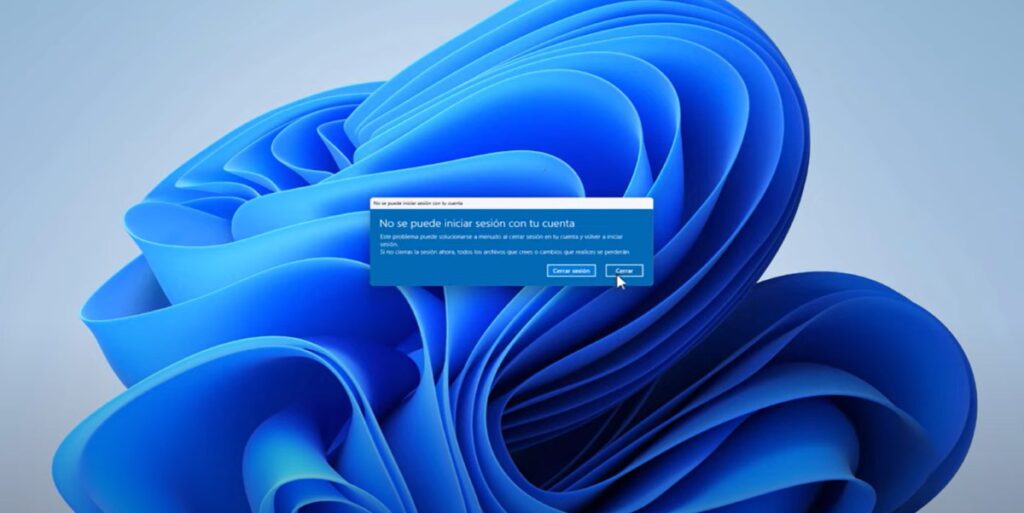
آیا طبق معمول کامپیوتر خود را روشن کردهاید، اما این بار ویندوز با یک پروفایل موقت وارد سیستم شده است؟ در این صورت، پیام خطای «ما قادر به ورود به حساب کاربری شما نیستیم.این بدان معناست که ویندوز نتوانسته پروفایل کاربری اصلی شما را به درستی بارگذاری کند و بنابراین یک پروفایل موقت ایجاد کرده است. بیایید ببینیم این به چه معناست و چگونه میتوان حساب کاربری خود را بازیابی کرد.
ویندوز با یک پروفایل موقت وارد سیستم شده است: معنی آن چیست؟

اگر ویندوز با یک پروفایل موقت وارد سیستم شده باشد، این بدان معناست کهنتوانست پروفایل همیشگی شما را بارگذاری کند و یک پروفایل جدید، اما خالی، ایجاد کرد.فایلهای شما هنوز در پوشه کاربریتان هستند، اما روی دسکتاپ یا تنظیمات نیستند. با این حال، به خاطر داشته باشید که هر چیزی که در پروفایل موقت ذخیره میکنید، هنگام خروج از سیستم از بین میرود. بنابراین ایده خوبی نیست که چیزهای مهم را در آنجا ذخیره کنید.
برای تأیید اینکه دادههای اصلی شما هنوز در رایانه شخصی شما ذخیره شدهاند، File Explorer را باز کنید. پس از ورود، به درایو C:، سپس Users و سپس نام کاربری قدیمی خود بروید. در آنجا خواهید دید که اطلاعات شخصی شما هنوز وجود دارد. اما، چرا این اتفاق برای تیم شما میافتد؟ اینها برخی از رایجترین دلایل هستند:
- مشخصات آسیب دیده: پوشه پروفایل شما خراب شده است.
- بهروزرسانیهای ناقص یا ناموفق: یک بهروزرسانی ویندوز قطع شده یا به اشتباه نصب شده است.
- مشکلات ثبت نامخطاهایی در رجیستری ویندوز وجود دارد.
- نرمافزارهای متناقضآنتی ویروس یا برنامههایی وجود دارند که مانع عملکرد صحیح پروفایل شما میشوند.
ویندوز با یک پروفایل موقت وارد سیستم شده است، چگونه حساب کاربری خود را بازیابی کنم؟
وقتی ویندوز شما را با یک پروفایل موقت وارد سیستم کرده است، چند روش وجود دارد که میتوانید برای رفع مشکل و بازیابی حساب کاربری خود امتحان کنید: راهاندازی مجدد رایانه، غیرفعال کردن نرمافزار آنتیویروس، بررسی و تغییر رجیستری ویندوز و ایجاد یک پروفایل جدید. بیایید نگاهی به آنها بیندازیم. نحوه اجرای هر یک از این راهکارها از حداقل تا دشوارترین.
کامپیوتر خود را در حالت عادی و حالت ایمن مجدداً راه اندازی کنید
اگر ویندوز به دلیل خطای موقت با یک پروفایل موقت وارد سیستم شده است، امنترین و سریعترین راه برای رفع آن ... چندین بار کامپیوتر خود را مجدداً راه اندازی کنیدممکن است بعد از یک یا دو بار ریستارت، کامپیوتر شما به حالت عادی خود برگردد، انگار که هیچ اتفاقی نیفتاده است. بنابراین، چندین بار کامپیوتر خود را ریستارت کنید و بررسی کنید که آیا مشکل حل شده است یا خیر.
از طرف دیگر، میتوانید امتحان کنید راه اندازی مجدد کامپیوتر در حالت ایمنبرای انجام این کار، هنگام انتخاب Restart، کلید Shift را فشار دهید. این کار شما را به منوی گزینههای پیشرفته میبرد که در آنجا باید گزینه Troubleshoot – Advanced options – Startup Settings – Safe Mode را انتخاب کنید. اگر نمایه شما در حالت ایمن بارگذاری میشود، ممکن است مشکل توسط یک برنامه یا سرویس تداخلکننده ایجاد شده باشد.
آنتی ویروس خود را موقتاً غیرفعال کنید.
ممکن است یک برنامه آنتی ویروس دسترسی به پوشه پروفایل اصلی شما را مسدود کرده باشد، به همین دلیل است که ویندوز نمیتواند آن را پیدا کند. برای تست، آنتی ویروس خود را غیرفعال کنید. و اگر مشکل از آن نبود، بعداً آن را دوباره فعال کنید. برای انجام این کار، مراحل زیر را دنبال کنید:
- برنامه خدمات را باز کنید.
- به دنبال محافظت در برابر تهدیدات باشید ویندوز دیفندر و آنتی ویروس مایکروسافت دیفندر.
- روی هر کدام کلیک راست کنید، Properties را انتخاب کنید و Startup type را به Disabled تغییر دهید و پس از هر تغییر، OK را بزنید.
- دستگاه خود را در حالت عادی مجدداً راهاندازی کنید و دوباره با پروفایل اصلی خود وارد شوید.
- اگر مشکل حل شد، فراموش نکنید که سرویسهای Windows Defender را به حالت خودکار برگردانید.
ویرایشگر رجیستری ویندوز را بررسی کنید

دلیل دوم اینکه چرا ویندوز ممکن است با یک پروفایل موقت وارد سیستم شده باشد این است که خطایی در رمز عبور کاربری شما شناسایی کرده استدر این مورد، بهترین راه حل (هرچند کمی فنیتر) بررسی رجیستری ویندوز است. اما قبل از انجام این کار، بهتر است از فایلهای مهم خود نسخه پشتیبان تهیه کنید. پس از انجام این کار، این مراحل را دنبال کنید:
- ویرایشگر رجیستری را باز کنید: کلیدهای Windows + R را فشار دهید، regedit را تایپ کنید و Enter را بزنید.
- به مکان زیر بروید: HKEY_LOCAL_MACHINE\SOFTWARE\Microsoft\Windows NT\CurrentVersion\ProfileList
- پروفایل خراب خود را شناسایی کنید: چندین زیرپوشه با نامهای طولانی و عددی خواهید دید. به دنبال پوشهای باشید که به ... ختم میشود. .بک (این حسابی است که از آن هزینهای کسر نمیشود) و با حذف پسوند .bak یا حذف سادهی آن پوشه، نام آن را تغییر دهید..
- حالا دنبال پوشهی مشابهی بگردید که .bak نداشته باشد، اما چیزی شبیه C:\Users\TEMP یا چیزی شبیه به آن نوشته باشد. اگر آن را پیدا کردید، آن را حذف کنید.
- در نهایت، کامپیوتر را مجدداً راه اندازی کنیداگر همه چیز خوب پیش رفت، ویندوز باید پروفایل اصلی شما را بارگذاری کند.
ایجاد پروفایل جدید
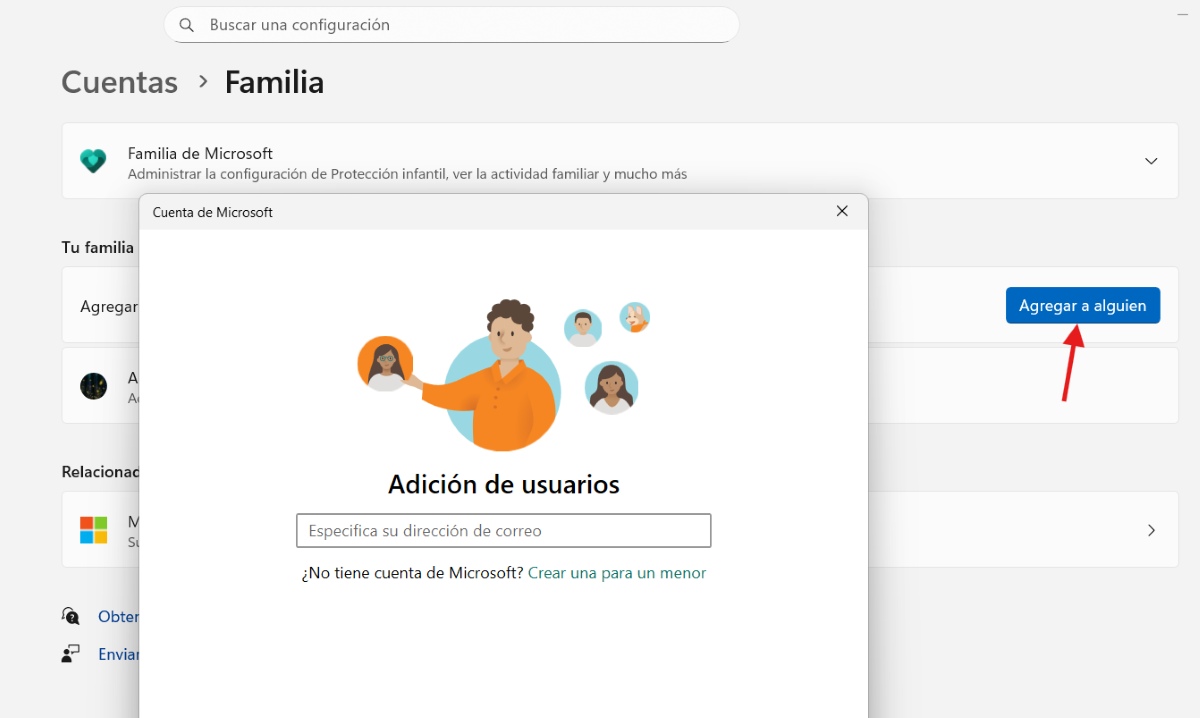
وقتی ویندوز به دلیل آسیب دیدن شدید پروفایل اصلی و عدم امکان تعمیر، با یک پروفایل موقت وارد سیستم شده است، بهترین اقدام ایجاد یک پروفایل جدید و کپی کردن دادههای قبلی خود در آن است. برای ایجاد یک حساب کاربری جدید، باز کنید پیکربندی – حسابها – خانواده و سایر کاربرانکلیک کنید یک نفر دیگر را به این تیم اضافه کنید. ایجاد حساب کاربری محلی یا مایکروسافت و به آن امتیازات مدیر بدهید.
پس از ایجاد پروفایل جدید، از پروفایل موقت خارج شوید و با پروفایلی که تازه ایجاد کردهاید وارد شوید.ویندوز یک پوشه کاربری جدید و تمیز ایجاد میکند. از حساب کاربری جدید، فایل اکسپلورر را باز کنید و به پوشه کاربری قدیمی خود بروید. مهمترین پوشهها را کپی کرده و در پروفایل جدید خود جایگذاری کنید. برای بازیابی این تنظیمات، هر برنامهای را که به پروفایل قدیمی وابسته بود، دوباره نصب کنید.
وقتی تأیید کردید که دادههایتان در حساب جدیدتان ایمن هستند، میتوانید نمایه قبلی که آسیب دیده است را حذف کنیدبرای انجام این کار، به تنظیمات – حسابها – سایر کاربران بروید یا پوشه قدیمی را حذف کنید. در نهایت، دوباره وارد پروفایل جدید خود شوید و همه چیز آماده است.
ویندوز با یک پروفایل موقت وارد سیستم شده است: خطرات و اقدامات احتیاطی مهم
اگر ویندوز با یک پروفایل موقت وارد سیستم شده است، باید اقدامات احتیاطی را انجام دهید. اول از همه، روی آن پروفایل کار نکنید، زیرا هر کاری که انجام دهید هنگام خروج از سیستم از بین میرود.همیشه عاقلانه است که قبل از تغییر رجیستری، از آن نسخه پشتیبان تهیه کنید. و در نهایت، فراموش نکنید که پس از رفع مشکل، نرمافزار آنتیویروس خود را دوباره فعال کنید.

از سنین جوانی، مجذوب همه چیزهای علمی و فناوری، به خصوص پیشرفتهایی که زندگی ما را آسانتر و لذتبخشتر میکنند، بودهام. من عاشق بهروز ماندن در مورد آخرین اخبار و روندها و به اشتراک گذاشتن تجربیات، نظرات و نکات خود در مورد دستگاهها و گجتهایی هستم که استفاده میکنم. این باعث شد که کمی بیش از پنج سال پیش به یک نویسنده وب تبدیل شوم و عمدتاً روی دستگاههای اندروید و سیستم عاملهای ویندوز تمرکز کنم. من یاد گرفتهام که مفاهیم پیچیده را به زبان ساده توضیح دهم تا خوانندگانم بتوانند به راحتی آنها را درک کنند.