
توسعهدهندگان و گیمرها به طور یکسان با این مشکل وحشتناک مواجه شدهاند.موتور Unreal به دلیل از دست رفتن دستگاه D3D از کار میافتد«. این خطا که در موتور Unreal با نام Device Lost نیز شناخته میشود، میتواند بدون اطلاع قبلی، توسعه یا اجرای یک بازی را متوقف کنیدچرا این اتفاق میافتد و چگونه میتوان آن را برطرف کرد؟ تمام جزئیات در زیر آمده است.
چرا پیام ظاهر میشود دستگاه گم شد در موتور آنریل
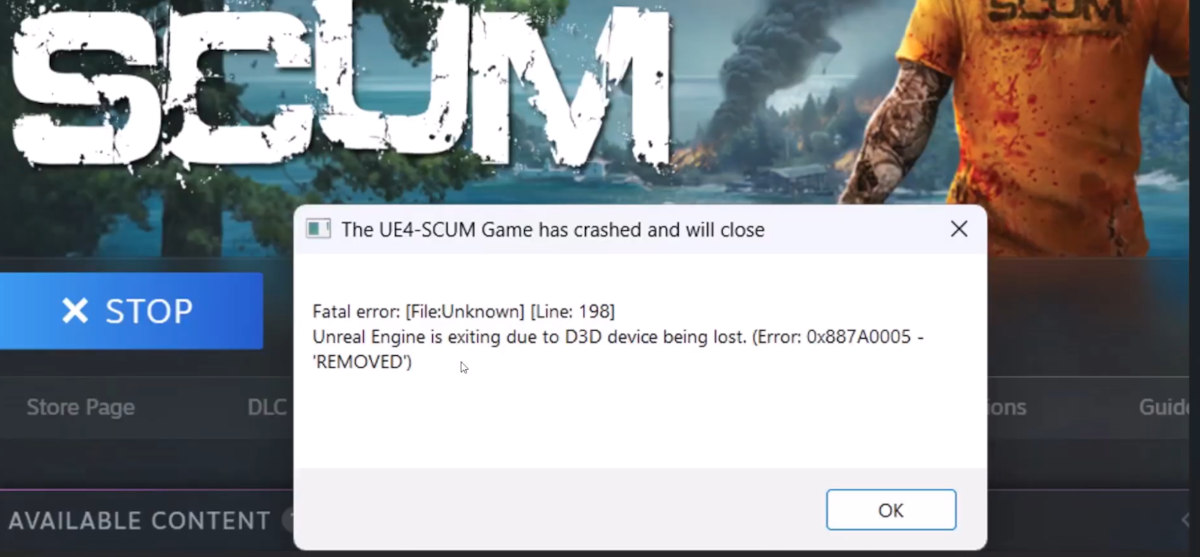
چرا پیام "دستگاه از دست رفته" را در موتور Unreal میبینم؟ متن کامل پیام معمولاً این است: "موتور Unreal به دلیل از دست رفتن دستگاه D3D از کار میافتد« بنابراین این خطا نشان میدهد که ارتباط بین نرمافزار موتور آنریل و سختافزاری که مسئول رندر کردن تصاویر است، کارت گرافیک یا پردازنده گرافیکی. و برای جلوگیری از خرابیهای بزرگ، موتور گرافیک ترجیح میدهد خاموش شود و تمام فرآیندها را متوقف کند.
مخفف "D3D" به Direct3D اشاره دارد.، بخشی از رابط برنامهنویسی کاربردی DirectX مایکروسافت که به برنامهها اجازه میدهد تا برای رندر گرافیک سهبعدی با پردازنده گرافیکی (GPU) ارتباط برقرار کنند. وقتی Unreal Engine گزارش میدهد که دستگاه D3D از کار افتاده است، به این معنی است که ارتباط با پردازنده گرافیکی (GPU) به طور غیرمنتظرهای قطع شده است. چه چیزی باعث این امر شده است؟ بیایید به رایجترین دلایل این خرابی نگاهی بیندازیم.
مشکلات برق و گرمای بیش از حد
مستقیمترین دلیل پشت پیام Device Lost در Unreal Engine مربوط به موارد زیر است: مشکلات سختافزاریاز یک طرف، ممکن است سلامت فیزیکی کارت گرافیک به خطر بیفتد و از طرف دیگر، ممکن است منبع تغذیه نتواند کارت گرافیک و سایر اجزای ضروری را تغذیه کند.
در مورد کارت گرافیک، مواردی وجود دارد خطاهایی که عمر مفید آن را کاهش میدهند و باعث نقص عملکرد شوند. یکی از رایجترین آنها این است که تهویه ضعیف به دلیل گرفتگی دریچهها و فنها به دلیل تجمع گرد و غبار. اگر پردازنده گرافیکی (GPU) حس کند که دما از آستانه عبور میکند، به سرعت خاموش میشود که باعث از دست رفتن دستگاه (Device Loss) میشود.
همین اتفاق میافتد اگر واحد منبع تغذیه (PSU) برای نیازهای برق سیستم ناکافی باشد. به یاد داشته باشید که پردازندههای گرافیکی مدرن، اوج مصرف برق بالایی دارندو رندر کردن یک صحنه پیچیده در Unreal میتواند چنان بار سنگینی ایجاد کند که PSU نتواند آن را تحمل کند.
مشکلات درایور
اگر به دلیل مشکل اتصال نباشد، پیام Device Lost در Unreal Engine ممکن است به دلیل مشکلات ارتباطی ظاهر شود. ارتباط بین موتور گرافیکی و GPU توسط ... امکانپذیر میشود. رانندگان اگر اینها باشند فاسد یا قدیمی، کارت گرافیک حتی اگر به درستی متصل شده باشد، قابل شناسایی نخواهد بود.
تداخل نرمافزار و پیکربندی
تداخل نرمافزار و پیکربندی همچنین میتواند باعث خطاهایی مانند پیام Device Lost در Unreal Engine شود. به خاطر داشته باشید که کامپیوتر شما پیچیده استبنابراین، برنامههای دیگر ممکن است در عملکرد آن اختلال ایجاد کنند.
- به عنوان مثال: اگر دو پردازنده گرافیکی (اختصاصی و نصب شده) دارید، ممکن است بین آنها اختلافاتی ایجاد شود.
- به همین ترتیب، ابزارهایی مانند Discord Overlay، GeForce Experience، Steam Overlay یا نرمافزار ضبط میتوانند در رندرینگ اختلال ایجاد کنند.
- همینطور است. اگر از دو یا چند مانیتور با نرخ تازهسازی متفاوت استفاده میکنید یا اگر وضوح اصلی آنها را به زور تنظیم کردهاید.
در واقع، بیثباتی میتواند از هر جایی ناشی شود و باعث ایجاد تداخل بین موتور Unreal و پردازنده گرافیکی (GPU) شود. اما، هر چقدر هم که پیچیده به نظر برسد، راه حل های این خطا ساده هستند.. اجازه بدید ببینم.
راه حل های واقعی برای پیام Device Lost در Unreal Engine
درست است: پیام Device Lost در Unreal Engine میتواند ترسناک به نظر برسد. خبر خوب این است که ... چندین راهکار که اثربخشی آنها ثابت شده استدر زیر، توصیهشدهترینها را ارائه میدهیم.
بررسی سختافزار کامپیوتر
شما باید از اصول اولیه شروع کنید، بنابراین تشخیص سختافزاری را روی رایانه خود انجام دهید و آن را تمیز کنیدمیتوانید کیس را باز کنید و بررسی کنید که کارت گرافیک محکم و در جای خود قرار گرفته باشد. گرد و غبار را از دریچهها و فنها پاک کنید و اگر به اندازه کافی مهارت دارید، استفاده از خمیر حرارتی روی پردازنده گرافیکی را در نظر بگیرید.
از طرف دیگر، توصیه میشود که یک نظارت بر دمای تجهیزاتاز ابزارهایی مانند HWMonitor، GPU-Z یا MSI Afterburner برای تأیید اینکه کارت گرافیک شما بیش از حد گرم نمیشود استفاده کنید. اگر دمایی بالاتر از ۸۵ درجه سانتیگراد را تشخیص دادید، مشکل خنککننده دارید.
درایورهای گرافیک خود را بهروزرسانی کنید
بهروزرسانی درایورهای کارت گرافیک یک راه حل اثبات شده برای پیام Device Lost در Unreal Engine است. با این حال، درایورها را از کنترل پنل حذف نصب نکنید. در عوض، سیستم را در حالت Safe Mode راهاندازی مجدد کنید و یک ابزار را اجرا کنید مانند Driver Easy یا Display Driver Uninstaller (DDU) برای انجام این کار.
سپس کامپیوتر خود را ریستارت کنید و برای دانلود آخرین نسخه به وبسایت NVIDIA یا AMD مراجعه کنید. از درایور کارت گرافیک شما. این بهتر از تکیه بر Windows Update است که ممکن است نسخههای قدیمیتری را ارائه دهد.
وقتی پیام Device Lost در Unreal Engine ظاهر میشود، همپوشانیها و همپوشانیها را غیرفعال کنید.
توصیهای که ارزش امتحان کردن دارد این است که غیرفعال کردن نرمافزارهای اضافیحداقل به طور موقت. برنامههایی مانند Discord، GeForce Experience، Steam Overlay یا هر برنامهای که اطلاعات بازی را روی صفحه نمایش میدهد را ببندید. هنگام کار با Unreal، تمام این افزونهها را حذف کرده و عملکرد کلی سیستم خود را ارزیابی کنید.
تغییر پردازنده گرافیکی پیشفرض
پیام Device Lost در Unreal Engine میتواند ناشی از تداخل بین پردازنده گرافیکی مجتمع و کارت گرافیک مجزا باشد. بنابراین، بسیار مهم است که مطمئن شوید آنریل از قدرتمندترین کارت گرافیک استفاده میکندکه معمولاً به صورت اختصاصی است. این کار را میتوان از طریق کنترل پنل NVIDIA یا AMD یا از طریق تنظیمات سیستم انجام داد. (به مقاله مراجعه کنید: رقابت iGPU و GPU اختصاصی: GPU صحیح را برای هر برنامه اعمال کنید و از کندی جلوگیری کنید).
تنظیمات برق را تغییر دهید
اگر هنوز در تنظیمات ویندوز هستید، نگاهی به گزینههای پاور (Power Options) بیندازید. به طور پیشفرض، سیستم طوری پیکربندی شده است که در مصرف منابع صرفهجویی کند، که میتواند عملکرد کارت گرافیک را محدود کند. در کنترل پنل، به بخش Power Options بروید و گزینه High Performance را انتخاب کنید.این کار مانع از آن میشود که سیستم در حین اجرا یا توسعهی بازی، پردازندهی گرافیکی (GPU) را محدود کند.
نصب مجدد موتور آنریل
در نهایت، اگر پیام Device Lost در Unreal Engine همچنان ادامه داشت، سعی کنید موتور گرافیکی را دوباره نصب کنید. در طول فرآیند، مطمئن شوید که پوشههای موقت و پیکربندی را نیز حذف کنیدبه این ترتیب، از انتقال پیکربندیهای متناقض و خطاهای قبلی جلوگیری میکنید. با صبر و منطق، میتوانید کامپیوتر خود را به حالت عادی برگردانید.

از زمانی که خیلی جوان بودم، در مورد همه چیز مربوط به پیشرفت های علمی و فناوری، به ویژه آنهایی که زندگی ما را آسان تر و سرگرم کننده تر می کنند، بسیار کنجکاو بودم. من دوست دارم در جریان آخرین اخبار و روندها باشم و تجربیات، نظرات و توصیه هایم را در مورد تجهیزات و ابزارهایی که استفاده می کنم به اشتراک بگذارم. این باعث شد که من کمی بیش از پنج سال پیش نویسنده وب شوم، که عمدتاً بر روی دستگاه های اندروید و سیستم عامل های ویندوز متمرکز بود. من آموخته ام که آنچه را که پیچیده است با کلمات ساده توضیح دهم تا خوانندگانم بتوانند آن را به راحتی درک کنند.