Brave یکی از مرورگرهایی است که بیشترین تعهد را به حریم خصوصی و امنیت کاربران خود دارد. با این حال، نصب آن روی رایانه شما کافی نیستاگر واقعاً میخواهید از تمام ویژگیهای آن نهایت استفاده را ببرید، باید یاد بگیرید که چگونه Brave را برای حداکثر حریم خصوصی و حداقل استفاده از منابع پیکربندی کنید. چگونه؟ ما در اینجا به شما خواهیم گفت.
نحوه پیکربندی Brave برای حداکثر حریم خصوصی و حداقل استفاده از منابع

«حداکثر حریم خصوصی و حداقل مصرف». پیدا کردن مرورگری که به هر دو جنبه احترام بگذارد، ممکن است ماموریتی غیرممکن به نظر برسد.کروم فوقالعاده کار میکند، اما به خاطر مصرف زیاد منابع و مدل کسبوکار دادهمحورش شناخته شده است. از طرف دیگر، فایرفاکس یک قهرمان حریم خصوصی است، اما میتواند روی دستگاههای متوسط از منابع زیادی استفاده کند. و بعد نوبت به آن میرسد شجاع.
بریو مرورگری است که همچنان در بخش جستجوی اینترنتی برجسته است. این مرورگر نه تنها وعده میدهد، بلکه تا حد زیادی به وعدههای خود عمل میکند. یک تجربه سریع، خصوصی و به طرز شگفتآوری سبکاما آیا میدانستید که Brave از ابتدا «خوب» است، اما میتوان آن را طوری پیکربندی کرد که «عالی» باشد؟
خارج کردن آن از جعبه با تنظیمات پیشفرضش قدم بزرگی به جلو است، اما کافی نیست. برای استفاده از تمام پتانسیل آن، باید یاد بگیرید که چگونه Brave را برای حداکثر امنیت و حداقل استفاده از منابع پیکربندی کنید. در اینجا نحوه انجام این کار آمده است. چه تنظیماتی میتوانید انجام دهید؟، به همراه برخی توصیهها برای افزایش عملکرد آن.
تنظیمات اولیه برای افزایش حریم خصوصی
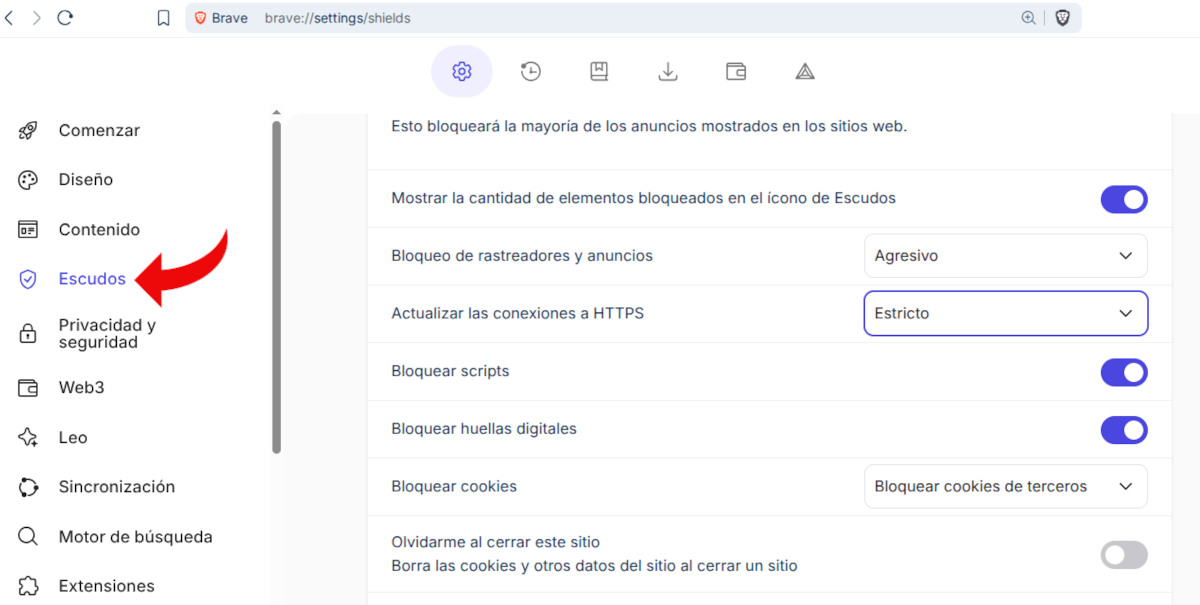
بیایید با تنظیمات اولیه برای افزایش حریم خصوصی در Brave شروع کنیم. ابتدا مرورگر را باز کنید و روی نماد منو در گوشه بالا سمت راست کلیک کنید. سپس، روی پیکربندی برای باز کردن کل بخش تنظیمات و کنترلهای مرورگر.
در منوی سمت چپ، روی گزینه کلیک کنید سپرهابه طور پیشفرض، Brave برای ... پیکربندی شده است. مسدود کردن استاندارد ردیابها و تبلیغاتهمچنین از یک تراز استاندارد برای اتصال اجباری به HTTPS در صورت وجود. هر دو زبانه را باز کنید و سطح محدودیت را از استاندارد به تهاجمی و سختگیرانه تغییر دهیدهمچنین میتوانید با فعال کردن گزینههای زیر، Brave را برای حداکثر حریم خصوصی پیکربندی کنید:
- اسکریپتهای بلاکمسدود کردن اسکریپتها تعداد تبلیغاتی که یک وبسایت میتواند بارگذاری کند را کاهش میدهد. همچنین از اجرای پنجرههای بازشو و حتی نرمافزارهای مخرب جلوگیری میکند. مشکل غیرفعال کردن آنها این است که برخی از وبسایتها به درستی کار نمیکنند.
- مسدود کردن اثر انگشت (انگشت نگاری)فعال کردن قفل اثر انگشت مانع از شناسایی دستگاه شما توسط وبسایتها با استفاده از ویژگیهای منحصر به فرد مانند وضوح صفحه نمایش، افزونهها یا فونتهای نصب شده میشود. اگر میخواهید حریم خصوصی خود را تقویت کنید، فعال کردن آن بسیار مهم است.
- کوکیها را مسدود کنیددر بخش Shields مرورگر Brave، میتوانید تمام کوکیهای شخص ثالث را نیز مسدود کنید. این کار مانع از آن میشود که وبسایتها ردیابهایی را برای جاسوسی از شما در مرورگرتان قرار دهند.
- وقتی این سایت رو ببندم فراموش میکنماگر این گزینه را فعال کنید، تمام دادههایی که در یک سایت وارد میکنید هنگام خروج از آن حذف میشوند: ورود به سیستم، سابقه جستجو و غیره.
تنظیمات پیشرفته: Brave را برای حداکثر حریم خصوصی پیکربندی کنید

تنظیماتی که قبلاً ذکر شد به شما امکان میدهد Brave را برای حداکثر حریم خصوصی پیکربندی کنید، اما موارد بیشتری نیز وجود دارد. به عنوان مثال، مهم است که بررسی کنید از کدام موتور جستجو در Brave استفاده میکنید؟به طور پیشفرض، مرورگر از جستجوی Brave استفاده میکند: مستقل، بدون ردیابی و با نتایج با کیفیت بالا. یکی دیگر از گزینههای بسیار خوب DuckDuckGo برای حفظ حریم خصوصی. میتوانید با رفتن به تنظیمات - موتور جستجو(به تاپیک مراجعه کنید) DuckDuckGo vs Brave Search در مقابل Google: چه کسی از حریم خصوصی شما بهتر محافظت می کند؟).
غیرفعال کردن WebRTC
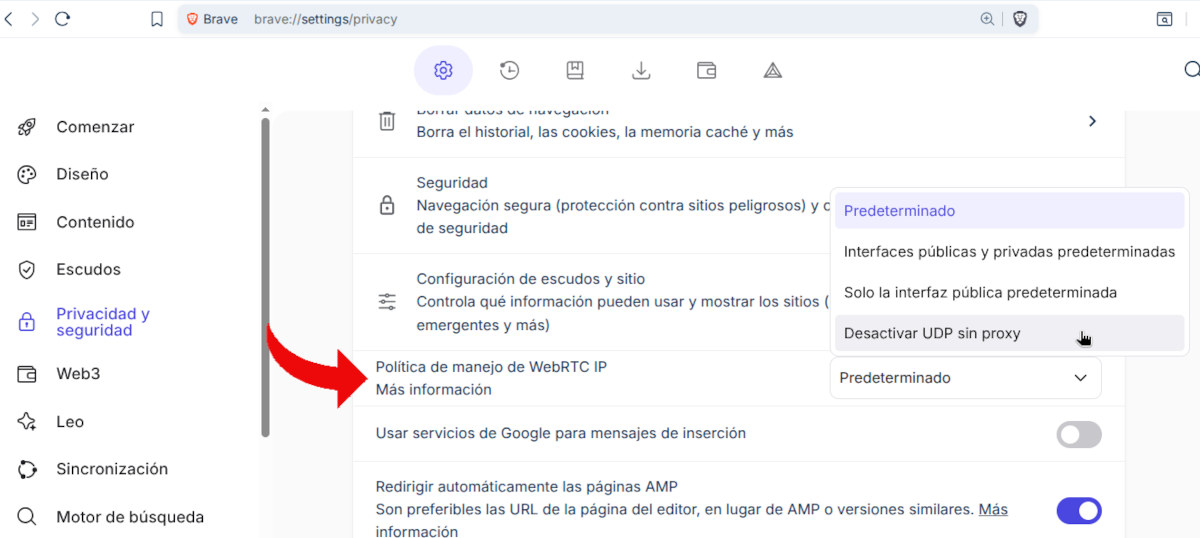
اگر میخواهید در Brave حداکثر حریم خصوصی را داشته باشید، میتوانید غیرفعال کردن WebRTC (ارتباط بلادرنگ وب)این فناوری به مرورگر شما اجازه میدهد تا بدون نیاز به برنامهها یا افزونههای اضافی، مستقیماً با سایر دستگاهها در زمان واقعی ارتباط برقرار کند. این فناوری برای برقراری تماسهای ویدیویی در وبسایتهایی مانند Google Meet ضروری است.
مشکل این پروتکل این است که حتی هنگام استفاده از VPN، میتواند آدرس IP واقعی شما را فاش کند.بنابراین، اگر به تماسهای ویدیویی یا ویژگیهای بلادرنگ مرورگر خود نیاز ندارید، بهتر است آنها را غیرفعال کنید. در Brave، میتوانید این کار را با رفتن به بخش تنظیمات انجام دهید. سیاست مدیریت IP در WebRTC در بخش حریم خصوصی و امنیت تنظیمات، یکی از این دو گزینه را انتخاب کنید:
- فقط رابط عمومی پیشفرضاگر برای تماسهای ویدیویی به WebRTC نیاز دارید، این گزینه حریم خصوصی بیشتری را ارائه میدهد زیرا از فاش شدن آدرس IP خصوصی شما جلوگیری میکند.
- غیرفعال کردن UDP بدون پروکسیاگر از تماسهای ویدیویی یا ویژگیهای P2P در مرورگر خود استفاده نمیکنید، این یک روش عالی برای پیکربندی Brave برای حداکثر امنیت است.
استفاده از مرور خصوصی با Tor
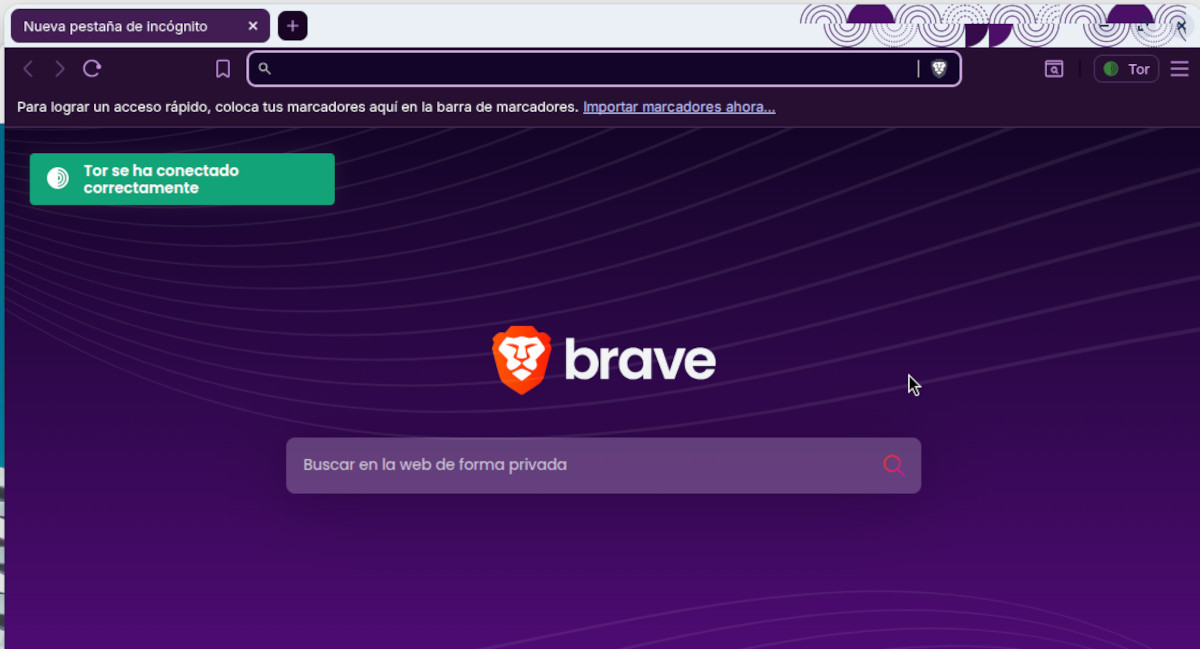
مرورگر Brave شامل تبهای خصوصی است که توسط Tor پشتیبانی میشوند، گزینهای بسیار ارزشمند برای ناشناس ماندن بیشتر. کاری که انجام میدهد این است که ترافیک خود را از طریق شبکه Tor هدایت کنید و آدرس IP واقعی خود را پنهان کنیداین حالت برای دسترسی به سایتهای حساس ایدهآل است، اما میتواند کندتر باشد، بنابراین برای مرور روزانه از آن استفاده نکنید.
فعال کردن این گزینه بسیار ساده است. فقط مرورگر خود را باز کنید، روی منوی سمت چپ کلیک کنید و انتخاب کنید پنجره خصوصی جدید با Torهمچنین میتوانید با دستور Shift-Alt-N به آن دسترسی پیدا کنید. علاوه بر این، بیایید به روش دیگری برای پیکربندی Brave برای حداکثر حریم خصوصی و حداقل استفاده از منابع نگاهی بیندازیم.
بهینهسازی Brave برای حداقل مصرف برق
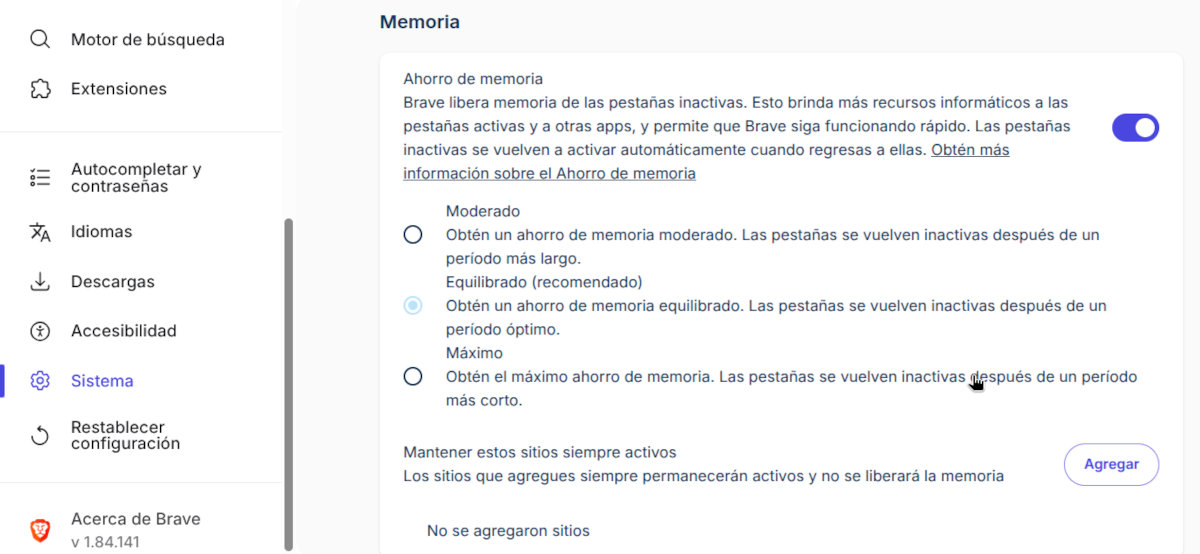
از نظر عملکرد، Brave گزینههایی هم دارد که میتوانید در تنظیمات فعال کنید. البته، مصرف حافظه و باتری نیز توسط ... تعیین میشود. تعداد افزونهها و منابع فعال در مرورگربرای حداقل مصرف، موارد زیر را انجام دهید:
- زیاد نصب نکنید افزونهها، و آنهایی را که دیگر استفاده نمیکنید غیرفعال کنید.
- به تنظیمات بروید - سیستم و علامت کادر «ادامه اجرای برنامهها در پسزمینه هنگام بسته شدن Brave» را بردارید..
- همانجا، گزینه «استفاده از شتاب گرافیکی در صورت وجود» را فعال کنید..
- در تنظیمات - سیستم، گزینه را فعال کنید صرفهجویی در حافظه برای کمک به Brave در آزاد کردن حافظه از تبهای غیرفعال، بین گزینههای متوسط، متعادل و حداکثر صرفهجویی در حافظه یکی را انتخاب کنید.
- اسکریپتهای بلاکهمانطور که در بالا توضیح داده شد، این نه تنها راهی برای پیکربندی Brave برای حداکثر حریم خصوصی است، بلکه عملکرد را نیز بهبود میبخشد.
با انجام تمام موارد فوق، میتوانید Brave را برای حداکثر حریم خصوصی و حداقل استفاده از منابع پیکربندی کنید. این مرورگر به طور پیشفرض طوری طراحی شده است که به فضای ذخیرهسازی شما احترام بگذارد و منابع را حفظ کند. اما اگر تنظیمات ذکر شده در این مقاله را اعمال کنید، تقریباً از حریم خصوصی کامل لذت خواهید برد و احساس خواهید کرد که مرورگرتان مثل یک رویا کار میکند..

از سنین جوانی، مجذوب همه چیزهای علمی و فناوری، به خصوص پیشرفتهایی که زندگی ما را آسانتر و لذتبخشتر میکنند، بودهام. من عاشق بهروز ماندن در مورد آخرین اخبار و روندها و به اشتراک گذاشتن تجربیات، نظرات و نکات خود در مورد دستگاهها و گجتهایی هستم که استفاده میکنم. این باعث شد که کمی بیش از پنج سال پیش به یک نویسنده وب تبدیل شوم و عمدتاً روی دستگاههای اندروید و سیستم عاملهای ویندوز تمرکز کنم. من یاد گرفتهام که مفاهیم پیچیده را به زبان ساده توضیح دهم تا خوانندگانم بتوانند به راحتی آنها را درک کنند.