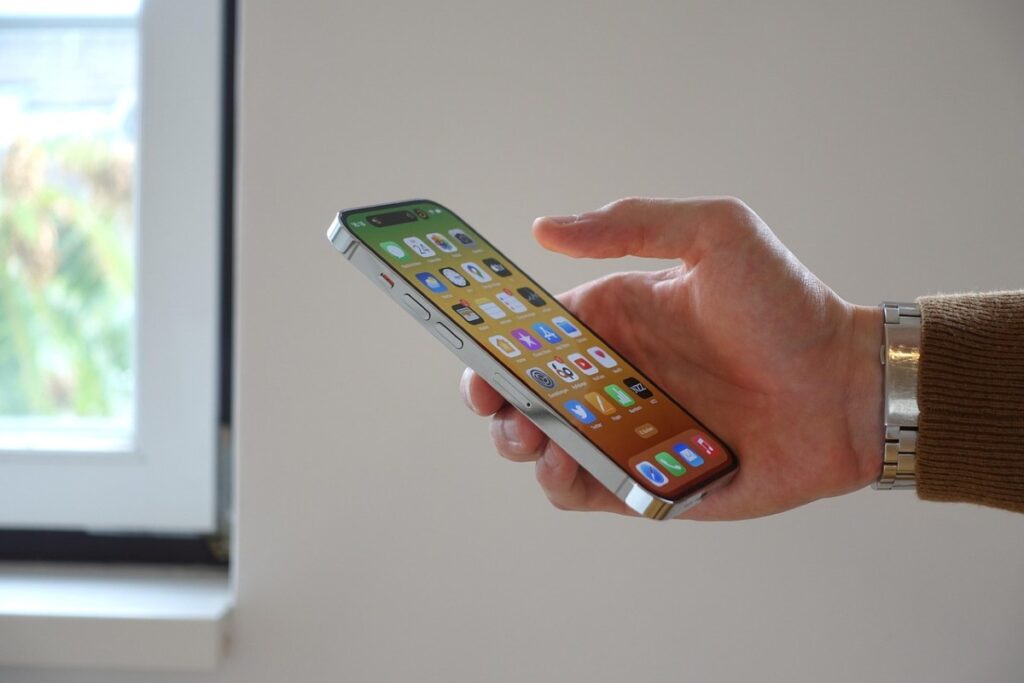
ویژگی Memories در برنامه iPhone Photos یک راه عالی برای نگاهی به گذشته است. یک شخص، یک حیوان خانگی، یک مکان، یک موضوع یا یک رویداد مهم می تواند بخشی از این مجموعه های زیبا باشد. به طور معمول همه آیفون ها قادر به ایجاد حافظه به صورت خودکار هستند.. بنابراین، "چرا آیفون من خاطره نمی سازد؟"
درست است، زیرا که این خاطرات به صورت خودکار تولید می شوند، معمولاً برای لذت بردن از آنها نیازی به فعال کردن این ویژگی نداریم. با این حال، ابتدا کاری که می توانید انجام دهید این است که بررسی کنید که Photo Library فعال شده باشد. در مرحله بعد، مطمئن شوید که آیفون شما با iCloud همگام شده است. اما چرا آیفون من در گذشته خاطره ایجاد نمی کند؟ بیایید ببینیم چه اتفاقی می تواند بیفتد.
چرا آیفون من خاطره نمی سازد؟ دلایل احتمالی

"چرا آیفون من مانند گذشته خاطراتی ایجاد نمی کند؟". اگر آیفون شما به طور ناگهانی ضبط خاطرات را متوقف کرد، این می تواند دلایل مختلفی داشته باشد. از یک طرف، شاید به این دلیل بود که نسخه iOS موبایل شما به روز شده بود و با آن برخی مکانها، تاریخها یا تعطیلات غیرفعال شدهاند. این کار از ایجاد خاطرات از عکسها یا ویدیوهای گرفته شده در آن روزها جلوگیری میکند.
«"چرا آیفون من خاطراتی از یک رویداد اخیر ایجاد نمی کند؟". این یکی دیگر از مواردی است که باید در نظر بگیرید: مدت زمانی که از گرفتن عکس ها و فیلم ها گذشته است. از آنجایی که این یک عملکرد خودکار است، شما نمی توانید در ایجاد این مجموعه ها عجله کنید. باید چند روز یا چند هفته صبر کنید تا "خاطرات" در تلفن شما ظاهر شود.
"چرا آیفون من اگر کاملاً جدید باشد خاطره ایجاد نمی کند؟". اگر گوشی شما جدید است و به تازگی شروع به استفاده از آن کرده اید، این می تواند دلیل عدم تولید حافظه باشد. در این مورد، شاید Photo Library روشن نباشد یا هنوز آیفون خود را با حساب iCloud خود همگام نکرده باشید..
اگر آیفون شما خاطره ایجاد نمی کند چه کاری می توانید انجام دهید

ابزار Memories در برنامه iPhone Photos مورد علاقه کاربران آیفون است. در واقع، این مجموعهها را میتوان از هر یک از دستگاههای iOS شما مشاهده کرد تا زمانی که تلفن شما با دستگاه شما هماهنگ باشد. حساب آیکلود. به لطف این عملکرد، می توانید خاطرات زیر را جاودانه کنید:
- افراد: دوستان، خانواده، شریک زندگی.
- فعالیت ها: تعطیلات، تعطیلات، مهمانی ها یا گردهمایی های اجتماعی.
- Mascotas.
- مکان ها: شهرها، شهرک ها یا مکان های مورد علاقه.
- موضوعات: آغوش، لبخند، خداحافظی و غیره.
با همه اینها، طبیعی است که شما از خود می پرسید: "چرا آیفون من خاطره نمی سازد؟" راه حل مشکل بسته به دلیلی که گوشی شما این مجموعه عکس یا ویدیو را ایجاد نمی کند متفاوت خواهد بود. در زیر، چند مورد را برای شما باقی می گذاریم راهحلهای ممکن بنابراین می توانید دوباره از این ویژگی iOS لذت ببرید.
«چرا آیفون من خاطره نمیسازد؟» پیشنهادات Memories را در برنامه Photos بازنشانی کنید
به طور معمول، برای ایجاد حافظه در گوشی خود نیازی به فعال کردن هیچ ویژگی ندارید. با این حال، اگر با تغییر نسخه iOS، مکانها غیرفعال شد یا تاریخهای مهم مسدود شد، موارد زیر را انجام دهید: به تنظیمات - عکسها - پیشنهادات حافظهها را بازنشانی کنید.
چند روز صبر کنید تا خاطرات جدید ظاهر شوند

برای اینکه قابلیت Memories در گوشی شما فعال شود، چند روز طول می کشد تا دوباره تولید شوند. بنابراین در این مورد تنها کاری که می توانید انجام دهید این است منتظر بمانید تا روزها یا هفته ها بگذرد برای به دست آوردن این خاطرات
کتابخانه عکس را فعال کنید
اگر هنوز Photo Library را در آیفون خود فعال نکرده اید، می توانید برای فعال کردن آن موارد زیر را انجام دهید:
- Ve a Ajustes.
- روی نام خود ضربه بزنید – iCloud را انتخاب کنید – و روی Photos ضربه بزنید.
- حالا iCloud Photos را روشن کنید.
- سپس روی Shared Photo Library ضربه بزنید.
- در نهایت، دستورالعملهای روی صفحه را دنبال کنید تا سایر شرکتکنندگان را دعوت کنید و عکسها و ویدیوها را اضافه کنید.
«چرا آیفون من خاطره نمیسازد؟» آیفون خود را با حساب iCloud خود همگام کنید
راه حل دیگر برای اینکه آیفون شما قادر به ایجاد حافظه باشد این است تأیید کنید که با حساب iCloud شما همگام شده است. به این ترتیب، iCloud و Photos قادر خواهند بود این مجموعهها و ویدیوها را تولید کنند. برای انجام این کار، به تنظیمات بروید – روی نام خود ضربه بزنید – iCloud – عکسها را انتخاب کنید – روی کلید کنار «همگامسازی این دستگاه» ضربه بزنید و تمام.
حافظه های جدید را به صورت دستی ایجاد کنید
اکنون، اگر آیفون شما قطعاً حافظه تولید نمی کند، همیشه می توانید این کار را به صورت دستی انجام دهید. این امکان وجود دارد که از یک رویداد، یک روز خاص یا یک آلبوم عکس یادگاری خود را بسازید. برای ایجاد یک حافظه جدید در برنامه Photos در آیفون خود، این مراحل را دنبال کنید::
- برنامه Photos را در آیفون خود باز کنید.
- روی مجموعهای از عکسها یا ویدیوها یا آلبومی که از قبل ایجاد شده است ضربه بزنید.
- در مرحله بعد، روی Video ضربه بزنید تا عکس ها و فیلم ها را به عنوان یادگاری مشاهده کنید.
- به یاد داشته باشید، اگر آیفون 15 یا بالاتر دارید، می توانید از Apple Intelligence استفاده کنید برای ساخت فیلم یادگاری
چگونه از حافظه های آیفون خود بیشترین بهره را ببرید؟

اگر هر یک از راه حل های بالا برای ضبط خاطرات آیفون برای شما مفید بود، به خاطر داشته باشید که می توانید از این ابزار سود زیادی ببرید. در ادامه به شما خواهیم گفت هر کاری که می توانید با این ویژگی انجام دهید از برنامه Photos در iPhone خود، از پخش، اشتراک گذاری یا حذف آنها.
- خاطرات را دوباره پخش می کند: پس از ایجاد یک حافظه، برنامه Photos را برای مشاهده آن باز کنید. روی حافظه ضربه بزنید، آن را مکث کنید، آن را به عقب یا جلو ببرید و هر زمان که خواستید آن را ببندید.
- Comparte los recuerdos: برنامه Photos را باز کنید، روی حافظه ای که می خواهید به اشتراک بگذارید ضربه بزنید، روی صفحه ضربه بزنید، سپس روی سه نقطه ضربه بزنید، روی Share video ضربه بزنید و روش اشتراک گذاری مورد نظر خود را انتخاب کنید.
- آنها را به موارد دلخواه اضافه کنیدبرای افزودن یک حافظه به موارد دلخواه، برنامه Photos را در iPhone خود باز کنید، به Memories بروید، روی نماد قلب در گوشه سمت راست بالای حافظه ضربه بزنید تا آن را به Favorites اضافه کنید، و کارتان تمام است.
- خاطرات ایجاد شده را پاک کنید: اگر می خواهید یک یا چند خاطره را حذف کنید، باید برنامه Photos را در آیفون خود باز کنید. به پایین اسکرول کنید تا حافظه ای را که می خواهید حذف کنید پیدا کنید. روی حافظه طولانی فشار دهید و در نهایت Delete memory را انتخاب کنید.

از سنین جوانی، مجذوب همه چیزهای علمی و فناوری، به خصوص پیشرفتهایی که زندگی ما را آسانتر و لذتبخشتر میکنند، بودهام. من عاشق بهروز ماندن در مورد آخرین اخبار و روندها و به اشتراک گذاشتن تجربیات، نظرات و نکات خود در مورد دستگاهها و گجتهایی هستم که استفاده میکنم. این باعث شد که کمی بیش از پنج سال پیش به یک نویسنده وب تبدیل شوم و عمدتاً روی دستگاههای اندروید و سیستم عاملهای ویندوز تمرکز کنم. من یاد گرفتهام که مفاهیم پیچیده را به زبان ساده توضیح دهم تا خوانندگانم بتوانند به راحتی آنها را درک کنند.