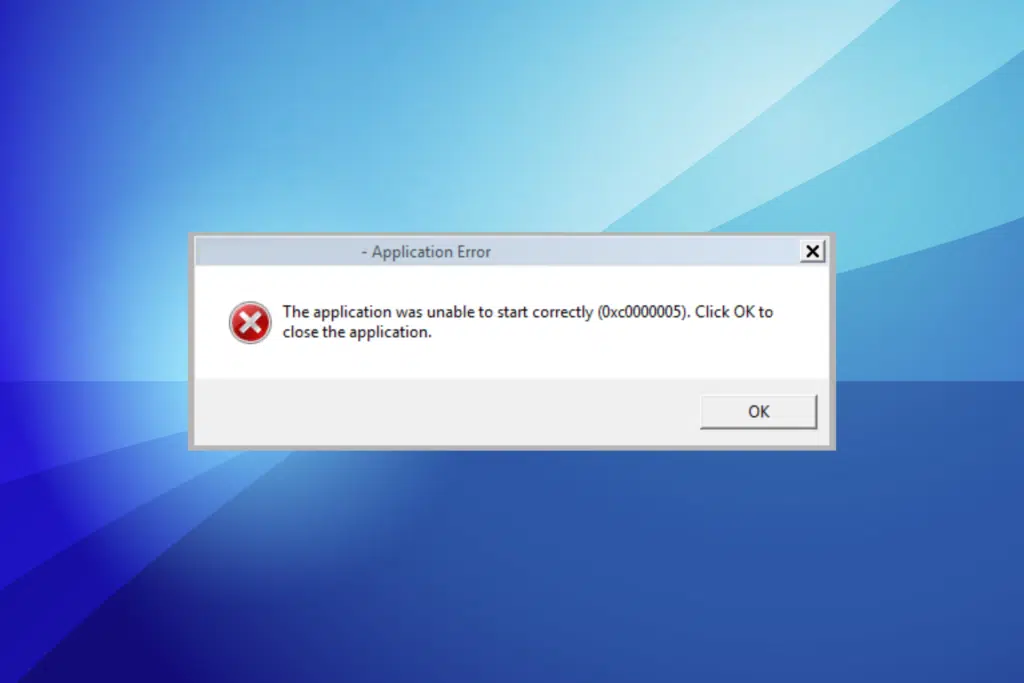
اگر تا اینجا پیش رفته اید، به این دلیل است که هنگام استفاده از رایانه شخصی ویندوزی خود با یک مانع روبرو شده اید: خطای 0xc0000005. این کد خطا رایجتر از آن چیزی است که به نظر میرسد و از مسائل مربوط به نقض دسترسی، یعنی. تلاش برای دسترسی بدون اجازه به برخی از مکان های حافظه در رایانه.
حقیقت این است که بدون اینکه خطای جدی باشد، راه حل های معمولی که برای مشکلات به کار می روند، برای حل آن کاربرد چندانی ندارند. انواع دیگر خطاها. کلید، مثل همیشه، این است شناسایی منشاء شکستکه در بیشتر موارد به دلیل نصب یک برنامه یا اجرای یک برنامه است. گاهی اوقات نیز به مشکلاتی در هنگام راه اندازی ویندوز مربوط می شود.
خطای 0xc0000005 دقیقا چیست؟
خطای 0xc0000005 است یکی از آشنایان قدیمی سیستم عامل مایکروسافت. این نه تنها در تولید می شود ویندوز 11، اما در نسخه های قبلی، حتی به ویندوز 7 برمی گردیم. ممکن است همراه با یک متن توضیحی یا صرفاً به عنوان یک پیام خطای کوتاه، بدون اطلاعات بیشتر ظاهر شود.

آنجا سه موقعیت که در آن می تواند ظاهر شود، روندی را که به طور ناگهانی در حال انجام است متوقف کند و ما را با سؤالات زیادی وادار کند:
- در طول مراحل نصب ویندوز، با پیام زیر: «نصب ویندوز با یک خطای غیرمنتظره مواجه شد. بررسی کنید که آیا منابع نصب قابل دسترسی هستند یا خیر، و سپس نصب را مجدداً راه اندازی کنید. کد خطا: 0xc0000005.
- وقتی می خواهید یک برنامه خاص را باز کنید. در این صورت می توانیم این را بخوانیم: «برنامه به درستی راه اندازی نشد (0xc0000005). کلیک کنید پذیرفتن برای بستن برنامه
- هنگامی که نقض دسترسی برنامه رخ می دهد: "0xc0000005: نقض دسترسی هنگام خواندن مکان..."
و نه تنها این. این خطا نیز ممکن است رخ دهد وقتی ویندوز را به روز می کنیم، روند را قطع می کند و بدون اینکه دلیلی به ما بدهد، زیرا در این حالت معمولاً هیچ پیامی وجود ندارد. این پیچیده ترین وضعیتی است که باید حل شود. پیچیده، اما غیر ممکن نیست.
شایع ترین علل این خطا
روشی که این خطا خود را نشان می دهد اغلب به ما اجازه می دهد تا بدانیم منشا آن کجاست. متون توضیحی، زمانی که وجود داشته باشند، معمولاً سرنخ های ارزشمندی در اختیار ما قرار می دهند. در هر صورت، لیستی از وجود دارد شایع ترین دلایلی که باعث ایجاد این نوع خرابی در ویندوز می شود. آنها عبارتند از:
- حضور درایورهای فاسد یا ناسازگار که باعث تضاد دسترسی به حافظه می شود.
- خطا در فایل های سیستم یا رجیستری ویندوز.
- مشکلات حافظه رم، مانند تلاش برای دسترسی به برخی از مکان های حافظه معیوب یا در دسترس نیست.
- عفونت های ویروسی یا بدافزاری. آسیبی که این مزاحمان می توانند به سیستم وارد کنند معمولاً باعث ایجاد خطا در فایل های سیستم می شود که در حالت عادی قابل دسترسی نیست.
- مشکلات نرم افزار: برنامه های نادرست نصب شده یا آسیب دیده.
- به روز رسانی ویندوز نادرست یا ناقص نصب شده است.
- تنظیمات نادرست سیستم عامل
راه حل برای خطای 0xc0000005 در ویندوز
هنگامی که شایع ترین علل را بررسی کردیم، می بینیم برای حل ارور 0xc0000005 در ویندوز چه کنیم. بسته به نحوه و زمان ظاهر شدن پیغام خطا، ما یک جایگزین یا دیگری را انتخاب می کنیم:
غیرفعال کردن پیشگیری از اجرای داده (DEP)
این یک ترفند معتبر برای مشکلات است هنگامی که یک برنامه سعی می کند به یک منبع حافظه خاص دسترسی پیدا کند. گاهی اوقات کافی است برنامه مذکور را حذف و مجدداً نصب کنید. اگر این کار نکرد، میتوانیم پیشگیری از اجرای دادهها (DEP) را غیرفعال کنیم. نحوه انجام آن به این صورت است:
- ابتدا می رویم به منوی شروع و کادر محاوره ای را باز می کنیم "اجرا کن".
- آنجا می نویسیم "Sysdm.cpl" و Enter را فشار دهید.
- در صفحه System Files به تب می رویم "گزینه های پیشرفته".
- سپس انتخاب می کنیم "کارایی".
- سپس کلیک می کنیم "تنظیمات".
- برگه را باز می کنیم "پیشگیری از اجرای داده ها" و در آنجا علامت گذاری می کنیم "DEP را برای همه برنامه ها و سرویس ها به جز مواردی که انتخاب می کنید فعال کنید."
- در نهایت بر روی آن کلیک می کنیم "اضافه کردن" و به دنبال فایل exe برنامه ای که باعث خطا شده است می گردیم.
اسکن بدافزار را انجام دهید
هنگامی که مشکل ناشی از یک ویروس یا بدافزار است، ایده بدی نیست که به آن متوسل شوید مدافع ویندوز برای انجام یک اسکن کامل و عمیق بدافزار. اگر عفونت به خصوص شدید باشد، ممکن است بهتر باشد از خدمات پولی خارجی استفاده کنید و از آنها استفاده کنید ابزارهای اسکن بدافزار
مایکروسافت راه حل های دیگری از این دست را نیز ارائه می دهد. یکی از آنها است MSRT (ابزار حذف نرم افزار مخرب)، که به طور خودکار به روز می شود و بدون نیاز به انجام کاری کاربر، سیستم را در پس زمینه اسکن می کند.
ایجاد پارتیشن های هارد ویندوز
هنگامی که خطای 0xc0000005 هنگام امتحان کردن ویندوز رخ می دهد، به احتمال زیاد وجود دارد پارتیشن های معیوب یا ناسازگار روی هارد دیسک که میزبان سیستم عامل خواهد بود. برای حل این مشکل، ما این گزینه را داریم که با دنبال کردن مراحل زیر، پارتیشن ها را حذف کرده و پارتیشن های جدید ایجاد کنیم:
- اولین پارتیشن مورد نظر برای نصب ویندوز را انتخاب می کنیم و روی "حذف" کلیک می کنیم.
- سپس ما اجرا می کنیم عملیات مشابه با پارتیشن به نام "System Reserved".
- پس از حذف تمام پارتیشن ها، ویزارد نصب آیتم را به ما نشان می دهد "فضای تخصیص نیافته روی دیسک 0"، که باید انتخاب کنیم.
- سپس بر روی آن کلیک می کنیم "جدید"، پس از آن جادوگر فضای موجود را محاسبه می کند.
- فشار می دهیم "درخواست دادن" به طوری که حداقل دو پارتیشن جدید ایجاد شود.
- حالا روی یکی از پارتیشن ها ( پارتیشنی که بیشترین فضای ذخیره سازی را دارد) کلیک می کنیم و با کلیک نصب را شروع می کنیم "بعد".
راه حل های دیگر
علاوه بر موارد ذکر شده، مواردی نیز وجود دارد راه حل های دیگری که می توانیم امتحان کنیم و بسته به منشا خطا می تواند مفید باشد:
- درایورهای دستگاهی را که ممکن است قدیمی باشند به روز کنید.
- فایل BCD را تعمیر کنید که پیکربندی راه اندازی نیز نامیده می شود.
- در صورت وجود، سخت افزار معیوب را تعویض کنید.
- مکانیسم AppInit_DLLs را در رجیستری ویندوز غیرفعال کنید.
- حافظه رم معیوب را تعویض کنید.

ویراستار متخصص در مسائل فناوری و اینترنت با بیش از ده سال تجربه در رسانه های مختلف دیجیتال. من به عنوان ویراستار و تولید کننده محتوا برای شرکت های تجارت الکترونیک، ارتباطات، بازاریابی آنلاین و تبلیغات کار کرده ام. من همچنین در وب سایت های اقتصاد، دارایی و سایر بخش ها نوشته ام. کار من نیز علاقه من است. اکنون، از طریق مقالات من در Tecnobits، سعی می کنم تمام اخبار و فرصت های جدیدی را که دنیای فناوری هر روز برای بهبود زندگی مان به ما ارائه می دهد، کشف کنم.