- فایل ISO رسمی ویندوز ۱۱ نسخه ۲۵H11 برای اینسایدرها در دسترس است و حدود ۷ گیگابایت حجم دارد.
- با تمرکز بر پایداری و پشتیبانی، بهبودهایی در عملکرد، اتصال و رابط کاربری ارائه شده است.
- اگر در حال حاضر ISO عمومی وجود ندارد، از طریق Web Insider یا از طریق UUP Dump دانلود کنید.
- الزامات x64 و هشدارهای سازگاری؛ بهتر است درایورها را اعتبارسنجی کرده و از آنها نسخه پشتیبان تهیه کنید.
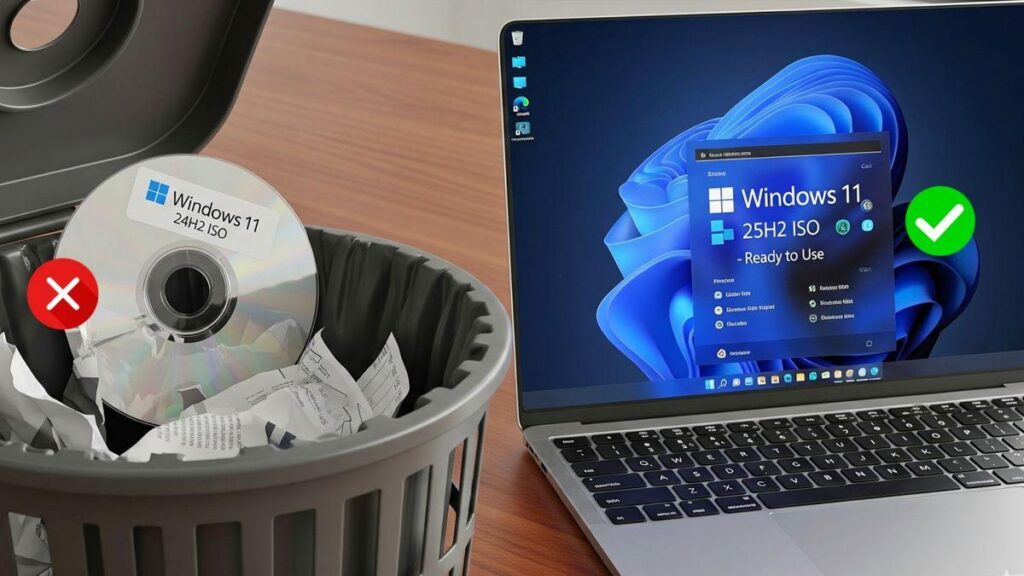
اگر به دنبال مطمئنترین راه برای دانلود تصویر نصب هستید، باید بدانید که فایل ISO رسمی ویندوز ۱۱ نسخه ۲۵H11 اکنون در دسترس است کاربران، با اولویت دسترسی از طریق کانالهای آزمایشی مایکروسافت. این نسخه سالانه با هدف تقویت پایداری و عملکرد، و همچنین تسهیل نصب و استقرار تمیز روی ماشینهای مجازی یا رایانههای شخص ثالث با ... منتشر شده است. medio de arranque.
راحت است که آن را در چارچوب زیر قرار دهیم: 25H2 پس از فراز و نشیبهای 24H2 از راه رسید و از نظر ویژگیهای قابل مشاهده، به عنوان یک نسخه محافظهکارانه ارائه شده است، اما از نظر اصلاحات، نگهداری و گسترش پشتیبانی، قوی است. فایل ISO حدود ۷ گیگابایت (بسته به زبان) حجم دارد و بسته به زمان، مایکروسافت آن را از کانال Release Preview برنامه Insider ارائه کرده است، در حالی که در مواقع دیگر، جایگزینهایی مانند UUP Dump برای تولید یک ISO نیمه رسمی از سرورهای خود مایکروسافت توصیه شده است.
ویندوز ۱۱ ۲۵H11 چیست و واقعاً چه چیزی را تغییر میدهد؟
Microsoft ha confirmado que 25H2 این بهروزرسانی بزرگ سالانه است از ویندوز ۱۱ برای این چرخه. از نظر فنی، این نسخه به عنوان یک بستهی فعالسازی مبتنی بر 11H24 توزیع شده است، که به معنای یک گذار کمدردسرتر و تمرکز بیشتر بر قابلیت اطمینان به جای انبوهی از ویژگیهای کاملاً جدید است.
در میان پیشرفتهای برجسته، صحبت از یک کمک خلبان چابکتر و یکپارچهتربا پاسخهای طبیعیتر و تنظیم بهتر با تنظیمات سیستم. این رویکرد، در صورت امکان سختافزار، از NPUها برای پردازش محلی استفاده میکند و به دنبال کاهش تأخیر و وابستگی به فضای ابری است.
از نظر اتصال و چندرسانهای، این نسخه امکانات بیشتری اضافه میکند. پشتیبانی بومی از Wi‑Fi 7 و Bluetooth LE Audioو همچنین پسزمینههای HDR در صورت پشتیبانی نمایشگر. این یک انقلاب ظاهری نیست، اما گامی رو به جلو برای کسانی است که سختافزار جدیدی دارند و میخواهند بدون تکیه بر وصلهها یا درایورهای بتا از آن بهره ببرند.
اجرا (performance) نیز مورد توجه قرار میگیرد: معرفی میشود کاهش سرعت پردازنده در حالت بیکاری برای صرفهجویی در مصرف انرژی، ترفندهای مدیریت حافظه و بهینهسازیهای جزئی، روان بودن کلی را بهبود میبخشند. چیز خاصی نیست، اما پیشرفتهای قابل توجهی در لپتاپها و ایستگاههای کاری روزمره ایجاد شده است.
این رابط درخواستهای بسیار تکراری را جمعآوری میکند: دکمههای کوچک روی نوار وظیفه برگشتهاندتغییراتی در منوی استارت و هماهنگی بصری بیشتری در تنظیمات ایجاد شده است. تغییرات کوچک، بله، اما برای کسانی که تمام روز از سیستم استفاده میکنند و برای هر کلیک ارزش قائلند، مفید است.

در دسترس بودن فایل ISO رسمی ویندوز ۱۱ نسخه ۲۵H11
مایکروسافت دانلود این فایل را از حالت مسدود خارج کرده است. تصاویر رسمی ISO مربوط به 25H2 برای آزمایشکنندگان کانال پیشنمایش انتشار، آخرین مرحله قبل از کانال پایدار. این امکان نصبهای تمیز یا بهروزرسانیهای دستی را بدون انتظار برای بهروزرسانی ویندوز فراهم میکند. بسته به زبان انتخاب شده، اندازه فایل حدود ... است. ۱ گیگابایت.
اکنون، این تصویر به تدریج تغییر کرده است. در برخی مواقع، شرکت اجازه دانلود نسخههای خاص را نداده است (مثلاً نسخههای اولیه از شاخه توسعهدهندگان) و جایگزین پیشنهادی بسیاری، UUP Dump بوده است که به سرورهای مایکروسافت متصل میشود، بستهها را دانلود میکند و با استفاده از اسکریپتها، یک ISO نیمهرسمی ایجاد میکند.
در طول مسیر سردرگمی نیز وجود داشت: پاسخها در انجمنهای پشتیبانی آنها اعلام کردند که آخرین نسخه «رسمی» 24H2 است و از همه خواستند که منتظر بهروزرسانی ویندوز باشند. با این حال، رسانههای تخصصی بعداً گزارش دادند که ISO 25H2 قبلاً برای اینسایدرها منتشر شده است، که نشانهای واضح از حرکت توسعه به سمت مراحل نهایی برای استقرار عمومی است.
به موازات آن، ارجاعاتی به مجموعههایی مانند موارد زیر خواهید دید ۲ یا ۳ مرتبط با 25H2 در کانالهای Insider Dev و Release Preview. چیزی که برای کاربر نهایی مهم است شماره ساخت دقیق نیست، بلکه درگاه (gateway) است: اگر مایکروسافت فایل ISO را در صفحه دانلودهای Insider Preview فعال کند، میتوانید آن را از آنجا با حساب کاربری خود دریافت کنید؛ در غیر این صورت، گزینه UUP Dump را خواهید داشت.
Requisitos, compatibilidad y advertencias importantes
Antes de lanzarte, asegúrate de cumplir con lo básico: شما به یک لایسنس معتبر ویندوز نیاز دارید یا یک کامپیوتر ویندوز ۱۰ واجد شرایط ارتقا. اتصال به اینترنت نیز مورد نیاز است و فضای ذخیره سازی کافی روی رایانه شخصی یا روی رسانهای که فایل را در آن ذخیره خواهید کرد.
ویندوز ۱۱ فقط روی ... کار میکند. CPU de 64 bitsاگر در مورد پردازنده رایانه خود مطمئن نیستید، به تنظیمات > سیستم > درباره بروید، یا اطلاعات سیستم را باز کنید و «نوع سیستم» را بررسی کنید. ابزار ایجاد رسانه ویندوز ۱۱ فقط نصبکنندههایی برای x11 ایجاد میکند؛ رایانههای مبتنی بر Arm باید منتظر بمانند تا وقتی بهروزرسانی ویندوز در دسترس قرار گرفت، از طریق Windows Update به شما اطلاع داده شود.
شایان ذکر است: همه رایانههای شخصی ویندوز ۱۰ الزامات را برآورده نمیکنند برای بهروزرسانی. به مشخصات رسمی دستگاههای ویندوز ۱۱ مراجعه کنید و برای سازگاری سختافزار و درایور، پورتال سازنده را بررسی کنید. برخی از ویژگیها به اجزای اضافی (مثلاً TPM 11) نیاز دارند و نصب اجباری روی دستگاههای پشتیبانی نشده ممکن است مانع از دریافت پشتیبانی و بهروزرسانیهای آینده شود.
اگر در حال رایت روی دیویدی هستید، یک دیسک خالی با حداقل ۸ گیگابایت حجم انتخاب کنید. اگر پیام ظاهر شد «تصویر دیسک خیلی بزرگ است»استفاده از دیویدی دولایه را در نظر بگیرید. با این حال، عملیترین گزینه امروز این است crear un USB booteableزیرا سریعتر است و خطاهای خواندن را کاهش میدهد.
به یاد داشته باشید که راحت است از همان زبان سیستم استفاده کنید پس از نصب. میتوانید زبان فعلی را در تنظیمات > زمان و زبان یا کنترل پنل > منطقه تأیید کنید. این کار از ناسازگاری با بستههای زبان و صفحه کلید پس از نصب جلوگیری میکند.
- Conexión y almacenamiento: مطمئن شوید که به اینترنت و فضای کافی برای دانلود فایل ISO (حدود ۷ گیگابایت) و خارج کردن از حالت فشرده و آمادهسازی رسانه دسترسی دارید.
- درایورها و میانافزار: برای دانلود درایورهای بهروز شده به وبسایت سازنده مراجعه کنید. برای دستگاههای سرفیس، درایورها را میتوانید در صفحه پشتیبانی رسمی آنها پیدا کنید.
- اطلاعیه حقوقی و پشتیبانی: نصب روی رایانههای شخصی ناسازگار ممکن است منجر به عدم پشتیبانی و بهروزرسانی شود؛ خسارت ناشی از ناسازگاری تحت پوشش گارانتی نیست.
روشهای قابل اعتماد برای دانلود فایل ISO ویندوز ۱۱ نسخه ۲۵H11
امروز دو مسیر مشخص دارید و هر دو به یک مسیر ختم میشوند ایزو آماده نصب یا مونت کردننسخه «رسمی» بسته به بازه زمانی و آنچه مایکروسافت در وبسایت خود فعال میکند، متفاوت است، در حالی که نسخه «جایگزین» UUP Dump است که به یک صفحه عمومی برای آن نسخه خاص وابسته نیست.
دانلود از صفحه رسمی دانلودهای پیشنمایش اینسایدر
وقتی مایکروسافت دریچههای سیل را باز میکند، سادهترین راه این است که با خودتان وارد شوید. حساب مایکروسافت و ثبت نام اینسایدر در پورتال دانلودهای پیشنمایش اینسایدر. در آنجا میتوانید «پیشنمایش اینسایدر ویندوز ۱۱ (پیشنمایش انتشار) ساخت ۲۶۲۰۰» را انتخاب کنید، زبان خود را انتخاب کنید (مثلاً اسپانیایی) و یک لینک دانلود ایجاد کنید.
- اعتبار لینک: لینک تولید شده معمولاً پس از ۲۴ ساعت منقضی میشود. توصیه میشود برای جلوگیری از تکرار این فرآیند، در این بازه زمانی دانلود کنید.
- چه کسانی میتوانند دانلود کنند: راهنماهایی را خواهید دید که نشان میدهند فقط باید به صفحه دسترسی پیدا کنید و ISO را دانلود کنید، و راهنماهای دیگری که نشان میدهند باید در برنامه Insider مشترک شوید. در عمل، برای آن صفحه رسمی، ورود و ثبت نام به عنوان Insider رفتار مورد انتظار است.
دانلود جایگزین از طریق UUP Dump
اگر نسخهٔ ساختهشدهٔ شما در وبسایت رسمی فهرست نشده باشد، ابزار انجمن UUP Dump به آن متصل میشود. servidores de Microsoft، بستههای UUP را دانلود کرده و یک ISO نیمهرسمی تولید میکند. این یک راه حل رایج است زمانی که یک نسخه خاص از کانال Dev یا Release Preview به عنوان ISO عمومی در دسترس نیست.
- به UUP Dump بروید و به دنبال ورودی «پیشنمایش اینسایدر ویندوز ۱۱ نسخه ۱۰.۰.۲۶۲۰۰.۵۶۷۰ (ge_release_upr) amd11«(یا نسخه جدیدتر 25H2 موجود است). زبان اسپانیایی را انتخاب کنید.
- نسخهها را انتخاب کنید (معمولاً نسخههای Home و Pro به طور پیشفرض علامتگذاری شدهاند) و «» را علامت بزنید.Download and convert to ISO” e “Include updates«
- روی «ایجاد بسته دانلود» کلیک کنید و فایل زیپ را دانلود کنید (حجم آن چند کیلوبایت است). درون آن اسکریپت را خواهید یافت. uup_download_windows.cmd.
- اسکریپت را اجرا کنید. این اسکریپت بستههای ساخت را دانلود کرده و فایل ISO را ایجاد میکند. بسته به اتصال اینترنت و دیسک شما، فرآیند puede tardar varios minutos.
تفاوت آن با ISO رسمی چیست؟ اساساً، روش UUP Dump، ایمیج را از بستههایی که مایکروسافت منتشر میکند روی رایانه شما ایجاد میکند، در حالی که دانلود رسمی، ISO از پیش مونتاژ شده را از سرورهای شرکت در اختیار شما قرار میدهد. در هر دو مورد، مبدا مایکروسافت است.، اما جریان خلقت تغییر میکند.
رسانه نصب را ایجاد کنید: USB یا DVD، و گزینههای بوت
با در اختیار داشتن فایل ISO، میتوانید آن را روی سیستم فعلی یا با ایجاد یک فایل نصب کنید. رسانه قابل بوت (USB یا DVD)مایکروسافت ابزار Media Creation Tool خود را برای ایجاد یک درایو USB قابل بوت به شیوهای هدایتشده و جلوگیری از خطاهای رایج توصیه میکند.
استفاده از ابزار ایجاد رسانه
- دانلود و ejecuta la herramienta به عنوان مدیر. شرایط مجوز را بپذیرید.
- در قسمت «میخواهی چه کار کنی؟»، «Crear un medio de instalación para otro PCروی «بعدی» کلیک کنید.
- زبان، نسخه و ... را انتخاب کنید معماری (۶۴ بیت) از ویندوز ۱۰.
- برای آماده سازی، محیط کشت را انتخاب کنید:
- Unidad flash USB: یک درایو USB خالی با حداقل ۸ گیگابایت فضا وارد کنید. تمام محتوای آن پاک خواهد شد.
- Archivo ISO: فایل ISO را در رایانه شخصی خود ذخیره کنید تا بعداً با استفاده از گزینه "Open DVD Burner" آن را روی DVD رایت کنید. اگر سیستم به شما هشدار داد که حجم آن خیلی زیاد است، از DVD دولایه استفاده کنید.
پس از ایجاد رسانه، همه چیز برای نصب آماده است. با این حال، قبل از اینکه به چیزی دست بزنید، پشتیبان گیری از فایلهای خود استفاده کنید و هرگونه کار در حال انجام را ببندید تا از غافلگیری جلوگیری شود.
بوت از طریق USB یا DVD
USB را وصل کنید یا DVD را وارد کنید و رایانه خود را مجدداً راه اندازی کنید. اگر رایانه شما به طور خودکار از رسانه بوت نمی شود، ممکن است لازم باشد آن را باز کنید منوی بوت (F2، F12، Del یا Esc) یا ترتیب بوت را در BIOS/UEFI تغییر دهید. برای کلید دقیق به مستندات سازنده خود مراجعه کنید، زیرا بین برندها و مدلها متفاوت است.
- اگر USB/DVD را به عنوان گزینه نمیبینید، ممکن است لازم باشد desactivar temporalmente Secure Boot در UEFI.
- اگر کامپیوتر همیشه با سیستم قبلی بوت میشود، مطمئن شوید که آن سیستم قبلاً بوت شده است. apagado por completo (دکمه پاور در صفحه ورود به سیستم یا از منوی استارت > خاموش کردن).
در جادوگر نصب، انتخاب کنید idioma, formato de hora y teclado، روی Next کلیک کنید و سپس «نصب» را انتخاب کنید. اگر ترتیب بوت را برای شروع از USB/DVD تغییر دادهاید، به یاد داشته باشید که پس از اتمام کار، آن تنظیم را به حالت اولیه برگردانید تا رایانه شما دوباره از درایو داخلی بوت شود.
نصب روی ماشین مجازی یا با ابزارهای اضافی
اگر ترجیح میدهید 25H2 را بدون دست زدن به تجهیزات اصلی خود امتحان کنید، میتوانید از ISO روی ... استفاده کنید. ماشین مجازی (VirtualBox یا VMware)این یک محیط امن برای بررسی تغییرات است، بدون اینکه خطری برای سیستم کاری شما داشته باشد.
برای نصب فیزیکی، Rufus 4.10 (در برخی مواقع در نسخه بتا) به شما امکان میدهد USB ایجاد کنید و حتی از الزامات صرف نظر کنید مانند TPM 2.0 یا حساب مایکروسافت در ویزارد، و نصب حسابهای محلی را ایجاد کنید. با احتیاط استفاده کنید: نصب روی سختافزار پشتیبانی نشده ممکن است شما را از پشتیبانی یا بهروزرسانیهای رسمی محروم کند.
اگر پایداری و شروع خوب در مرحله بعدی ویندوز ۱۱ اولویت شماست، این نسخه بسیار مناسب است. میتونید از اول نصب کنید یا آپدیت کنید، آن را در واقعیت مجازی امتحان کنید، یا یک رسانه قابل بوت آماده کنید و آن را با خود ببرید تا روی چندین کامپیوتر نصب کنید. و اگر ترجیح میدهید منتظر کانال پایدار باشید، Windows Update در زمان مناسب این کار را برای شما انجام خواهد داد.

ویراستار متخصص در مسائل فناوری و اینترنت با بیش از ده سال تجربه در رسانه های مختلف دیجیتال. من به عنوان ویراستار و تولید کننده محتوا برای شرکت های تجارت الکترونیک، ارتباطات، بازاریابی آنلاین و تبلیغات کار کرده ام. من همچنین در وب سایت های اقتصاد، دارایی و سایر بخش ها نوشته ام. کار من نیز علاقه من است. اکنون، از طریق مقالات من در Tecnobits، سعی می کنم تمام اخبار و فرصت های جدیدی را که دنیای فناوری هر روز برای بهبود زندگی مان به ما ارائه می دهد، کشف کنم.