- پس از نصب مجدد ویندوز، کلیدها و فرادادههایی که GeForce برای شناسایی بازیها استفاده میکند، از دست رفتهاند؛ این نرمافزار کتابخانهها را اضافه کرده و سرویسها را تعمیر میکند.
- اگر اسکن ناموفق بود یا درایوری وجود نداشت، NVIDIA containers و firewall را بررسی کنید و یک درایور جدید نصب کنید.
- برای بازسازی نصبها بدون باز کردن هر بازی، از «verify/locate» در هر لانچر استفاده کنید و حافظه پنهان GeForce را پاک کنید.
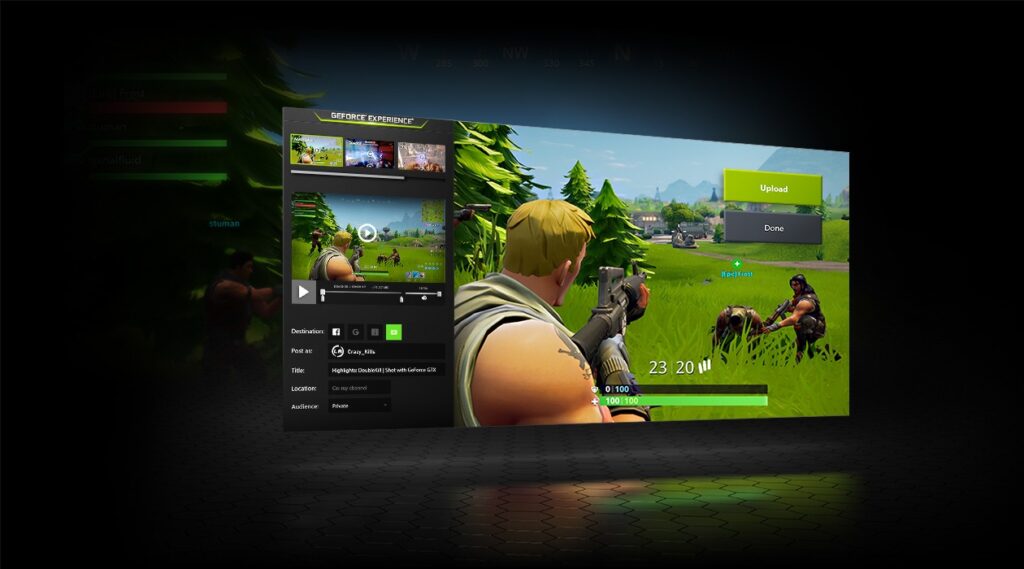
گاهی اوقات پس از نصب مجدد ویندوز، GeForce Experience نمیتواند بازیهای شما را پیدا کند (کتابخانه شما را نشان نمیدهد) یا به شما اجازه نمیدهد عناوین را بهینه کنید. برنامه ممکن است بدون خطا باز شود، اما لیست بازیها خالی به نظر میرسد، اسکن ناموفق است، یا بدتر از آن، فقط عناوین را زمانی که برای اولین بار آنها را اجرا میکنید، تشخیص میدهد.
این رفتار بیشتر زمانی رایج است که سیستم روی یک SSD جدید دوباره نصب شده باشد و بازیها از قبل روی یک HDD دیگر بودهاند. پلتفرمهایی مانند Steam اغلب کتابخانه را «بازیابی» میکنند بدون دانلود مجدد، اما GeForce Experience اغلب آنها را نمیبیند تا زمانی که چیزی نصب را "دوباره فعال" کند. ما توضیح خواهیم داد که چرا این اتفاق میافتد و چگونه میتوان آن را با روشهای قابل اعتماد، از ترفندهای سریع گرفته تا تعمیرات عمیقتر سرویسها، درایورها و رجیستری، برطرف کرد.
چرا GeForce Experience پس از تعویض دیسک یا نصب مجدد ویندوز نمیتواند بازیهای شما را پیدا کند؟
وقتی ویندوز را به یک SSD جدید منتقل میکنید و بازیها را روی یک HDD ثانویه میگذارید، استیم، GOG، یوبیسافت کانکت، اپیک یا اپلیکیشن EA معمولاً محتویات را تشخیص میدهد زیرا مانیفست و کتابخانهها را در پوشههای خود ذخیره میکنند. با این حال، ویندوز ورودیهای «برنامهها و ویژگیها» را از دست میدهد و گزارشهای نصب از هر بازی که روی SSD قدیمی بود، بنابراین برنامههای دیگری که تا حدی به آن کلیدها وابسته هستند، عناوین نصب شده را «نمیبینند».
تجربه جیفورس بازیها را از چند طریق شناسایی کنید: ردیابی مسیرهای نصب و فایلهای اجرایی شناختهشده، مانیفست برخی از کلاینتها را میخواند و در برخی موارد، به پرچمهای سیستم (مانند ورودیهای رجیستری و حذفکنندههای برنامهها) متکی است. اگر این پرچمها در ویندوز تازه نصب شده شما وجود نداشته باشند، GeForce ممکن است فقط وقتی بازی را برای اولین بار اجرا میکنید، آن را به پایگاه داده خود "پین" کند، زیرا شروع آن فایلها، کلیدها یا ارتباطات را بازسازی میکند. از این رو، بسیاری از کاربران پس از باز کردن بازی، آن را مشاهده میکنند.... اما نه قبل از آن.
یکی از نکات قابل توجه این است که برخی از بازیهای Epic، GOG یا EA حتی اگر پس از نصب مجدد آنها را اجرا نکرده باشید، ظاهر میشوند. این پلتفرمها، فرادادههای خودکفاتری را ذخیره میکنند. در دایرکتوریهای خودشان هستند، بنابراین GeForce Experience میتواند آنها را با اسکن مستقیم و بدون تکیه بر رجیستری ویندوز شناسایی کند.
همچنین، اگر «برنامهها و ویژگیها» بازیهای شما را فهرست نمیکند، به احتمال زیاد کلیدهای حذف نصب وجود ندارند. و سایر شناسههای نصب معمول. وضعیت کاری Steam تضمین نمیکند که این کلیدها وجود داشته باشند، زیرا Steam به appmanifest خود متکی است، نه لزوماً به رجیستری سیستم. این توضیح میدهد که چرا GeForce Experience «کور» به نظر میرسد تا زمانی که بازی را باز کنید و برخی از دادهها بازسازی شوند.
Diagnóstico rápido
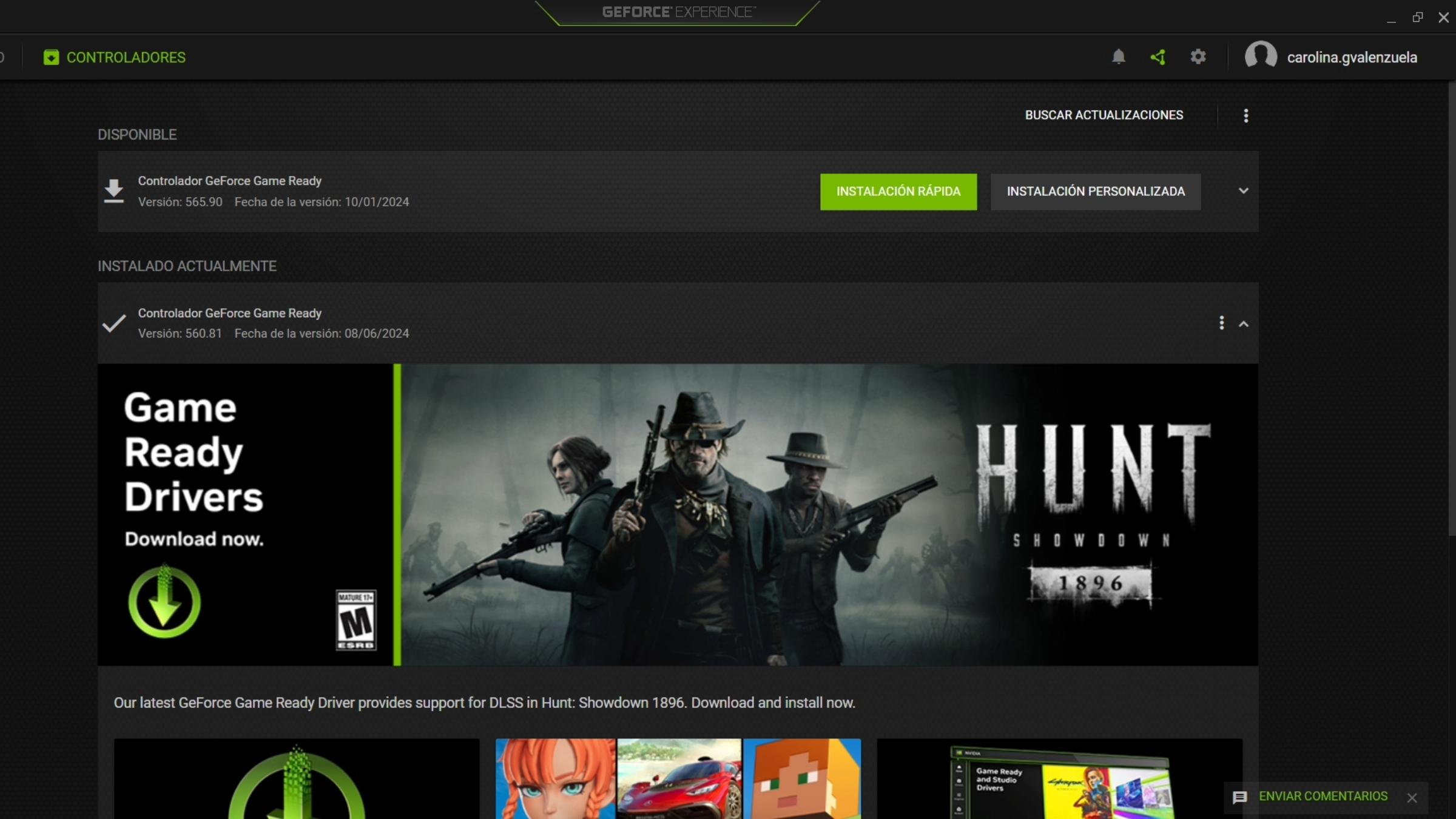
یک مورد رایج: شما GeForce Experience را باز میکنید و هیچ بازی یا درایوری نمایش داده نمیشود. هنگام نصب مجدد برنامه، یک بار کار میکنداما پس از راهاندازی مجدد رایانه، مشکل دوباره برمیگردد. این موارد اغلب شامل علائمی مانند موارد زیر هستند: نمیتوانید مکانهای اسکن را اضافه کنید، دکمه «اسکن» عبارت «اسکن ناموفق» را نمایش میدهد، «امتحان مجدد» در تب درایورها روی «بررسی بهروزرسانیها» باقی میماند و پوشش (Alt+Z) پاسخ نمیدهد. حتی اگر به عنوان مدیر اجرا کنید, todo sigue igual.
این پیام ممکن است به زبان انگلیسی نیز ظاهر شود "این کار نکرد. GeForce Experience را مجدداً راه اندازی کنید.اگر نصب مجدد GeForce Experience وضعیت را بهبود بخشد اما راهاندازی مجدد آن با شکست مواجه شود، معمولاً یک سرویس NVIDIA که شروع نمیشود، یک جزء تلهمتری با پیکربندی نادرست، حافظههای پنهان خراب که به طور ضعیفی بازیابی میشوند، یا یک آنتیویروس/فایروال که اتصالات لازم برای شناسایی بازیها و درایورها را مسدود میکند.
قبل از اینکه به جزئیات بپردازیم، بهتر است اتصال را بررسی کنیم: یک لایه شبکه مشکلسازممکن است قوانین پروکسی/VPN یا فایروال مانع از آن شود که GeForce Experience از پایگاه داده خود برای شناسایی عناوین سازگار و دانلود درایورها پرس و جو کند. اگرچه خطای اتصال صریحی نمایش نمیدهد، اما علامت معمول آن «جستجوی بینهایت» یا اسکنی است که هرگز پیشرفت نمیکند.
در نهایت، یک اسکن ناموفق بازی اغلب با یک لیست مسیر خالی یا غیرقابل ویرایش در Preferences > Games همراه است. اگر سعی کنید پوشههایی (مثلاً Steam\steamapps\common) برنامه آنها را ذخیره نمیکند، ما با آن مواجه هستیم مجوزها، سرویسها یا حافظههای پنهان که مانع از بهروزرسانی پایگاه داده محلی GeForce Experience میشوند.
راهکارهای گام به گام ضروری برای اینکه GeForce Experience دوباره بازیهای شما را شناسایی کند
با این راهحلها به ترتیب از کمتاثیرترین تا موثرترین شروع کنید. این راهحلها چه اسکن ناموفق باشد و چه هیچ بازی یا درایوری ظاهر نشود، کار میکنند.
- ۱- فرآیندهای NVIDIA را کاملاً مجدداً راهاندازی کنیدTask Manager را باز کنید (Ctrl + Shift + Esc)، به برگه Processes بروید و هر چیزی که مربوط به NVIDIA است را ببندید: GeForce Experience، NVIDIA Container، NVIDIA Share/ShadowPlay، User Experience و غیره. رایانه خود را مجدداً راه اندازی کنید و دوباره برنامه را امتحان کنید.
- درایورهای گرافیک را با یک نصب تمیز (clean install) دوباره نصب کنید.به Device Manager > Display Adapters بروید، روی کارت گرافیک NVIDIA خود کلیک راست کنید و دستگاه را حذف نصب کنید (در صورت نمایش، گزینه Remove Driver Software را تیک بزنید). سپس، آخرین درایور مربوط به مدل و سیستم خود را از وبسایت رسمی دانلود کنید، نصبکننده را اجرا کنید، گزینه «Custom» را انتخاب کنید و گزینه «Perform a clean install» را تیک بزنید. سیستم را مجدداً راهاندازی کنید و GeForce Experience را امتحان کنید.
- بررسی و تنظیم تلهمتری/کانتینرهای NVIDIAکلیدهای Windows + R را فشار دهید، services.msc را تایپ کنید و تأیید کنید. به فرآیندهای حیاتی مانند lsass.exe«NVIDIA Telemetry Container» را پیدا کرده و ویژگیهای آن را باز کنید. در قسمت «Log On»، «Local System Account» را انتخاب کرده و اعمال کنید. در قسمت «General»، «Startup Type» را روی «Automatic» تنظیم کنید، سرویس را متوقف و مجدداً راهاندازی کنید. همچنین، «NVIDIA LocalSystem Container» و «NVIDIA NetworkService Container» را بررسی کنید و مطمئن شوید که روی «Automatic» تنظیم شده و در حال اجرا هستند.
- آنتی ویروس و دیفندر رو موقتا غیرفعال کنیدبرخی از موتورها ترافیک را قطع میکنند یا مسیرهای نوشتن را مسدود میکنند. در ویندوز، به تنظیمات > بهروزرسانی و امنیت > امنیت ویندوز > محافظت در برابر ویروس و تهدید > مدیریت تنظیمات بروید و برای آزمایش، محافظت در زمان واقعی را غیرفعال کنید. اگر GeForce Experience کار میکند، موارد استثنا یا لیستهای سفید دائمی برای فایلهای اجرایی NVIDIA اضافه کنید.
- Reinstalar GeForce Experienceکلیدهای Windows + R را فشار دهید، appwiz.cpl را تایپ کنید و «NVIDIA GeForce Experience» را حذف نصب کنید. آخرین نسخه را از nvidia.com دانلود کنید، آن را نصب کنید و باز کنید. اگر بعد از راهاندازی مجدد دوباره از کار افتاد، به مرحله ۳ (سرویسها) برگردید، زیرا معمولاً به حالت صحیح خود باز نمیگردند.
بدون باز کردن تک تک بازیها، اطلاعات بازی را به طور انبوه بازسازی کنید
اگر ویندوز را دوباره نصب کردهاید و صدها بازی در درایو دیگری دارید، بهتر است از اجرای تک تک آنها خودداری کنید. چندین استراتژی برای «بازسازی» ردپاها وجود دارد که GeForce Experience میتواند از آن بهره ببرد.
- بررسی کنید که مسیرهای کتابخانه به درستی تنظیم شده باشند در هر لانچر، به خصوص در تنظیمات استیمدر تنظیمات > دانلودها > پوشههای کتابخانه استیم، مطمئن شوید که هارد دیسک حاوی بازیها به عنوان پوشه کتابخانه اضافه شده است. گاهی اوقات این مسیر ظاهر میشود، اما در پسزمینه به عنوان "پیشفرض" علامتگذاری نشده است؛ آن را تغییر دهید و سپس آن را برگردانید. این کار استیم را مجبور میکند تا appmanifest خود را بررسی کند و میتواند به GeForce در شناسایی آنها کمک کند.
- از GeForce Scan برای هدف قرار دادن پوشههای صحیح استفاده کنیددر GeForce Experience > Preferences > Games، مسیرها را به صورت دستی به فایلهای اجرایی اضافه کنید، برای مثال: “X:\Steam\steamapps\common”، “X:\GOG Games”، “X:\Ubisoft\games”، “X:\Epic Games”. سپس، روی اسکن کلیک کنید. اگر مسیرها ذخیره نشدند یا اسکن با شکست مواجه شد، به بخشهای Services و Antivirus برگردید.
- پاک کردن حافظههای پنهان GeForce Experience. در حالی که برنامه بسته است، محتویات موارد زیر را حذف کنید:
- – C:\Users\YOUR_USER\AppData\Local\NVIDIA Corporation\NVIDIA GeForce Experience\
- – C:\ProgramData\NVIDIA Corporation\GeForce Experience\.
- رفع مشکل ورودیهای گمشده در «برنامهها و ویژگیها»ویندوز این لیست را با خواندن کلیدهای رجیستری در قسمت Uninstall نمایش میدهد. پس از نصب مجدد، این کلیدها دیگر وجود ندارند. وجود آنها برای شناسایی بازیها توسط GeForce ضروری نیست، اما کمک کننده هستند. روشهای عملی برای "بازسازی" آنها بدون باز کردن همه بازیها:
- En Steam، بررسی فایل را برای چندین بازی به ترتیب آغاز میکند. حتی اگر آنها را اجرا نکنید، این بررسی ممکن است فایلهای نصب و فرادادهها را بازنویسی کند.
- در لانچرهای دیگر (GOG، Ubisoft، Epic، EA)، از گزینهی «مکانیابی بازیهای نصبشده» یا «تأیید/تعمیر» به صورت عمده استفاده کنید. بسیاری از کلاینتها، مانیفستها و نقاط دسترسی خود را مجدداً تزریق میکنند.
- مجوزها و وراثت در پوشههابررسی کنید که مسیرهای کتابخانه شما پس از نصب مجدد، مجوزهای محدودکننده نداشته باشند. در Explorer، روی پوشه (به عنوان مثال، "steamapps") کلیک راست کنید، Properties > Security را انتخاب کنید و مطمئن شوید که کاربر و SYSTEM شما دسترسی خواندن/نوشتن دارند. بدون مجوزهای مناسب، GeForce قادر به ایجاد ورودی در پایگاه داده محلی خود در طول اسکن نخواهد بود.
وقتی GeForce Experience اتصال را تشخیص نمیدهد یا مدام در حال بررسی بهروزرسانیها گیر میکند
اگر وقتی به برگه درایورها میروید، فقط «buscando actualizaciones«به طور نامحدود» یا پیام «این کار نکرد. GeForce Experience را مجدداً راهاندازی کنید.» نمایش داده شود، علت معمولاً اتصال است. ابتدا اتصال خود را بررسی کنید به طور کلی، VPN/Proxy را موقتاً غیرفعال کنید و تاریخ/زمان سیستم را بررسی کنید (در صورت اشتباه بودن زمان، ممکن است گواهیهای TLS از کار بیفتند).
فعال کردن GeForce Experience در فایروال (و فایروالهای شخص ثالث). مطمئن شوید که فایلهای اجرایی NVIDIA (GeForce Experience، کانتینرها و ماژولهای بهروزرسانی) برای شبکههای خصوصی و عمومی مجاز هستند. اگر هنوز مشکل دارید، فایروال ویندوز را موقتاً غیرفعال کنید تا آزمایش کنید و اگر این کار جواب داد، قوانین فایروال ایجاد کنید. اجازه دائمی به جای اینکه آن را غیرفعال بگذارید.
همچنین بررسی کنید که وظایف زمانبندیشدهی NVIDIA وجود دارند و در حال اجرا هستند. El Programador de tareas بررسیهای بهروزرسانیهای خاص را مدیریت میکند؛ اگر آنها هنگام نصب مجدد حذف شدهاند، GeForce Experience را دوباره نصب کنید تا آنها را بازیابی کنید و سپس تأیید کنید که سرویسهای ذکر شده (Telemetry، LocalSystem، NetworkService) با ویندوز بوت میشن.
در نهایت، اگر نصب مجدد مشکل را تا راهاندازی مجدد بعدی برطرف کند، نرمافزارهای نصبشده (آنتیویروس، بهینهساز، مجموعه امنیتی) معمولاً تغییرات را برمیگردانند یا پوشههای حافظه پنهان را قفل میکنند. یک بوت تمیز را امتحان کنید (msconfig > Selective Startup)، سیستم را مجدداً راهاندازی کنید و GeForce Experience را باز کنید. اگر این روش جواب داد، سرویسهای شخص ثالث را یکییکی فعال کنید تا علت را پیدا کنید و موارد استثنا را اضافه کنید.
سوالات متداول در مورد GeForce Experience
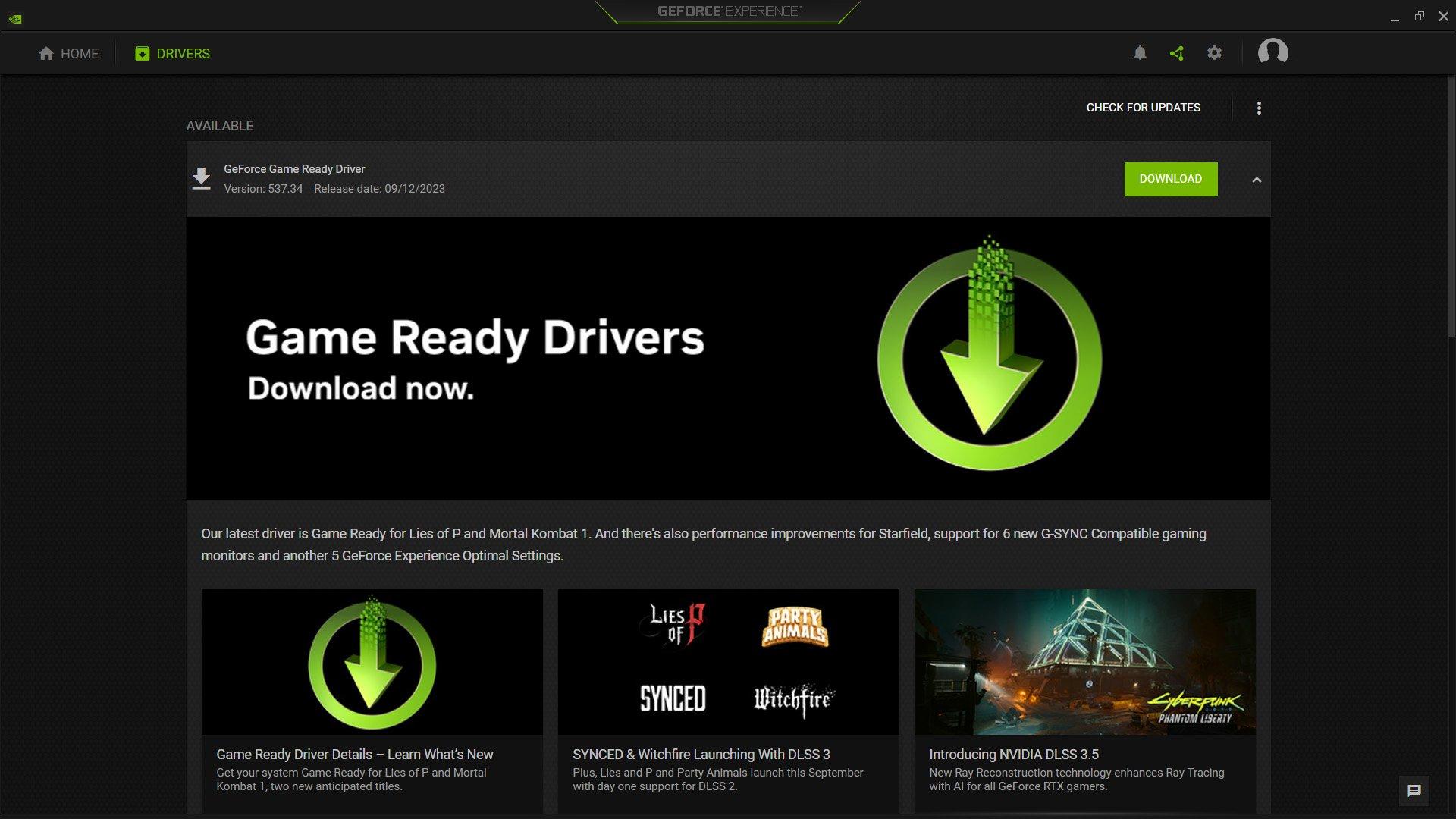
- ¿Cómo activo GeForce Experience? برنامه را از وبسایت NVIDIA دانلود و نصب کنید، آن را باز کنید و با حساب کاربری خود وارد شوید (یا یکی ایجاد کنید). پس از ورود به سیستم، دستورالعملهای روی صفحه را دنبال کنید و تنظیمات خود را تنظیم کنید تا بهینهسازی بازی و در صورت تمایل، پوشش درون بازی فعال شود.
- من GeForce Experience یا NVIDIA Control Panel را نمیبینم. با کلیک راست روی دسکتاپ. در برخی محیطها، انویدیا قطعات را از طریق فروشگاه مایکروسافت توزیع میکند؛ اگر ظاهر نشدند، آنها را از فروشگاه دانلود کنید یا بسته رسمی را دوباره نصب کنید تا ادغامها بازیابی شوند.
- چطور میتونم لایه باز داخل بازی رو فعال کنم؟ در برنامه، به تنظیمات بروید و در بخش Overlay، گزینه را فعال کنید. میتوانید میانبرهای صفحه کلید، مکانهای ضبط و سایر گزینهها را سفارشی کنید تا ShadowPlay به روشی که دوست دارید کار کند.
هدف این است که GeForce Experience شما دوباره کار کند تا بهبود یابد. بهینهسازی خودکار، فیلترها و بهروزرسانیهااگر مراحل مربوط به سرویسها، درایورها، مجوزها، حافظههای پنهان و اتصال را دنبال کنید، باید بتوانید اسکن کتابخانه را بدون باز کردن هر بازی بازیابی کنید. اگر کلیدها یا مانیفستها از دست رفتهاند، از گزینههای «تأیید» یا «یافتن فایلهای نصبشده» در هر لانچر برای سرعت بخشیدن به بازسازی استفاده کنید.

ویراستار متخصص در مسائل فناوری و اینترنت با بیش از ده سال تجربه در رسانه های مختلف دیجیتال. من به عنوان ویراستار و تولید کننده محتوا برای شرکت های تجارت الکترونیک، ارتباطات، بازاریابی آنلاین و تبلیغات کار کرده ام. من همچنین در وب سایت های اقتصاد، دارایی و سایر بخش ها نوشته ام. کار من نیز علاقه من است. اکنون، از طریق مقالات من در Tecnobits، سعی می کنم تمام اخبار و فرصت های جدیدی را که دنیای فناوری هر روز برای بهبود زندگی مان به ما ارائه می دهد، کشف کنم.