یادگیری نحوه مدیریت ادغام بین تلفن هوشمند و ویندوز ۱۱ برای یک گردش کار پایدار ضروری است. با پیکربندی صحیح برنامه Mobile Link، میتوانید بدون هیچ مشکلی از طریق ویندوز و با استفاده از تلفن همراه خود تماس برقرار کنید. در این مقاله، تنظیمات ضروری مورد نیاز برای پیکربندی در رایانه شخصی و دستگاه تلفن همراه خود را پوشش خواهیم داد. برای دستیابی به ارتباطی روان و بدون حواسپرتیهای زیادبیایید شروع کنیم.
در اینجا نحوه برقراری تماس از ویندوز با تلفن همراه خود بدون هیچ مشکلی آورده شده است.
برقراری تماس از طریق ویندوز با تلفن همراه، صرف نظر از اینکه از اندروید یا آیفون استفاده میکنید، یکی از مفیدترین ویژگیهای موجود برای شماست. البته، برای اتصال پایدار و جلوگیری از قطع شدن اتصال، مجوزهای بلوتوث و پسزمینه باید به درستی پیکربندی شوند.در ادامه، به مراحل کلیدی برای دستیابی به یک اتصال یکپارچه نگاهی میاندازیم.
پیکربندی لینک ویندوز
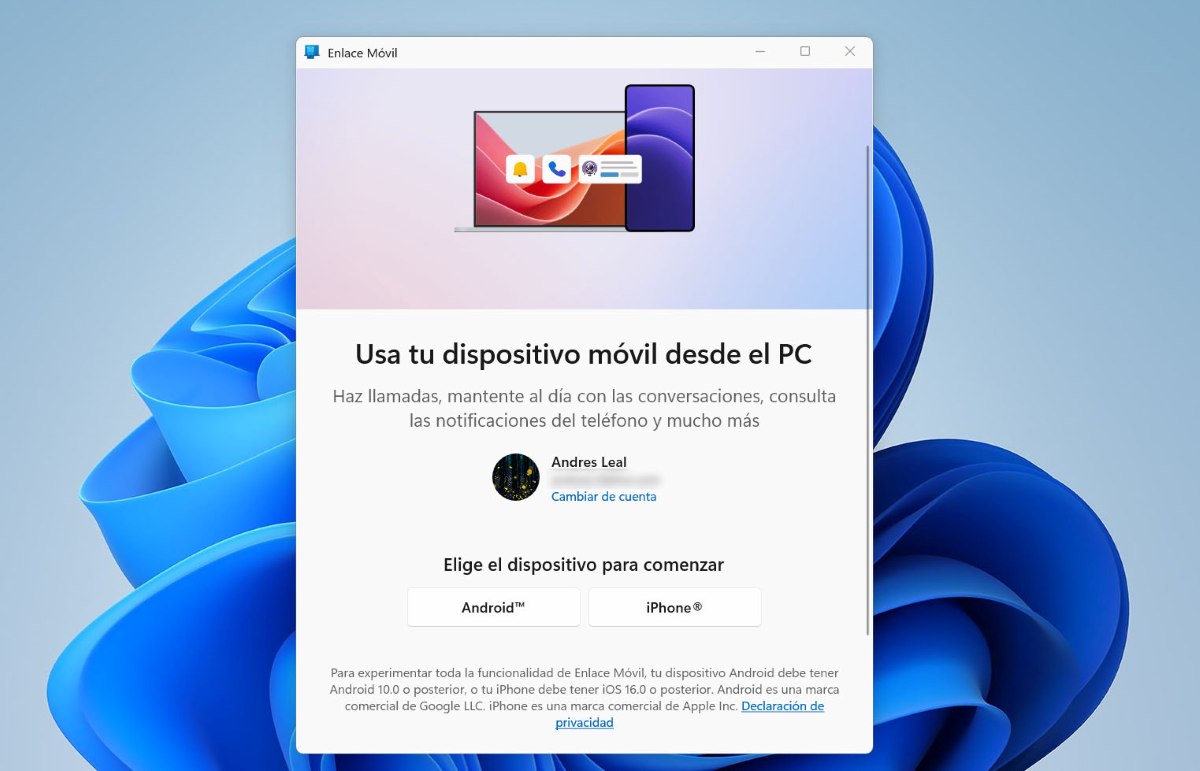
برای برقراری تماس از طریق ویندوز با تلفن همراه خود، به ابزاری نیاز دارید که ... نامیده میشود. پیوند به ویندوز (روی موبایل شما) و Mobile Link (روی کامپیوتر شما). این ابزار علاوه بر اینکه به شما امکان برقراری و دریافت تماس را میدهد، این عملکردهای عملی زیادی دارد.برای مثال، میتوان از آن به عنوان کلیپبورد مشترک بین اندروید و ویندوز.
با این حال، برای اینکه تماسها به درستی کار کنند، صرفاً جفت کردن بلوتوث به روش مرسوم کافی نیست.مطمئن شوید که تنظیمات زیر را در هر دو دستگاه انجام دادهاید:
- روی کامپیوتر شمابرنامه Mobile Link را باز کنید، سیستم عامل خود (اندروید یا آیفون) را انتخاب کنید و دستورالعملها را برای اتصال با کد QR دنبال کنید.
- روی موبایل: مطمئن شوید که گزینه Link to Windows را در پنل تنظیمات سریع فعال کردهاید.
- مجوزهای حیاتیدر دستگاه تلفن همراه خود، به تنظیمات – برنامهها – پیوند به ویندوز – مجوزها بروید. مطمئن شوید که تلفن، پیامها، مخاطبین و گزارشهای تماس فعال هستند.
- الزامات فنیفراموش نکنید که هر دو دستگاه باید بلوتوث فعال داشته باشند و به اندازه کافی به هم نزدیک باشند.
- برای برقراری تماس از ویندوز با تلفن همراه خود: در برنامه Mobile Link در رایانه شخصی خود، به برگه تماسها بروید، یک مخاطب را جستجو کنید یا با صفحه کلید عددی شمارهگیری کنید.
مقصر برخی از شکستها: صرفهجویی در مصرف باتری
حتی پس از پیکربندی بلوتوث و مجوزها در هر دو دستگاه، ممکن است تلاش برای تماس همچنان ناموفق باشد. چرا؟ در بیشتر موارد، این خطاها به این دلیل رخ میدهند که سیستم اندروید (یا iOS) به منظور صرفهجویی در مصرف انرژی، مانع از استفاده صحیح شما از برنامه (لینک به ویندوز) میشود.برای رفع این مشکل، موارد زیر را انجام دهید:
- وارد شوید تنظیمات – باتری – اپلیکیشنهای صرفهجویی در مصرف باتری.
- جستجو میکند پیوند به ویندوز و گزینه « را انتخاب کنیدبدون محدودیتاین تضمین میکند که اتصال قطع نخواهد شد، حتی اگر تلفن همراه قفل باشد.
پیکربندی بلوتوث در ویندوز 11
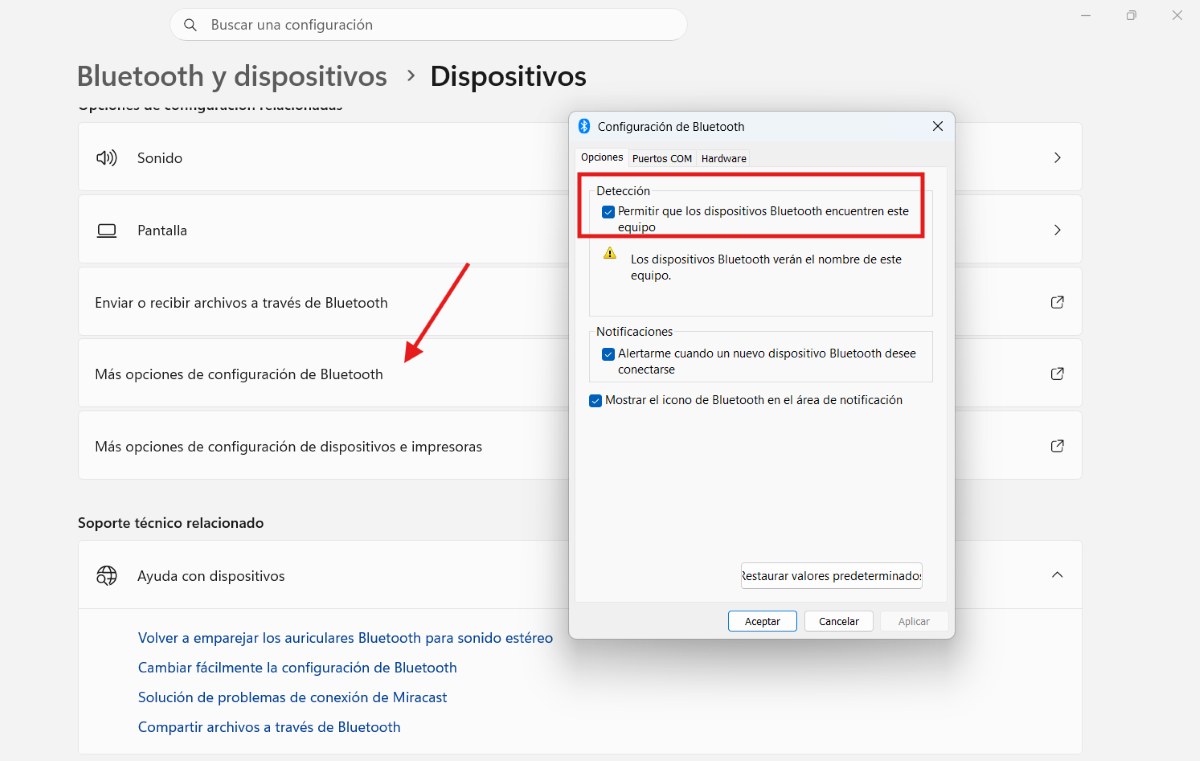
برای برقراری تماس از ویندوز با تلفن همراه خود بدون خطا، میتوانید مهم است که بلوتوث را به درستی در رایانه شخصی خود پیکربندی کنیدویندوز از پروتکل خاصی برای این فراخوانیها استفاده میکند. اگر با آنها مشکل دارید:
- برای رفتن به ...، کلید ویندوز + I را فشار دهید. پیکربندی.
- وارد شوید بلوتوث و دستگاهها.
- مطمئن شوید که PC به عنوان ظاهر شود «قابل مشاهده»به دستگاهها بروید – تنظیمات بیشتر بلوتوث – به دستگاههای بلوتوث اجازه دهید این دستگاه را پیدا کنند – تأیید.
- در برنامه لینک موبایلرفتن به پیکربندی – ویژگیها – تماسها و بررسی کنید که سوئیچ روشن باشد فعال شده.
مشکلات و راهحلهای رایج هنگام برقراری تماس از ویندوز با تلفن همراه
ممکن است مقداری داشته باشید مشکلات هنگام تلاش برای تماس از رایانه شخصیدر زیر، رایجترین آنها و نحوه حل آنها را به شما نشان میدهیم:
- هیچ صدایی شنیده نمیشود: در پنل کنترل صدا بررسی کنید که «دستگاه ارتباطی پیشفرض» همان دستگاهی باشد که شما استفاده میکنید (هدفون یا بلندگو).
- هنگام دریافت تماس، به طور خودکار قطع میشود.: مطمئن شوید که قابلیت صرفهجویی در مصرف انرژی ویندوز در Device Manager برای آداپتور بلوتوث غیرفعال است.
- صفحه کلید عددی کار نمیکند.قبل از شماره گیری، مطمئن شوید که پنجره روی برنامه Mobile Link متمرکز شده است.
مزایای برقراری تماس از طریق ویندوز با تلفن همراه
استفاده از ادغام بین موبایل و ویندوز شما تفاوتهایی دارد مزایایی که فراتر از صرفاً عدم نیاز به نگه داشتن تلفن همراه استاین میتواند به یک ابزار بهرهوری محض تبدیل شود که به شما کمک میکند تا متمرکزتر بمانید و گردش کار خود را در یک صفحه واحد نگه دارید. بیایید به مزایای اصلی استفاده از این روش نگاهی بیندازیم.
از حواسپرتیها دوری میکنید
بزرگترین مزیت برقراری تماس از طریق ویندوز با تلفن همراه این است که شما حواسپرتیها را از بین میبریدبا انجام این کار، به موارد زیر دست مییابید:
- شما کارتان را برای پیدا کردن تلفن همراه و پاسخ دادن به تماس قطع نمیکنید.
- میتوانید در حین کار با رایانه شخصی خود، چه در حال نوشتن یک سند باشید و چه در حال ویرایش محتوا، تماسها را دریافت کنید.
- شما آزادی عمل بیشتری برای جستجوی یادداشتها یا اطلاعات در زمان واقعی هنگام صحبت کردن دارید.
دسترسی پیشرفته
شماره گیری دستی یک شماره تلفن در کامپیوتر با تلفن همراه بسیار متفاوت است. اول از همه، کپی کردن و چسباندن آسان تر است. همچنین، شما می توانید دسترسی آسانتر به لیست مخاطبین شماصفحه کامپیوتر شما بسیار بزرگتر از صفحه گوشی شماست. به لطف این، پیدا کردن مخاطبین خاص سریعتر میشود.
کیفیت صوتی بهتر
برقراری تماس از طریق ویندوز با استفاده از تلفن همراهتان یک مزیت دیگر هم دارد: کیفیت صدا بهتر است، مخصوصاً اگر از لوازم جانبی حرفهای استفاده کنید. هنگام استفاده از هدست خود با میکروفون، متوجه بهبود خواهید شد. شما در مقایسه با میکروفون داخلی گوشی، نویز کنسلینگ بهتری دریافت میکنید.علاوه بر این، میتوانید خروجی صدا، یعنی تغییر بین بلندگوهای کامپیوتر و هدفون خود را از طریق کنترل پنل صدای ویندوز تنظیم کنید.
اعلانهای روی صفحه
مزیت دیگر این است که شما هشدارهای بصری هوشمند دریافت میکنید. وقتی تماسی دریافت میکنید، یک پنجره پاپآپ مخفی در گوشه صفحه نمایش شما ظاهر میشود.از آنجا میتوانید تماس را قطع کنید، پاسخ دهید یا اگر نمیتوانید پاسخ دهید، یک پیام کوتاه ارسال کنید. همچنین، از آنجایی که سابقه تماس شما فوراً همگامسازی میشود، میتوانید بدون باز کردن قفل گوشی خود ببینید چه کسی با شما تماس گرفته است.
اکوسیستم خود را تقویت کنید
یکی از مزایای نهایی برقراری تماس از طریق ویندوز با تلفن همراه این است که، به طور کلی، اتصال کاملاً پایدار است.اگر Windows Link، بلوتوث و مجوزها را به درستی پیکربندی کنید، مثلاً اگر بخواهید از جایتان بلند شوید و مکالمه را از طریق موبایل ادامه دهید، انتقال بین صدای کامپیوتر و موبایل میتواند تقریباً آنی باشد.
به طور خلاصه، بهینهسازی اتصال بین دستگاه تلفن همراه و ویندوز برای دستیابی به یک محیط کاری یکپارچه ایدهآل است. اعمال این تنظیمات برق و اتصال به شما در دستیابی به این هدف کمک خواهد کرد. شما قادر خواهید بود بدون هیچ مشکلی از طریق ویندوز با تلفن همراه خود تماس برقرار کنید.همین امروز این راهکارها را به کار بگیرید و کامپیوتر خود را به یک مرکز ارتباطی کارآمد و بدون دردسر تبدیل کنید.

از سنین جوانی، مجذوب همه چیزهای علمی و فناوری، به خصوص پیشرفتهایی که زندگی ما را آسانتر و لذتبخشتر میکنند، بودهام. من عاشق بهروز ماندن در مورد آخرین اخبار و روندها و به اشتراک گذاشتن تجربیات، نظرات و نکات خود در مورد دستگاهها و گجتهایی هستم که استفاده میکنم. این باعث شد که کمی بیش از پنج سال پیش به یک نویسنده وب تبدیل شوم و عمدتاً روی دستگاههای اندروید و سیستم عاملهای ویندوز تمرکز کنم. من یاد گرفتهام که مفاهیم پیچیده را به زبان ساده توضیح دهم تا خوانندگانم بتوانند به راحتی آنها را درک کنند.