- CRITICAL_PROCESS_DIED (0xEF) نشان دهنده خرابی یک فرآیند ضروری است؛ این فرآیند درایورها، فایلهای سیستم و سختافزار را بررسی میکند.
- با DISM، SFC و CHKDSK شروع کنید، به همراه حالت ایمن (Safe Mode) و یک بوت تمیز (Clean Boot) تا علت واقعی را مشخص کنید.
- بهروزرسانیهای متناقض و SSD/RAM معیوب از عوامل رایج هستند؛ با تشخیص و SMART اعتبارسنجی کنید.
- اگر هیچکدام از روشهای بالا جواب نداد، دستگاه را ریست کنید یا از طریق درایو USB دوباره نصب کنید؛ در صورت وجود گارانتی، با پشتیبانی فنی سازنده تماس بگیرید.

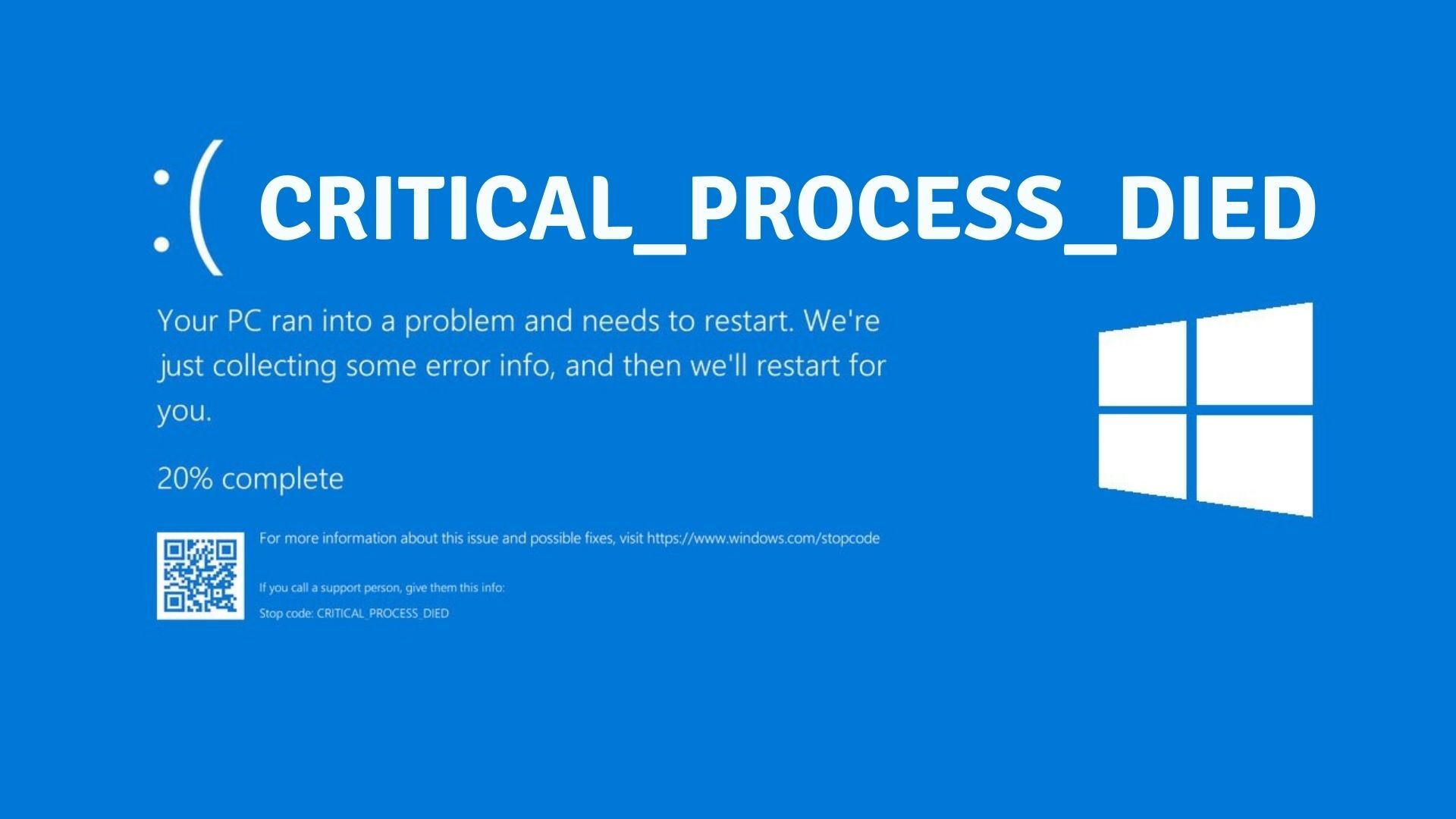
وقتی صفحه آبی وحشتناک ظاهر میشود پیام CRITICAL_PROCESS_DIED در ویندوز، کامپیوتر فوراً متوقف میشود تا از یکپارچگی سیستم محافظت کند. این خطای توقف نشان میدهد که یک فرآیند ضروری سیستم عامل به طور غیرمنتظرهای خاتمه یافته استچه به دلیل خرابی فایل، درایورهای معیوب، مشکلات سختافزاری یا تغییرات غیرمجاز در اجزای حیاتی.
اگرچه ویندوز ۱۰ و ۱۱ نسبت به نسخههای قبلی قویتر هستند، BSOD آنها مدام اتفاق میافتند و میتوانند بسیار آزاردهنده باشند. خبر خوب این است که روشهای روشنی برای تشخیص منشأ واقعی وجود دارد. و قبل از متوسل شدن به اقدامات شدید مانند تنظیم مجدد یا نصب مجدد، راهحلهای مؤثر را پیادهسازی کنید.
عبارت CRITICAL_PROCESS_DIED (کد 0xEF) به چه معناست؟
CRITICAL_PROCESS_DIED مربوط به بررسی اشکال 0x000000EF است. ویندوز خاموش میشود زیرا تشخیص میدهد که یک فرآیند ضروری سیستم خاتمه یافته یا خراب شده است.و یکپارچگی سیستم عامل را در معرض خطر قرار میدهد. فرآیندهای استاندارد حیاتی شامل csrss.exe، wininit.exe، winlogon.exe، smss.exe، services.exe، conhost.exe و logonui.exe هستند.
برای اینکه ایدهای از حساسیت آن داشته باشید، در ویندوز ۱۰ کشتن با زور Svchost.exe که میتواند باعث BSOD شود، زیرا این فرآیند عمومی سرویسهای ویندوز را با DLLها متصل میکند.در ویندوز ۱۱، سیستم مقاومتر است و معمولاً این اقدام را با عبارت «Access Denied» رد میکند.
پارامترهای فنی بررسی اشکال 0xEF
اگر یک memory dump یا event viewer را باز کرده باشید، پارامترهای مرتبط با بررسی اشکال CRITICAL_PROCESS_DIED را مشاهده خواهید کرد. پارامتر دوم کلید دانستن این است که آیا یک فرآیند یا نخ از کار افتاده است یا خیر.و تحلیلهای بعدی را هدایت کند.
| پارامتر | شرح |
|---|---|
| 1 | اشارهگر به شیء فرآیند در این دستگیری نقش داشته است. |
| 2 | ۰ = فرآیند خاتمه یافته؛ ۱ = نخ خاتمه یافته (نوع موجودیتی که باعث خطا شده است را نشان میدهد). |
| 3 | توسط سیستم رزرو شده است (استفاده عمومی ندارد). |
| 4 | توسط سیستم رزرو شده است (استفاده عمومی ندارد). |
برای تجزیه و تحلیل عمیق، توسعهدهندگان میتوانند به WinDbg تکیه کنند. !analyze -v, !process y !thread, مرتبط کردن کد در حال اجرا و dumpهای کاربر یا هسته برای جداسازی علت اصلی مشکل. همچنین بررسی گزارش رویداد به صورت موازی و مفید است تجزیه و تحلیل شروع ویندوز وقتی خرابی در هنگام راه اندازی رخ می دهد.
علل رایجی که باعث ایجاد این صفحه میشوند
این کد توقف از نظر طراحی کلی است، اما آمار و موارد واقعی به محدود کردن مظنونین کمک میکند. رایجترین دلایل شامل بهروزرسانیهای مشکلدار، فایلهای سیستمی خراب و درایورهای ناسازگار است.علاوه بر خرابیهای سختافزاری فیزیکی.
- بهروزرسانی متناقض- یک CU، وصله امنیتی یا درایور توزیع شده توسط Windows Update ممکن است رفتار نامطلوبی را در رایانههای خاصی ایجاد کند.
- خرابی فایل سیستمتغییرات یا خرابی در فایلهای باینری حیاتی میتواند فرآیندهای ضروری را مجبور به خاموش شدن کند.
- رانندگان در شرایط نامناسبی قرار دارنددرایورهای قدیمی، خراب یا ناسازگار با نسخه ویندوز شما از عوامل محرک رایج هستند.
- سخت افزار معیوبرم، SSD/HDD معیوب با سکتورهای تخصیص مجدد یافته یا منبع تغذیه ناپایدار میتواند باعث از کار افتادن فرآیندهای حیاتی شود.
- نرمافزار تازه نصب شدهبرنامههای امنیتی، ابزارهای شبکه، کلاینتهای P2P یا برنامههای اتصال سطح پایین ممکن است سیستم را از کار بیندازند.
- گزینههای انرژی تهاجمی: تعلیق، خاموش شدن دیسک یا حالتهای کممصرف با مدیریت ضعیف باعث از کار افتادن سیستم هنگام از سرگیری میشوند. همچنین نحوه عملکرد آن را بررسی کنید. راه اندازی سریع روی نسخه ویندوز شما.
- اورکلاک یا ناپایداری بایوستنظیمات خارج از مشخصات و میانافزارهای دارای باگ، باعث بیثباتی سیستمی میشوند.
در بسیاری از موارد، سیستم پس از راهاندازی مجدد بوت میشود و «به ظاهر خوب» کار میکند، اما اگر علت اصلی را برطرف نکنید، خطا پس از ساعتها یا روزها برمیگردد.توصیه میشود هر چه سریعتر اقدام شود.

از کجا شروع کنیم: بررسیهای سریع
قبل از شروع، ارزش دارد چند اقدام ساده را امتحان کنید که بخش قابل توجهی از مواردی را که مجبور به مقابله با خطای CRITICAL_PROCESS_DIED هستیم، حل میکند. یکی یکی امتحانشون کن و تجهیزات بین آنها را آزمایش کنید تا مشخص شود کدام یک برای شما مناسب است.
- سناریو را مجدداً راه اندازی و پخش کنیدگاهی اوقات خطا فقط یک بار اتفاق میافتد. دوباره از همان برنامهها استفاده کنید؛ اگر تکرار شد، به مرحله بعدی بروید.
- لوازم جانبی USB غیرضروری را جدا کنیدچاپگرها، وبکمها، هابها یا آداپتورها میتوانند باعث تداخل شوند؛ صفحهکلید و ماوس را به حال خود رها کنید.
- وایفای و بلوتوث را موقتاً خاموش کنید: از ناحیه اعلانها، برای جلوگیری از تداخل با درایورهای بیسیم.
- آخرین برنامه نصب شده را حذف کنید- اگر صفحه آبی مرگ (BSOD) بعد از اضافه کردن یک برنامه شروع شد، آن را حذف کنید و ببینید که آیا مشکل برطرف میشود یا خیر.
- آزمایش ترکیبات انرژی: تغییر طرح، جلوگیری از تعلیق/خواب زمستانی، و غیرفعال کردن خاموش کردن انتخابی دیسک هنگام آزمایش.
وقتی صفحه آبی مرگ (BSOD) مانع از ورود شما به سیستم میشود، برای ورود به حالت ایمن از محیط بازیابی ویندوز (winRE) استفاده کنید سریعترین راه است.
نحوه ورود به حالت ایمن و WinRE
اگر در حلقهی راهاندازی مجدد هستید، دسترسی را به زور اعمال کنید winRE: برای خاموش کردن، دکمه پاور را به مدت 10 ثانیه فشار دهید. آن را روشن کنید و وقتی لوگوی ویندوز را مشاهده کردید، دوباره آن را به مدت 10 ثانیه فشار دهید و نگه دارید تا سیستم به طور خودکار خاموش شود.این چرخه را سه بار تکرار کنید تا ویندوز محیط بازیابی را بارگذاری کند.
در winRE، به مسیر Troubleshoot > Advanced options > Startup Settings > Restart بروید. برای فعال کردن حالت ایمن با شبکه، عدد ۵ را فشار دهید. اگر برای دانلود به اینترنت نیاز دارید.
ابزارهای داخلی برای تعمیر ویندوز
وقتی توانستید سیستم را بوت کنید (در حالت عادی یا در حالت Safe Mode)، از ابزارهای بومی به این ترتیب استفاده کنید. چندین دلیل معمول خطای CRITICAL_PROCESS_DIED برطرف شد.
حلکنندهی «سختافزار و دستگاهها»
این ویزارد دیگر در تنظیمات قابل مشاهده نیست، اما میتوانید آن را از Run یا CMD اجرا کنید: msdt.exe -id DeviceDiagnostic. توصیهها را به کار بگیرید اگر ناهنجاریها را تشخیص دهد.
DISM برای تعمیر تصویر سیستم
خط فرمان را به عنوان مدیر باز کنید و به ترتیب زیر اجرا کنید: DISM /Online /Cleanup-Image /CheckHealth, DISM /Online /Cleanup-Image /ScanHealth y DISM /Online /Cleanup-Image /RestoreHealthدومی ممکن است مدتی روی ۲۰٪ «گیر» کردن؛ عادی است.
SFC برای رفع مشکل فایلهای سیستمی
در همان CMD مطرح شده، دستور زیر را اجرا کنید: sfc /scannow. فایلهای حیاتی خراب را تعمیر میکند و پس از اتمام، گزارشی نمایش میدهد. اگر هنوز مشکلاتی پیدا کرد، این کار را تکرار کنید تا زمانی که هیچ تغییری گزارش نشود.
CHKDSK برای تمیز کردن سیستم فایل
از CMD با امتیازات، اجرا کنید chkdsk C: /f /r /x (اگر سیستم شما روی درایو دیگری است، حرف را تنظیم کنید). /r به دنبال سکتورهای خراب میگردد. و ممکن است برای زمانبندی اسکن در هنگام بوت، نیاز به راهاندازی مجدد داشته باشد.
اگر شما CHKDSK را روی یک درایو ثانویه انجام دهید (برای مثال، chkdsk D: /r) به طور سیستماتیک باعث صفحه آبی مرگ (BSOD) میشود، این یک سیگنال قرمز است: آن واحد میتواند در سطح فیزیکی یا کنترلر دچار مشکل شودفوراً یک نسخه پشتیبان تهیه کنید، وضعیت SMART را با CrystalDiskInfo بررسی کنید و با استفاده از ابزار سازنده، بفهمید که وقتی دمای NVMe SSD شما بالا میرود، چه کاری باید انجام دهید. اگر این مشکل ادامه داشت، تعویض SSD/HDD را در نظر بگیرید.
درایورها، بهروزرسانیها و بوت تمیز
درایورها یکی از مواردی هستند که مکرراً در خطای CRITICAL_PROCESS_DIED و بسیاری از موارد دیگر مورد توجه قرار میگیرند. از داروهای ژنریک اجتناب کنید و داروهای تولید شده توسط سازنده را در اولویت قرار دهید از رایانه یا قطعه شما. به عنوان مثال، اگر با گرافیک AMD کار میکنید، مشکلات مربوط به نصبکننده AMD آدرنالین میتواند منجر به شکستهای جدی شود.
- مدیر دستگاه (Win + X): دستگاههایی را که با علامت تعجب مشخص شدهاند، شناسایی کنید. کلیک راست کنید و گزینه Update Driver را انتخاب کنید. اگر مشکل پس از بهروزرسانی شروع شد، در تب Driver گزینه «Roll Back Driver» را امتحان کنید.
- بهروزرسانیهای شخص ثالثاگر ترجیح میدهید این کار را خودکار انجام دهید، ابزارهایی مانند IObit Driver Booster میتوانند کمک کنند، اما همیشه منبع درایور را تأیید کنید و ابتدا یک نقطه بازیابی ایجاد کنید.
- حذف بهروزرسانیهای ویندوز: در تنظیمات > بهروزرسانی ویندوز > تاریخچه > حذف بهروزرسانیها، اگر بلافاصله پس از بهروزرسانی خطا رخ داد، آخرین بهروزرسانی را حذف کنید. در موارد شدید، میتوانید بهروزرسانی را از winRE به حالت قبل برگردانید با DISM روی ایمیج غیرقابل بوت.
- شروع تمیز: باز می شود
msconfig> تب Services > گزینه «Hide all Microsoft services» را انتخاب کرده و روی «Disable all» کلیک کنید. در تب Startup، Task Manager را باز کرده و موارد Startup را غیرفعال کنید. راه اندازی مجدد و مشاهدهتا زمانی که مقصر را پیدا کنید، به صورت بلاک شده دوباره فعال کنید.
اگر از لپتاپ یا مادربرد جدید استفاده میکنید، پشتیبانی سازنده را بررسی کنید: ممکن است علت این مشکل، بایوس/UEFI قدیمی یا دارای باگ باشد.اگر مشکل پس از بهروزرسانی بایوس رخ داد، بازگشت به نسخه پایدار را در نظر بگیرید.
تشخیص سختافزار: رم، دیسک، پردازنده گرافیکی و منبع تغذیه
وقتی تست نرمافزار وضعیت را روشن نمیکند، وقت آن است که سختافزار را بررسی کنید. جزء ناپایدار میتواند فرآیندهای حیاتی را از بین ببرد و 0xEF را فعال کند.
- حافظه رماجرای MemTest86 از طریق USB برای چندین بار؛ هرگونه خطا نشاندهندهی ماژول/کانال معیوب یا تنظیمات بیش از حد تهاجمی رم است (فقط در صورت پایداری، XMP/EXPO را فعال کنید).
- ذخیره سازی: CrystalDiskInfo برای SMART، ابزارهای سازنده (Crucial، Samsung Magician، WD Dashboard و غیره) و تستهای سطحی. اگر
chkdsk /rسیستم را "پرتاب" میکند، فرضیه خرابی SSD/HDD را تقویت میکند. - نمودار- برای بررسی پایداری و دما، یک تست بنچمارک یا تست استرس متوسط اجرا کنید. درایورهای GPU که به درستی نصب نشدهاند نیز میتوانند باعث صفحه آبی مرگ شوند (در صورت لزوم، درایورها را دوباره و به طور کامل نصب کنید). اگر مشکل از دما است، یک راه برای کاهش آن این است که فن پردازنده گرافیکی را به کار بیندازید بدون تکیه بر نرمافزارهای اضافی.
- منبع تغذیهبرای نظارت بر ولتاژ و دما از AIDA64 یا HWMonitor استفاده کنید. یک منبع تغذیه ضعیف یا با افزایش ناگهانی ولتاژ ممکن است سیستم را بیثبات کند، بهویژه زیر بار یا هنگام از سرگیری.
همچنین، سازگاری تمام سختافزارها با نسخه ویندوز خود (چیپستها، وایفای و غیره) را تأیید کنید. یک جزء ساده و بدون تکیهگاه میتواند پاشنه آشیل باشد.
راههای مفید دیگر وقتی که به نظر میرسد هیچ چیز جواب نمیدهد
در مورد خطای CRITICAL_PROCESS_DIED، کارتهای بیشتری برای بازی کردن قبل از نصب مجدد وجود دارد. گزینههایی که به تشخیص نرمافزاری یا سختافزاری بودن مشکل کمک میکنند و گاهی اوقات آنها آن را حل می کنند.
- تعمیر راه اندازی: در winRE > عیبیابی > گزینههای پیشرفته > تعمیر راهاندازی. ویندوز تلاش خواهد کرد خطاهایی را که مانع از بوت شدن میشوند، برطرف کند.
- بازگرداندن سیستماگر نقاط بازیابی دارید، به تاریخ قبل از اولین صفحه آبی مرگ (کنترل پنل > سیستم > حفاظت سیستم > بازیابی) برگردید.
- اسکن کامل ضد بدافزار: با Windows Defender و ابزارهایی مانند Malwarebytes یا Spybot، ترجیحاً از حالت Safe Mode. یک روتکیت یا درایور مخرب میتواند باعث ایجاد 0xEF شود..
- سیستم زندهاوبونتو/تیلز را در حالت زنده از طریق USB بوت کنید. اگر از طریق RAM به طور پایدار اجرا شود، نشان دهنده نرمافزار ویندوز است. اگر هم خراب شد، احتمالاً سختافزاری است.
- ارتقا به نسخه بالاتراگر از ویندوز ۱۰ استفاده میکنید و رایانهتان شرایط لازم را دارد، ارتقا به ویندوز ۱۱ را در نظر بگیرید. گاهی اوقات، هسته و درایورهای جدید، ناسازگاریها را حل میکنندابتدا بررسی کنید که آیا بهروزرسانیهای در حال انتظار یا مسدودیتهای بهروزرسانی دارید یا خیر.
به یاد داشته باشید که یک توسعهدهنده میتواند «بازیابی» یک سرویس را طوری پیکربندی کند که در صورت از کار افتادن سرویس، کامپیوتر را مجدداً راهاندازی کند. اگر متوجه راهاندازی مجدد مرتبط با یک سرویس خاص شدید، سیاست بازیابی آن را بررسی کنید. و وضعیت سرویس.
آخرین راه حل: تنظیم مجدد یا نصب مجدد
وقتی همه چیز با شکست مواجه میشود و خطای CRITICAL_PROCESS_DIED همچنان ادامه دارد، مسیر معمولاً شامل «شروع از ابتدا» میشود. دو راه دارید: ریست یا نصب تمیز.
- این رایانه را بازنشانی کنید: تنظیمات > بهروزرسانی ویندوز > بازیابی > تنظیم مجدد رایانه. میتوانید فایلهای خود را نگه دارید یا همه چیز را حذف کنید. با «دانلود ابری»، به رسانه خارجی نیاز ندارید؛ اگر به اینترنت دسترسی ندارید، «نصب مجدد محلی» سریعتر است.
- نصب تمیز از USB: ایجاد رسانه با ابزار ایجاد رسانه (یا تصویر ویندوز ۱۱)، بوت از USB (تغییر ترتیب در BIOS/UEFI) و قبل از نصب، درایو سیستم را فرمت کنیداین رادیکالترین و مؤثرترین گزینه علیه فساد ریشهدار است.
اگر تجهیزات گارانتی دارند و به سختافزار مشکوک هستید، دریغ نکنید: با SAT سازنده تماس بگیریددر لپتاپها، که فضای مانور کمتری وجود دارد، در زمان و غافلگیری صرفهجویی خواهید کرد.
با ترکیبی از تستهای روشمند (DISM/SFC/CHKDSK)، درایورهای بهروز، تشخیص سختافزار و در صورت لزوم، اقدامات در winRE، حذف فرآیند بحرانی از کار افتاده بدون از دست دادن اطلاعات کاملاً قابل اجرا است. و اگر در نهایت نیاز به تنظیم مجدد یا نصب مجدد داشته باشید، یک سیستم پایدار و عاری از منبع خرابی خواهید داشت.


ویراستار متخصص در مسائل فناوری و اینترنت با بیش از ده سال تجربه در رسانه های مختلف دیجیتال. من به عنوان ویراستار و تولید کننده محتوا برای شرکت های تجارت الکترونیک، ارتباطات، بازاریابی آنلاین و تبلیغات کار کرده ام. من همچنین در وب سایت های اقتصاد، دارایی و سایر بخش ها نوشته ام. کار من نیز علاقه من است. اکنون، از طریق مقالات من در Tecnobits، سعی می کنم تمام اخبار و فرصت های جدیدی را که دنیای فناوری هر روز برای بهبود زندگی مان به ما ارائه می دهد، کشف کنم.