- O&O ShutUp10++ دهها تنظیمات پیشرفته حریم خصوصی و امنیتی ویندوز را در یک رابط کاربری واحد متمرکز میکند.
- این برنامه رایگان و قابل حمل است، به شما امکان میدهد نسخه پشتیبان تهیه کنید و از طریق آیکونهای رنگی، توصیههای واضحی ارائه میدهد.
- در صورت پیکربندی صحیح، به طور قابل توجهی تلهمتری و سرویسهای تهاجمی را کاهش میدهد، اگرچه برای جلوگیری از اختلال در عملکردهای مفید، احتیاط لازم است.

اگر از ویندوز ۱۰ یا ۱۱ استفاده میکنید و نگران ارسال بیش از حد اطلاعات توسط سیستم به مایکروسافت هستید، احتمالاً بیش از یک بار این احساس را داشتهاید. منوها، اعلانهای گیجکننده و گزینههای پنهان حریم خصوصی، شما را سردرگم کردهاند.اینجاست که اهمیت پیدا میکند. O&O ShutUp10++یک ابزار کوچک و رایگان که انبوهی از تنظیمات را که معمولاً در اعماق سیستم پنهان هستند، در یک پنجره واحد متمرکز میکند.
در این مقاله خواهید دید که چگونه کار میکند، چه تنظیماتی ارائه میدهد، نمادهای رنگی آن چه معنایی دارند، چگونه از آن بدون بهم ریختن چیزها استفاده کنیم و چه نکاتی را باید در نظر داشته باشیم تا از خراب شدن چیزهای مهم جلوگیری کنیمهمچنین در مورد برخی از مشکلات رایج، اینکه آیا در مقایسه با ابزارهای دیگر مانند WPD ارزش استفاده دارد یا خیر، و اینکه تا چه حد میتواند به شما در کاهش تلهمتری ویندوز بدون از دست دادن راحتی کامل کمک کند، بحث خواهیم کرد.
O&O ShutUp10++ چیست و چه کاربردی دارد؟
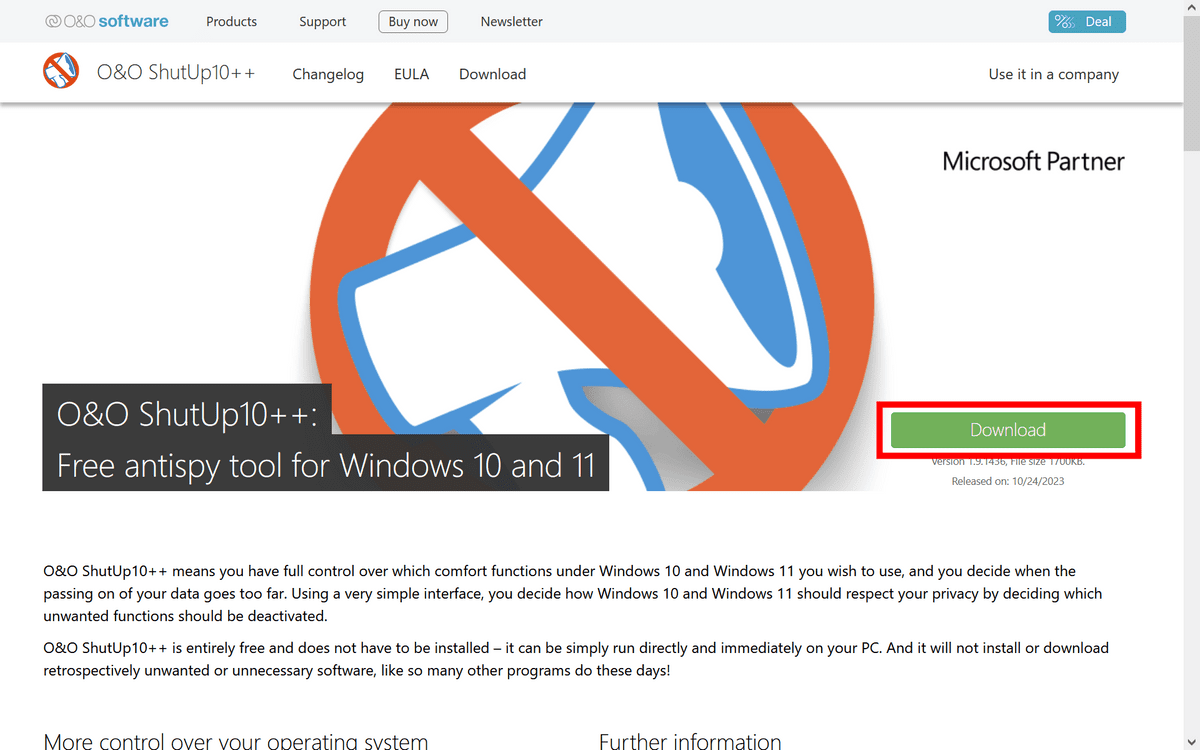
O&O ShutUp10++ یک است برنامه دسکتاپ رایگان و قابل حمل توسعه یافته توسط شرکت آلمانی O&O Softwareبیش از دو دهه است که در زمینه ابزارهای ویندوز تخصص دارم. بدون نیاز به نصب: فایل اجرایی را دانلود کنید، آن را اجرا کنید و کار تمام است، بدون هیچ سرویس پسزمینه یا اجزای باقیماندهای روی سیستم شما.
هدف آن دسترسی آسان به بسیاری از تنظیمات پنهان است که عمدتاً مربوط به حریم خصوصی، امنیت، تلهمتری، سرویسهای موقعیت مکانی و برخی ویژگیهای ویندوز و مایکروسافت اج.بسیاری از این گزینهها در سیستم موجود هستند، اما در پنلهای پیشرفته، سیاستهای گروهی یا رجیستری پراکندهاند، بنابراین کاربر معمولی به ندرت به آنها دست میزند.
با O&O ShutUp10++ میتوانید موارد زیر را غیرفعال کنید: ارسال دادههای تشخیصی، ویژگیهای ردیابی استفاده از دستگاه، ویژگیهای مزاحم کورتانا، گزینههای وایفای مشترک و بخشهایی از ویندوز دیفندرهمچنین به شما امکان میدهد ویژگیهای آزاردهنده مانند دکمه نمایش رمزهای عبور یا برخی از یکپارچهسازیها در اج را حذف کنید.
چه کسی پشت O&O ShutUp10++ است؟
این ابزار توسط شرکت نرمافزاری O&O، مستقر در آلمان، ساخته شده است. بیش از 20 سال توسعه ابزارهای تخصصی برای ویندوزاحتمالاً نام برخی از محصولات قدیمیتر آنها را شنیدهاید، محصولاتی که بهطور گسترده در محیطهای حرفهای و تجاری مورد استفاده قرار میگیرند.
کاتالوگ آنها شامل ابزارهایی مانند Defrag، DiskImage، DiskRecovery، SafeErase، SSD Migration Kit یا CleverCacheاین راهکارها بر وظایفی مانند نگهداری، پشتیبانگیری، بازیابی اطلاعات و بهبود عملکرد تمرکز دارند. بسیاری از شرکتهای آلمانی که در فهرست DAX قرار دارند و تعداد قابل توجهی از شرکتهای حاضر در فهرست فوربس ۱۰۰ بینالمللی از نرمافزار O&O استفاده میکنند.
این یعنی O&O یک اپلیکیشن کوچک از یک نویسندهی ناشناس نیست: ما داریم در مورد ... صحبت میکنیم. تولیدکنندهای با سابقه طولانی در ارائه راهکارهای ذخیرهسازی، امنیت دادهها و بهینهسازی سیستمهاShutUp10++ بخشی از این مجموعه ابزارهای فنی است، اما بر حریم خصوصی کاربران خانگی و حرفهای تمرکز دارد.
نکتهی مهم این است که O&O ShutUp10++ به صورت زیر ارائه میشود: نرمافزار رایگان بدون تبلیغات، بدون نوار ابزار پنهان و بدون نیاز به دانلود نرمافزار اضافیشما برنامه را اجرا میکنید، تنظیمات را انجام میدهید و آن را میبندید؛ این برنامه هیچ چیز در حال اجرا در پسزمینه را برای ادامه «سوءاستفاده» از سیستم شما باقی نمیگذارد.
دسته بندی گزینه های ارائه شده توسط O&O ShutUp10++
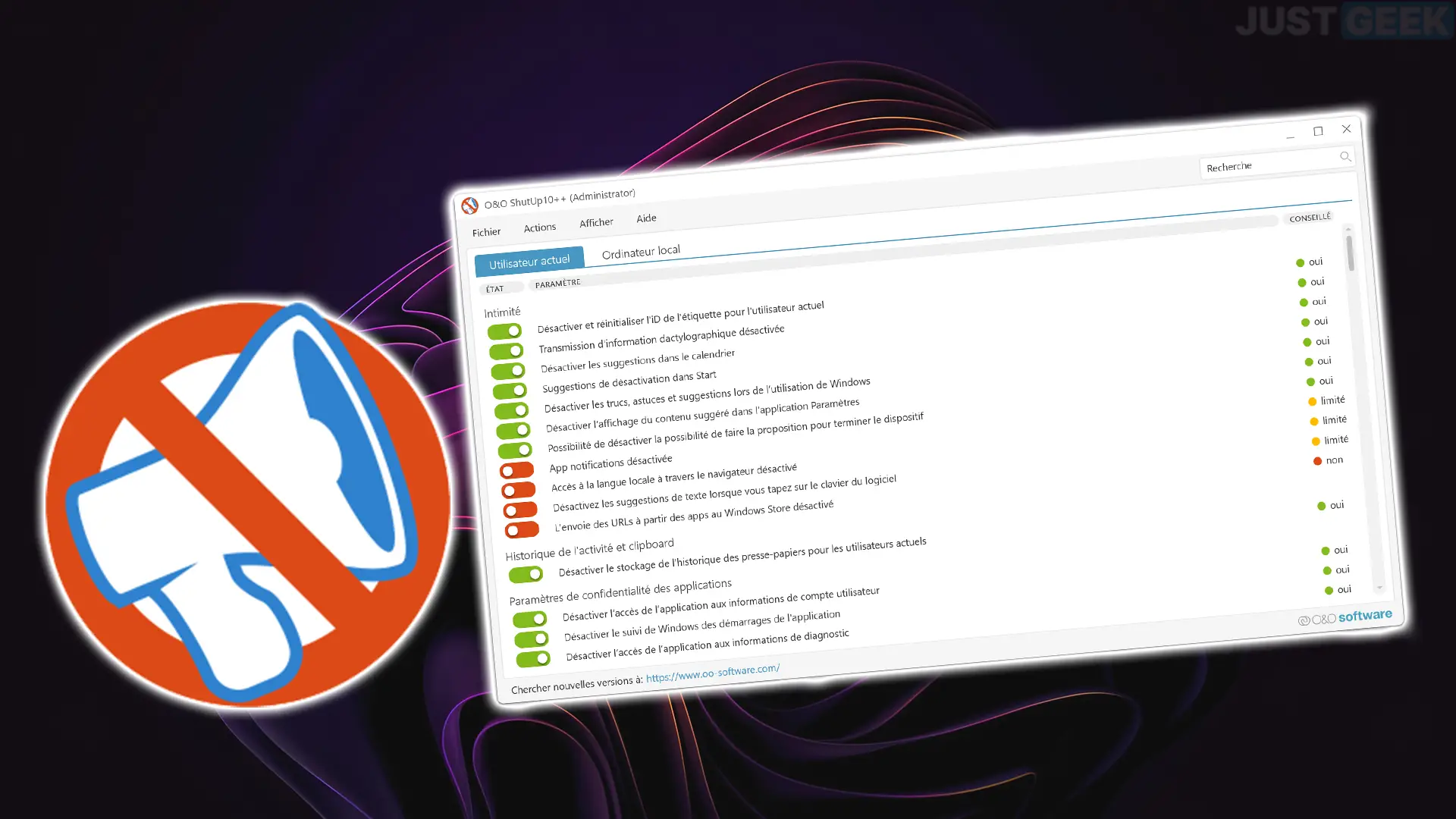
وقتی برنامه را باز میکنید، یک پنجره اصلی با لیست طولانی از تنظیمات مشاهده خواهید کرد که بر اساس ... سازماندهی شدهاند. بخشهای موضوعیهر یک از گروهها گزینههایی که بر یک منطقه خاص تأثیر میگذارند از سیستم، بنابراین میتوانید بدون اینکه گم شوید، آنچه را که به آن علاقه دارید مسدود کنید.
از جمله دستههای اصلی که O&O ShutUp10++ معمولاً نمایش میدهد عبارتند از:
- Securityتنظیمات مربوط به امنیت عمومی ویندوز، مانند سیاستهای اجرایی خاص، دفاع در برابر تهدید و ویژگیهای حفاظتی که ممکن است دادهها را با مایکروسافت به اشتراک بگذارند.
- Privacy: گزینههای حریم خصوصی کاربر، تلهمتری و جمعآوری اطلاعات شخصی یا استفاده از تجهیزات که به سرورهای شرکت ارسال میشود.
- Cortanaکنترلهای خاص برای دستیار مجازی مایکروسافت، از جمله سابقه جستجو، دستورات صوتی و دسترسی به دادههای شخصی.
- Location Services: تنظیمات مربوط به مکان و سرویسهایی که از GPS، شبکههای Wi-Fi و سایر روشهای موقعیتیابی استفاده میکنند.
- User behavior: هر چیزی که مربوط به جمعآوری دادههای استفاده، آمار، عادات مرور یا تعامل با سیستم باشد.
- Windows Updateپارامترهایی که بر نحوه دانلود و نصب بهروزرسانیها تأثیر میگذارند، از جمله توابع P2P برای توزیع وصلهها بین رایانهها.
- Miscellaneousتنظیمات مختلفی که در یک گروه واحد قرار نمیگیرند، مانند برخی از گزینههای Edge یا عناصر بصری و تجربه کاربری.
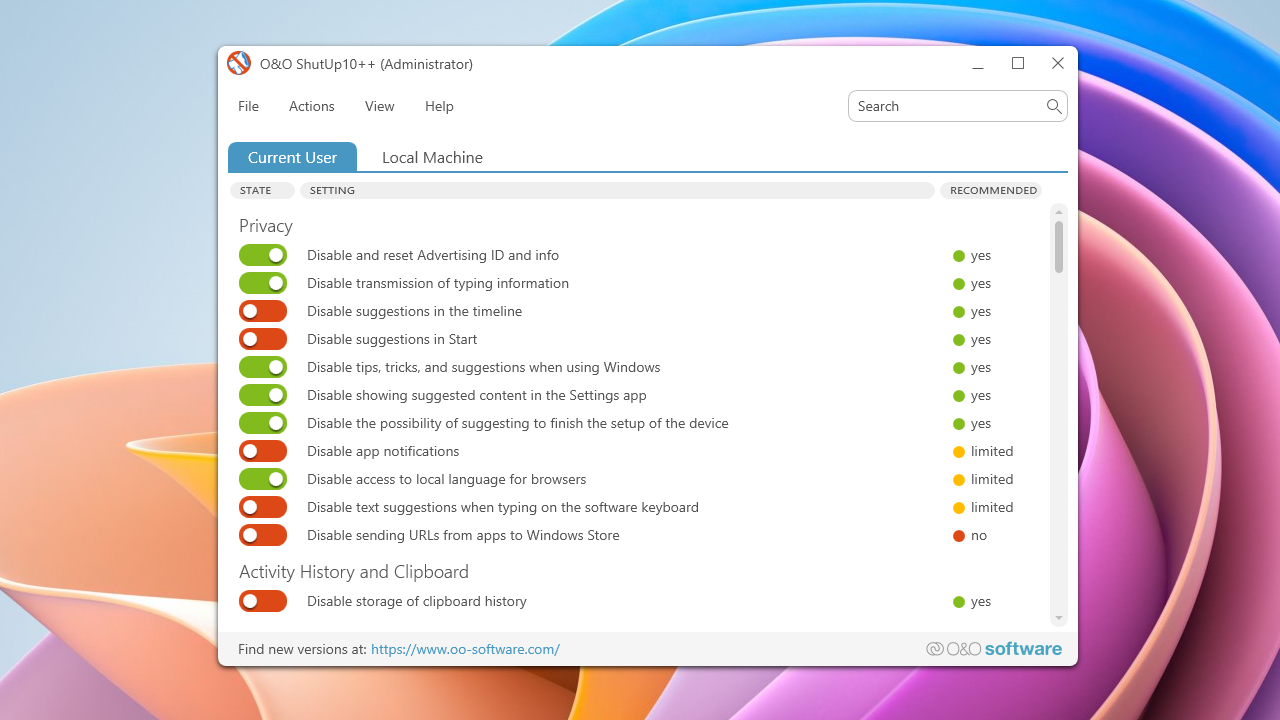
در هر دسته، توضیحی از گزینه و یک کلید تغییر وضعیت مشاهده خواهید کرد که به شما امکان میدهد هر تنظیم را به طور مستقل و بر اساس نیاز خود فعال یا غیرفعال کنید.همچنین آیکونهای رنگی وجود دارند که به عنوان راهنمایی در مورد اینکه چه چیزی برای تغییر کم و بیش ایمن است، عمل میکنند.
نحوه تفسیر آیکونها و سوئیچها
یکی از چیزهایی که در ابتدا بیشترین سردرگمی را ایجاد میکند، سیستم آیکونهای رنگی و سوئیچهای قرمز/سبز آشنا است. هر ورودی در لیست نمادی در کنار خود دارد که به شما میگوید... اگر توسعهدهنده اعمال آن تنظیم را صلاح بداند یا اینکه آیا بهتر است با دقت بیشتری با آن برخورد شود.
La منطق پایه معمولاً به صورت زیر است:
- کنه سبزتنظیمات پیشنهادی. این تنظیمات معمولاً برای اکثر کاربران ایمن است و تعادل خوبی بین حریم خصوصی و عملکرد ارائه میدهد.
- کنه زردتنظیمات توصیه شده، اما با احتیاط. این تنظیمات حریم خصوصی یا امنیت را بهبود میبخشد، اما ممکن است ویژگیهایی را که برخی از کاربران مفید میدانند غیرفعال کند.
- کنه قرمزاین تنظیم توصیه نمیشود. فعال کردن آن ممکن است عملکردهای مهم را مختل کند، باعث خطا شود یا سیستم را در حالت بیش از حد محدود قرار دهد.
در مورد سوئیچها، رنگ نشان میدهد که آیا آن گزینه خاص در حال حاضر فعال است یا خیر. در سیستم شما اعمال شده یا نشده است:
- سوئیچ سبزتنظیمات O&O ShutUp10++ فعال است، به این معنی که طبق سیاست تعریفشده توسط برنامه، آن رفتار را مسدود یا تغییر میدهد.
- خاکستری/قرمز را روشن کنیداین تنظیم اعمال نمیشود، بنابراین ویندوز طبق پیکربندی پیشفرض خود (یا پیکربندی قبلی شما) رفتار میکند.
گاهی اوقات میبینید که در توضیحات نوشته شده «غیرفعال» اما دکمه سبز رنگ است: این به این معنی است که این برنامه سیاستی را برای غیرفعال کردن آن عملکرد اعمال کرده است.سبز نشان میدهد که «تنظیمات ShutUp10++ در حال اجرا است»؛ این به معنای فعال بودن گزینه ویندوز نیست، بلکه به معنای فعال بودن قانونی است که شما پیشنهاد میدهید.
در حالت ایدهآل، نباید کورکورانه عمل کنید: قبل از لمس هر چیزی، میتوانید روی نام هر تنظیم کلیک کنید تا یک متن کوچک پاپآپ که آن را توضیح میدهد، مشاهده کنید. چه کاری انجام میدهد، چه عواقبی میتواند داشته باشد و O&O چه توصیهای میکند؟ در آن مورد خاص.
دانلود، پشتیبانگیری و اجرا
مزیت O&O ShutUp10++ این است که یک برنامه است قابل حمل: یک فایل اجرایی واحد که میتوانید آن را روی یک درایو USB حمل کنید و در چندین کامپیوتر از آن استفاده کنید. نیازی به نصب نیست. کافیست آن را از وبسایت رسمی O&O دانلود کنید و فایل را معمولاً با نامی مانند این ذخیره کنید: OOSU10.exe o similar.
قبل از انجام هر کاری، ضروری است که هشدار نشان داده شده توسط خود برنامه را دنبال کنید: ایجاد یک نسخه پشتیبان یا نقطه بازیابی سیستماگر مشکلی پیش بیاید، همیشه میتوانید بدون از دست دادن نصب، به حالت قبلی برگردید.
خود ShutUp10++ شامل گزینهای برای ایجاد یک نقطه بازیابی از منوی اقدامات است، اگرچه میتوانید این کار را به صورت دستی از ویندوز نیز انجام دهید. آن را اختیاری در نظر نگیرید: اگر بدون پشتیبانگیری با تنظیمات پیشرفته کار کنید و چیزی خراب شود، ممکن است دچار مشکل جدی شوید..
پس از ایجاد نقطه بازیابی، برنامه را با دسترسی ادمین اجرا کنید. پنجره اصلی را با تمام دستهها و تنظیمات موجود، به همراه آیکونهای پیشنهادی و دکمههای تغییر وضعیت که در مورد آنها صحبت کردیم، مشاهده خواهید کرد.
منوی فایل: تنظیمات واردات و صادرات
En el menú بایگانی شما چندین گزینه مفید برای مدیریت تنظیمات خود دارید، به خصوص اگر معمولاً چندین دستگاه را پیکربندی میکنید یا میخواهید سیاست یکسانی را در طول زمان حفظ کنید.
از یک طرف، عملکردِ تنظیمات را وارد کنید این به شما امکان میدهد یک فایل پیکربندی (معمولاً با پسوند .cfg) حاوی مجموعهای از گزینههای از پیش تعریفشده را بارگذاری کنید. این به شما امکان میدهد بهطور خودکار محدودیتهای حریم خصوصی و امنیتی یکسانی را برای رایانههای مختلف اعمال کنید.
از سوی دیگر، با تنظیمات صادرات شما وضعیت فعلی تنظیمات خود را در یک فایل .cfg دیگر ذخیره میکنید. اگر برای یافتن تعادلی که بین حریم خصوصی و عملکرد میخواهید و میخواهید، وقت گذاشتهاید، این روش عالی است. آن «الگو» را ذخیره کنید تا پس از قالببندی یا بعد از ارتقاء عمده ویندوز از آن استفاده کنید..
این منو با گزینه خروج از برنامه، بدون هیچ پیچیدگی دیگری، تکمیل میشود: وقتی تنظیمات پارامترها را تمام کردید، به سادگی آن را ببندید؛ در حافظه باقی نمیماند و عناصر دائمی به سیستم اضافه نمیکند..
منوی اقدامات: اعمال تغییرات عمده و ایجاد نقاط بازیابی
La pestaña Acciones اینجا جایی است که میتوانید به جای اینکه تک تک گزینهها را انتخاب کنید، «به صورت دسته جمعی» روی گزینهها عمل کنید. در اینجا دکمههایی برای همه تنظیمات پیشنهادی را یکجا، همه تنظیمات پیشنهادی با رزرو، یا حتی کاملاً همه آنها را فعال کنید..
برای مثال، میتوانید به برنامه بگویید که فقط تنظیمات مشخص شده با علامت سبز را اعمال کند، که معمولاً ... بازی ایمن برای اکثر کاربران. اگر مایلید از برخی راحتیها برای حفظ حریم خصوصی سختگیرانهتر صرف نظر کنید، میتوانید مواردی را که با رنگ زرد مشخص شدهاند نیز در نظر بگیرید.
گزینه فعال کردن همه چیز، از جمله مواردی که با نمادهای قرمز مشخص شدهاند، باید با احتیاط مورد استفاده قرار گیرد: این میتواند سرویسهای مهم را غیرفعال کند، باعث نقص عملکرد برخی برنامهها شود یا پیامهای خطا یا هشدار مداوم ایجاد کند.اگر تصمیم گرفتید از آن راه بروید، با مسئولیت خودتان و با علم به نحوهی برگشت، این کار را انجام دهید.
در همین منو، دکمهای برای لغو همه تغییرات توسط O&O ShutUp10++ انجام میشود و سیستم را با توجه به آن سیاستها به حالت قبلی خود برمیگرداند. این مفید است اگر پس از چندین آزمایش، ترجیح دهید به رفتار پیشفرض برگردید.
در نهایت، یک گزینه کلیدی: Crear un punto de restauración del sistemaاگرچه برنامه قبل از اعمال قوانین خاص بر این امر اصرار دارد، از اینجا میتوانید در هر زمانی ایجاد یک نقطه را اجباری کنید، به طوری که اگر یک تنظیم با تجهیزات شما ناسازگار باشد و باعث خطاهای جدی شود، بتوانید محیط قبلی را بازیابی کنید.
منوی نمایش: سازماندهی، ظاهر و زبان
En la sección Vista گزینهها ساده هستند، اما به شما کمک میکنند تا راحتتر با لیست تنظیمات کار کنید، مخصوصاً اگر دیدن این همه دستهبندی برایتان طاقتفرسا باشد.
از یک طرف، میتوانید نمایش یا پنهان کردن گروهبندی بر اساس بلوکهای موضوعی (حریم خصوصی، امنیت، لبه و غیره). اگر گروهبندیها را غیرفعال کنید، همه گزینهها را در یک لیست پیوسته مشاهده خواهید کرد که برخی از کاربران هنگام انتخاب آنچه میخواهند، مدیریت آن را آسانتر میدانند.
همچنین یک سفارشیسازی زیباییشناختی کوچک از طریق آن وجود دارد دکمههای آبی یا خاکستری برای تغییر جزئی ظاهر بصری برنامهاین قابلیت را تغییر نمیدهد، اما میتواند تجربه را مطابق با ترجیحات شما لذتبخشتر کند.
در نهایت، از اینجا میتوانید زبان رابط کاربری را تغییر دهید. O&O ShutUp10++ چندین زبان ارائه میدهد، از جمله انگلیسی، فرانسوی، اسپانیایی، آلمانی، ایتالیایی و روسیاین باعث میشود که حتی اگر به زبان انگلیسی تخصصی مسلط نباشید، درک توضیحات هر تنظیمات برای شما آسانتر شود.
منوی راهنما: راهنمای سریع، گزارشهای نسخه و تغییرات
El menú Ayuda این سیستم بر ارائه اطلاعات به کاربر، بدون تغییر مستقیم تنظیمات سیستم، تمرکز دارد. هدف آن، در دسترس نگه داشتن اطلاعات است. راهنمای اولیه، بررسی بهروزرسانی و تاریخچه نسخه.
La opción de راهنمای کوتاه این یک متن توضیحی در خود پنجره باز میکند که موقتاً جایگزین لیست تنظیمات میشود. در آنجا یک مقدمه تصویری برای استفاده از برنامه، به همراه آیکونها و مثالهایی برای کمک به شما در درک بهتر معنای علامتهای رنگی و نحوه اعمال تغییرات، خواهید یافت.
علاوه بر این، گزینهای برای بررسی کنید که آیا نسخه O&O ShutUp10++ شما بهروز است یا خیر.با کلیک بر روی آن، مرورگر پیشفرض شما باز میشود و وبسایت رسمی به شما اطلاع میدهد که آیا نسخه جدیدتری برای دانلود در دسترس است یا خیر.
بخش ثبت نام همچنین شما را به مرورگر هدایت میکند، جایی که میتوانید ببینید تاریخچه تغییرات برای هر نسخهاگر دوست داشته باشید، میتوانید به نسخه ۱.۰ برگردید و ببینید چه چیزهایی به مرور زمان اضافه یا اصلاح شدهاند.
در نهایت، دکمه Sobre نمای نمایش را تغییر دهید تا اطلاعات شرکت، دادههای سیستم و جزئیات نصب فعلی ویندوز شما، مانند ویرایش، نسخه خاص و نوع سیستم (۳۲ بیتی یا ۶۴ بیتی) نمایش داده شود، که در صورت وجود موارد زیر مفید است: تشخیص مشکلات.
نحوه مدیریت بهروزرسانیهای ویندوز و حفظ تنظیمات
هر بهروزرسانی بزرگ ویندوز میتواند برخی از تنظیماتی را که با O&O ShutUp10++ تغییر دادهاید، بازیابی یا اصلاح کنیداین اتفاق همیشه برای همه نمیافتد، اما معمولاً برخی از گزینههای تلهمتری یا سرویسهایی که مسدود کردهاید، پس از یک «بهروزرسانی ویژگی» دوباره فعال میشوند.
بسیاری از کاربران این سوال را مطرح میکنند که آیا میتوان تنظیمات ShutUp10++ را پس از هر بهروزرسانی، بدون نیاز به باز کردن و کلیک مجدد، به طور خودکار دوباره اعمال کرد؟ این برنامه به عنوان یک سرویس دائمی اجرا نمیشود، بنابراین پس از اینکه ویندوز آنها را تغییر داد، به طور خودکار دوباره تغییرات را اعمال نمیکند..
راه حل عملی استفاده از تابع export/import است: شما تنظیمات خود را در یک فایل .cfg ذخیره میکنید و هر بار که متوجه شدید سیستم بهروزرسانی شده است، شما یک بار O&O ShutUp10++ را اجرا میکنید، فایل را وارد میکنید و تغییرات را با چند کلیک اعمال میکنید.این کاملاً خودکار نیست، اما زحمت را تا حد زیادی کاهش میدهد.
اگر کاربر پیشرفتهای هستید، میتوانید وظایف یا اسکریپتهای زمانبندیشدهای ایجاد کنید که فایل اجرایی را با پارامترهای خاص فراخوانی میکنند، اما این کار به حوزه فنیتری نیاز دارد. برای اکثر کاربران، کافی است پیکربندی صادر شده خود را در دسترس داشته باشند و به یاد داشته باشند که پس از بهروزرسانیهای اصلی، برنامه را مجدداً راهاندازی کنند.
آیا ارزشش را دارد که اینقدر حریم خصوصی را در ویندوز محدود کنیم؟
بسیاری از کاربران در نهایت با یک احساس تلخ و شیرین مواجه میشوند: هر چه بیشتر تنظیمات حریم خصوصی را در ویندوز تغییر دهند، آنها با مشکلات، خطاهای عجیب، برنامههایی که ایراد میگیرند یا ویژگیهایی که مانند قبل کار نمیکنند، مواجه میشوند.خیلی راحت میتوان به این فکر افتاد که در نهایت، ما حریم خصوصی را فدای راحتی و ثبات کردهایم.
درست است که نسخههای قدیمیتر مانند ویندوز ۷ کمتر مزاحم به نظر میرسیدند، اما همچنین آنها فاقد بسیاری از ویژگیهای مدرن هستند و مهمتر از همه، دیگر از پشتیبانی امنیتی سابق برخوردار نیستند.برگشتن شاید وسوسهانگیز به نظر برسد، اما همیشه یک تصمیم عملی و بلندمدت نیست.
ابزارهایی مانند O&O ShutUp10++ یک عصای جادویی نیستند، اما به کاربر عادی این امکان را میدهند که دوباره کنترل را به دست بگیرید در مورد اینکه چه دادههایی ارسال میشوند و چه سرویسهایی فعال هستند، بدون نیاز به بررسی عمیق رجیستری یا سیاستهای گروهی.
نکتهی کلیدی، ایجاد تعادل است: اگر قرار است خاموش کردن مطلق همه چیز زندگی روزمرهتان را پیچیده کند یا باعث ایجاد اعلانهای مداوم شود، احتمالاً منطقی نیست. کار منطقی این است که تصمیم بگیرید که چه چیزی را غیرقابل قبول میدانید (برای مثال، انواع خاصی از تلهمتری) و چه چیزی را میتوانید در ازای عملکرد بینقص سیستم تحمل کنید..
با استفاده از توصیههای O&O به عنوان نقطه شروع، همراه با اولویتهای خودتان و پشتیبانی از نقاط بازیابی و پشتیبانگیری، میتوان ویندوز را بدون تبدیل کردن به یک میدان مین، بسیار سازگارتر با دادهها کرد. با کمی صبر و عدم استفاده بیش از حد از گزینههای افراطی، O&O ShutUp10++ میتواند ابزاری بسیار مفید برای کسانی باشد که میخواهند به استفاده از ویندوز ادامه دهند، اما با آرامش خاطر بسیار بیشتر..


ویراستار متخصص در مسائل فناوری و اینترنت با بیش از ده سال تجربه در رسانه های مختلف دیجیتال. من به عنوان ویراستار و تولید کننده محتوا برای شرکت های تجارت الکترونیک، ارتباطات، بازاریابی آنلاین و تبلیغات کار کرده ام. من همچنین در وب سایت های اقتصاد، دارایی و سایر بخش ها نوشته ام. کار من نیز علاقه من است. اکنون، از طریق مقالات من در Tecnobits، سعی می کنم تمام اخبار و فرصت های جدیدی را که دنیای فناوری هر روز برای بهبود زندگی مان به ما ارائه می دهد، کشف کنم.