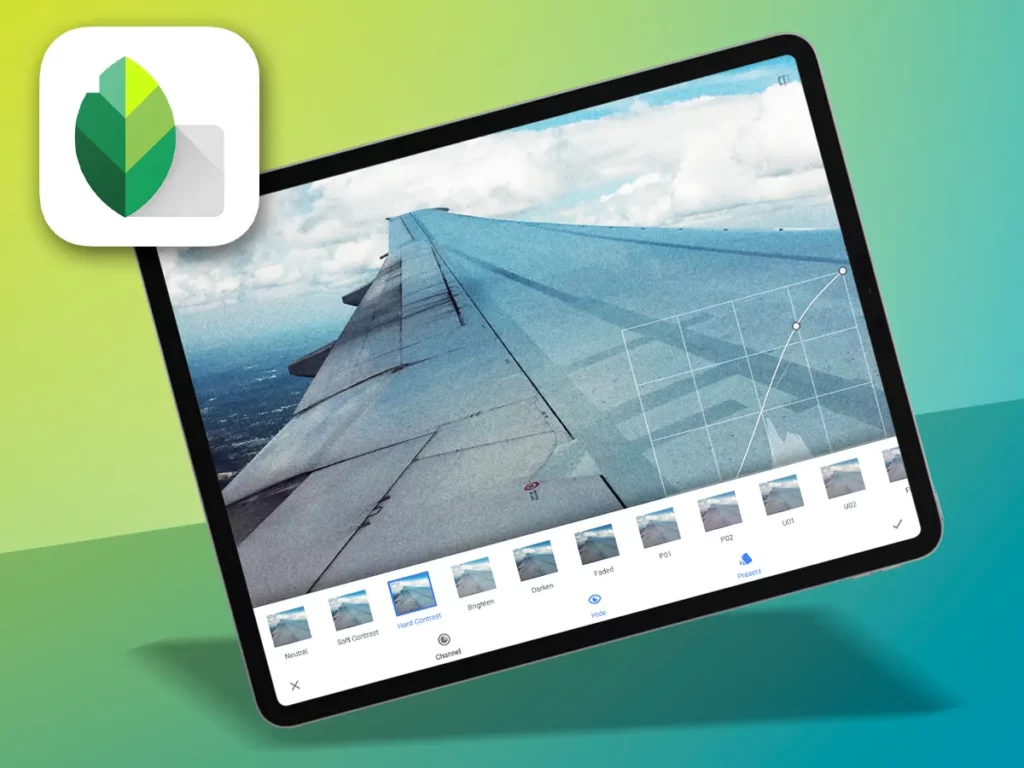
کیفیت دوربینهایی که مدلهای فعلی گوشیهای هوشمند به آنها مجهز میشوند، به سادگی قابل توجه است. با این حال، برای گرفتن بهترین نتیجه از صید خود نیاز داریم ابزارهای ویرایش که فراتر از برنامه هایی هستند که به طور پیش فرض نصب شده اند. چیزی که ما واقعا نیاز داریم این است Snapseed. En este post te explicamos این برنامه قدرتمند ویرایش عکس چیست و برای چیست؟
استدلال های بسیار و بسیار سنگینی به نفع استفاده از این ابزار وجود دارد. برای شروع، لازم به ذکر است که رایگان است. و چیست disponible tanto para Android como para iOS (لینک های دانلود را در زیر مشاهده خواهید کرد). اما بهترین از همه این است که ابزارهای ویرایشی متعدد و همه کاره را در خود جای داده است تا بهترین نتیجه را از عکسهایمان بگیریم یا آنها را به هر چیز دیگری تبدیل کنیم.
¿Qué es Snapseed?
Snapseed یک برنامه ویرایش است که به ما امکان می دهد عکس ها را بهبود بخشیم و فیلترهای دیجیتال را اعمال کنیم. توسط Nik Software در سال 2011 و در حال حاضر propiedad de Google. با توجه به عملکردهای دیدنی خود، در همان سال جایزه "بهترین اپلیکیشن سال" را از اپل دریافت کرد.
یکی از قابل توجه ترین جنبه های Snapseed این است که کاربران آن می توانند با استفاده از حرکات کشویی ساده تصاویر را ویرایش کنید، که از طریق آن می توان به افکت ها و اکشن های مختلف دسترسی داشت. علاوه بر این، این برنامه به ما امکان می دهد تاریخچه ویرایش را ذخیره کنیم، ترکیبات فیلتر را ایجاد و ذخیره کنیم و نتایج تصاویر خود را در شبکه های اجتماعی به اشتراک بگذاریم.
اینها لینک های دانلود این اپلیکیشن باشکوه هستند:
Cómo usar Snapseed
چه چیزی این ابزار را از بسیاری از برنامه های ویرایش دیگر موجود متفاوت می کند؟ برای اینکه بدانید این فضیلت ها چیست، بهتر است نگاهی به آن بیندازید عملکرد کلی آن و امکانات عظیمی که در اختیار کاربر قرار می دهد. Allá vamos:
آشنایی با رابط خانگی
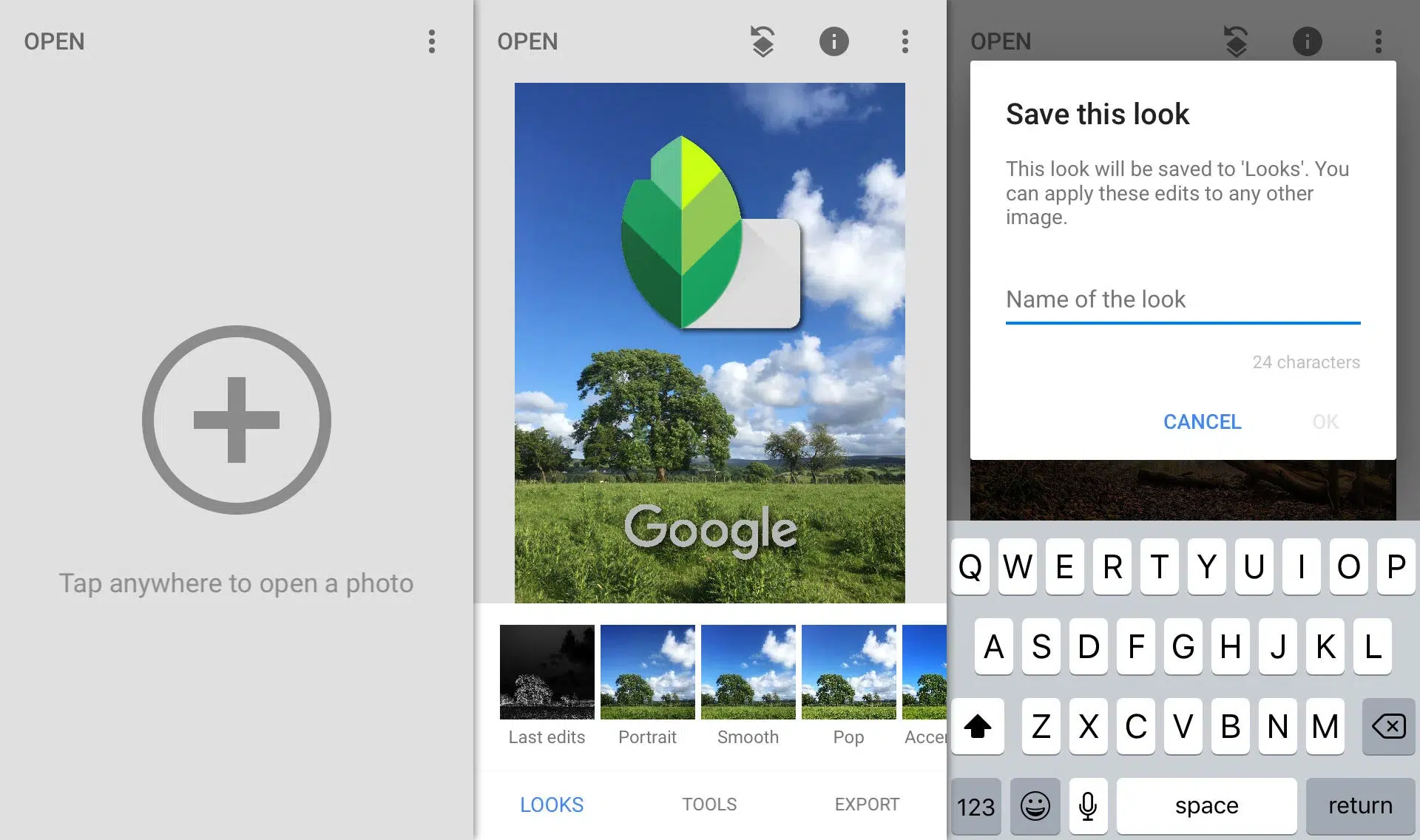
پس از دانلود و نصب برنامه، اولین قدم این است که آن را مشاهده کنید رابط، که به سه تب تقسیم می شود:
- Apariencias (آیکون رنگین کمان).
- ابزارها (icono del lápiz).
- صادرات (نماد فلش).
علاوه بر برگه ها، چندین botones. برای باز کردن یک تصویر جدید باید روی آن کلیک کنید «باز». در سمت راست آن، یک دکمه با یک فلش وجود دارد که میتوانیم از آن برای لغو/دوباره کردن و همچنین دسترسی به تاریخچه ویرایش خود استفاده کنیم. درست در زیر دکمه جزئیات تصویر (i) و منوی سه نقطه عمودی (⋮) را برای آموزش، راهنما و تنظیمات پیدا می کنیم.
رابط Snapseed حساس به زمینه است و بسته به ابزاری که انتخاب می کنیم تغییر می کند. دکمههای لغو و علامتگذاری ویرایشها همیشه حفظ میشوند. از سوی دیگر، ابزارهای دارای تنظیمات از پیش تعیین شده همیشه در بالای نوار ابزار پایین نمایش داده می شوند.
Funciones principales
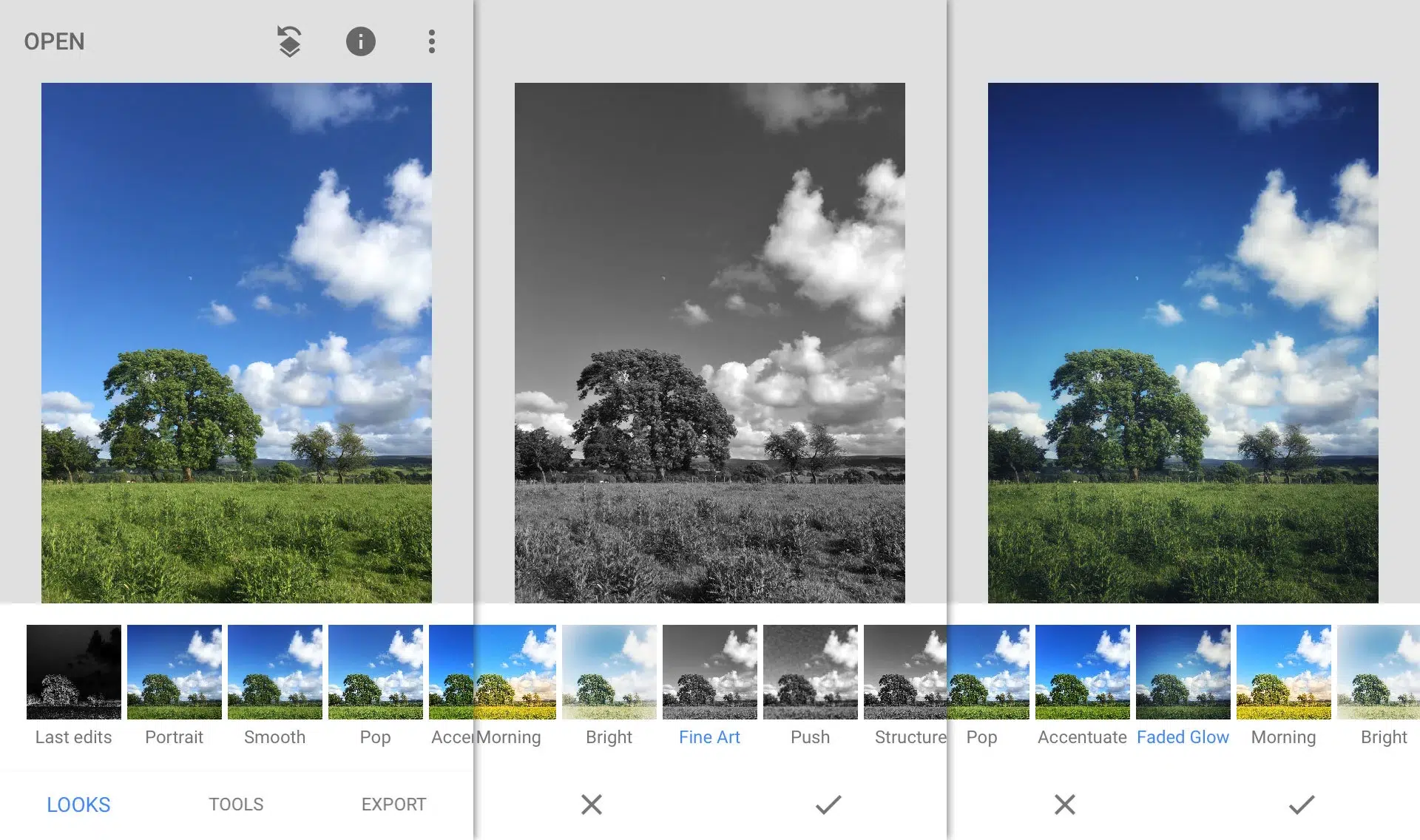
هر کاری که با یک ویرایشگر تصویر استاندارد قابل انجام است نیز از طریق این برنامه قابل انجام است (و حتی بهبود می یابد). اینها هستند توابع اساسی de esta herramienta:
- تریم، برای پرش از قسمت هایی از یک تصویر که نمی خواهیم با کمک شبکه ببینیم.
- Girar، عملکردی که به طور پیش فرض برای صاف کردن خودکار عکس طراحی شده است، اگرچه امکان تنظیم آنها بر اساس نیازها و ترجیحات ما وجود دارد.
- Voltear y rotar usando los botones de la barra de herramientas.
- Transformar, برای اضافه کردن تغییرات دیدگاه
- جزئیات، گزینه ای که وضوح عکس را چند برابر می کند.
- برس، تنظیم اصلاح کننده و لکه بر. ابزارهایی برای لمس دستی. استفاده از آن نیازمند حداقل مهارت از سوی کاربر است.
- متن اضافه کنید. چندین قطعه متن جداگانه و به صورت جداگانه را می توان اضافه کرد، اندازه، فونت، رنگ و غیره را تنظیم کرد.
- گسترش و کاوش. با حرکت دو انگشتی کلاسیک میتوانیم تصویر را باز کنیم و حتی کوچکترین جزئیات را بررسی کنیم.
- Eliminar imperfecciones. ابزار "شفا" مسئول پاک کردن ابرهای خاکستری در آسمان یا زخم های روی پوست است. برای به دست آوردن نتایج دقیق تر، ترکیب این عملکرد با عملکرد قبلی راحت است.
- Looks. چرخ فلکی از تصاویر پیش نمایش در پایین صفحه نمایش داده می شود. فقط باید روی آنها کلیک کنید تا جلوه های اعمال شده و ظاهر نهایی آنها را ببینید: پرتره، روشن، نرم، هنری...
- Capas. دکمه ماسک (نماد مداد) به ما این امکان را می دهد که لایه ها را به صورت انتخابی ماسک کنیم.
- صادرات تا تصویر ذخیره شده خود را به مکان دیگری ارسال کنیم. گزینههای اینجا با ویژگیهای سیستم عامل هماهنگ هستند، بنابراین فقط در Android میتوان آنها را به پوشههای خاصی صادر کرد. از طرف دیگر، در iOS امکان ذخیره یک تصویر با تغییراتی وجود دارد که بعداً قابل بازگشت هستند.
نتیجهگیری
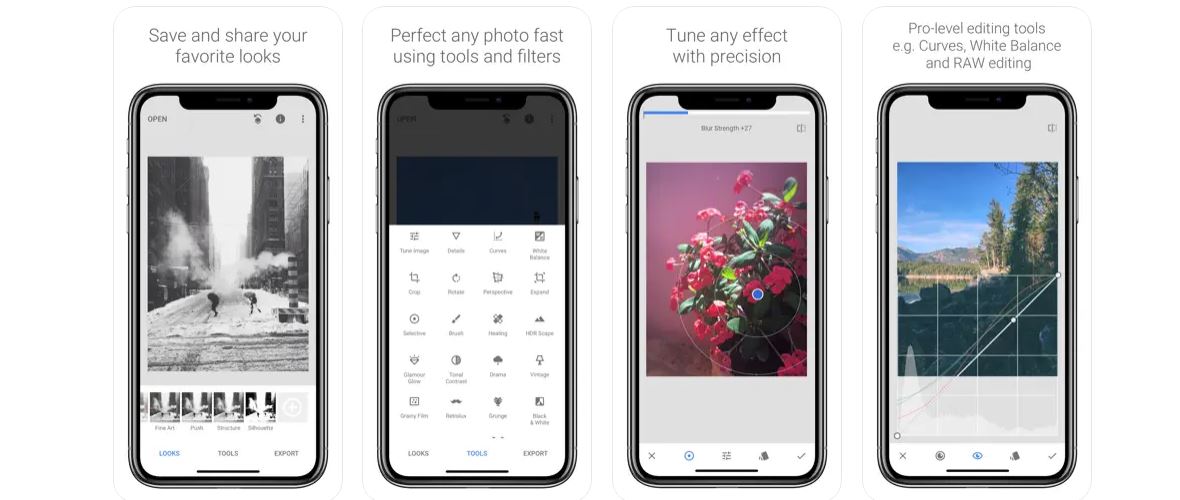
Snapseed چه چیزی دارد که سایر برنامه های مشابه ندارند؟ چرا باید آن را بر دیگران انتخاب کنیم؟ خوب، این بیش از هر چیز یک مسئله سلیقه و ترجیحات است، اما چیزی که شکی نیست این است لیستی از فضایل این برنامه بسیار طولانی است:
اولین چیزی که باید گفت این است که یک است aplicación intuitiva. منوهای آن کاملا سازماندهی شده اند تا هر کاربری بتواند بدون مشکل حرکت کند. همچنین قابل ذکر است که امکان مشاهده تغییرات اعمال شده با توجه به عکس اصلی، چیزی که همه برنامه های کاربردی از این نوع دارند، اما هیچ کس مانند این عکس ارائه نمی دهد. جرات داری امتحانش کنی؟

ویراستار متخصص در مسائل فناوری و اینترنت با بیش از ده سال تجربه در رسانه های مختلف دیجیتال. من به عنوان ویراستار و تولید کننده محتوا برای شرکت های تجارت الکترونیک، ارتباطات، بازاریابی آنلاین و تبلیغات کار کرده ام. من همچنین در وب سایت های اقتصاد، دارایی و سایر بخش ها نوشته ام. کار من نیز علاقه من است. اکنون، از طریق مقالات من در Tecnobits، سعی می کنم تمام اخبار و فرصت های جدیدی را که دنیای فناوری هر روز برای بهبود زندگی مان به ما ارائه می دهد، کشف کنم.