- Windows 11:n avattavien valikoiden epäonnistumisen syyt liittyvät yleensä prosessivirheisiin, laajennusten yhteensopimattomuusongelmiin tai odottaviin päivityksiin.
- Windowsin Resurssienhallinnan uudelleenkäynnistäminen, järjestelmätiedostojen korjaaminen ja järjestelmän pitäminen ajan tasalla ovat keskeisiä ratkaisuja normaalin valikoiden toiminnan palauttamiseksi.
- Useimmat ongelmat voidaan ratkaista palauttamatta tietokonetta, mutta on tärkeää tunnistaa, onko lähde itse järjestelmässä vai ulkoisissa ohjelmissa.
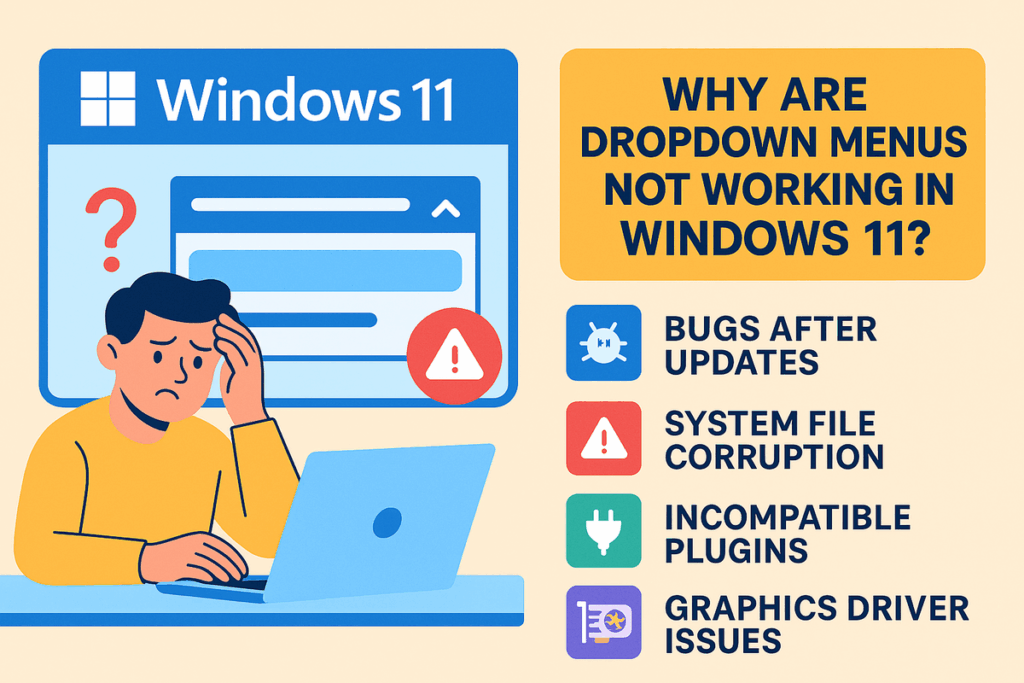
Oletko koskaan löytänyt sitä Alasvetovalikot eivät toimi Windows 11:ssä?Tämä bugi voi olla erittäin turhauttava, koska se rajoittaa merkittävästi käyttökokemusta käyttöjärjestelmässä tai tiettyjen sovellusten kanssa työskentelyssä. Pudotusvalikot ovat yksi käytetyimmistä työkaluista graafisissa käyttöliittymissä ja kun ne lakkaavat reagoimasta, olennaisten toimintojen käyttämisestä tulee todellinen päänsärky.
Tässä artikkelissa perehdymme asiaan syvällisemmin Tämän ongelman yleisimmät syyt, tehokkaat ratkaisumenetelmät ja hyödyllisiä vinkkejä sen toistumisen estämiseksi.. Kerromme sinulle kaiken, mitä sinun tarvitsee tietää, olivatpa kyseessä sitten järjestelmän valikot vai tiettyjen sovellusten tai selainten valikot. Valmistele Windows 11:si: Tämän oppaan luettuasi olet enemmän kuin valmis jättämään rikkinäisten valikoiden ongelman taaksesi.
Miksi avattavat valikot lakkaavat toimimasta Windows 11:ssä?
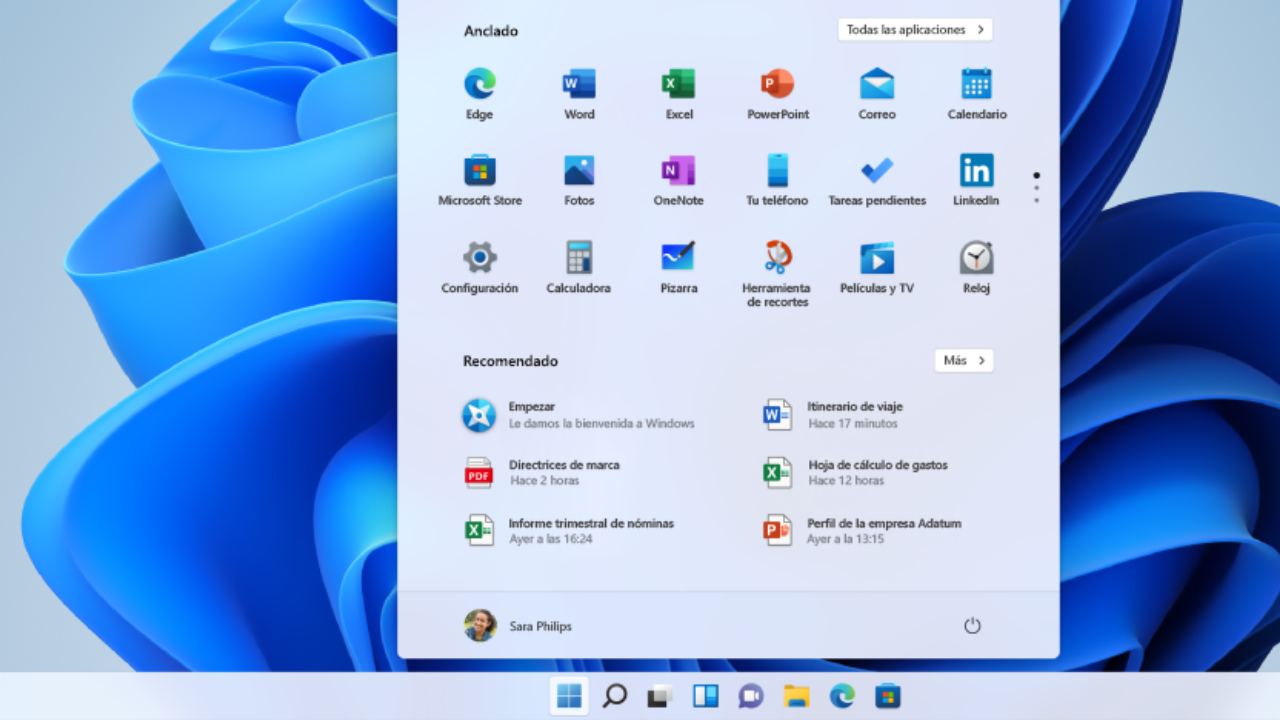
Pudotusvalikoiden epäonnistumisen alkuperä voi olla hyvin monipuolinen. Yksinkertaisista estyneistä prosesseista konflikteihin odottavien päivitysten tai vioittuneiden järjestelmätiedostojen vuoksi. Joitakin yleisimpiä käyttäjien ja teknisen yhteisön havaitsemia syitä ovat:
- Tilapäiset virheet Windowsin tai jonkin sovelluksen päivityksen jälkeen.
- Prosessien ylikuormitus järjestelmässä mikä estää käyttöliittymää toimimasta oikein.
- Vioittuneet järjestelmätiedostot (esimerkiksi päivityksen epäonnistuttua).
- Yhteensopimattomat laajennukset tai lisäosat, erityisesti kolmannen osapuolen sovelluksissa tai selaimissa.
- Ongelmat näytönohjaimet jotka vaikuttavat käyttöliittymäelementtien renderöintiin.
Lisäksi, pienten tapahtumien kasautuminen (pienet virheet, jotka kasaantuvat intensiivisen käytön seurauksena tai viikkojen kuluttua laitteen uudelleenkäynnistyksestä) voivat tukkia osia tehtäväpalkista, Käynnistä-valikosta tai järjestelmän ja ohjelmien kontekstivalikoista.
Aloittaminen: Perustarkistukset valikoiden palauttamiseksi

Ennen kuin hyppäät edistyneisiin ratkaisuihin, on suositeltavaa aloittaa yksinkertaisia toimia joka voi palauttaa pudotusvalikoiden toiminnan:
- Käynnistä tietokone uudelleen. Vaikka se saattaa kuulostaa yksinkertaiselta, Windows 11:n sammuttaminen ja uudelleenkäynnistäminen tyhjästä poistaa useimmat väliaikaiset prosessit ja virheet, jotka ovat saattaneet estäneet käyttöliittymän.
- Päivitä Windows 11. Avaa asetukset (painamalla Windows + i), tulee sisään Windows-päivitys ja tarkista, onko sinulla odottavia päivityksiä. Päivitykset yleensä korjaavat monia yhteensopivuusongelmia. järjestelmä- ja sovellusversioiden välillä.
Jos et vieläkään pysty avaamaan pudotusvalikoita näiden vaiheiden kokeilemisen jälkeen, siirry seuraaviin ratkaisuihin, koska ongelma voi olla sisäisissä Windows-prosesseissa tai jopa järjestelmätiedostoissa.
Tehokkaita ratkaisuja pudotusvalikoiden palauttamiseksi Windows 11:ssä
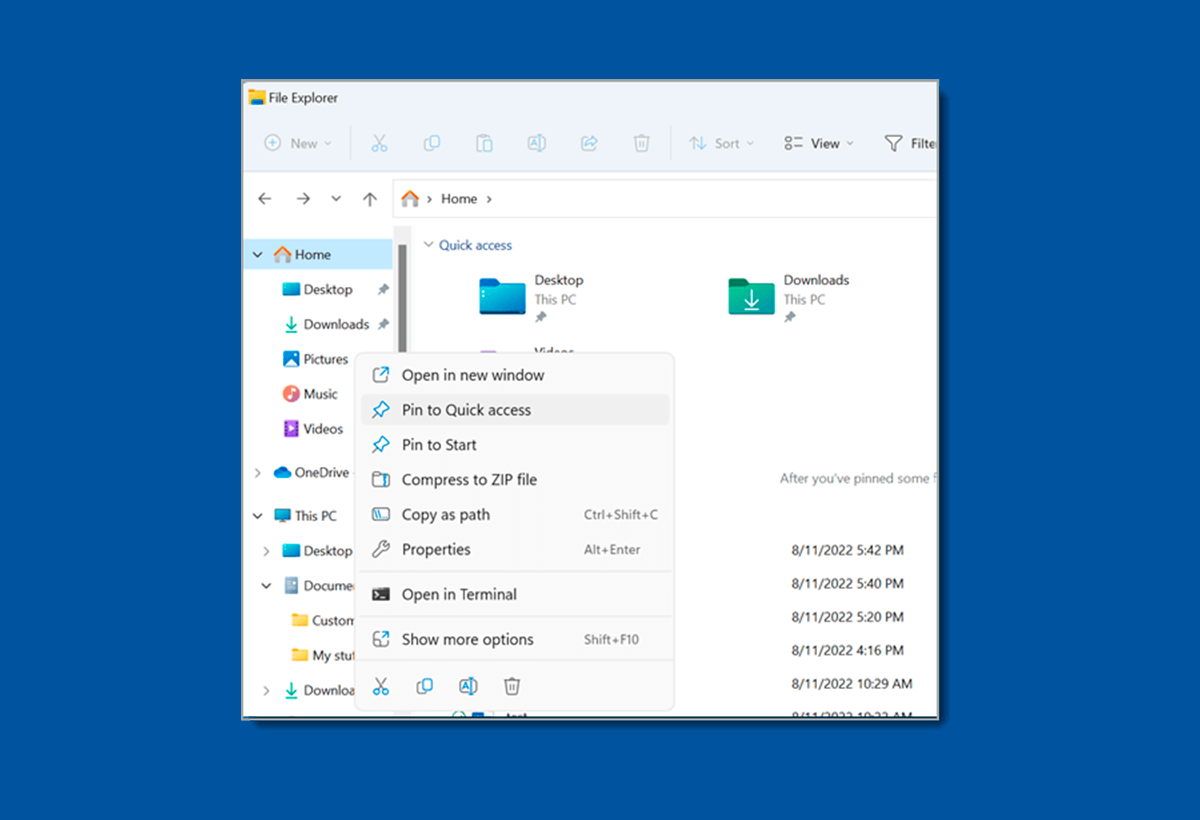
Alla on todistettuja menetelmiä Windows 11:n avattavien valikoiden toiminnallisuuden palauttamiseksi:
1. Käynnistä Windowsin Resurssienhallinta uudelleen
Windowsin Resurssienhallinta vastaa tehtäväpalkista, Käynnistä-valikosta ja monista kontekstivalikoista.. Jos tämä prosessi jumiutuu, on normaalia, että valikot eivät reagoi. Voit käynnistää sen uudelleen näin:
- Palkki napsauta hiiren kakkospainikkeella tehtäväpalkkia ja valitse Tehtävienhallinta.
- Jos palkki ei reagoi, paina Windows + R, kirjoittaa tehtävienhallitsija ja vahvista Enter-näppäimellä.
- Etsi prosessien joukosta sitä, jota kutsutaan Windowsin Resurssienhallinta.
Napsauta sitä hiiren kakkospainikkeella ja valitse Käynnistä uudelleen. Työpöytä vilkkuu ja odotat muutaman sekunnin. Useimmissa tapauksissa tämä riittää palauta alasvetovalikoiden toiminnallisuus.
2. Tarkista tehtäväpalkin asetukset
Windows 11:ssä voit piilottaa tehtäväpalkin ja siihen liittyvät valikot automaattisesti.. Jos tämä asetus on otettu käyttöön vahingossa, pudotusvalikot eivät välttämättä tule näkyviin:
- Avata Kokoonpano kanssa Windows + i.
- Siirry osoitteeseen Personointi ja syötä Tehtäväpalkki.
- Siirry osoitteeseen Tehtäväpalkin toiminta ja varmista, että vaihtoehto Piilota tehtäväpalkki automaattisesti Se on deaktivoitu.
Tällä tavoin palkki ja siihen liittyvät valikot ovat aina käytettävissä..
3. Palauta Microsoft Storen sovellukset PowerShellillä
Jotkin sisäänrakennetut sovellukset saattavat estää alasvetovalikoiden toiminnan. Microsoft Store -sovellusten uudelleenrekisteröinti PowerShellistä on usein tehokas ja edistynyt ratkaisu.:
- Lehdistö Windows + R, kirjoittaa PowerShell ja avaa ohjelma järjestelmänvalvojana käyttämällä Ctrl + Vaihto + Enter.
- Kun ikkuna avautuu, liitä tämä komento:
Get-AppxPackage -Kaikkikäyttäjät *WindowsStore* | Jokainen {Add-AppxPackage -DisableDevelopmentMode -Rekisteröi «$($_.InstallLocation)AppXManifest.xml»} - Odota, että se on valmis, ja käynnistä tietokone uudelleen. Tällä tavoin sisäiset sovellukset rekisteröidään uudelleen ja valikoiden pitäisi toimia oikein..
4. Korjaa vioittuneet järjestelmätiedostot CMD:llä
Joskus, Ongelman ydin voi olla Windowsin vioittuneissa tiedostoissa. Korjaa tämä käyttämällä SFC- ja DISM-työkaluja:
- Lehdistö Windows + R, kirjoittaa CMD ja avaa se järjestelmänvalvojana Ctrl + Vaihto + Enter.
- Kirjoita ikkunaan:
DISM.exe /Online /Siivouskuva /Restorehealth - Anna sen valmistua ja käynnistä tietokone uudelleen. Tämä prosessi korjaa yleensä vioittuneiden järjestelmätiedostojen aiheuttamat ongelmat..
5. Palauta tai nollaa tietokoneesi
Jos mikään yllä mainituista ratkaisuista ei toimi ja ongelma jatkuu, Sinun on ehkä palautettava Windows 11 tehdasasetuksiin.:
- Avata Kokoonpanonavigoi kohteeseen Järjestelmä ja syötä Toipuminen.
- Valitse Palauta tietokone ja jos haluat, säilytä henkilökohtaiset tiedostosi.
- Prosessin suorittamisen jälkeen pudotusvalikoiden pitäisi toimia kuten ennenkin.
Muita yleisiä ongelmia ja erityisiä ratkaisuja

Pudotusvalikon epäonnistuminen ei aina liity pelkästään Windowsiin. Foorumeilla ja yhteisöissä, kuten Redditissä, niistä ilmoitetaan Tapaukset, joissa tiettyjen sovellusten valikot lakkaavat vastaamasta:
- Ohjelmille, kuten Kangas tai muita, jotkut käyttäjät tunnistavat sen Ulkoiset laajennukset tai lisäosat voivat estää valikot. Näissä tapauksissa kokeile poistaa laajennuksia käytöstä ja ottaa ne uudelleen käyttöön yksi kerrallaan selvittääksesi, mikä niistä aiheuttaa ongelman.
- Sellaisilla alustoilla kuin WordPress, alasvetovalikot voivat epäonnistua, jos lisäosien välillä on yhteensopimattomuutta, erityisesti asynkronista JavaScriptiä käyttävien. Suositeltu ensimmäinen vaihe on yrittää poistaa laajennus käytöstä ja tarkistaa, toimiiko valikko uudelleen.. Jos tämä ratkaisee ongelman, tarkista asetukset tai etsi yhteensopivampia versioita.
Useimmissa tapauksissa Laajennusten poistaminen käytöstä tai laajennusten uudelleenasentaminen auttaa tunnistamaan ja ratkaisemaan ongelman lähteen..
Päivitysten ja yhteensopivuuden rooli Windows 11:ssä
Usein ongelman alkuperä on siinä, vireillä oleva tai äskettäinen päivitys, joka aiheuttaa ristiriitojaSiksi on suositeltavaa:
- Tarkista usein järjestelmä- ja ohjainpäivitykset.
- Pitää Microsoft Storesta päivitetyt sovellukset.
- Jos virhe ilmeni heti päivityksen jälkeen, voit tarkistaa sen Päivityshistoria ja poista uusin versio nähdäksesi, ratkaiseeko se ongelman.
Käytännön vinkkejä, jotta sama ei toistu

Voit vähentää pudotusvalikon kaatumisen todennäköisyyttä Windows 11:ssä noudattamalla näitä vinkkejä:
- Käynnistä tietokone säännöllisesti uudelleen välttääkseen muistia kyllästävien prosessien kasautumista.
- Älä asenna liian montaa lisäosaa tai laajennusta tarkistamatta niiden yhteensopivuutta., varsinkin jos luotat konteksti- tai alasvetovalikoihin.
- Suorita säännölliset varmuuskopiot jotta järjestelmä voidaan palauttaa nopeasti, jos vika ilmenee uudelleen etkä voi käyttää monimutkaisempia ratkaisuja.
- Pidä Windows, ajurit ja tärkeät sovellukset ajan tasalla yhteensopimattomuuden välttämiseksi.
Windows 11:n avattavan valikon ongelman vianmääritys voi vaihdella yksinkertaisista uudelleenkäynnistyksistä edistyneisiin järjestelmätiedostojen korjauksiin tai nollauksiin. Yleensä useimmat käyttäjät onnistuvat ratkaisemaan ongelman noudattamalla esitettyjä ohjeita.. Tapauksissa, joissa syynä on laajennus tai lisäosa, ohjelman tuen kysyminen tai erikoistuneilta foorumeilta hakeminen voi olla erittäin hyödyllistä. Pitämällä järjestelmäsi ajan tasalla ja noudattamalla näitä vinkkejä nautit vakaammasta käyttökokemuksesta ilman jokapäiväistä elämääsi haittaavia jumiutumisia.

Olen teknologian harrastaja, joka on muuttanut "nörtti"-harrastuksensa ammatiksi. Olen käyttänyt yli 10 vuotta elämästäni uusinta teknologiaa käyttäen ja kaikenlaisten ohjelmien parissa puhtaasta uteliaisuudesta. Nyt olen erikoistunut tietotekniikkaan ja videopeleihin. Tämä johtuu siitä, että yli 5 vuoden ajan olen työskennellyt kirjoittaen useille teknologiaa ja videopelejä käsitteleville verkkosivustoille ja luonut artikkeleita, jotka pyrkivät antamaan sinulle tarvitsemaasi tietoa kielellä, jota kaikki ymmärtävät.
Jos sinulla on kysyttävää, tietoni ulottuu kaikesta Windows-käyttöjärjestelmään liittyvästä sekä matkapuhelimien Androidista. Ja sitoumukseni on sinulle, olen aina valmis käyttämään muutaman minuutin ja auttamaan sinua ratkaisemaan kaikki kysymyksesi, joita sinulla saattaa olla tässä Internet-maailmassa.