- Android 14 esittelee osittaisen käyttöoikeuden, jonka avulla voit valita tiettyjä kuvia koko gallerian avaamisen sijaan.
- Voit tarkastaa yleiset käyttöoikeudet Käyttöoikeuksien hallinnasta tai tarkastella niitä erikseen kunkin sovelluksen tiedoissa.
- Arkaluonteisten tiedostojen suojaamiseen on edistyneitä suojaustyökaluja, kuten yksityinen tila ja lukittu kansio.
Olen varma, että näin on käynyt sinullekin: yrität ladata kuvan sovellukseen ja kun avaat gallerian, huomaat, että Paljon kuvia puuttuu Tai että vain uusimmat näkyvät. Kyse ei ole siitä, että puhelimesi toimisi virheellisesti, vaan siitä, että nykyiset käyttöjärjestelmät ovat tiukentaneet yksityisyysstandardejaan, ja nyt sinulla on täysi hallinta siitä, mihin kukin sovellus voi käyttää tietoja.
Koko elämämme kantaminen taskuissamme arkaluontoisten asiakirjojen ja yksityisten videoiden kanssa on riskialtista, jos myönnämme käyttöoikeuksia sokkona. Siksi on tärkeää tietää, Tietosuoja-asetusten selaaminen Kunkin valtuutuksen merkityksen ymmärtäminen on ratkaisevan tärkeää, jotta meitä ei huijata ja henkilökohtaisia tietojamme ei päädy oudoille palvelimille.
Android 14:n uusi paradigma: Valittu käyttöoikeus
Jos laitteesi on päivitetty versioon 14 (API 34), olet varmasti huomannut, että koko kamerarullan käyttöoikeuden myöntäminen ei ole enää pakollista. Nyt on olemassa Pääsy valittuihin valokuviinTämän ominaisuuden avulla käyttäjät voivat valita tarkalleen, mitkä mediatiedostot he haluavat jakaa tietyn sovelluksen kanssa. Tämä estää esimerkiksi muokkaussovellusta lukemasta tallennustilasi joka nurkkaa vapaasti.
Kehittäjille tämä tarkoittaa käyttöoikeuden käyttöönottoa. READ_MEDIA_VISUAL_USER_SELECTEDJos sovellusta ei ole päivitetty tämän käyttöoikeuden hallitsemiseksi, järjestelmä suorittaa sen yhteensopivuustilassa. On tärkeää tietää, että jos käyttäjä valitsee osittaisen valintavaihtoehdon, sovellus saa väliaikainen lupa joka voi vanhentua, jos sovellus siirtyy taustalle tai suljetaan pysyvästi.
Laitteen käyttöoikeuksien tarkastelu ja muuttaminen
Jos sinusta tuntuu, että liian monet sovellukset käyttävät muistojasi, sinulla on kaksi päätapaa puhdistaa Android-tietojasi. Ensimmäinen on... yksilöllinen hallintaSiirry vain Asetuksiin, siirry Sovellukset-osioon, valitse analysoitava sovellus ja napauta Käyttöoikeudet. Sieltä voit muuttaa tilan "Salli"-tilasta "Älä salli"-tilaan sekunnissa.
Toinen tapa on maailmanlaajuinen pyyhkäisy käyttöoikeuksien hallinnan kautta. Tietoturva ja yksityisyys -osiossa näet luettelon kaikista järjestelmätoiminnoista (kamera, mikrofoni, valokuvat) ja voit oppia kuinka monella sovelluksella on pääsy jokaiselle. Se on nopein tapa havaita, onko taskulampulla tai laskimella lupa katsella valokuviasi, mikä on välitön varoitusmerkki.
Edistykselliset työkalut yksityisyytesi suojaamiseksi
Joskus oikeuksien rajoittaminen ei riitä, ja tarvitsemme ylimääräisen suojauskerroksen. Tätä varten Android tarjoaa... Yksityinen tila tai turvallinenjoka toimii pohjimmiltaan kuin piilotettu matkapuhelin sisälläsi. Kaikki tänne tallentamasi tiedot, suojattuina salasanalla, joka on eri kuin lukituksen avaussalasanasi, säilytetään. näkymätön muille sovelluksille järjestelmän.
Lisäksi työkaluja, kuten Google Kuvien lukittu kansio Niiden avulla voit siirtää arkaluonteisia kuvia salatulle alueelle. On tärkeää olla luottamatta pelkästään albumien piilottamiseen, sillä jotkin syvätallennusoikeuksien omaavat sovellukset saattavat silti havaita tiedostoja, jos näitä ominaisuuksia ei käytetä. salaus ja todellinen lukitus.
Synkronointi ja Google Kuvat -ekosysteemi
Kun käytät valmistajan oletusgalleriasovellusta (kuten Xiaomin, OPPOn tai Samsungin laitteissa), siinä saattaa olla integraatio Google Kuvien kanssa. Sallimalla laitteen gallerian käyttää pilveä voit hallinnoi varmuuskopioitasi yhdestä käyttöliittymästä. Ole kuitenkin varovainen: jos poistat valokuvan galleriasovelluksesta ja synkronointi on käytössä, on hyvin todennäköistä, että Se poistetaan myös pilvestä.
Katastrofien välttämiseksi on ihanteellista käyttää funktiota "Vapauta tilaa"joka poistaa fyysiseltä laitteelta ne kuvat, jotka ovat jo turvassa pilvessä, pitäen näin tallennuksen optimoituna menettämättä yhtäkään muistipaikkaa.
Varoitusmerkit ja parhaat käytännöt
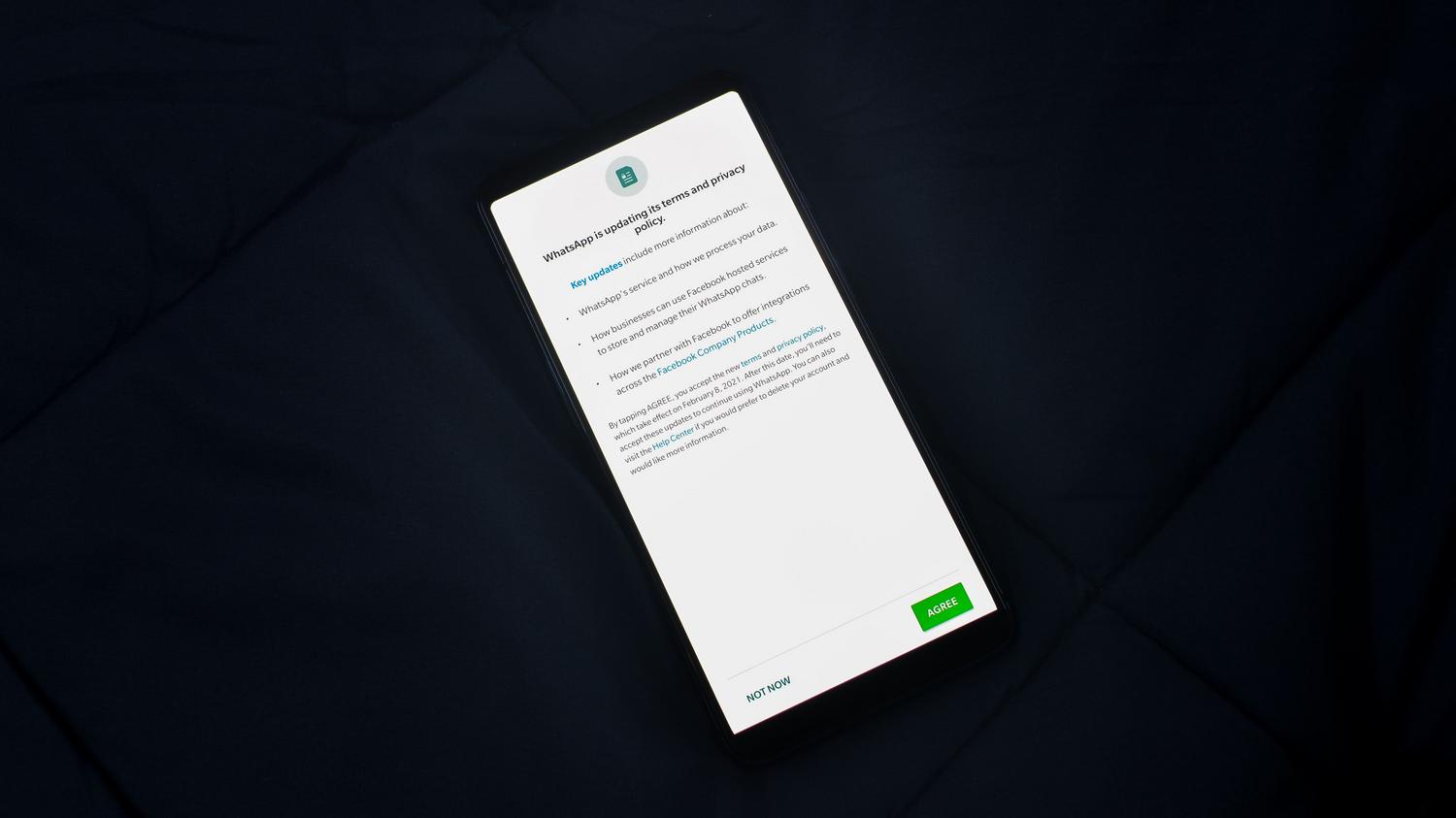
Ei ole aina helppoa tietää, väärinkäyttääkö sovellus tietojamme, mutta selkeitä vihjeitä on olemassa. akun kulutus räjähtää pilviin Tai jos puhelin kuumenee ilman syytä, se voi viitata siihen, että taustalla on prosesseja, jotka käyttävät kameraa tai sijaintia. Samoin vihreä piste Android 12:sta lähtien näytön yläkulmassa näkyvä ilmoitus on lopullinen varoitus siitä, että joku käyttää mikrofonia tai kameraa sillä hetkellä.
- Asenna työkalut vain osoitteesta viralliset myymälät haittaohjelmien välttämiseksi.
- Tarkista kehittäjän maine ja lue arvosteluja yksityisyydestä ennen lataamista.
- Hyödynnä Androidin tarjoamaa peruuttaa automaattisesti käyttöoikeudet sovelluksista, joita et ole käyttänyt vähään aikaan.
- Pidä järjestelmäsi ajan tasalla, jotta sinulla on uusimmat ominaisuudet tietoturvakorjaukset.
Käyttöoikeuksien tiukka hallinta, salattujen tilojen käyttö arkaluonteisille tiedoille ja käyttöjärjestelmän visuaalisten ilmaisimien huomioiminen varmistavat, että älypuhelimemme on hyödyllinen työkalu eikä avoin ikkuna yksityisyyteemme. Yhdistelmä a lupien säännöllinen tarkastus Ja ominaisuuksien, kuten osittaisen käyttöoikeuden, avulla voit nauttia teknologiasta vaarantamatta henkilötietojesi turvallisuutta. Nyt tiedät kaiken siitä, miten Android-sovellus näyttää vain osan kuvistasi: miten tarkistetaan myönnetyt käyttöoikeudet.

Intohimoinen teknologiaan pienestä pitäen. Rakastan olla ajan tasalla alalla ja ennen kaikkea viestiä siitä. Siksi olen omistautunut viestintään teknologia- ja videopelisivustoilla useiden vuosien ajan. Löydät minut kirjoittamasta Androidista, Windowsista, MacOS:sta, iOS:stä, Nintendosta tai mistä tahansa muista mieleen tulevista aiheista.