- Kaksi jakelupolkua: MSIX täydellä integraatiolla tai EXE/MSI ilman muutoksia, molemmilla on omat vaatimuksensa ja etunsa.
- Intune + Store: Automaattinen haku, määritys ja päivitykset UWP:lle, MSIX:lle ja Win32:lle käytäntöjen hallinnalla.
- Win32-työnkulku Intunessa: .intunewin, tunnistussäännöt, riippuvuudet (enintään 100) ja version korvaaminen.
- Kehittäjille: provisioton kaupankäynti, API:t/CI-CD, asennusohjelman analytiikka ja arvostelujen hallinta.

Jos työskentelet perinteisten työpöytäsovellusten kanssa ja haluat jakaa niitä Windowsissa takuilla, Microsoft Store ja sen integrointi Intuneen avaavat sinulle oven. useita luotettavia polkuja Win32-sovellusten asentamiseen. Tässä oppaassa käymme läpi kaikki vaihtoehdot.
Sen lisäksi, että selitämme "miten", näemme konkreettisia etuja kehittäjille (oma kaupankäynti, analytiikka, API-rajapintojen ja CI/CD:n toimitus GitHubista) ja suosituksia sujuvan käyttökokemuksen takaamiseksi. Kerromme myös, mitä ei tueta, mitä sinun on valmisteltava etukäteen ja miten riippuvuuksia diagnosoidaan, sääntöjä havaitaan ja versioita korvataan.
Jakeluvaihtoehdot Microsoft Storessa
Win32-sovelluksen tuominen Microsoft Store heinä kaksi päätietä, molemmat yhteensopivia sellaisten teknologioiden kanssa kuin Windows App SDK, WPF, WinForms, Electron, Qt ja paljon muuta. Kummankin valinta riippuu käyttäjien haluamasta käyttökokemuksesta ja organisaatiosi vaatimuksista.
- Vaihtoehto A: Pakkaa MSIX-muodossa hyötyäksesi täydellisestä järjestelmäintegraatiosta (päivitykset, identiteetti, asennuskokemus jne.) MSIX-pakkauksen ansiosta käyttäjä voi löytää, hankkia ja asentaa sovelluksia helpommin, ja voit hyödyntää Windowsin ja Kaupan edistyneitä ominaisuuksia.
- Vaihtoehto B: Julkaise EXE- tai MSI-asennustiedosto sellaisenaan verkkosivustollasi Tämä vaihtoehto listaa sovelluksesi Kauppaan säilyttäen alkuperäisen asennustiedoston ja CDN:n. Se on ihanteellinen vaihtoehto, jos haluat säilyttää nykyisen koonti- ja toimitustyönkulun mahdollisimman vähäisin muutoksin.
Yhdellä silmäyksellä opastusta varten tässä on Yhteenveto molempien modaliteettien keskeisistä eroista. Muista, että molemmat voivat esiintyä rinnakkain tilanteesta riippuen.
| Característica | MSIX (pakattu) | Win32 (alkuperäinen asennusohjelma) |
|---|---|---|
| Hotellit | Microsoftin tarjoama ilmainen hosting | Julkaisija isännöi ja vastaa kustannuksista |
| Trade | Microsoft Storen vähittäismyyntialusta tai oma järjestelmäsi | Maksu-/kauppa-alustasi |
| Koodin allekirjoitus | Microsoftin tarjoama ilmaiseksi | Microsoftin pääohjelman julkaisijan, jolla on CA-oikeudet, toimesta |
| päivitykset | Käyttöjärjestelmän automaattinen tarkistus 24 tunnin välein | Sovellus hallinnoi päivityksiään |
| S-tila | Yhteensopiva | Ei tueta |
| Yksityiset ilmoitukset ja lennot | Saatavilla | Ei saatavilla |
| Edistynyt integrointi Windowsin kanssa | Kyllä (jaa, käynnistä Kaupasta jne.) | Ei |
| Windows 11:n varmuuskopiointi/palautus | Automaattinen palautus ja asennus | Käynnistä-valikon kuvakkeet palautetaan osoittamalla Kauppa-välilehteen |
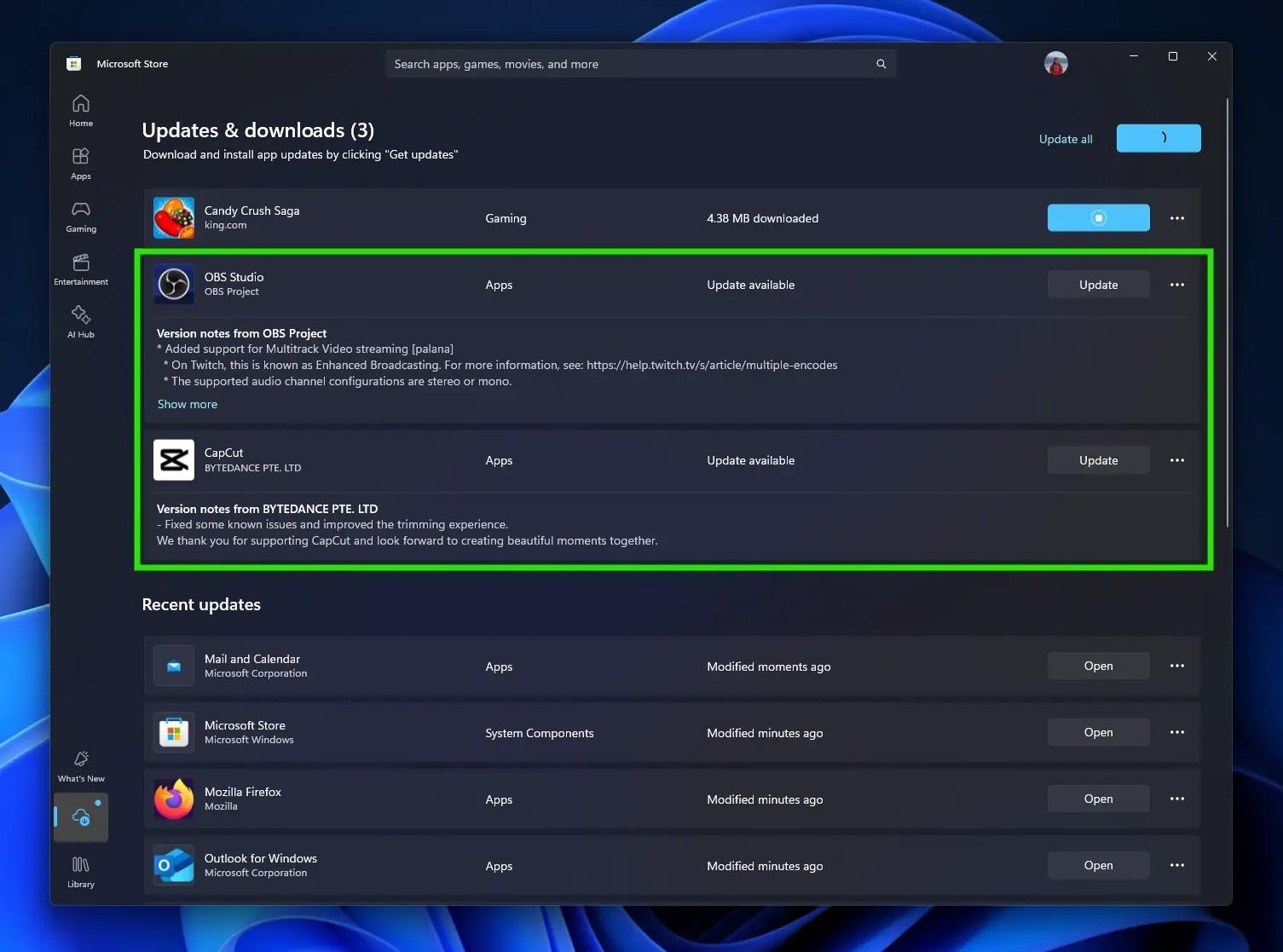
Vaihtoehto 1: Pakkaa Win32-sovellus MSIX-muodossa
Pakkaaminen MSIX:ssä on suoraviivaista, ja sen voi tehdä useilla tavoilla minimaalisella kitkalla. Valitse projektiisi ja nykyisiin työkaluihisi parhaiten sopiva.
- Visual StudioLisää ratkaisuusi Windows-sovellusten pakkausprojekti ja määritä MSIX-pakkaus työpöytäsovelluksellesi.
- Kolmannen osapuolen asentajat: hyötyä kumppaniratkaisut jotka luovat MSIX:n työpöytäprojekteille.
- MSIX-pakkaustyökalu- Luo MSIX-paketteja olemassa olevista asennusohjelmista (MSI, EXE, ClickOnce tai App-V) ohjatusti.
Ennen julkaisua, Vahvista MSIX-järjestelmäsi Windows-sovellusten sertifiointipaketilla tarkistaa Microsoft Storen vaatimustenmukaisuuden ja havaita mahdolliset ongelmat.
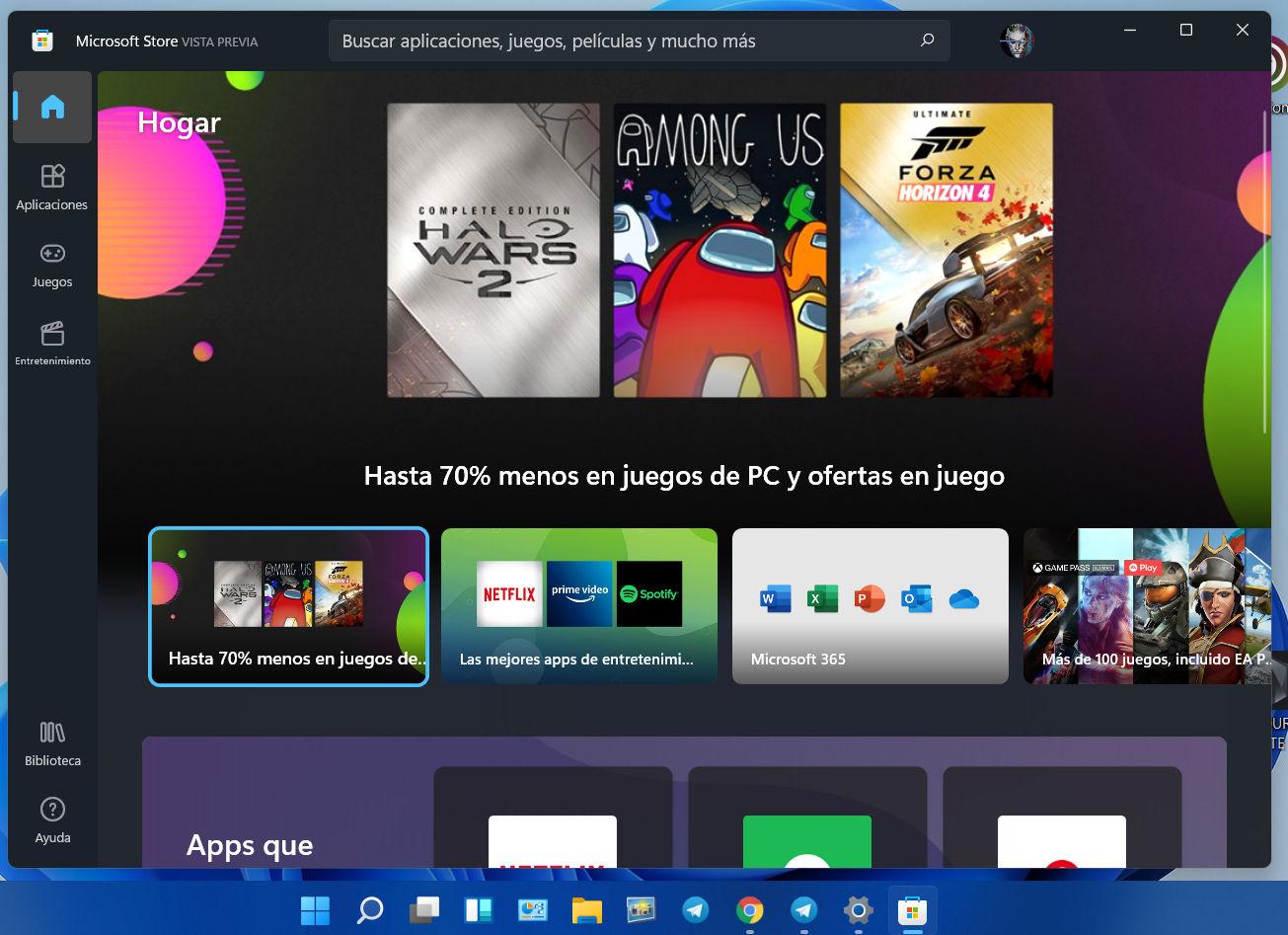
Vaihtoehto 2: Julkaise muokkaamaton EXE/MSI-asennustiedosto
Kesäkuusta 2021 lähtienMicrosoft Store tukee pakkaamattomia Win32-sovelluksia, jonka avulla voit listata sovelluksesi säilyttäen samalla alkuperäisen asennusohjelman ja halliten CDN:ääsi/versiointiasi.
Prosessi on yksinkertainen: Jaa asennusohjelman URL-osoite kumppanikeskuksessa ja täytä tarvittavat tiedot.Sertifiointitiimin validoinnin jälkeen sovelluksesi näkyy kaupassa ja käyttäjä voi jatkaa asennusta hiljaisella asennusohjelmalla.
Jotta asentaja hyväksytään, kunnioita näitä ohjeita ja vältät hylkäykset:
- Formaatti: täytyy olla . MSI tai . Exe.
- Modoasentajan on kyettävä työskennellä yhteydettömässä tilassa.
- Muuttumattomuus: URL-osoitteen osoittama binääritiedosto ei pitäisi muuttua kerran lähetetty.
- Laajuusasentajan on asentaa yksinomaan odotettu tuote.

Intunen asentaminen ja hallinta Microsoft Storen avulla
Microsoft Intune integroituu Microsoft Storeen Hae, lisää, määritä ja pidä ajan tasalla UWP-, MSIX- ja Win32 (EXE/MSI) -sovelluksiaJärjestelmänvalvojat voivat keskitetysti ottaa käyttöön ja valvoa sovelluksia ja delegoida automaattisia päivityksiä tarvittaessa.
Edellytykset kaupan käyttämiseen Intunen kanssa
- Palvelimet: laitteet, joissa on vähintään kaksi ydintä.
- IME-asiakasohjelmatuki Intune-hallintalaajennus.
- Conectividadpääsy Microsoft Store ja kohdennettu sisältö (tarkista välityspalvelimen asetukset, jos sellaisia on).
Uuden Microsoft Store -sovelluksen lisääminen ja käyttöönotto
Virtaus koostuu kolme vaihetta: Sovellustiedot, Tehtävät ja Tarkistus/LuontiKäynnistät sen Intunessa valitsemalla Sovellukset > Kaikki sovellukset > Luo > Microsoft Store -sovellus (uusi).
Kun haet Intune-kaupasta, näet sarakkeita, kuten Nimi, Julkaisija ja Tyyppi (Win32 tai UWP). Kun valitset sovelluksen, metatiedot ladataan valmiiksi, ja voit muokata niitä esimerkiksi seuraavissa kentissä:
- Nimi ja kuvaus yritysportaalia varten.
- Kustantaja, luokka, logo ja tuotemerkkejä, kuten esitelty sovellus.
- Paketin tunniste (vain luku) ja asentajan tyyppi (UWP/Win32).
- Asennuskäyttäytyminen (järjestelmä tai käyttäjä), URL tiedot/yksityisyys, omistaja, kehittäjä y setelit.
päivitykset
Microsoft Storesta julkaistut sovellukset päivittyvät automaattisesti uusimpaan versioon.Älä ota UWP:ssä käyttöön käytäntöä ”Poista päivitysten automaattinen lataus ja asennus käytöstä”.
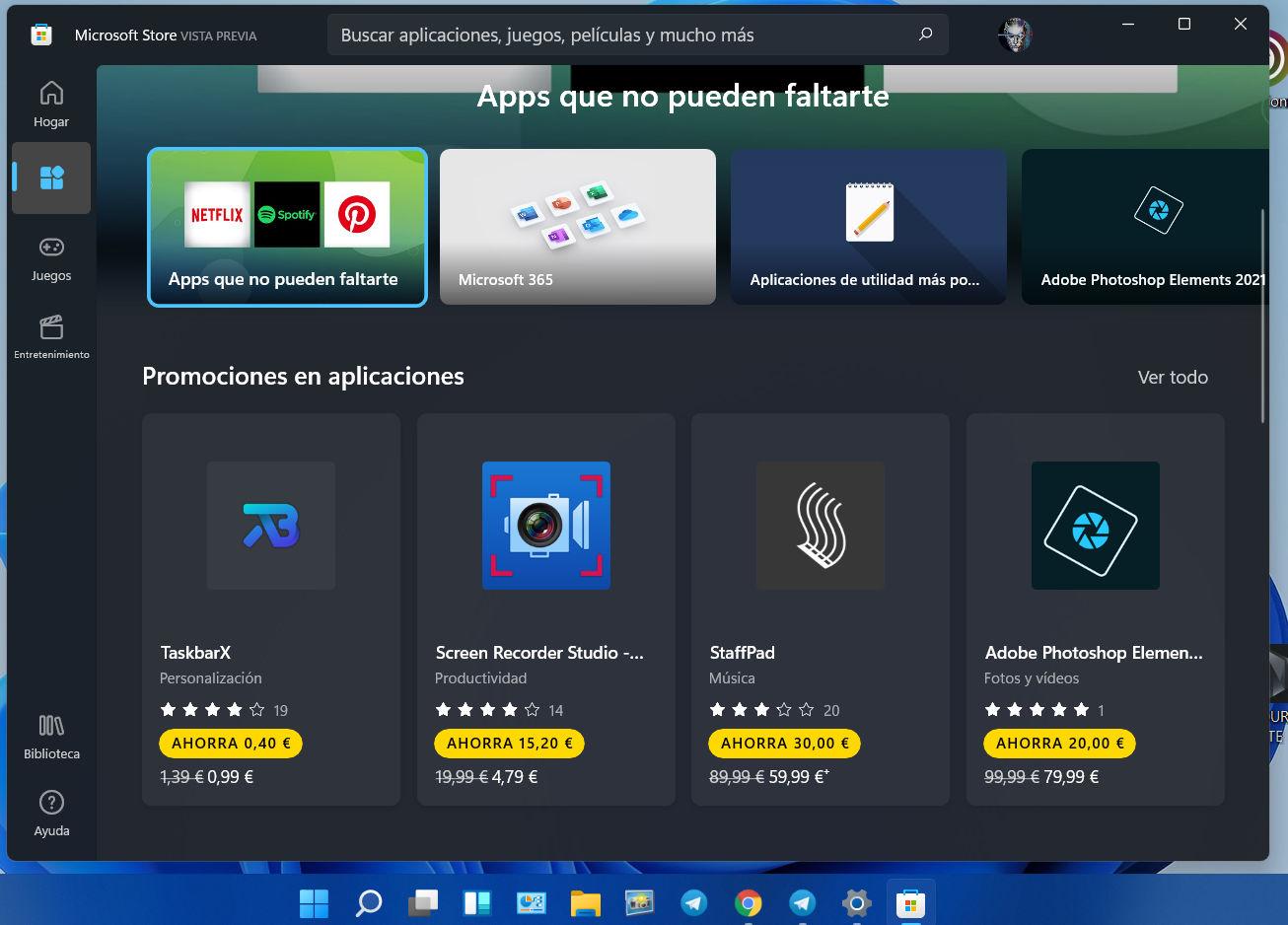
Microsoft Storen Win32-sovellukset: Toiminta Intunessa
Kun Win32-kaupan sovellus on kohdennettu pakolliseksi, mutta sitä ei tunnisteta oikein (version tai kontekstin perusteella), Intune yrittää asentaa sen uudelleen kohdennetussa kontekstissa.Olemassa olevien sovellusten hallinta alkaa, kun käyttäjä asentaa ne yritysportaalista.
Kauppa tukee EXE- ja MSI-asennusohjelmia julkaisijan isännöimän sisällön kanssaMääritelmän mukaan jokainen sovellus voidaan asentaa kontekstissa Usuario ja järjestelmäLisätietoja on kohdassa ”Perinteiset työpöytäsovellukset Microsoft Storessa”.
UWP-sovellukset kaupasta: Järjestelmäkonteksti ja suositukset
Voit nyt ottaa UWP:n käyttöön myös järjestelmäkontekstissa kohdasta ”Microsoft Store App (New)”Jos otat käyttöön sovelluksen järjestelmässä, Se asennetaan jokaiselle sisäänkirjautuneelle käyttäjälle..
Vältä asennuskontekstien sekoittamista samalla laitteella, koska tämä vaikeuttaa asennustilan hallintaa ja havaitsemista, varsinkin jos käyttäjä poistaa sovelluksen istunnon aikana sen ollessa vielä asennettuna.
Microsoft Storen käytännöt ja niiden vaikutus
Jotkin järjestelmäkäytännöt vaikuttavat suoraan sovellusten käyttöönottoihin.. Määritä ne huolellisesti tasapainottaaksesi tietoturvan ja automaation.
- Poista kaikki sovellukset käytöstä Microsoft StorestaSuositeltu Ei määritetty tai käytössä Intune-integraation säilyttämiseksi.
- Poista käytöstä päivitysten automaattinen lataus ja asennusSuositeltu arvo on Ei määritetty tai Poistettu käytöstä, jos haluat sallia UWP:n automaattiset päivitykset.
- Ota käyttöön Microsoft Storen lähdekoodi sovellusasentajalle y Ota sovellusasennus käyttöönSuositeltu Ei määritetty tai käytössä.
- Poista Store-sovellus käytöstä:
- Ei määritettyKäyttöjärjestelmä saattaa sallia käyttäjän tehdä mielivaltaisia asennuksia.
- käytössä: Estää käyttäjän tekemät manuaaliset asennukset ja päivitykset kaupasta.
- Liikuntarajoitteinen: sallii käyttäjän tehdä manuaalisia asennuksia ja päivityksiä.
Keskeiset näkökohdatJos haluat sallia automaattiset UWP-päivitykset (mukaan lukien sisäänrakennetut sovellukset) ja estää manuaaliset tai winget-asennukset, Jätä automaattiset päivitykset Ei määritetty/Pois käytöstä ja App Store käytössä/Ei määritettyJos poistat käyttöjärjestelmän automaattiset päivitykset käytöstä Kaupan Win32-sovelluksissa, Intune jatkaa päivitysten asentamista, kun aktiivinen kohdistus on käynnissä..
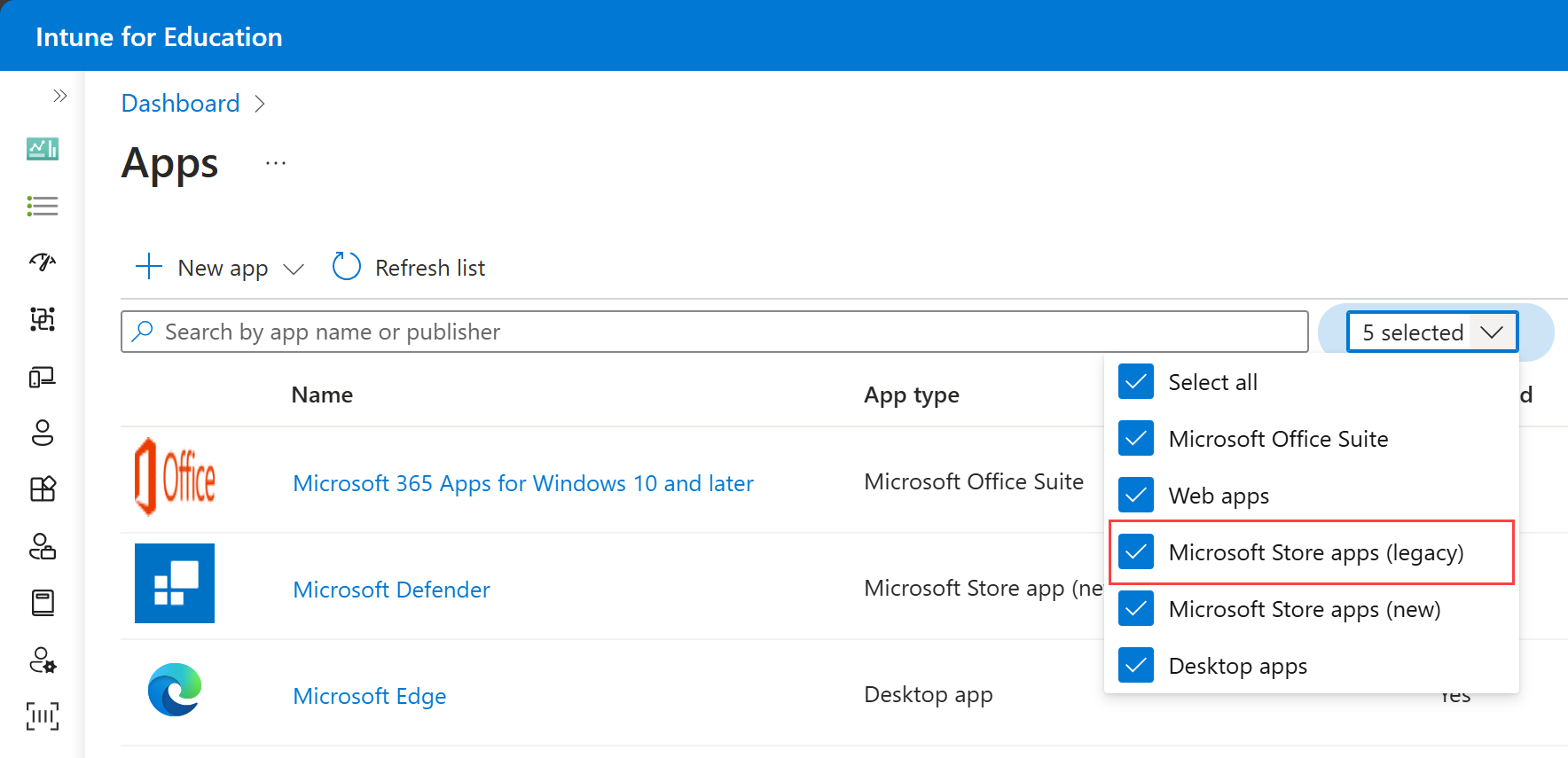
Edellytykset ja rajoitukset
Ennen aloittamista varmista, että täytät vaatimukset ja tiedä, mitä ei tueta, jotta vältyt kaatumisilta.
- Microsoft Store ja Intune: vähintään kaksi ydintä CPU, tuki IME y pääsy kauppaan ja sisältöön (säädä välityspalvelinta tarvittaessa).
- Win32-sovellusten hallinta Intunessa: Windows 10 1607 tai uudempi (yritys-, ammattilais-, koulutus-) laitteet rekisteröitynyt tai liittynyt Microsoft Entra ID:hen (sisältää hybridin ja ryhmäkäytäntöobjektin) ja enimmäiskoko 30 Gt sovelluksen mukaan.
- Ei tuetaasentajat, joilla on ARM64 Microsoft Storen sovelluksille.
Valmistele Win32-sovellus Intunea varten: .intunewin-muoto
Klassiset Win32-sovellukset esikäsitellään Microsoft Win32 Content Prep Toolilla., joka muuntaa asennusohjelman muotoon .intunewin y havaitsee ominaisuuksia jota Intune käyttää asennuksen tilan määrittämiseen.
Voit ladata työkalun GitHubista ZIP-tiedostona (sisältää lisenssin, julkaisutiedot ja kansion ”Microsoft-Win32-Content-Prep-Tool-master”). Suorita IntuneWinAppUtil.exe ilman parametreja interaktiiviselle ohjatulle toiminnolle tai käytä komentoriviä.
Käytettävissä olevat parametrit
- -h: auta.
- -c: kansio, joka sisältää kaikki asennustiedostot (pakattu .intunewin-tiedostoon).
- -sasennustiedosto (esimerkiksi setup.exe o setup.msi).
- -joko: luodun .intunewin-tiedoston tulostuskansio.
- -q: äänetön tila.
esimerkit
- näytä apua:
IntuneWinAppUtil -h - Muunna asennusohjelma:
IntuneWinAppUtil -c c:\testapp\v1.0 -s c:\testapp\v1.0\setup.exe -o c:\testappoutput\v1.0 -q
neuvosto- Jos sinun on viitattava lisätiedostoihin (esim. lisensseihin), sijoita ne asennuskansion alikansioon ja käytä suhteellisia polkuja asennuslogiikkasi puitteissa (esim. lisenssit\lisenssi.txt).
Win32-sovelluksen lisääminen Intuneen: yksityiskohtaiset ohjeet
Tämä on vaiheittainen prosessi:
Vaihe 1: Hakemustiedot
Valitse .intunewin-tiedosto ja täytä metatiedot. jonka käyttäjät näkevät Yritysportaalissa.
- nimi (vain), kuvaus (voit muotoilla Markdownin osajoukolla; HTML:ää ei tueta), toimittaja.
- Luokat, maksamatta, Tietojen URL-osoite, Tietosuoja-URL-osoite, kehittäjä, omistaja, Viesti, Logo.
Vaihe 2: Ohjelmointi
Asennus-/poistokomentojen ja toiminnan määrittäminen jotta Intune-agentti suorittaa asennusohjelmaasi hiljaisesti ja hallitusti.
- Asennuskomentoesimerkiksi MSI:lle
msiexec /p "MyApp123.msp"tai EXE-tiedostolleApplicationName.exe /quiet(säädä muokkaajia toimittajan mukaan). - Poista komento: käytä Tuotteen GUID-tunnus jos soveltuu, esimerkiksi
msiexec /x "{12345A67-89B0-1234-5678-000001000000}". - Enimmäisaika asennusaika (minuutteina), poisto saatavilla Yritysportaalissa ja asennuskäyttäytyminen (Järjestelmä tai käyttäjä).
- Käynnistä laite uudelleen: määrittää, tukahduttaako, salliiko vai pakottaako, vai päättääkö sen mukaan, paluukoodit (kova/pehmeä nollaus).
- Paluukoodit: Määritä tyypit (Onnistui, Virhe, Uudelleenyritys, Kova/Pehmeä uudelleenkäynnistys). Intune yrittää automaattisesti uudelleen, kunnes 3 kertaa odottaessa 5 minuuttia kun se on sopivaa.
Vaihe 3: Vaatimukset
Aseta laitteen edellytykset jotta sovellus asennetaan vain sinne, missä se on järkevää.
- Arkkitehtuuri, Minimaalinen käyttöjärjestelmä, levytila, RAM, Looginen prosessori (vähimmäismäärä), vähimmäistaajuus.
- Lisäsäännöt:
- arkisto: Tunnistaa läsnäolon/päivämäärän/version/koon ja tukee seuraavia: 32/64-bittinen konteksti.
- rekisteröinti: Vahvistaa avaimet/arvot/merkkijonot/kokonaisluvut/version HKLM:ssä/HKCU:ssa ja mahdollistaa 32/64-bittinen Vista.
- Käsikirjoitus (PowerShell): Arvioi STDOUT y poistumiskoodi (0 = asennettu), 32/64-bittisillä allekirjoitus- ja kontekstiasetuksilla tai käyttäjän tunnistetiedoilla.
Vaihe 4: Tunnistussäännöt
Määrittää, miten Intune tietää, että sovellus on asennettuManuaalinen määritys tai mukautettu skripti.
- MSIkäyttötarkoitukset tuotekoodi ja halutessasi version tarkistus.
- arkistoTarkista olemassaolo/päivämäärä/versio/koko oikean polun ja tunnistusmenetelmän avulla.
- rekisteröintiTarkista avain/arvo vertailumenetelmällä ja korjaa tietuenäkymä.
- Käsikirjoitus: PowerShell, joka palauttaa 0 ja kirjoita merkkijono STDOUT merkitäksesi sen ”Asennettuna”.
Win32-sovelluksen versio näkyy Intunessa ja voit suodattaa sen "Kaikki sovellukset" -luettelossa aktivoimalla versiosarakkeen.
Vaihe 5: Riippuvuudet
Liitä ensin asennettavat sovellukset toiminnallisten vaatimusten täyttämiseksi. Vain riippuvuudet Win32-sovellukset.
- raja: siihen asti kun 100 kokonaiskaaviossa (pääsovellus + riippuvuudet ja aliriippuvuudet).
- Itseasennusoletusarvo kyllä, vaikka riippuvuus ei olisikaan eksplisiittisesti kohdistettu laitteeseen/käyttäjään.
- Järjestys ja rekursioAliriippuvuudet arvioidaan ennen pääriippuvuutta; saman tason sisällä ei ole taattua järjestystä.
- RajoitusEt voi poistaa riippuvuuskaavioon kuuluvaa Win32-sovellusta, ennen kuin suhde on katkennut.
Ilmoitukset ja virheetWindows ilmoittaa käyttäjälle riippuvuuksien latauksista ja asennuksista. Jos ne epäonnistuvat, näet viestejä, kuten "riippuvuuksien asentaminen epäonnistui" tai "odottaa uudelleenkäynnistystä", ja raportissa näkyy syy ja uudelleenyritysten määrä.
Vaihe 6: Vaihto
Päivitä tai korvaa aiemmat versiot määrittämällä, mitkä sovellukset korvataan ja jos sinun pitäisi uninstall edellisessä versiossa. Raja on 10 transitiivisia viittauksia sisältävät sovellukset.
Vaihe 7: Tehtävät
Valitse tyyppiPakollinen, Saatavilla rekisteröidyille laitteille tai Poista asennus; lisää sisällytettyjä/poissuljettuja ryhmiä, ilmoitukset, saatavuus, takaraja y jakelun optimoinnin prioriteetti (lataus etualalla/taustalla).
Vaihe 8: Tarkista ja luo
Vahvista kokoonpano ja luo sovellusSieltä voit seurata tiloja ja laajentaa tai säätää allokaatioita tarpeidesi kehittyessä.

Kehittäjien edut Win32:n julkaisemisessa kaupassa
- Voit tuoda oman kaupankäyntijärjestelmäsi sovelluksen sisäisiin ostoksiin muissa kuin pelisovelluksissa ja pitää 100 % tuotoista. (maksupalveluntarjoajastasi riippuen), ei alustamaksuja listaamisesta tai myymisestä Kaupassa.
- Sovelluksesi, asennusohjelmasi, CDN-verkkosi: asennusohjelmaa käytetään hiljaisessa tilassa Versioitu URL-osoite, muuttumattomana. Kauppa hallinnoi MSI-vakiokoodeja ja antaa sinun osallistua mukautetut koodit EXE-tiedostojen tapauksessa näyttämällä asiakkaalle asennuksen aikana tarvittavat viestit.
- Automatisoi lähetykset ja päivitykset kanssa Toimitus-API:t Microsoft Storesta ja GitHub-toiminnot (CI/CD) listauksesi automaattiseen rakentamiseen, pakkaamiseen ja päivittämiseen osana myyntiputkeasi.
- Rikastettua analytiikkaa yritysoston jälkeen: hae tietoja osoitteesta asennuskoodit (mukaan lukien mukautetut EXE-versiot), sovelluksen käyttö ja kunnon tila ilman lisäinstrumentointia. Saat näkyvyyden siihen, missä ja miksi asennusohjelma epäonnistuu, ja voit priorisoida korjauksia viisaasti.
- Arviointien hallinta ja arviointiprosessit: vastaa asiaan asiakkaiden arvostelut Kumppanikeskuksesta voit tarkastella epäonnistuneiden tarkistusten tietoja (käytännöt, uudelleentarkastelut, korjausohjeet) ja mukauttaa etenemissuunnitelmasi todelliseen palautteeseen.
- Pop-up-myymälä: yhdistää mini-asennusikkuna joka käynnistyy verkkosivustoltasi, säilyttäen verkkokeskeisen käyttökokemuksesi menettämättä Microsoft Storen kautta asentamisen etuja.

Teknologiaan ja internet-asioihin erikoistunut toimittaja, jolla on yli kymmenen vuoden kokemus erilaisista digitaalisista medioista. Olen työskennellyt toimittajana ja sisällöntuottajana verkkokaupan, viestinnän, verkkomarkkinoinnin ja mainonnan yrityksissä. Olen myös kirjoittanut taloustieteen, rahoituksen ja muiden alojen verkkosivuille. Työni on myös intohimoni. Nyt artikkeleideni kautta Tecnobits, Yritän tutkia kaikkia uutisia ja uusia mahdollisuuksia, joita teknologian maailma tarjoaa meille joka päivä parantaaksemme elämäämme.