
Onko mahdollista asentaa Windows 11 tietokoneella ilman Microsoft-tiliä? Vastaus on kyllä. Temppu on määrittää järjestelmä paikallisella tilillä. Se ei ole juuri sitä, mitä teknologiajätti haluaa, mutta se voidaan tehdä. Tässä selitämme kuinka asentaa Windows 11 ilman Microsoft-tiliä.
Se, mitä aiomme selittää alla, on erittäin hyödyllistä monille. käyttäjät, jotka ovat haluttomia avaamaan Microsoft-tiliä. Heidän haluttomuutensa perustuu epäilyihin yrityksen pilvipalvelujen käyttömukavuudesta. Se on jotain, joka tulee pakkaukseen, et voi valita. Ja joillekin yksityisyyttä ajatteleville se ei ole aivan ihanteellisinta.
Suhteellisen aikoihin asti oli pieni "ansa" Windowsin asentamiseen ilman Microsoft-tiliä. Temppu, joka toimi Windows 10:ssä, koostui verkkokaapelin irrottamisesta ja mahdollisen Internet-yhteyden katkaisemisesta tilin kirjoittamisen ohittamiseksi. Valitettavasti, tuo temppu ei toimi enää. Jos yritämme nyt, näkyviin tulee virheilmoitus, emmekä voi jatkaa eteenpäin.
Onneksi, kuten vanha sanonta kuuluu: "Kun on tahto, on aina keino." Ja aiomme selittää tämän polun sinulle täällä:
Asenna Windows 11 ilman Microsoft-tiliä vaihe vaiheelta
Ensimmäinen asia, joka meidän on tehtävä aloittaaksemme Windows 11:n asennusprosessin ilman Microsoft-tiliä, on aseta asennustietoväline Windows 11:lle, joka voi olla joko USB- tai asennus-DVD. Ensimmäinen vaihe koostuu käynnistä tietokone tästä laitteesta ja noudata ohjeita, jotka ohjattu toiminto kertoo meille: kielen valinta, näppäimistön asettelu...
Vältä Microsoft-tilisi käyttöä
Tämän prosessin aikana tietyllä hetkellä meidät näytetään näytöllä viesti, jossa meitä pyydetään muodostamaan yhteys Internetiin. Tämä on asennusprosessin avainhetki: meidän on ohitettava tämä vaihe, koska jos emme tee sitä, Windows pakottaa luomaan Microsoft-tilin. Mutta kuinka välttää se? Meillä on kaksi vaihtoehtoa:
- Vaihtoehto 1: Katkaise Internet-yhteys manuaalisesti, joko poistamalla WiFi käytöstä tai irrottamalla Ethernet-kaapelin. Kun Windows huomaa, että yhteyttä ei ole, se tarjoaa meille mahdollisuuden luoda paikallisen tilin Microsoftin tilalle.
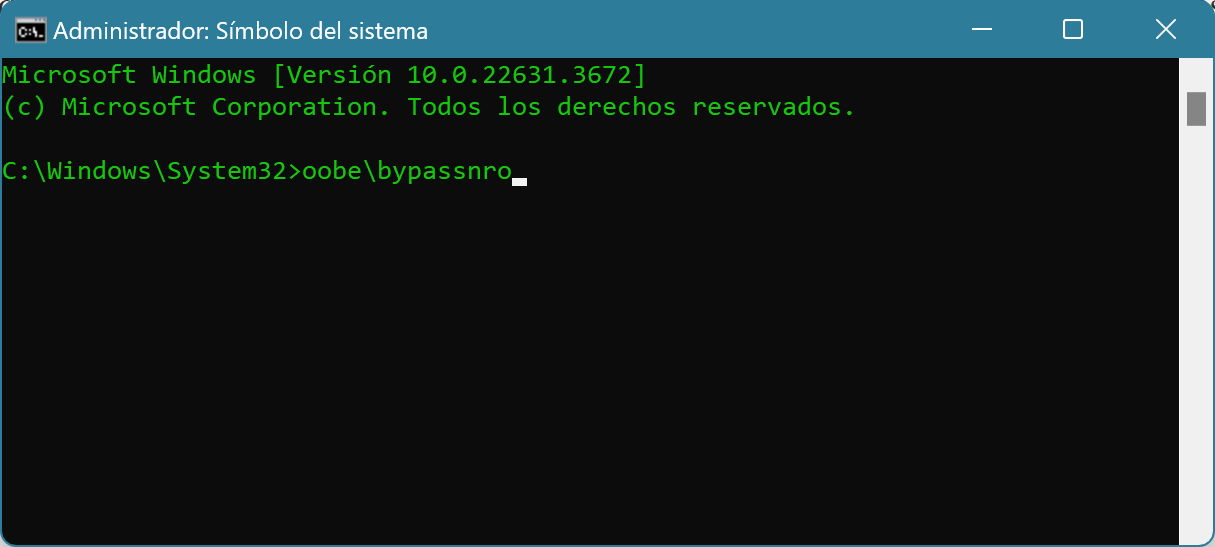
- Vaihtoehto 2: OOBE/BYPASSNRO-komennon avulla. Jos edellinen vaihtoehto ei toimi (koska Windows ei tarjoa meille vaihtoehtoista vaihtoehtoa paikallisen tilin käyttöön), voimme kokeilla sitä komentoriviltä (CMD). Voimme käyttää sitä näppäinyhdistelmällä Shift + F10, kirjoita komento OOBE\BYPASSNRO ja paina lopuksi Enter-näppäintä. Tällä varmistamme, että tietokone käynnistyy uudelleen ja antaa meille mahdollisuuden cnollaa paikallinen tili.
Creación de una cuenta local
Riippumatta kahden edellisen vaihtoehdon valinnasta, saavutamme hetken, jolloin Windows tarjoaa meille mahdollisuuden luo paikallinen tili, joka ei ole linkitetty kokonaan Microsoftiin. Tätä varten meidän on syötettävä käyttäjätunnus ja valinnaisesti myös salasana.
Tämän paikallisen tilin kautta voimme jatkaa Windows 11:n asennusta ilman Microsoft-tiliä ja määrittää eri asetukset (yksityisyys, kieli jne.) omien makujemme ja mieltymystemme mukaan. Ja ilman, että sinun tarvitsee turvautua Microsoft-tiliin.
Muut vaihtoehtoinen menetelmä Windows 11:n asentaminen ilman Microsoft-tiliä edellyttää asennusprosessin aloittamista normaalisti (ikään kuin käyttäisimme Microsoft-tiliä) ja Internet-yhteyden katkaisemista heti tilille kirjautumisen yhteydessä.
Asennus paikallisen tilin kautta: plussat ja miinukset
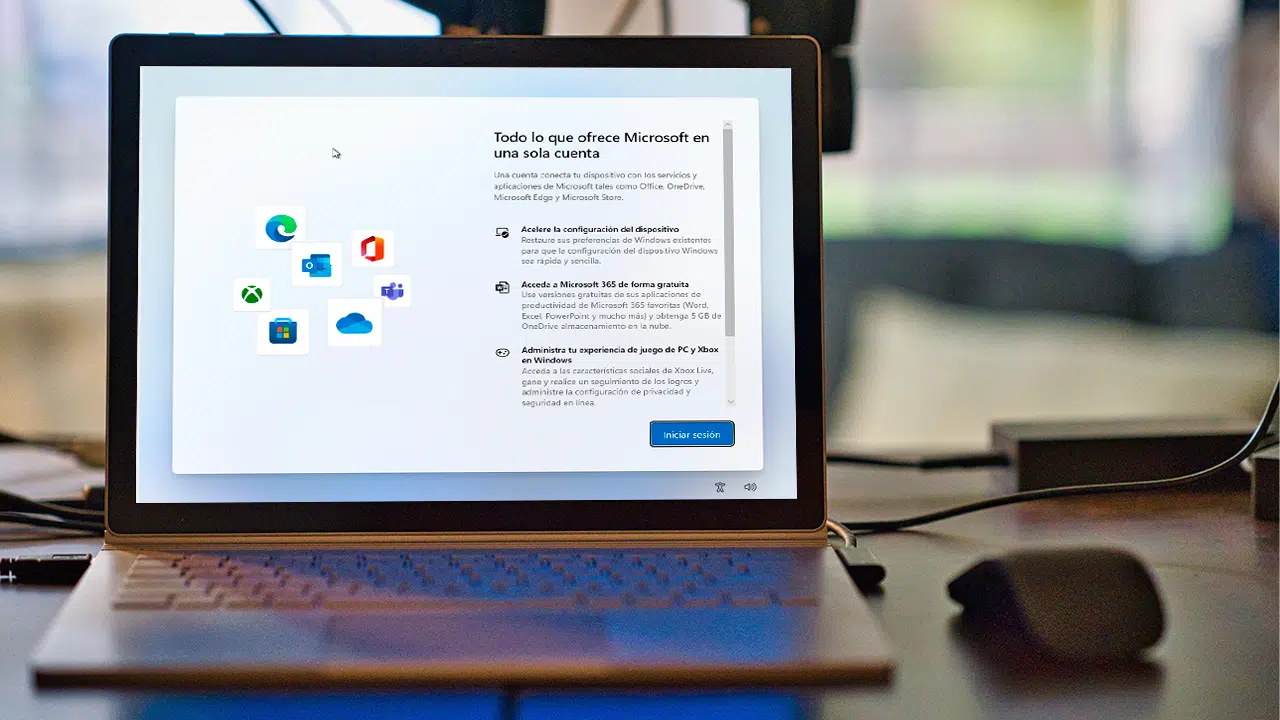
Edellisten vaiheiden mukaisesti voimme asentaa Windows 11:n ilman Microsoft-tiliä, mutta paikallisen tilin kautta. Kaikki toimii enemmän tai vähemmän samalla tavalla, mutta muista se tulemme huomaamaan joitain eroja. Meillä ei esimerkiksi ole pääsyä joihinkin ominaisuuksiin, kuten synkronointiin OneDriven ja Microsoft Storen kanssa. Tätä kuitenkin kompensoivat muut edut:
A favor
- Lisää vapautta, koska sinun ei tarvitse välttämättä olla yhteydessä Microsoftiin.
- Paikallinen tili on turvallisempi, koska se rajoittaa sen käytön vain yhteen tietokoneeseen (meidän).
En contra
- Ei voi käyttää pilvitallennuspalvelua.
- Jotkut sovelluksista Microsoft Store Niitä ei ole saatavilla.
- "Palauta salasana" -toimintoa ei ole.
Yhteenvetona voimme sanoa, että jos päätämme asentaa Windows 11:n ilman Microsoft-tiliä, voimme käytä käyttöjärjestelmää normaalisti, ilman suurempia ongelmia. Ja ilman velvollisuutta omistaa "virallinen" Microsoft-tili. Tietenkin on joitakin ei niin suotuisia puolia joita meidän on harkittava, pohjimmiltaan ne, jotka olemme maininneet edellä. Loppujen lopuksi jokainen käyttäjä päättää, mikä on hänen olosuhteisiinsa sopivinta.

Teknologiaan ja internet-asioihin erikoistunut toimittaja, jolla on yli kymmenen vuoden kokemus erilaisista digitaalisista medioista. Olen työskennellyt toimittajana ja sisällöntuottajana verkkokaupan, viestinnän, verkkomarkkinoinnin ja mainonnan yrityksissä. Olen myös kirjoittanut taloustieteen, rahoituksen ja muiden alojen verkkosivuille. Työni on myös intohimoni. Nyt artikkeleideni kautta Tecnobits, Yritän tutkia kaikkia uutisia ja uusia mahdollisuuksia, joita teknologian maailma tarjoaa meille joka päivä parantaaksemme elämäämme.