- Lisäys-toimintoa jäljitellään määrittämällä näppäimiä uudelleen laitteen Asetukset-valikossa.
- Koko pikanäppäinkartan saa näkyviin painamalla näppäinyhdistelmää Ctrl + Alt + /.
- Käytettävissä on edistyneitä esteettömyystyökaluja, kuten ChromeVox ja sisäänrakennetut näytön suurennuslasit.
- Järjestelmän avulla voit mukauttaa itsekorjausta ja suorittaa laitteistodiagnostiikkaa asetusvalikosta.
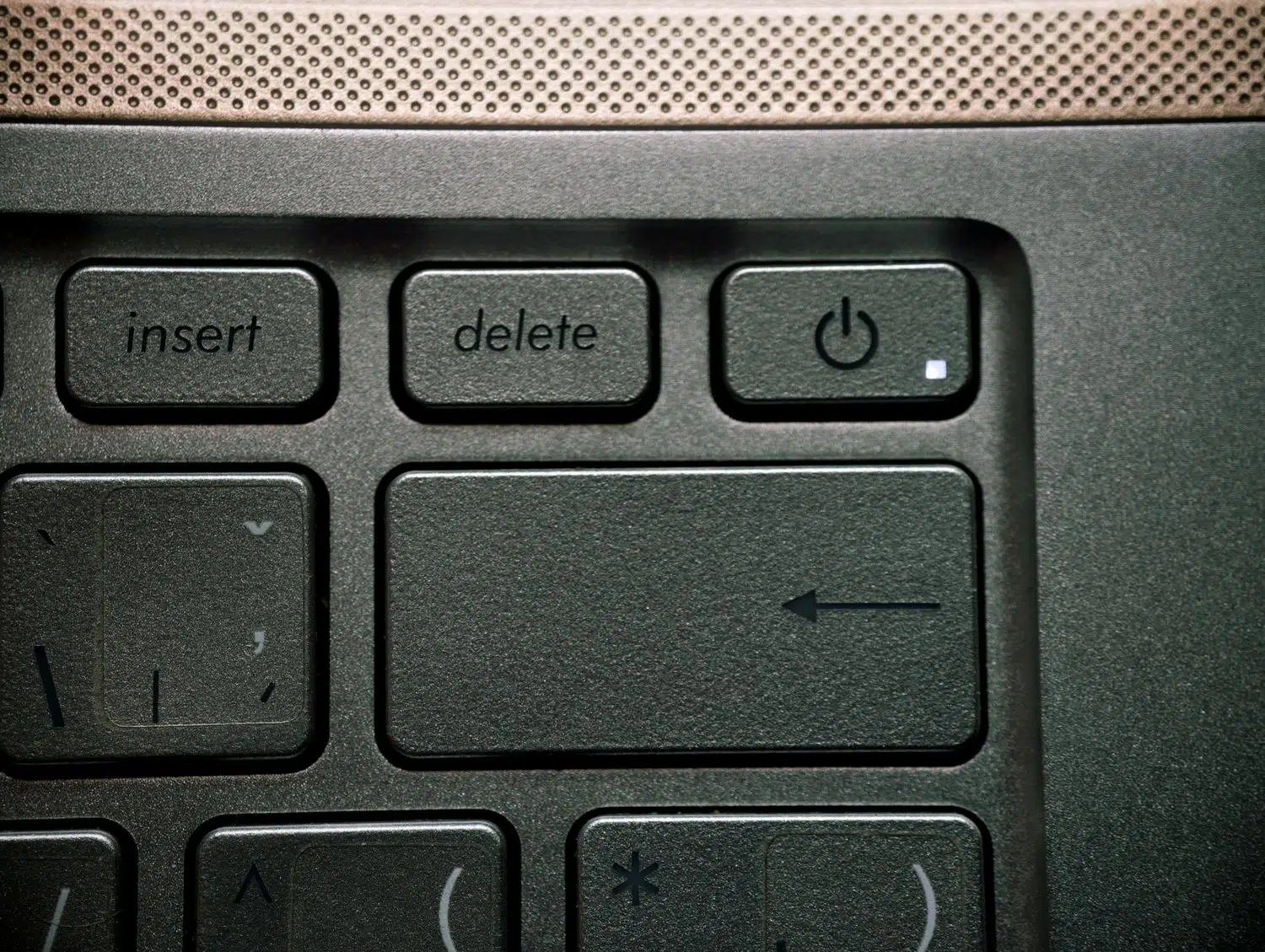
Jos olet huomannut, että Chromebookissasi ei ole erillistä Insert-näppäintä tai että käyttämäsi pikanäppäin ei yksinkertaisesti toimi, älä vaivu epätoivoon. Se on hyvin yleinen ongelma, koska ChromeOS-näppäimistöt on suunniteltu filosofialla yksinkertaisuus ja minimalismi, poistamalla avaimet, joita pidetään tarpeettomina päivittäisessä verkkokäytössä.
Hyvä uutinen on, ettet ole avuton; on olemassa useita tapoja jäljittele Insert-funktioita ja muita toimintonäppäimiä joko ennalta määritettyjen yhdistelmien avulla tai säätämällä järjestelmän sisäisiä valikoita. Tässä artikkelissa käymme läpi askel askeleelta, kuinka ratkaista tämä ongelma ja muuten, kuinka oppia hallitsemaan laitteesi näppäimistön, jotta voit työskennellä salamannopeasti.
Puuttuvan Insert-näppäimen ja muiden toimintonäppäinten korjaaminen

Niille, jotka tarvitsevat kipeästi Lisää-, Poista-, Aloitus-, Loppu-, Sivu ylös- tai Sivu alas -toimintoja, järjestelmä sallii määritä mukautettuja yhdistelmiäEi ole kyse siitä, etteikö avain toimisi, vaan siitä, että sinun täytyy kertoa järjestelmälle, minkä näppäinyhdistelmän tulisi toimia sen sijaan.
Aloita noudattamalla näitä ohjeita tietokoneellasi: avaa aikavyöhyke oikeassa alakulmassa ja kirjoita KokoonpanoKun olet sisällä, siirry "Laite"-osioon ja valitse "Näppäimistö"-vaihtoehto. Täältä löydät osion nimeltä Näppäimistön näppäinten uudelleenmäärittäminen jossa voit valita, minkä toiminnon haluat kunkin fyysisen näppäimen suorittavan.
Lisäksi järjestelmä tarjoaa mahdollisuuden määrittää Alt + näppäinyhdistelmän toimintaTämä on ratkaisevan tärkeää, koska voit valita, haluatko napsauttaa hiiren kakkospainikkeella Alt + klikkaus tai Haku + klikkausJa juuri täällä hallitaan kuutta kriittistä toimintoa, mukaan lukien Lisää-toiminto. Jos muutat yhdistelmää ja toinen on jo olemassa, järjestelmä ilmoittaa sinulle, jotta voit muokkaa pikakuvaketta tai ota selvää muutoksesta.
ChromeOS:n tärkeimpien pikanäppäinten hallitseminen

Jotta saisit kaiken irti Chromebookistasi ja vähentäisit riippuvuuttasi hiirestä, on olemassa todella pelastavia pikanäppäimiä. Jos esimerkiksi joskus tunnet olosi eksyneeksi niin monien komentojen keskellä, paina Ctrl + Alt + / ja avautuu koko kartta, jossa on kaikki laitteellasi käytettävissä olevat pikavalinnat.
Jos haluat optimoida selaamistasi ja työnkulkuasi, suosittelemme tallentamaan nämä asetukset: palauttaaksesi vahingossa sulkemasi välilehden, käytä Ctrl + Vaihto + TJa jos sinun täytyy vaihtaa nopeasti avoinna olevien sovellusten välillä, klassinen Alt + Tab Se on edelleen kuningas. Niille, joiden on hallittava tiimin suorituskykyä, pääsy Haku + Esc Avaa tehtävienhallinta, jolloin voit sulkea järjestelmää hidastavia prosesseja.
- Ctrl + LIhanteellinen osoiterivin korostamiseen ja hakujen käynnistämiseen välittömästi.
- Ctrl + Vaihto + QNopein tapa sulkea käyttäjäistuntosi.
- Ctrl + Haku + H: Voit ottaa kuvakaappauksia tietystä alueesta.
- Ctrl + Shift + PäivitäHyödyllinen näytön suunnan nopeaan kääntämiseen.
Esteettömyys ja näppäimistön edistynyt mukautus
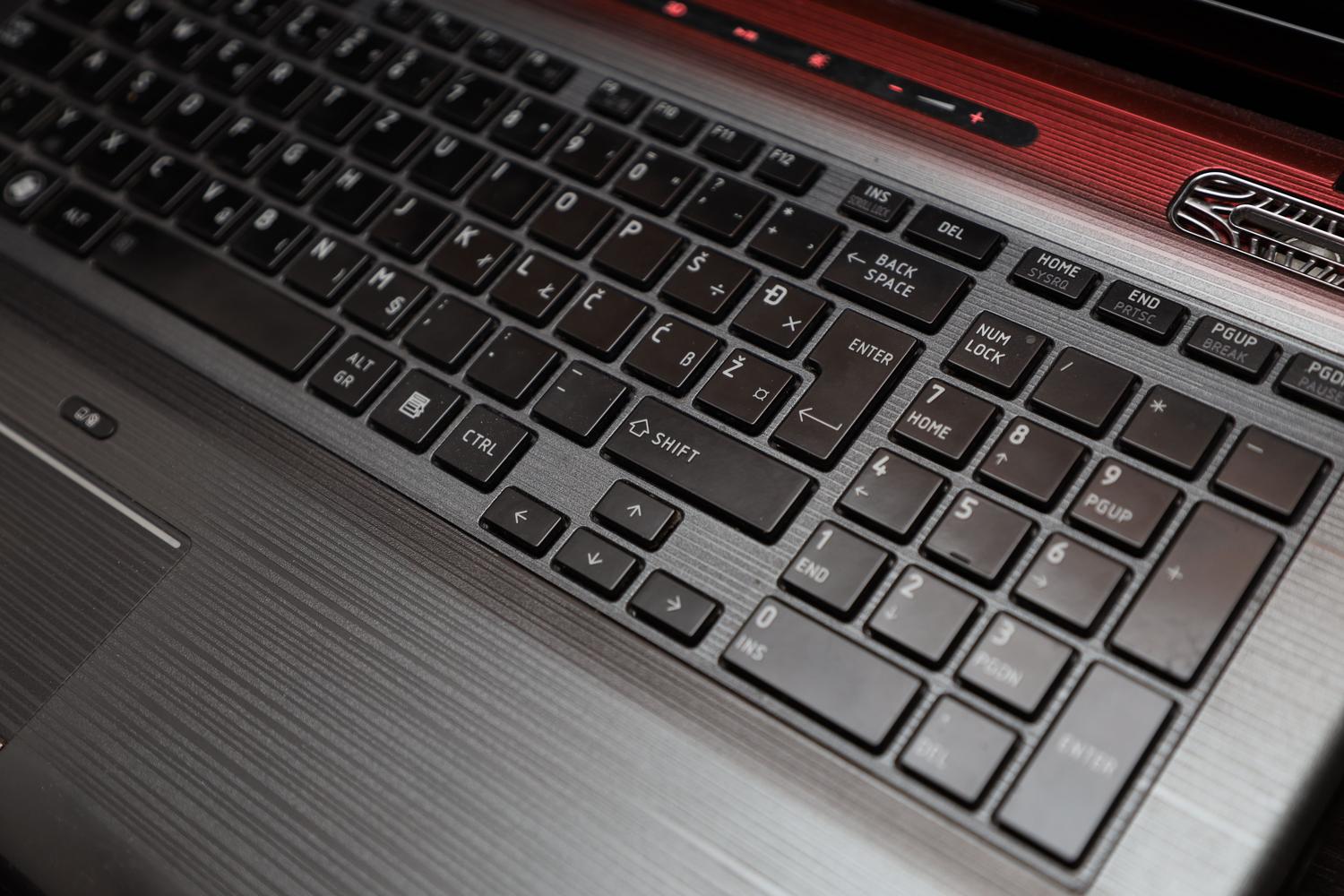
Google on integroinut tehokkaita työkaluja, jotta kuka tahansa voi käyttää laitetta esteettä. Voit esimerkiksi aktivoida ChromeVox, joka on näytönlukija, kautta Ctrl + Alt + Ztai paranna näkyvyyttä suuren kontrastin tilassa painamalla Haku-näppäin + Ctrl + H.
Jos sinun on laajennettava sisältöä, sinulla on useita vaihtoehtoja: Ctrl + haku + M koko näytölle tai Ctrl + haku + D tietylle alueelle. Voit navigoida käyttöliittymässä suurennuslasilla yhdistämällä Ctrl + Alt ja nuolinäppäimetHyllyn (tehtäväpalkin) kohteiden läpi voi myös selata käyttämällä Vaihto + Alt + L ja sitten Tab-näppäintä tai nuolinäppäimiä siirtyäksesi kuvakkeiden välillä.
Kirjoitusvirheiden korjaus, säätö ja diagnostiikka
Kirjoituskokemusta voi parantaa huomattavasti. automaattinen korjaus on käytössä Oletusarvoisesti se on asetettu latinalaisiin aakkosiin, mutta jos haluat poistaa sen käytöstä tai säätää sitä, siirry kohtaan Asetukset > Laite > Näppäimistö > Syöttöasetukset ja anna Syöttötapa käyttämästäsi kielestä.
Laitteiston osalta, jos sinulla on malli, jossa on RGB-näppäimistöVoit muuttaa värejä "Taustakuva ja tyyli" -valikossa vastaamaan tyyliäsi. Ja jos huomaat, että jokin näppäin ei reagoi, kokeile ennen kuin viet laitteen teknikolle ChromeOS-diagnostiikka "Tietoja ChromeOS:stä" -osiossa. Jos ongelma jatkuu, kokeile pakotettu uudelleenkäynnistys tai äärimmäisissä tapauksissa palauttaa tehdasasetukset.
Vinkkejä kehittäjille ja teknisille käyttäjille
DevToolsin käyttäjille on olemassa erityisiä määrityksiä työnkulun nopeuttamiseksi. Voit mukauta pikanäppäimiä Siirry kohtaan Asetukset > Kokeet ja ota käyttöön näppäinsidontojen muokkaustoiminto. Tämän avulla voit määrittää näppäinsidontoja toiminnoille, joille ei oletusarvoisesti ole määritetty pikanäppäintä, kuten vaihtaminen vaalea ja tumma teema.
On tärkeää muistaa, että jos käytät ulkoista Windows-näppäimistöä, Windows-näppäin toimii automaattisesti samalla tavalla kuin hakunäppäin tai valitsin, mikä helpottaa siirtymistä käyttöjärjestelmien välillä ilman uuden laitteiston ostamista.
Chromebookin näppäimistön täydellinen hallinta tarkoittaa kriittisten toimintojen, kuten Insertin, uudelleenmäärittelyä, esteettömyyskomentojen hallintaa ja diagnostiikkatyökalujen hyödyntämistä laitteen sujuvan toiminnan varmistamiseksi, jolloin yksinkertaisesta laitteesta tulee tehokas työkalu. erittäin tehokas työasema ja räätälöity tarpeisiisi. Nyt tiedät kaiken Chromebookin Quick Insert -näppäimen toimimattomuudesta: vaihtoehtoinen oikotie.

Intohimoinen teknologiaan pienestä pitäen. Rakastan olla ajan tasalla alalla ja ennen kaikkea viestiä siitä. Siksi olen omistautunut viestintään teknologia- ja videopelisivustoilla useiden vuosien ajan. Löydät minut kirjoittamasta Androidista, Windowsista, MacOS:sta, iOS:stä, Nintendosta tai mistä tahansa muista mieleen tulevista aiheista.