- Mahdollisuus tarkastella ja hallita kahta verkkosivua samanaikaisesti yhdessä selainikkunassa.
- Ohjaustyökalut aktiivisten ja passiivisten näkymien välillä vaihtamiseen, mikä mahdollistaa sujuvan navigoinnin.
- Mukautusvaihtoehdot ikkunoiden järjestelyn muuttamiseksi joko pystysuunnassa tai vaakasuunnassa.

Kun kirjoitat dokumenttia, vertailet kahta tuotetta tai tarkistat lähteen tiedot lomaketta täyttäessäsi, välilehtien jatkuva vaihtaminen voi olla hankalaa. Tämän välttämiseksi Google Chrome sisältää ominaisuuden jaettu näkymä, jonka avulla voit näyttää kaksi välilehteä samanaikaisesti samassa ikkunassa.
Toisin kuin Windowsin tai macOS:n jaetun näytön tila, tämä ominaisuus ei luo kahta erillistä ikkunaa. Chrome ryhmittelee molemmat välilehdet yhdeksi näkymäksi ja antaa sinun säätää kunkin sivun käyttämää tilaa. Se on erityisen hyödyllinen hintojen vertailuun, muistiinpanojen tekemiseen, dokumenttien tarkasteluun tai fontin pitämiseen auki kirjoittaessasi.
Saatavuus voi vaihdella asennetun version, Chrome-profiilin ja yrityksen tai oppilaitoksen käytäntöjen mukaan. Siksi, jos vaihtoehto ei ole vielä saatavilla, ensimmäinen askel on tarkistaa, että selain on ajan tasalla.
Mikä on Chromen jaettu näkymä?
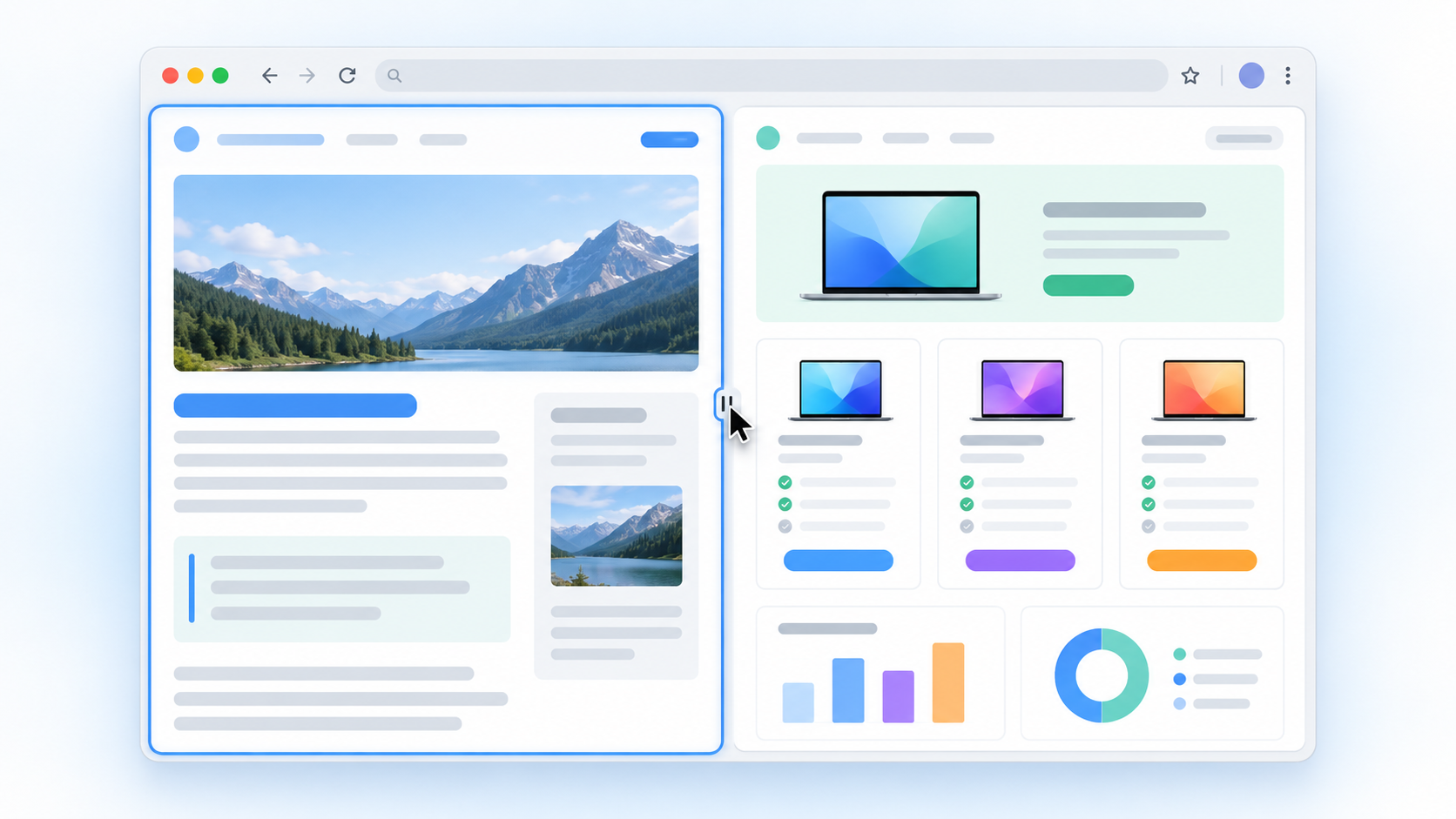
Jakautunut näkemys tuo yhteen kaksi välilehteä yhdessä Chrome-ikkunassa ja sijoittaa ne vierekkäin. Jokainen sivu säilyttää oman sisältönsä, vieritystietonsa, selaushistoriansa ja tilansa, joten voit käyttää molempia normaalisti.
Toinen kahdesta välilehdestä pysyy aktiivisena milloin tahansa. Voit valita sen napsauttamalla mitä tahansa kohtaa vastaavalla sivulla. Tästä hetkestä lähtien osoiterivi, taakse- ja eteenpäin-painikkeet, sivun päivitys ja muut selaintoiminnot koskevat kyseistä välilehteä.
Tämä ei tarkoita, että toinen sivu olisi estetty. Voit edelleen navigoida sillä, toistaa sisältöä tai olla vuorovaikutuksessa sen elementtien kanssa valitsemalla sen. Chromen tarvitsee vain tietää, kumman kahdesta välilehdestä tulisi vastaanottaa komentoja työkalupalkista.
Kahden sivun välissä näkyy säädettävä erotinVoit vetää sitä vasemmalle tai oikealle antaaksesi lisää tilaa jollekin verkkosivustoista. Tämä ominaisuus on suunniteltu vierekkäistä asettelua varten: Chrome ei yleensä tarjoa sivu-sivu-suuntaa.
Jaettu näkymä on erityisen hyödyllinen seuraavissa tilanteissa:
- Vertaile tuotteita, hintoja tai teknisiä tietoja.
- Ota yhteyttä lähteeseen asiakirjaa laatiessasi.
- Noudata opetusohjelmaa suorittaessasi ilmoitettuja vaiheita.
- Tarkista sivun tai tiedoston kaksi versiota.
- Katso videota samalla kun teet muistiinpanoja toisessa verkkosovelluksessa.
Mitä tehdä, jos jaettu näkymä ei tule näkyviin

Jos et löydä jaettuun näkymään liittyviä vaihtoehtoja, tarkista ensin selaimesi versio:
- Avaa valikko kolme pistettä sijaitsee oikeassa yläkulmassa.
- Syötä Ohje > Tietoja Google Chromesta.
- Odota, kunnes selain etsii ja asentaa saatavilla olevia päivityksiä.
- Lehdistö Käynnistä uudelleen jos Chromen on sulkeuduttava asennuksen viimeistelemiseksi.
Päivityksen jälkeen napsauta hiiren kakkospainikkeella välilehteä tai linkkiä uudelleen tarkistaaksesi, tuleeko jaetun näkymän vaihtoehto näkyviin.
Kokeellisten ominaisuuksien umpimähkään aktivoimista ei suositella. chrome://flagsTyökalun kehitysvaiheessa oli käytössä lippu nimeltä Side-by-SideNämä asetukset voivat kuitenkin muuttaa nimiä, kadota tai aiheuttaa epävakaata toimintaa.
Jos Chrome on ajan tasalla ja ominaisuus ei vieläkään näy, on mahdollista, että käyttöönotto ei ole vielä saavuttanut profiiliasi tai että yrityksen käytäntö estää sen käytön. On myös hyvä käynnistää selain kokonaan uudelleen ja tarkistaa se henkilökohtaisella profiililla, jossa ei ole ongelmallisia laajennuksia.
Kuinka avata kaksi välilehteä jaetussa näkymässä
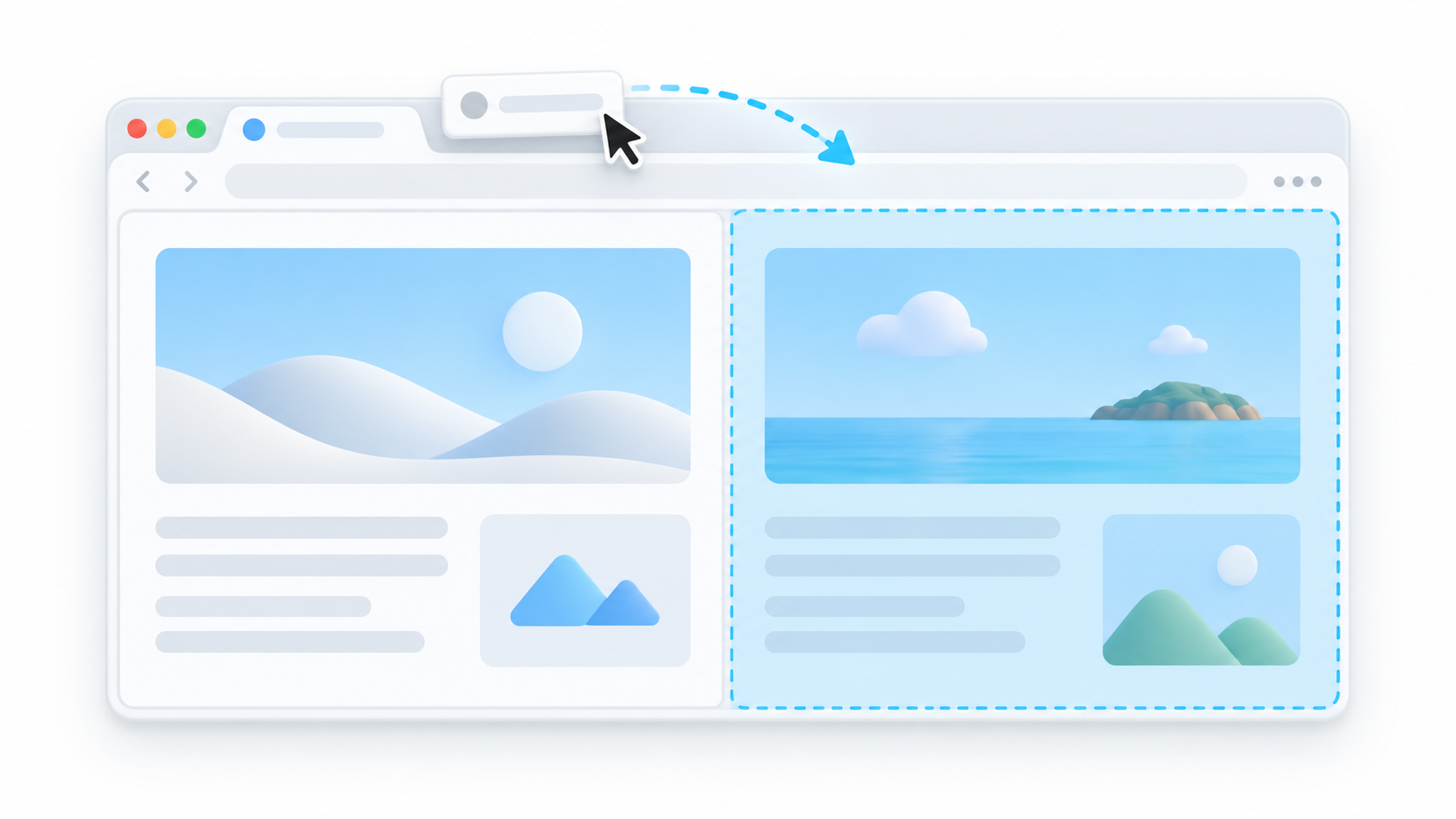
Chrome tarjoaa useita tapoja yhdistää kaksi sivua jaetuksi näkymäksi. Tarkat nimet voivat vaihdella hieman kielen ja selainversion mukaan.
Yhdistä kaksi avointa välilehteä
Jos molemmat sivut ovat jo auki:
- Valitse yksi haluamistasi välilehdistä.
- Napsauta hiiren kakkospainikkeella toista välilehteä.
- Valitse Uusi jaettu näkymä nykyisellä välilehdellä.
Joissakin versioissa, kun avaat aktiivisen välilehden valikon, vaihtoehto tulee näkyviin Lisää välilehti uuteen jaettuun näkymäänChrome näyttää sitten käytettävissä olevat välilehdet, joista voit valita toisen sivun.
Vedä välilehteä
Voit myös vetää välilehteä kohti vasen tai oikea reuna sisältöalueelta. Kun jaetun näkymän luontialue tulee näkyviin, vapauta välilehti.
Tämän menetelmän avulla voit alusta alkaen päättää, kummalle puolelle kukin sivu sijoitetaan. Sinun ei pitäisi vetää sitä alas odottaen pystysuoraa jakoa, koska tuo asettelu ei ole osa Chromen vakionäkymän jakoa.
Avaa linkki toisessa paneelissa
Jos löydät linkin, jonka haluat tarkistaa poistumatta nykyiseltä sivulta:
- Napsauta linkkiä hiiren kakkospainikkeella.
- Valitse Avaa linkki jaetussa näkymässä.
Linkitetty sivu näkyy katselemasi verkkosivuston vieressä. Tämä on erityisen kätevää viitteiden, tuotteiden tai hakutulosten avaamiseen ilman, että tarvitsee avata useita välilehtiä.
Chromella ei tällä hetkellä ole dokumentoitua yleispätevää pikanäppäintä jaetun näkymän luomiseen suoraan. Windowsissa, macOS:ssä tai ChromeOS:ssä ikkunoiden järjestämiseen käytettävät pikanäppäimet ovat osa käyttöjärjestelmää, eikä niitä pidä sekoittaa tähän selainominaisuuteen.
Välilehtien säätäminen, vaihtaminen tai erottaminen

Kun olet luonut jaetun näkymän, voit muuttaa molempien sivujen kokoa vetämällä keskimmäistä jakajaa. Sivujen ei tarvitse täyttää täsmälleen puolta ikkunasta.
Chrome näyttää myös hallinta jaetun näkymän järjestämiseen osoiterivin lähellä. Tästä valikosta löydät toimintoja, kuten:
- Vaihda paikkoja kahdesta sivusta.
- Erota näkymä yksittäisten ripsien elvyttämiseksi.
- Sulje toinen sivuista ja pidä toinen välilehti hallussa.
- Tunnista, mitkä sivut muodostavat nykyisen parin.
Voit myös napsauttaa hiiren kakkospainikkeella jotakin välilehteä käyttääksesi joitakin näistä toiminnoista. Jos suljet sivun vahingossa, voit yrittää palauttaa sen käyttämällä Ctrl + Vaihto + T Windowsissa ja Linuxissa tai Cmd + Vaihto + T macOS:ssä.
Kun jaat näkymän, sivuja ei poisteta: ne palautuvat toimimaan itsenäisinä välilehtinä samassa ikkunassa. Tällä tavoin voit käyttää jaettua näkymää väliaikaisesti ja kumota sen, kun olet vertailun jälkeen lopettanut sisällön vertailun.
Chromen jaetun näkymän ja käyttöjärjestelmän jaetun näkymän väliset erot
Chromen jaettu näkymä vain järjestää kaksi selainvälilehteäWindowsin, macOS:n ja ChromeOS:n jaetun näytön ominaisuudet puolestaan mahdollistavat eri sovellusten kokonaisten ikkunoiden sijoittamisen vierekkäin.
Tämä ero on tärkeä. Jos sinun on käytettävä Chromea työskennellessäsi Wordissa, Excelissä, Photoshopissa tai muussa asennetussa sovelluksessa, sinun tulee käyttää käyttöjärjestelmäsi ikkunoiden hallinta-asetuksia. Chromen sisäänrakennettu ominaisuus on suunniteltu näyttämään kaksi verkkosivua samassa ikkunassa.
Chromebookilla voit telakoida ikkunat ChromeOS-säätimillä tai käyttämällä Alt + [ sijoittaa ikkuna vasemmalle ja Alt + ] sijoittaaksesi sen oikealle. Nämä komennot eivät luo Chromeen kahta välilehteä, vaan järjestelevät kokonaisia ikkunoita uudelleen.
ChromeOS saattaa tarjota myös vaihtoehtoja, kuten kelluvan ikkunan maksimointi-säätimestä. Tämäkin on käyttöjärjestelmän ominaisuus, joka on erillinen selaimen jaetusta näkymästä.
Jaetun näkymän yhdistäminen välilehtiryhmiin
Jaettu näkymä ei korvaa välilehtiryhmiä. Molempia ominaisuuksia voidaan käyttää yhdessä työistuntojen järjestämiseen, kun sivuja on paljon avoimia.
Luodaksesi ryhmän, napsauta hiiren kakkospainikkeella välilehteä ja valitse Lisää välilehti uuteen ryhmäänSitten voit antaa sille nimen ja värin, lisätä välilehtiä, kutistaa ryhmän tai tallentaa sen myöhempää käyttöä varten.
Käytännöllinen organisointitapa voi olla ryhmän luominen kullekin projektille ja vain niiden kahden sivun avaaminen jaetussa näkymässä, joita sinun tarvitsee vertailla sillä hetkellä. Voit esimerkiksi ryhmitellä useita kauppoja ja vertailla kahta tiettyä tuotetta tai tallentaa kaikki tutkimusprojektin lähteet ja näyttää editorin vieressä vain käyttämäsi viitteen.
Voit myös kiinnittää välilehtiä, joiden on oltava helposti saatavilla. Kiinnitetyt välilehdet vievät vähemmän tilaa ja pysyvät työkalupalkin vasemmalla puolella, vaikka ne eivät korvaa ryhmiä, kun sinun on järjestettävä useita sivuja.
Chromen jaettu näkymä vähentää jatkuvaa välilehtien välistä vaihtamista ja helpottaa tietojen vertailua. Se toimii yksinkertaisesti: se yhdistää kaksi sivua, antaa sinun säätää niiden välistä tilaa ja tarjoaa säätimet niiden vaihtamiseen, erottamiseen tai toisen reunan sulkemiseen. Jos et näe sitä, parasta on päivittää Chrome ja odottaa, että ominaisuus tulee saataville profiilissasi, välttäen kokeellisia merkintöjä, jotka saattavat kadota tai aiheuttaa virheitä.

Indeksi
- 1 Mikä on Chromen jaettu näkymä?
- 2 Mitä tehdä, jos jaettu näkymä ei tule näkyviin
- 3 Kuinka avata kaksi välilehteä jaetussa näkymässä
- 4 Välilehtien säätäminen, vaihtaminen tai erottaminen
- 5 Chromen jaetun näkymän ja käyttöjärjestelmän jaetun näkymän väliset erot
- 6 Jaetun näkymän yhdistäminen välilehtiryhmiin