
haluta Nauti paremmasta yksityisyydestä, turvallisuudesta ja nopeudesta internetin selaamisessaKukapa ei olisi! Yksinkertainen ja tehokas tapa saavuttaa tämä on vaihtaa DNS-palvelimesi. Jos et tiedä, miten tämä tehdään Windows-tietokoneellasi, löydät kaiken tarvitsemasi alta. Katsotaanpa, miten voit vaihtaa DNS-palvelimia Windows 11:ssä ja käyttää Googlen, Cloudflaren, OpenDNS:n ja muiden tarjoamia palvelimia.
Mitä ovat DNS-palvelimet ja miksi niitä kannattaa vaihtaa?

Todennäköisesti tiedät jo, että lyhenne DNS tulee sanoista Domain Name System (verkkotunnusnimijärjestelmä).Domain Name SystemTämä järjestelmä toimii kuin internet-puhelinluettelo. verkkotunnusten yhdistäminen IP-osoitteisiinKun kirjoitat verkko-osoitteen, kuten www.tecnobits.com, DNS muuntaa nimen IP-osoitteeksi, jonka tietokoneesi ymmärtää muodostaakseen yhteyden oikeaan palvelimeen.
oletusarvoisesti Windows 11 käyttää internet-palveluntarjoajasi tarjoamia DNS-palvelimia. (internetpalveluntarjoajat). Näiden ongelmana on, että ne eivät aina tarjoa turvallista, yksityistä ja nopeaa yhteyttä. Jotkut ovat tavallista hitaampia; toiset eivät ole suojattuja haitallisia sivustoja vastaan, ja jotkut jopa kirjaavat verkkotoimintasi. Ja tässä kohtaa meidän on tiedettävä, miten DNS-palvelimia vaihdetaan Windows 11:ssä.
DNS-palvelimien vaihtaminen julkisiksi voi parantaa huomattavasti selauskokemustasi. Jotkut esimerkiksi ratkaisevat internet-kyselyt paljon tehokkaammin. nopeusToisilla on pääsy ominaisuuksia, kuten lapsilukko tai sisällön suodatusLisäksi lähes kaikilla niistä on suojaus vaarallisia sivustoja vastaan ja henkilötietojen suojaaminen.
DNS-palvelimien vaihtaminen Windows 11:ssä: Parhaat julkiset palvelimet
Jos harkitset DNS-palvelimien vaihtamista Windows 11:ssä, sinulla on useita vaihtoehtoja. julkiset vaihtoehdot, joista valitaEnnen kuin katsomme, miten se tehdään, on hyvä tutustua käytettävissä oleviin vaihtoehtoihin ja niiden tarjoamiin ominaisuuksiin. Nämä ovat parhaat:
- Googlen DNS:
- Ensisijainen DNS: 8.8.8.8
- Vaihtoehtoinen DNS: 8.8.4.4
- Hyödyt: Erittäin nopea ja luotettava, globaalilla infrastruktuurilla
- Cloudflare DNS:
- Ensisijainen DNS: 1.1.1.1
- Vaihtoehtoinen DNS: 1.0.0.1
- Hyödyt: Keskittyy yksityisyyteen (lupaa olla tallentamatta tietojasi) ja sitä pidetään monissa testeissä nopeimpana. (Katso aihe) Mikä on Cloudflaren 1.1.1.1 DNS ja miten se voi nopeuttaa internetiäsi?).
- OpenDNS (Ciscolta):
- Ensisijainen DNS: 208.67.222.222
- Vaihtoehtoinen DNS: 208.67.220.220
- Hyödyt: Erinomainen suodatusvaihtoehtojensa ja ilmaisen lapsilukon ansiosta. (Katso aihetta.) OpenDNS: Mikä se on, miten se toimii ja hyödyt tämän DNS-palvelun käytöstä).
- Quad9:
- Ensisijainen DNS: 9.9.9.9
- Vaihtoehtoinen DNS: 149.112.112.112
- Hyödyt: Vahva keskittyminen turvallisuuteen, tunnettujen haitallisten verkkosivustojen automaattinen esto.
Tarpeistasi ja prioriteeteistasi riippuen voit vaihtaa Windows 11:n DNS-palvelimet johonkin näistä vaihtoehdoista. Ne ovat kaikki ilmaisia ja turvallisiaJotkut erottuvat edukseen nopeudellaan, mukautettavuudellaan ja turvallisuudellaan. Joten miten teet vaihdon Windows-tietokoneella? Prosessi on yksinkertainen eikä vaadi edistynyttä tietämystä, joten voit tehdä sen ilman ongelmia. Katsotaanpa miten.
DNS-palvelimien vaihtaminen Windows 11:ssä: Vaiheittainen vaihe

Katsotaanpa vaihe vaiheelta, miten DNS-palvelimia muutetaan Windows 11:ssä. Näemme kaksi tapaa tehdä se: Verkkoasetuksista ja OhjauspaneelistaSeuraavaksi opit yksinkertaisen tempun tarkistaaksesi, että käytetty palvelin toimii oikein.
Verkkoasetuksista
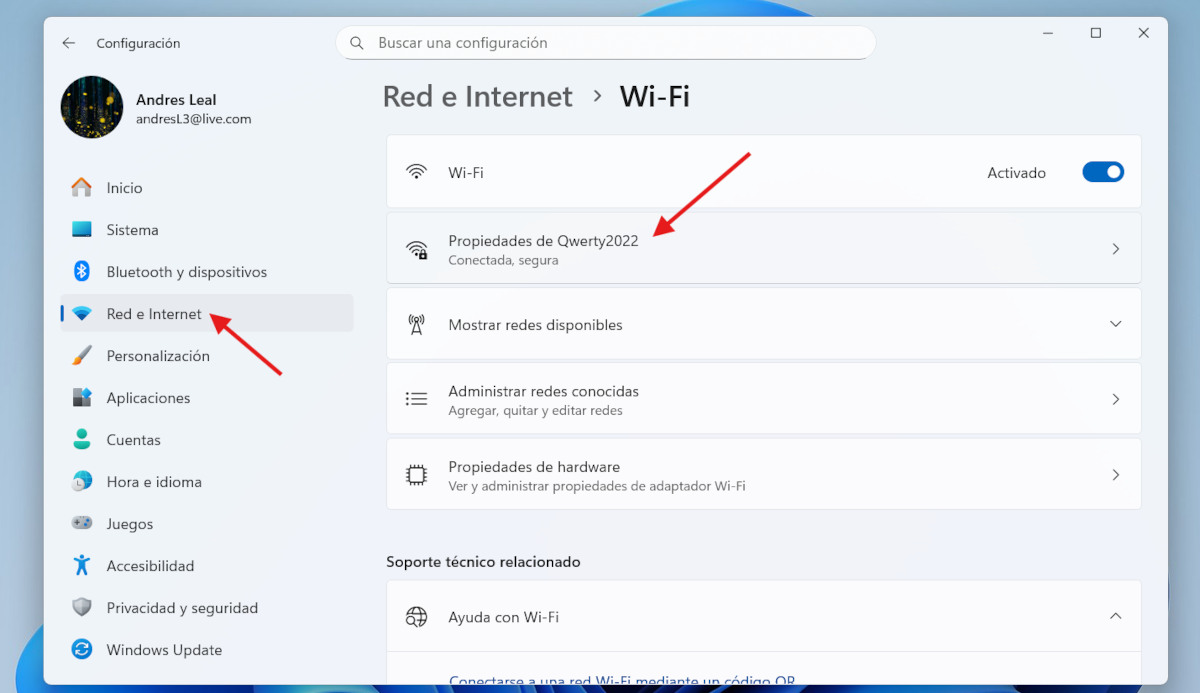
DNS-palvelimien vaihtaminen Windows 11:ssä Verkkoasetukset-kohdasta on suositeltu menetelmä. Aloita siirtymällä Käynnistä-painikkeesta Asetukset-kohtaan tai painamalla Windows-näppäintä + I. Valitse sitten vasemmanpuoleisesta valikosta Verkko ja InternetKun olet siellä, napsauta Ethernet-kohtaa, jos olet yhteydessä kaapelilla, ja Wi-Fi-kohtaa, jos käytät langatonta yhteyttä.
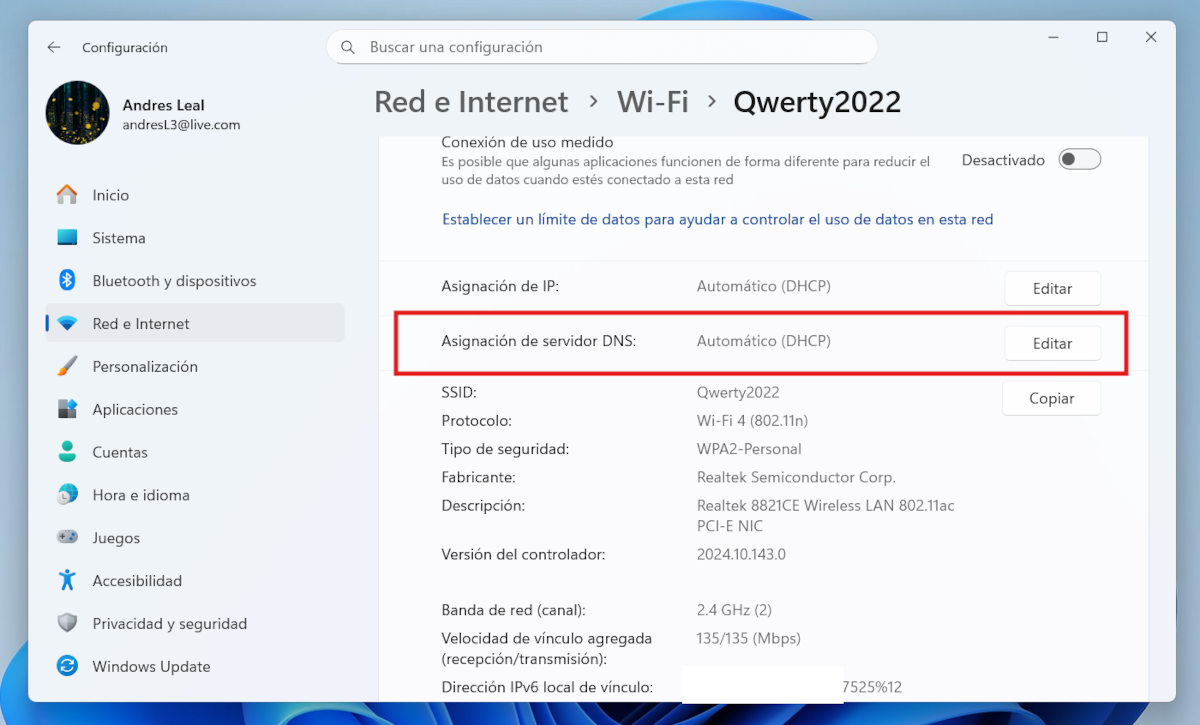
Nyt on aika muokata käyttämäsi verkon ominaisuuksia. Voit tehdä tämän napsauttamalla aktiivisen verkon nimeä ja vierittämällä alaspäin, kunnes löydät vaihtoehdon. DNS-palvelimen kartoitusOikealla näet painikkeen. Muokata. Napsauta sitä, niin näkyviin tulee ikkuna nimeltä Muokkaa verkon DNS-asetuksia. Laajenna välilehti ja muuta Automaattinen-asetukseksi Manuaalinen.
Seuraavaksi näet IPv4:n ja IPv6:n kytkimet. Useimmille käyttäjille IPv4:n määrittäminen riittää, mutta voit määrittää molemmat. käännä kytkimet ja ensisijainen DNS- ja vaihtoehtoinen DNS-kentät tulevat näkyviin. Syötä valitsemasi osoitteetEsimerkiksi OpenDNS:lle:
- Ensisijainen DNS: 208.67.222.222
- Vaihtoehtoinen DNS: 208.67.220.220
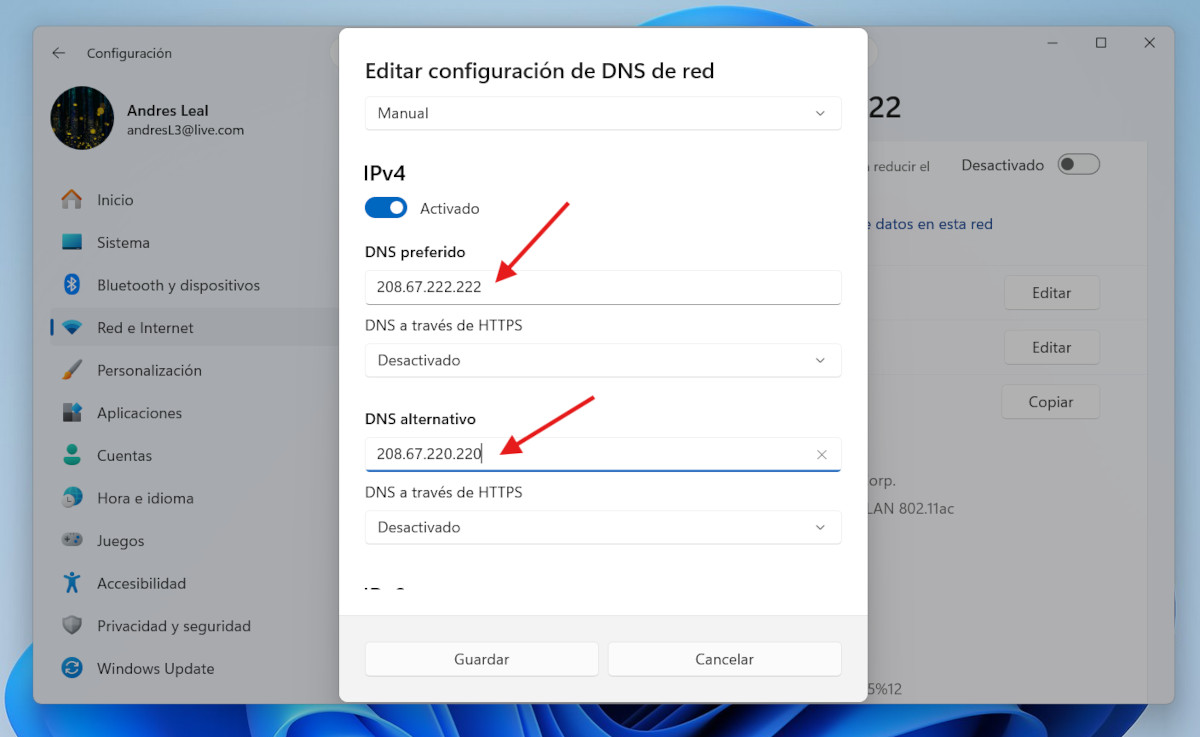
Kun olet syöttänyt osoitteet, napsauta vain Säästää Ja siinä kaikki. Muutokset otetaan käyttöön automaattisesti. Toinen tapa muuttaa DNS-palvelimia Windows 11:ssä on käyttää Ohjauspaneelia. Katsotaanpa miten.
Ohjauspaneelista

Voit myös muuttaa DNS-palvelimen osoitetta Windows 11:n Ohjauspaneelista. Prosessi on yksinkertainen; Noudata ohjeita tarkasti kuvatulla tavalla. alla:
- Escribe Ohjauspaneeli Windowsin hakukoneessa ja avaa se.
- Mene Verkko- ja jakamiskeskus.
- Napsauta Muuta adapterin asetuksia.
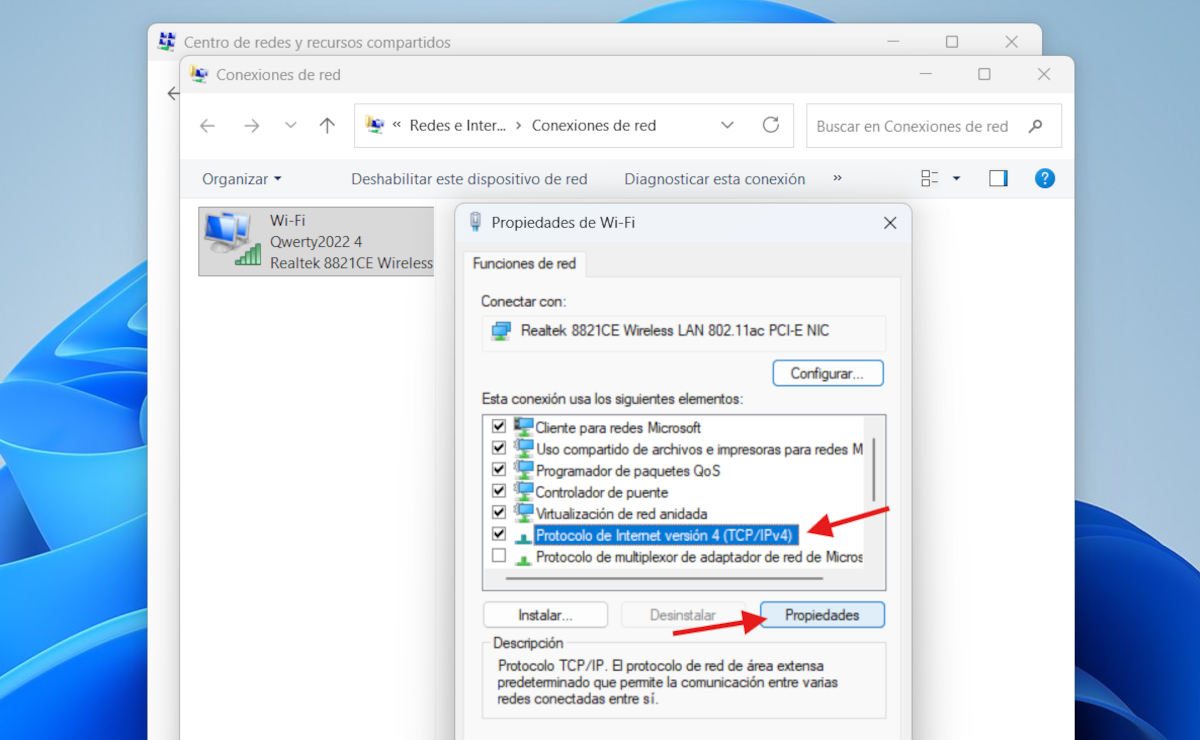
- Napsauta nyt hiiren kakkospainikkeella aktiivista yhteyttäsi (Wi-Fi tai Ethernet) ja valitse Ominaisuudet.
- Valitse seuraavasta luettelosta Internet-protokollan versio 4 (TPC/IPv4) ja napsauta Ominaisuudet.

- Valitse nyt valintaruutu Käytä seuraavia DNS -palvelimen osoitteita.

- Kirjoita haluamasi DNS-osoite vastaavaan kenttään.
- Napsauta lopuksi hyväksyä ja sitten Sulje. Valmis.

Kuinka varmistaa, että DNS toimii
Kuten näet, DNS-palvelimien vaihtaminen Windows 11:ssä on helppoa. Mutta Mistä voimme tietää, oliko muutos tehokas? Varmistaaksesi, että valitut DNS-palvelimet toimivat oikein, toimi seuraavasti:
- Avaa Komentorivi tai Windows PowerShell (etsi sitä Käynnistä-valikosta).
- Kirjoita komento ipconfig / all ja paina Enter.
- Etsi nyt verkkosovitinta (WiFi tai Ethernet) vastaava osio.
- Etsi rivi, joka sanoo DNS-palvelimetJuuri määrittämiesi IP-osoitteiden pitäisi tulla näkyviin.
Lopuksi, olemme nähneet Kaksi tehokasta tapaa vaihtaa DNS-palvelimia Windows 11:ssäJa tässä on yksinkertainen kikka, jolla voit tarkistaa muutoksen toimivuuden. Älä epäröi vaihtaa palvelinta, jos yhteytesi on hidas tai koet, että sinun on parannettava yksityisyyttäsi ja turvallisuuttasi. Se on yksinkertainen prosessi, mutta se voi parantaa selauskokemustasi merkittävästi.

Olen pienestä pitäen ollut hyvin utelias kaikesta, mikä liittyy tieteelliseen ja teknologiseen kehitykseen, erityisesti sellaiseen, joka tekee elämästämme helpompaa ja viihdyttävämpää. Rakastan pysyä ajan tasalla uusimmista uutisista ja trendeistä sekä jakaa kokemuksiani, mielipiteitäni ja neuvoja käyttämistäni laitteista ja laitteista. Tämän seurauksena minusta tuli verkkokirjoittaja hieman yli viisi vuotta sitten, keskittyen ensisijaisesti Android-laitteisiin ja Windows-käyttöjärjestelmiin. Olen oppinut selittämään yksinkertaisilla sanoilla sen, mikä on monimutkaista, jotta lukijani ymmärtävät sen helposti.