
Tarkistaako Windows Defender aina samaa kansiota ja juuttuu ärsyttävään, loputtomaan silmukkaan? Tämä turhauttava ongelma johtuu yleensä vioittuneista tiedostoista, vaurioituneista välimuistipoluista tai käyttökelvottomista väliaikaistiedostoista. Tässä artikkelissa näytämme, kuinka korjata se. miten tunnistaa ongelman tarkka lähde järjestelmäkomentojen ja -työkalujen käyttäminen tietokoneen normaalin suorituskyvyn palauttamiseksi.
Defender skannaa samaa kansiota jatkuvasti: miten tarkistaa, mitä tapahtuu
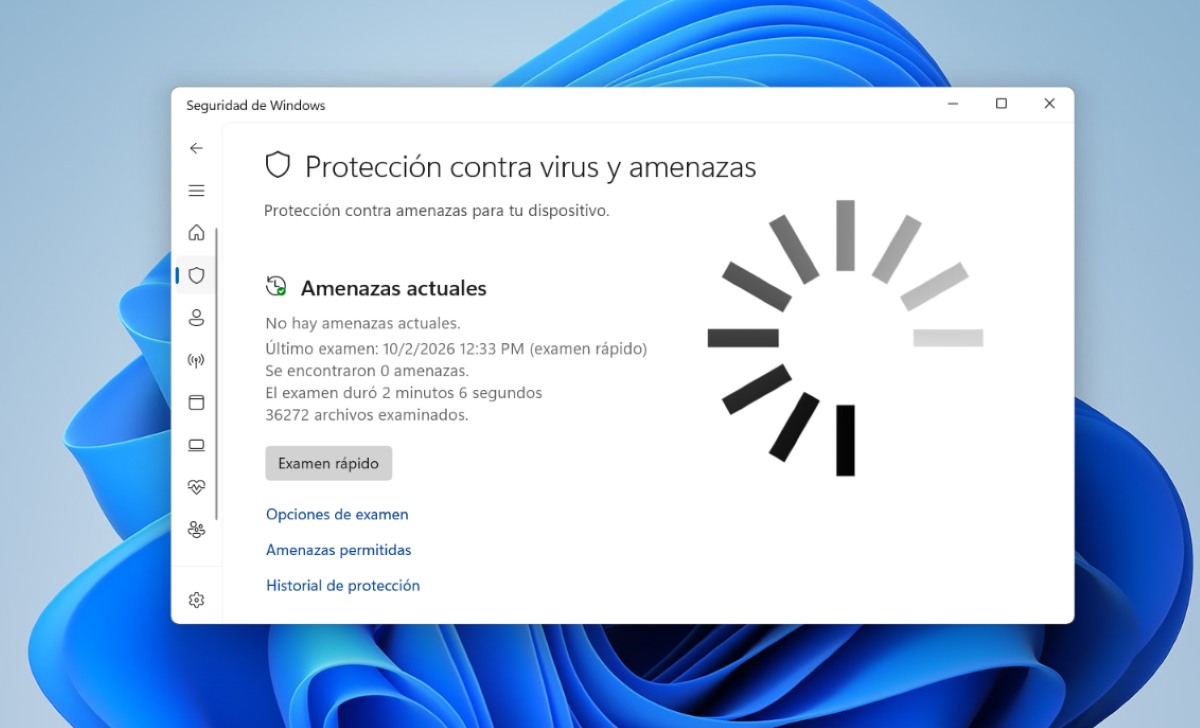
Kun Windows Defender tarkistaa aina saman kansion, tiedoston tai sektorin, Tämä johtuu yleensä vioittuneesta tai pakatusta tiedostosta. (ZIP/RAR)-tiedostot, jotka ovat liian suuria jäsennettäväksi, tai polku, joka on merkitty väärin poikkeuksiin tai ajoitettuun tehtävään. Seuraavaksi katsomme, miten voimme tarkistaa, mistä on kyse, ja miten voimme vianmäärittää ongelman lähteen.
1. Tunnista tarkka tiedosto PowerShellin avulla
Windows Defender kirjaa lokiin reaaliaikaiset ja täydelliset tarkistustapahtumat. Jos Defender tarkistaa aina saman kansion, voit Käytä PowerShelliä nähdäksesi, mikä tietty polku aiheuttaa silmukan.Tämän saavuttamiseksi noudata seuraavia ohjeita ja suorita mainitut komennot huolellisesti:
- Napsauta Käynnistä-painiketta hiiren kakkospainikkeella ja valitse Pääte tai PowerShell ja avaa se sitten järjestelmänvalvojana.
- Suorita seuraava komento tarkastellaksesi uusimpia analyysi- ja tunnistustapahtumia:
Get-MpThreatDetection. - Jos nyt haluat nähdä haittaohjelmien torjuntaohjelman yksityiskohtaisen tapahtumahistorian, käytä kyseistä komentoa suodattaaksesi uusimmat lokit:
Get-WinEvent -LogName "Microsoft-Windows-Windows Defender/Operational" -MaxEvents 20 | Where-Object {$_.Id -eq 1116 -or $_.Id -eq 1001} | Select-Object TimeCreated, Message.
Huomautus: ID 1116 osoittaa uhkien havaitsemisen ja 1001 näyttää järjestelmäanalyysitapahtumat.
2. Tarkista vioittuneet tai phantom-karanteenissa olevat tiedostot
Usein Defender skannaa aina saman kansion, koska Vioittunut väliaikainen tiedosto jää jumiin karanteeniin tai Temp-kansioonTämä aiheuttaa skannauksen epäonnistumisen ja uudelleenkäynnistyksen toistaiseksi. Voit selvittää, onko tämä syy, toimimalla seuraavasti:
- Siirry Käynnistä-valikkoon ja avaa Windowsin tietoturva – Virus- ja uhkien torjunta – Suojaushistoria.
- Tarkista, onko kohteita, jotka on toistuvasti lukittu ja jotka vaativat manuaalisia toimia (kuten poistamisen tai palauttamisen).
- Siivoa nyt järjestelmän väliaikaiset kansiot, joihin Defender usein jumiutuu:
- Paina Windows + R, kirjoita
%temp%y poista kaikki mitä järjestelmä sallii.. - Tee sama painamalla Windows + R ja kirjoittamalla temp (Windowsin pääkansioon).
- Paina Windows + R, kirjoita
3. Tarkista päällekkäiset tai virheelliset poissulkemiset
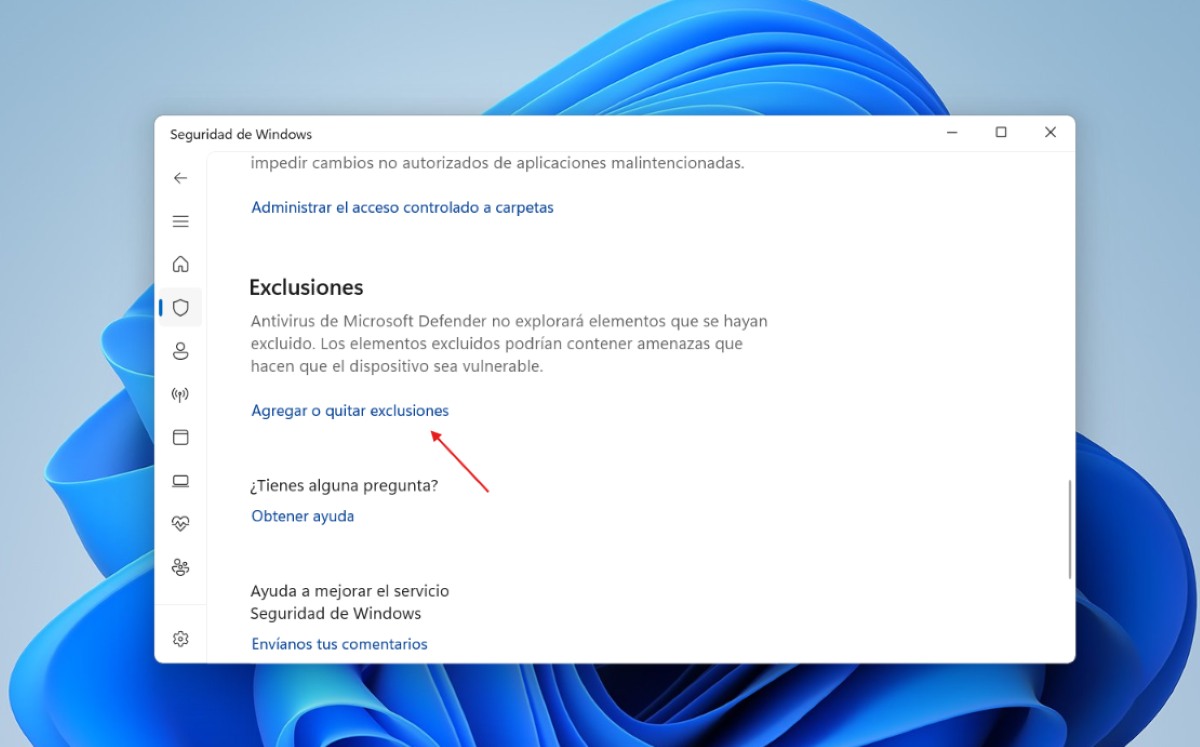
Jos Defender skannaa aina saman kansion, on mahdollista, että Poissuljetun reitin nimi muuttui tai sen indeksi vioittui.Tämän seurauksena Defender juuttuu silmukkaan yrittäessään validoida sitä. Tai kenties kyseessä on ristiriita väärin sovelletun poissulkemisen kanssa. Kummassakin tapauksessa tarkista asia seuraavasti:
- Siirry osoitteeseen Asetukset – Tietosuoja ja suojaus – Windowsin suojaus – Virus- ja uhkien torjunta.
- Syötä Virustorjunta- ja uhkien torjunta-asetukset - Hallitse asetuksia.
- Matkustaa kohteeseen Poikkeukset ja napsauta Lisää tai poista poissulkeminens.
- Jos näet jatkuvasti skannattavan kansion lisättynä sinne, poista se ja lisää se uudelleen oikein. Voit myös poistaa sen kokonaan, jotta skannaus onnistuu puhtaasti.
4. Käytä ulkoista diagnostiikkatyökalua
Jos oletusskannaus kuitenkin jumiutuu samaan kohtaan ja Defender skannaa aina saman kansion, voit käytä virallista Microsoft-apuohjelmaa Voit puhdistaa moottorin käyttöjärjestelmän ja tarkistaa vioittuneet järjestelmätiedostot seuraavasti:
- CFS ja DISM: Siirry Käynnistä-valikkoon, kirjoita cmd ja avaa komentokehote järjestelmänvalvojana.
sfc /scannowjota seuraaDISM /Online /Cleanup-Image /RestoreHealthkorjata vioittuneet Windows-komponentit, jotka saattavat häiritä haittaohjelmien torjuntapalvelua. - Microsoftin tietoturvaskanneri (MISERT): Lataa tämä Microsoftin ilmainen työkalu Se on itsenäinen skanneri, joka ei häiritse Defenderin toimintaa. Voit suorittaa syväskannauksen ja puhdistaa kaikki pysyvät tiedostot, jotka saattavat hidastaa järjestelmääsi.
Defender skannaa aina saman kansion: kuinka korjata ongelma
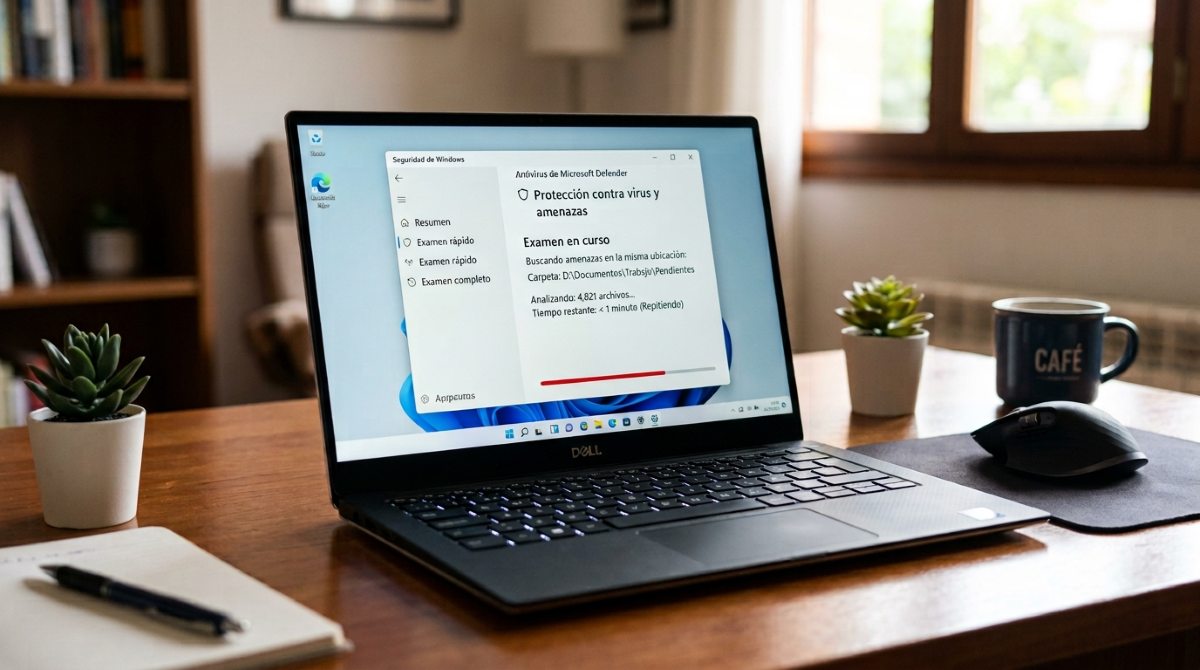
Jos olet jo tunnistanut syyn, miksi Defender skannaa aina saman kansion, voit ratkaise silmukka kohtaamasi ongelman perusteella Edellä mainittujen diagnostisten menetelmien jälkeen tarkastellaan suoria ratkaisuja.
1. Jos PowerShell paljastaa tietyn polun tai tiedoston
- Toiminto: Huomioi komennon palauttama tarkka polku.
- Ratkaisu: Siirry tarkkaan kyseiseen sijaintiin Resurssienhallinnassa. Poista se manuaalisesti. Jos Windows ilmoittaa, että se on käytössä, käynnistä tietokone uudelleen vikasietotilassa tai sulje siihen liittyvä sovellus ja poista se.
2. Jos suojaushistoriassa tai väliaikaisissa tiedostoissa näkyy lukituksia
- Toiminto: Jos löysit kansiosta juuttuneet tiedostot
%temp%tai karanteenissa, jota järjestelmä ei pysty käsittelemään. - Ratkaisu:
- Valitse kaikki, minkä Windows sallii poistaa, ja poista se.
- Jos ongelma jatkuu Defender Quarantinessa, avaa PowerShell-pääte järjestelmänvalvojana ja suorita tämä komento tyhjentääksesi suojaushistorian ja kertyneen uhkavälimuistin:
Remove-Item "C:\ProgramData\Microsoft\Windows Defender\Scans\History\Service\*" -Recurse -Force -ErrorAction SilentlyContinue.
3. Jos ongelma johtuu väärin sovelletusta poissulkemisesta tai reittisilmukasta
- Toiminto: Jos havait, että jumiutunut kansio oli poissulkemisten sisällä tai aiheutti ristiriidan aiempana sääntönä ja siksi Defender skannaa aina saman kansion, toimi seuraavasti.
- Ratkaisu: Poista kyseinen poissulkeminen kokonaan kohdasta Windowsin suojaus > Asetusten hallinta > Lisää tai poista poissulkemuksia. Kun poissulkeminen on poistettu, käynnistä tietokone uudelleen ja anna sen suorittaa täydellinen puhdas tarkistus indeksin uudelleenrakentamiseksi oikein.
4. Jos SFC:llä, DISM:llä tai MSERT:llä tehdyssä analyysissä havaittiin järjestelmässä vaurioita
- Toiminto: Si
sfc /scannowoDISMJos vioittuneita järjestelmätiedostoja havaittiin tai jos käytit MSERT:iä (Microsoft Safety Scanner) ja se löysi ja poisti viallisen tiedoston, toimi seuraavasti. - Ratkaisu: Kun konsolikomentojen korjaus tai syväskannaus on valmis, Se vaatii tietokoneen uudelleenkäynnistyksenTämä saa Windows Defenderin nollaamaan sisäiset tietokantansa, vapauttamaan lukittuneet muistipuskurit ja aloittamaan skannauksen alusta ilman edellisen virheen siirtymistä.
Yhteenvetona voidaan todeta, että jos Defender skannaa aina saman kansion, Ensin sinun on tunnistettava haitallinen tiedosto ja sitten puhdistettava väliaikaiset hakemistot tai korjattava järjestelmä sen korjaamiseksi.Näin palautat tietokoneesi normaaliin tilaan, vältät loputtomat skannaukset ja saat turvallisen suojauksen ilman ärsyttäviä keskeytyksiä.
Indeksi
- 1 Defender skannaa samaa kansiota jatkuvasti: miten tarkistaa, mitä tapahtuu
- 2 Defender skannaa aina saman kansion: kuinka korjata ongelma
- 2.1 1. Jos PowerShell paljastaa tietyn polun tai tiedoston
- 2.2 2. Jos suojaushistoriassa tai väliaikaisissa tiedostoissa näkyy lukituksia
- 2.3 3. Jos ongelma johtuu väärin sovelletusta poissulkemisesta tai reittisilmukasta
- 2.4 4. Jos SFC:llä, DISM:llä tai MSERT:llä tehdyssä analyysissä havaittiin järjestelmässä vaurioita

Nuoresta iästä lähtien olen ollut kiehtova kaikesta tieteeseen ja teknologiaan liittyvästä, erityisesti niistä edistysaskeleista, jotka tekevät elämästämme helpompaa ja nautinnollisempaa. Rakastan pysyä ajan tasalla uusimmista uutisista ja trendeistä sekä jakaa kokemuksiani, mielipiteitäni ja vinkkejäni käyttämistäni laitteista ja vempaimista. Tämä johti minut verkkokirjoittajaksi hieman yli viisi vuotta sitten, keskittyen pääasiassa Android-laitteisiin ja Windows-käyttöjärjestelmiin. Olen oppinut selittämään monimutkaisia käsitteitä yksinkertaisesti, jotta lukijani ymmärtävät ne helposti.