
Jos jokin asia voi pilata striimikokemuksen täysin, se on se Discord päättää kaatua juuri oikealla hetkellä.On normaalia, että näin tapahtuu silloin tällöin, mutta on todella ärsyttävää, jos se jumiutuu tai kaatuu liian usein. Mitä voisi tapahtua? Katsotaanpa, miten korjata Discordin jumiutuminen ja kaatuminen suoratoiston aikana.
Miksi Discord jumiutuu tai kaatuu suoratoiston aikana?
Discordin jumiutumisten ja kaatumisten korjaamisen osaaminen on olennaista live-striimien tallentamiseksi. Ongelmana on, että Discord on sovellus, joka kuluttaa huomattavasti resurssejaJa tämä pätee erityisesti silloin, kun useita sen vaativimmista toiminnoista yhdistetään:
- Suoratoista videota reaaliajassa (suoratoisto/näytön jakaminen), jopa pakattuna, on prosessori- ja näytönohjainintensiivinen tehtävä.
- Toiminto laitteistokiihdytys Se palvelee käyttöliittymän tehokasta renderöintiä, mutta voi olla ristiriidassa muiden GPU-intensiivisten sovellusten kanssa.
- Jos haet äänitehosteet, kuten Krisp-kohinanvaimennus tai ekvalisointi, voi aiheuttaa epävakausongelmia.
- Internet-yhteys saattaa ruuhkautua jos yrität ladata striimiäsi, vastaanottaa videota muilta tai ylläpitää vakaata äänipuhelua samanaikaisesti.
Jotkut tai kaikki nämä muuttujat yhdessä voivat aiheuttaa Discord sammuu ilman varoitustaToisinaan ongelmana on se, että kuva jähmettyy, mutta ääni jatkuu (tai päinvastoin)Ja pahimmassa tapauksessa katkaiset yhteyden palvelimeen Ja striimisi on jumissa limbotilassa. Mitä voit tehdä korjataksesi Discordin jumiutumisen ja kaatumisen? Aloitetaan.
Kuinka korjata Discord jumiutuu ja kaatuu? Vaihe askeleelta.

Odottamattomia sulkemisia (kaatumiset) ja paleltumia (jäätyy) de Eripura Niillä on yleensä erityiset syyt ja siksi erityiset ratkaisut. Alla luetellaan tehokkaampia toimenpiteitä joita voit soveltaa tämän ongelman ratkaisemiseksi ja sujuvan tiedonsiirron varmistamiseksi. Käytä niitä yksi kerrallaan ja ilmoitetussa järjestyksessä; toivottavasti sinun ei tarvitse päästä listan loppuun.
Nopeita ja perusratkaisuja
Aloitetaan perusasioista ja nopeimmasta tavasta korjata Discord-sovelluksen jumiutuminen ja kaatuminen. Ensin, käynnistä sovellus uudelleen (Tämä on ilmeisin, mutta myös aliarvostetuin ratkaisu.) Sulje Discord kokonaan ja varmista, ettei se ole käynnissä taustalla. Myös selaimen ja reitittimen/modeemin uudelleenkäynnistäminen tyhjentää välimuistin ja nollaa IP-osoitteesi.
Entä jos ongelmana on huono internetyhteys? Selvitä mahdolliset epäselvyydet suorittamalla nopeustesti ja varmista, että sinun lataa Se on riittävä ja vakaa. Toisaalta on myös hyvä tarkistaa, että Discord-sovellus on ajan tasalla. Muista, että kehittäjät korjaavat jatkuvasti virheitä, joten Tarkista, että sinulla on sovelluksen uusin versio.
Discordin ohjelmistoasetukset
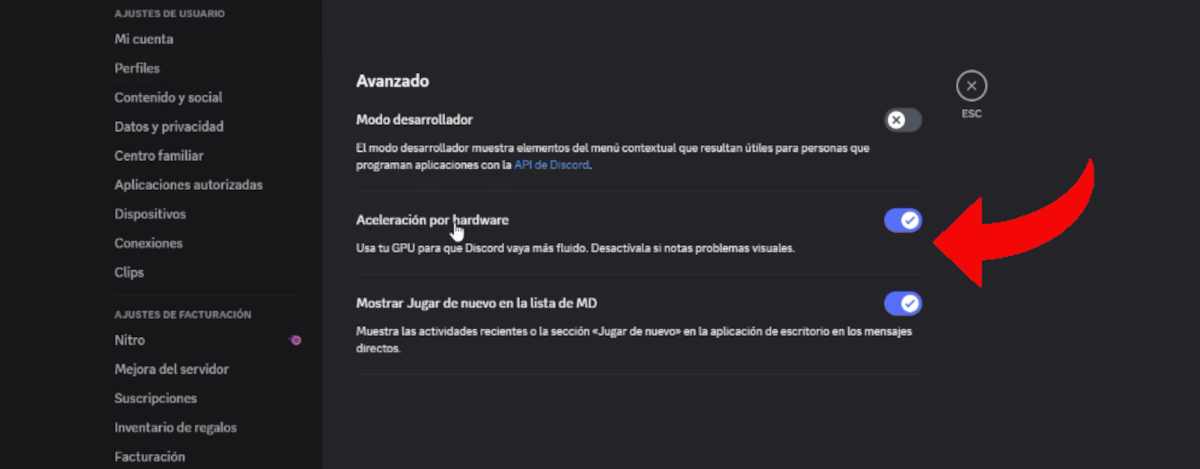
Discord kaatuu jatkuvasti? Yritetäänpä vianmääritystä, jos Discord jumiutuu ja kaatuu. siirrytään sovellusasetuksiinSiellä poistamme joitakin ominaisuuksia käytöstä ja kokeilemme toisia, kunnes näemme yleisen suorituskyvyn paranevan.
Aloita poista laitteistokiihdytys käytöstäTämä ratkaisu on ylivoimaisesti paras ratkaisu jumiutumiseen. Se pakottaa Discordin käyttämään suoritinta käyttöliittymänsä renderöintiin, jolloin näytönohjain voi olla vapaa yksinomaan pelaamiseen tai suoratoisto-ohjelmistoihin. Noudata näitä yksinkertaisia ohjeita:
- Discordissa siirry kohtaan Käyttäjäasetukset – Lisäasetukset.
- Poista laitteistokiihdytys käytöstä.
- Käynnistä Discord uudelleen pyydettäessä.
Toisaalta, jos sinulla on vähän virtaa kuluttava tietokone, sinun pitäisi pienennä resoluutiota jaettaessa näyttöäValitse alhaisempi resoluutio ja kuvataajuus: 720p ja 30 FPS ovat hyvä kokeiluvaihtoehto. 1080p ja 60 FPS voivat olla erittäin vaativia ja ylikuormittaa yhteytesi.
Kolmanneksi, kokeile korjata Discordin jumiutumisia ja kaatumisia ääni- ja videoasetuksilla. Esimerkiksi laske äänenlaatu normaaliksi tai matalaksi ladata kaistanleveyttä. Myös poistaa Krisp-kohinanvaimennuksen ja sävyn tasauksen käytöstä vähentääksesi suorittimen kuormitusta. Nämä asetukset ovat väliaikaisia: kun suoratoiston sujuvuus paranee, voit palauttaa ne alkuperäiseen tilaan.
Käyttöjärjestelmän ja ajurin asetukset
Jos Discordissa esiintyy edelleen jumiutumis- ja kaatumisongelmia, voit kokeilla käyttöjärjestelmän ja ajureiden säätöjä. Esimerkiksisinulla on uusimmat näytönohjaimen ajurit asennettunaTarkista tämä käymällä näytönohjaimesi tuotemerkin verkkosivustolla: sieltä voit päivittää uusimpaan versioon tai suorittaa puhtaan asennuksen.
Toinen tapa korjata Discord-jumiutumiset ja kaatumiset on anna sovellukselle korkeampi prioriteetti järjestelmäresurssien käytössäMiten teen tämän? Avaa Tehtävienhallinta (Ctrl+Shift+Esc) ja siirry Tiedot-välilehdelle. Etsi sieltä "Discord.exe", napsauta sitä hiiren kakkospainikkeella ja valitse Aseta prioriteetti. Vaihda se arvoon "Korkea" (ei "Reaaliaikainen"). Tämä antaa Discordille hieman enemmän prioriteettia suorittimen resurssien käytössä.
Toisaalta, älä unohda sitä Useiden päällekkäisyyksien käyttö voi aiheuttaa ristiriitoja, jotka johtavat kaatumisiin tai viiveisiin.Jos sinulla on päällekkäiskuvia muille ohjelmille (Steam, Xbox, Game Bar, NVIDIA), kokeile poistaa ne kaikki käytöstä. Tee sama ohjelmien kanssa, jotka kuluttavat paljon kaistanleveyttä (torrent-asiakasohjelmat, selaimet, joissa on paljon avoimia välilehtiä, tai muut suoratoistoalustat).
Discord-jumiutumisten ja kaatumisten vianmääritys: Viimeinen keino
Jos ongelmat jatkuvat? Kokeile näitä viimeisiä toimenpiteitä korjataksesi Discordin jumiutumisen ja kaatumisen suoratoiston aikana. Jos käytät Windowsia, kokeile Discordia yhteensopivuustilassa.Tämä saattaa ratkaista ristiriitoja ikkunoiden ja koko näytön tilan välillä vaihtamisessa. Voit tehdä tämän seuraavasti:
- Siirry Discord-asennuskansioon (yleensä C:\Users\[Sinunkäyttäjäsi]\AppData\Local\Discord).
- Etsi suoritettava tiedosto ”Discord.exe”.
- Napsauta sitä hiiren kakkospainikkeella ja valitse Ominaisuudet – Yhteensopivuus.
- Valitse kohta ”Suorita tämä ohjelma yhteensopivuustilassa laitteelle:” ja valitse vanhempi Windows-versio.
- Tarkista myös kohta ”Poista koko näytön optimointi käytöstä”.
Toisaalta, jos käytät OBS:ää suoratoistaaksesi Twitchiin tai YouTubeen ja jakaaksesi näytön Discordissa, Tarkista, että OBS-pelitila on käytössäOptimoi tallennus seuraamalla tätä: Asetukset – Lisäasetukset – Renderöinti – Käytä ensisijaista pelirenderöintiä.
Lopuksi, jos et pysty korjaamaan Discordin jumiutumista ja kaatumista millään muulla, sinun on asennettava sovellus uudelleen. Muista, että pelkkä asennuksen poistaminen ja uudelleenasentaminen ei riitä; sinun on Poista Discord-jäännöskansiot manuaalisesti menemällä C:\Program Files – %appdata% ja %localappdata% -kansioihin ja poistamalla sitten vastaavat ”Discord”-kansiot.

Nuoresta iästä lähtien olen ollut kiehtova kaikesta tieteeseen ja teknologiaan liittyvästä, erityisesti niistä edistysaskeleista, jotka tekevät elämästämme helpompaa ja nautinnollisempaa. Rakastan pysyä ajan tasalla uusimmista uutisista ja trendeistä sekä jakaa kokemuksiani, mielipiteitäni ja vinkkejäni käyttämistäni laitteista ja vempaimista. Tämä johti minut verkkokirjoittajaksi hieman yli viisi vuotta sitten, keskittyen pääasiassa Android-laitteisiin ja Windows-käyttöjärjestelmiin. Olen oppinut selittämään monimutkaisia käsitteitä yksinkertaisesti, jotta lukijani ymmärtävät ne helposti.