Kerromme sinulle, miksi Excel estää makrot ladatussa tiedostossa ja miten syyn voi tunnistaa. Hyvä uutinen on, että tämä virhe ei välttämättä tarkoita, että tiedosto on vioittunut. Pikemminkin se on lähes aina... turvatoimenpide, jonka tarkoituksena on suojella sinua ja että voit helposti muuttaa, onko tiedosto luotettava.
Miksi Excel estää makrot ladatussa tiedostossa?

Internetistä lataukset ovat aina edustaneet mahdollinen tartuntariski ja muut virtuaaliset uhatSiksi ei ole yllättävää, että ohjelmat ja verkkoselaimet varoittavat sinua ennen Lataa-painikkeen napsauttamista. Ja on myös ymmärrettävää, miksi esimerkiksi Excel estää makrot ladatussa tiedostossa.
Todennäköisesti tiedät sen Makrot ovat pieniä ohjelmia, joiden avulla voit automatisoida tehtäviä Excelissä.Ne voivat tuoda tietoja, laskea tuloksia, luoda raportteja, muokata laskentataulukoita ja suorittaa monia muita toimintoja automaattisesti. Ne voivat kuitenkin myös luo makroja suorittaa haitallisia ohjeita yhtä helposti.
Esimerkiksi internetistä ladattu tiedosto voi sisältää koodia, joka käynnistyy avattaessa ja vaarantaa tietokoneen. Ymmärrettävästi. Microsoft Excel Oletusarvoisesti se estää tietyt makrot verkosta ladatuissa tiedostoissa. Voit avata asiakirjan, tarkastella sen tietoja ja jopa muokata joitakin soluja, mutta automatisoidut funktiot eivät toimi. Ne on estetty, koska niissä on internet-vesileima..
Sama voi tapahtua, jos laskentataulukko tallennetaan verkkosijainti, jonka Excel luokittelee Internet-vyöhykkeeksiLyhyesti sanottuna: jos tiedoston sijaintia pidetään epäluotettavana, Excel todennäköisesti estää makrot. Toisinaan esto johtuu siitä, että järjestelmänvalvoja on rajoittanut niiden suorittamista tai koska tiedosto on suojattu, erityisesti yritysympäristössä.
Kuinka selvittää, miksi Excel estää makrot ladatussa tiedostossa

Lyhyesti sanottuna Excel estää usein ladatun tiedoston makrot turvallisuussyistä. Toisinaan esto johtuu tiedoston asetuksissa manuaalisesti määritetyistä rajoituksista. Koska jokainen syy on erilainen, myös makrojen eston poistamismenettely vaihtelee. Siksi on tärkeää tietää oikea menettelytapa. oppia tunnistamaan syyn soveltaa oikeaa ratkaisua kussakin tapauksessa.
Luonnollisesti ensimmäinen askel on Lue huolellisesti Excelin näyttämä varoitusKaikki viestit eivät osoita samaa ongelmaa, ja niiden erottaminen toisistaan auttaa sinua löytämään oikean ratkaisun. Jos esimerkiksi näet varoituksen "Microsoft on estänyt makroiden suorittamisen, koska tämän tiedoston lähde ei ole luotettava", esto johtuu turvallisuussyistä.
Saatat myös nähdä viestejä, jotka ilmoittavat, että makrot on poistettu käytöstä suojausasetusten vuoksi. Toisinaan näyttöön tulee varoitus, jossa ilmoitetaan, että järjestelmänvalvoja on rajoittanut makroiden suorittamista tai että tiedosto on suojattu. Hyödyllinen vinkki on kirjoittaa varoituksen tarkka teksti muistiin ja Tarkista, näkyykö se avattaessa yksittäistä asiakirjaa vai kaikkia makroja sisältäviä tiedostoja avattaessa.
Jos esto johtuu tiedoston alkuperän epäluottamuksesta
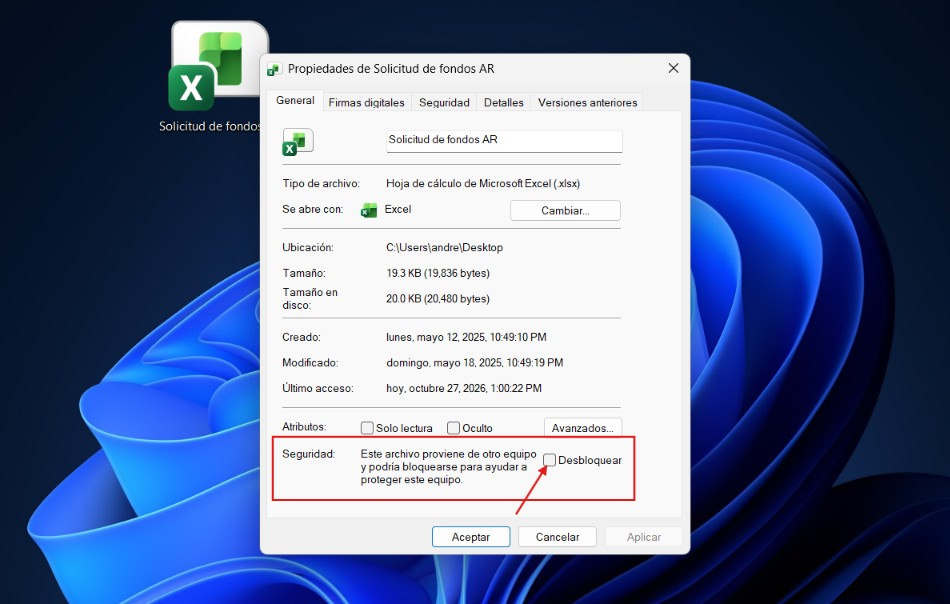
Kokeile seuraavaa, jos Excel estää makrot ladatusta tiedostosta, koska se ei luota sen lähteeseen. Sulje ensin Excel ja etsi tiedosto Resurssienhallinnasta. Napsauta sitten tiedostoa hiiren kakkospainikkeella ja valitse OminaisuudetVälilehdellä Yleistä, jos näet suojausosion, jossa on valintaruutu, jossa lukee AvataKatselet tiedostoa, joka on merkitty internetistä tulevaksi. Mitä sinun pitäisi tehdä?
Ennen minkään käyttöönottoa on hyvä idea pysähtyä ja arvioida kontekstia. Onko tiedosto turvallinen? Odotitko saavasi makroja sisältävän tiedoston? Jos tämän arvioinnin jälkeen päädyt siihen, että tiedosto on luotettavaLukituksen avaaminen on yksinkertaista: valitse Avaa-ruutu ja napsauta OK. Kun avaat sen uudelleen, Excelin pitäisi sallia makroiden suorittaminen.
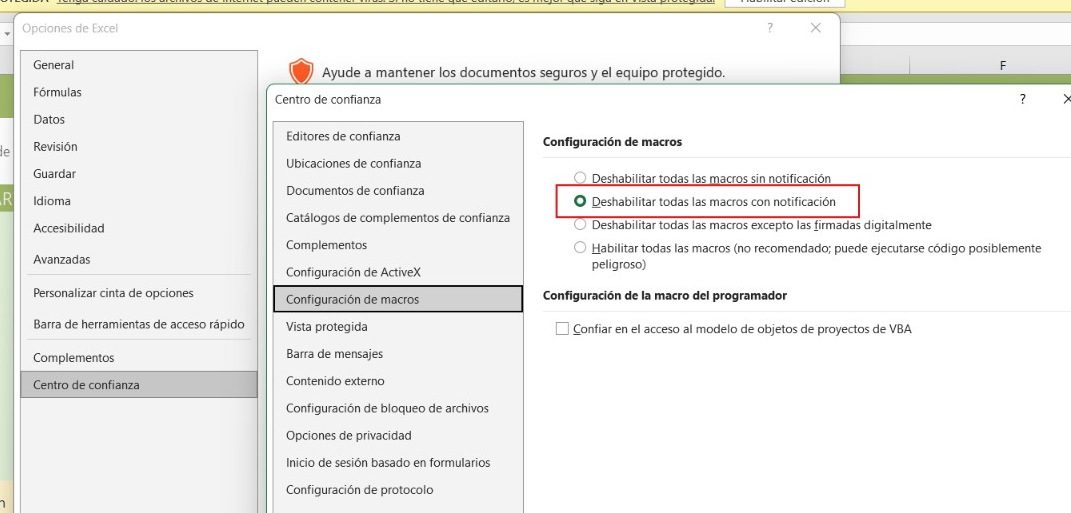
Kun ongelma ei ole internet-brändissä, vaan Excel-määritysPolku on erilainen. Avaa Excel ja mene Tiedosto – Asetukset – Luottokeskus – Luottamuskeskuksen asetukset – Makroasetukset. Suositeltu vaihtoehto on "Poista kaikki makrot käytöstä ilman ilmoitusta". Tällä tavoin Excel ilmoittaa sinulle, kun makroja on läsnä, ja voit päättää tapauskohtaisesti suojauspalkin avulla, otatko ne käyttöön.
Toinen hyödyllinen ehdotus on, kun Excel estää makrot luotettavasta lähteestä ladatussa tiedostossa. Se koostuu seuraavista: määritä tietty tietokoneesi kansio suojatuksi luottamuskeskuksessa (Tiedosto – Asetukset – Luottamuskeskus – Luottamuskeskuksen asetukset – Luotetut sijainnit). Tällä tavoin sinne tallentamasi tiedostot avautuvat makrot käytössä ilman internet-brändin suodattimen käyttöä.
Excel estää makroita ladatussa tiedostossa: miten estää tämän toistuminen?
Kuten mainitsimme, kaikki estot eivät johdu internet-palveluntarjoajasta. EsimerkiksiyritysympäristöissäJärjestelmänvalvoja on saattanut määrittää ryhmäkäytäntöjä, jotka estävät makroiden suorittamisen luvattomista sijainneista, vaikka tiedosto olisi paikallisella levylläsi. Tässä tapauksessa näet viestejä, kuten "Järjestelmänvalvoja on rajoittanut makrojen käyttöä organisaatiossasi", ja sinun on otettava heihin yhteyttä, jotta ne voidaan ottaa käyttöön.
Tämän estämiseksi toistumisesta jotkut osastot tutkivat vaihtoehtoja, kuten hallittuja luotettuja sijainteja, digitaalisia allekirjoituksia tai hallitumpaa asiakirjojen jakelua. Jos siis työskentelet säännöllisesti automatisoitujen raporttien kanssa ja sinulla on ongelmia makrojen kanssa, pyydä yritystäsi ottamaan käyttöön turvallinen menettely niiden jakamiseen.
Kaikissa muissa tapauksissa paras tapa välttää tukoksia on Lataa tiedostoja virallisilta sivustoilta Vältä avaamasta tiedostoja, jotka sisältävät odottamatta saapuvia makroja. Muista, että Excel estää lähes aina makrot ladatuissa tiedostoissa suojatakseen sinua kyberuhilta. Jos sinulla on ongelmia luotettavien asiakirjojen kanssa, muokkaa suodattimia luottamuskeskuksessa tai aseta luotettu sijainti.
Yhteenvetona voidaan todeta, että tukoksen syyn selvittäminen vaatii tarkastele kolmea lähdettäEnsinnäkin tiedoston ominaisuuksissa oleva internet-lippu; toiseksi luottamuskeskuksen makroasetukset; ja kolmanneksi organisaatiokäytäntöjen mahdolliset olemassaolot. Yleisin syy on ensimmäinen, ja ratkaisu – tiedoston eston poistaminen – kestää alle kymmenen sekuntia. Mutta ennen kuin teet niin, muista syyt, miksi Excel estää makrot ladatussa tiedostossa.

Nuoresta iästä lähtien olen ollut kiehtova kaikesta tieteeseen ja teknologiaan liittyvästä, erityisesti niistä edistysaskeleista, jotka tekevät elämästämme helpompaa ja nautinnollisempaa. Rakastan pysyä ajan tasalla uusimmista uutisista ja trendeistä sekä jakaa kokemuksiani, mielipiteitäni ja vinkkejäni käyttämistäni laitteista ja vempaimista. Tämä johti minut verkkokirjoittajaksi hieman yli viisi vuotta sitten, keskittyen pääasiassa Android-laitteisiin ja Windows-käyttöjärjestelmiin. Olen oppinut selittämään monimutkaisia käsitteitä yksinkertaisesti, jotta lukijani ymmärtävät ne helposti.