- Erota tapahtuman aika sen näyttämiseen käytetystä aikavyöhykkeestä.
- Vertaa verkko- ja mobiilisovelluksia samalla tilillä, tapahtumalla ja viitealueella.
- Vahvista asia järjestäjän kanssa ennen kokouksen tai kokoussarjan uudelleenajoitusta.
- Katso alkuperäinen vahvistus, jos tapahtuma on peräisin Gmail-varauksesta.

Si Google Kalenteri näyttää tapahtumia väärällä kellonajalla.Älä muuta tapaamista heti. Ero voi johtua käyttämästäsi aikavyöhykkeestä, laitteesi asetuksista tai järjestäjän tallentamista tiedoista.
Selvitä syy vertaamalla samaa tapahtumaa verkossa ja mobiililaitteella, vahvistamalla sovittu aika ja tarkistamalla, missä ristiriita ilmenee. Perusteellinen tarkistus estää asianmukaisesti sovitun kokouksen uudelleenaikatauluttamisen.
Tarkista, onko tapahtuman aika tai katselualue virheellinen.
Ennen kuin muutat asetuksia, kirjoita muistiin koko päivämäärä, näkemäsi kellonaika ja odottamasi kellonaika. Tarkista myös, että katselet samaa kutsua etkä kopiota tai eri esiintymistä sarjassa.
| Mitä tapahtuu | Mitä tarkistaa ensin |
|---|---|
| Kaikki tapahtumat näyttävät siirtyneen | Laitteen katselu- ja määritysalue. |
| Vain yhdellä tapaamisella on odottamaton ajankohta. | Tapahtuman tiedot ja järjestäjän vahvistus. |
| Verkko- ja mobiililaitteet näyttävät eri aikoja | Molemmissa käytetyt alueet; sitten, jos niillä on sama versio tapahtumasta. |
| Eroavaisuus alkaa tiettyinä päivinä | Sarja-alue ja mahdolliset kausittaiset muutokset tai alueelliset päivitykset. |
Tunnin ero auttaa diagnoosin tekemisessä, mutta se ei yksinään paikanna syytä. Vältä manuaalista säätämistä, ennen kuin olet tunnistanut ongelman.
Tarkista verkkoversion pääaikavyöhyke.
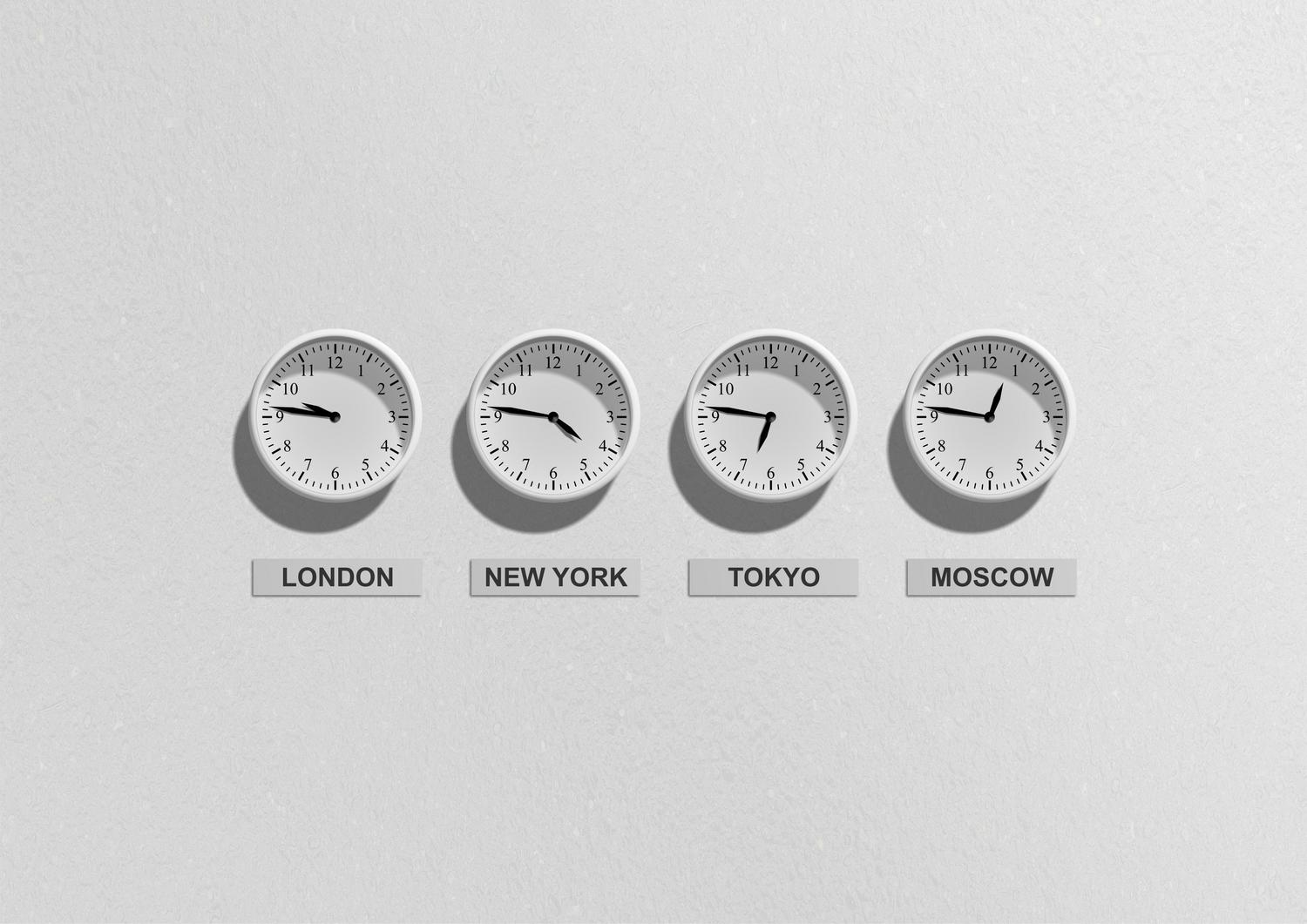
Avaa tietokoneella Asetukset > Yleiset > Aikavyöhyke Ja tarkista pääalue. Etsi kaupunki, joka vastaa tarvitsemaasi aluetta.
Vieraat saattavat nähdä eri ajan, koska Kalenteri mukauttaa esityksen heidän aikavyöhykkeisiinsä. Tämä ei välttämättä tarkoita, että heillä olisi eri kokouksia.
Alueiden vertailemiseksi voit näyttää ruudukossa lisää vyöhykkeitä – toissijaisia ja tertiäärisiä – tai käyttää maailmankelloa. Nämä ovat apuvälineitä, eivät tapahtuman automaattisia korjauksia.
Jos tarkistat tiettyä kalenterialuetta, muista, että tämä asetus on erillinen päänäyttöasetuksista. Päänäyttöasetusten muuttaminen edellyttää, että olet omistaja. Älä käytä tätä asetusta yleisenä ratkaisuna yksittäiselle tapaamiselle.
Tarkista Google Kalenterin asetukset Androidilla ja iPhonella
Siirry Google Kalenteri -sovelluksessa osoitteeseen Valikko > Asetukset > Yleiset ja tarkista Käytä laitteen aikavyöhykettä.
- Aktivoitu: Sovellus käyttää puhelimeen määritettyä vyöhykettä.
- Deaktivoitu: Voit valita vyöhykkeen manuaalisesti.
Varmista, että valinta vastaa sitä, mitä haluat nähdä. Jos käytät laitteen aikavyöhykettä, tarkista myös sen päivämäärä- ja aika-asetukset. Jos haluat pitää kiinteän aikavyöhykkeen matkustaessasi, tarkista manuaalinen valinta.
Nämä vaiheet koskevat Google Kalenteri -sovellusta. Jos käytät tiliäsi Apple Kalenterista, Outlookista tai jostakin muusta sovelluksesta, tarkista myös kyseisen sovelluksen asetukset.
Jos vain yksi tapaaminen epäonnistuu, ota yhteyttä järjestäjään.
Tietyllä kellonajalla varustetulla tapahtumalla on määritelty alku ja loppu. Sen näyttäminen toisella alueella voi muuttaa sen paikallista esitystapaa muuttamatta sen todellista tapahtuma-aikaa.
Vahvista sovittu päivämäärä, kellonaika ja alue järjestäjän kanssa. Pelkkä "kello kymmenen" ei riitä ratkaisemaan maiden välistä erimielisyyttä.
Jos sinulla on muokkausoikeudet ja virhe vahvistetaan, avaa tapahtuma, napauta kynäkuvaketta ja tarkista sekä ajat että niiden vyöhykkeet. Pelkkä alueen vaihtaminen numeroiden pysyessä samoina voi siirtää kokousaikaa.
Tarkista tulos ennen tallentamista ja tarkista mahdolliset päivitykset, jotka vieraiden tulisi saada. Jos et ole järjestämässä tapaamista, pyydä vastuuhenkilöä korjaamaan se sen sijaan, että loisit kopion, joka voitaisiin erehtyä luulemaan oikeaksi kutsuksi.
Aikaeron ja synkronointiongelman erottaminen toisistaan
Kun näyttöalueet on täsmätty, vertaa muita tietoja: otsikkoa, sijaintia, kuvausta ja viimeisintä tunnettua muokkausta. Jos mobiililaite säilyttää aiempia tietoja, tarkista synkronointi.
- Tarkista internetyhteytesi.
- Päivitä Google Kalenteri -sovellus.
- Vahvista, että käytät oikeaa tiliä ja kalenteria.
- Varmista, että kalenteri on näkyvissä.
- Tarkista Androidilla, että kalenterin synkronointi on käytössä kyseisellä tilillä.
- Käytä sovelluksen päivitysvaihtoehtoa ja tarkista uudelleen.
Älä poista paikallisia tietoja ensimmäisenä toimenpiteenä. Ennen vianmäärityksen jatkamista varmista, että tärkeät tapahtumat näkyvät verkossa ja että sinulla ei ole merkintöjä tallennettuna vain toiseen laitteen kalenteriin.
Tarkista säännölliset kokoukset huolellisesti
Tarkista useita sarjan esiintymisiä ja vahvista, milloin ero alkoi. Kaksi aluetta voi vaihtaa aikavyöhykettään eri päivinä, joten niiden aikaero ei välttämättä pysy vakiona läpi vuoden.
Kun muokkaat toistuvaa kokousta, Kalenteri antaa sinun valita, mihin tapahtumiin muutos koskee. Valitse haluamasi laajuus ja tarkista sitten tulevat esiintymät.
Älä kelata koko sarjaa eteen- tai taaksepäin vain korjataksesi yhden laitteella näkemääsi. Vahvista ensin viitevyöhyke ja paikallinen aika, joita kokouksen tulisi noudattaa.
Aikavyöhykemuutoksia koskevat erityishuomautukset
Google julkaisi ohjeet tiettyjen tapahtumien varalta Kanadan vaikutusalueilla alkaen 1. marraskuuta 2026Heidän hälytyksensä ja korjaustyökalunsa näkyvät verkkoversiossa, eivät mobiilisovelluksissa.
Jos saat kyseisen ilmoituksen, noudata tapahtuman ohjeita ja tarkista, onko se jo korjattu automaattisesti. Kyseisissä sarjoissa globaali päivitys voi aiheuttaa mukautusten, kuten tiettyjen esiintymisten vieraiden tai liitteiden, katoamisen.
Tämä ongelma vaatii oman tutkintansa. Älä käytä aikasäätöä muiden alueiden kokouksiin tai tapahtumiin, joissa jo näkyy oikea aika.
Jos tapahtuma on peräisin lennosta tai Gmail-varauksesta
Avaa merkintä ja käytä Näytä alkuperäinen sähköpostiviesti hakemuksessa tai Näytä vahvistus selaimessa. Vertaa päivämäärää ja kellonaikaa yrityksen päivitettyihin tietoihin.
Gmailista haetut tapahtumat saattavat päivittyä varauksen muuttuessa, mutta ne voivat sisältää myös virheellistä tietoa. Älä oleta ristiriitaa päteväksi vain siksi, että tapahtuma luotiin automaattisesti.
Matkustusta varten vahvista lähtö- tai saapumisaika. Jos havaitset hakuvirheen, ilmoita ongelmasta Kalenterissa ja säilytä toimittajan vahvistus matkatietojasi varten.

Olen teknologian harrastaja, joka on muuttanut "nörtti"-harrastuksensa ammatiksi. Olen käyttänyt yli 10 vuotta elämästäni uusinta teknologiaa käyttäen ja kaikenlaisten ohjelmien parissa puhtaasta uteliaisuudesta. Nyt olen erikoistunut tietotekniikkaan ja videopeleihin. Tämä johtuu siitä, että yli 5 vuoden ajan olen työskennellyt kirjoittaen useille teknologiaa ja videopelejä käsitteleville verkkosivustoille ja luonut artikkeleita, jotka pyrkivät antamaan sinulle tarvitsemaasi tietoa kielellä, jota kaikki ymmärtävät.
Jos sinulla on kysyttävää, tietoni ulottuu kaikesta Windows-käyttöjärjestelmään liittyvästä sekä matkapuhelimien Androidista. Ja sitoumukseni on sinulle, olen aina valmis käyttämään muutaman minuutin ja auttamaan sinua ratkaisemaan kaikki kysymyksesi, joita sinulla saattaa olla tässä Internet-maailmassa.